
Menyediakan berbilang monitor pada Windows agak mudah dan hanya mengambil masa beberapa minit untuk dilakukan. Sebaik sahaja anda telah menyediakan mod berbilang monitor (berbilang monitor), anda boleh menyediakan kertas dinding individu untuk setiap monitor. Untuk melakukan ini, sila rujuk artikel di bawah dari LuckyTemplates.
1. Melalui Tetapan
Langkah 1:
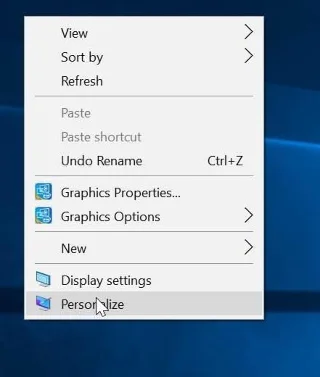
Klik kanan mana-mana ruang kosong pada Desktop, kemudian pilih Peribadikan untuk membuka tetapan aplikasi dan cari bahagian Latar Belakang.
Langkah 2:
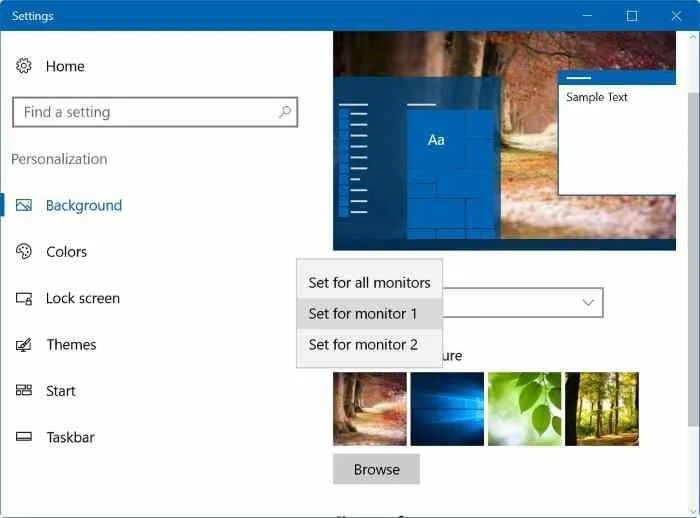
Di bawah Pilih gambar anda, klik kanan pada imej yang anda ingin tetapkan sebagai kertas dinding untuk monitor dan pilih Set untuk monitor 1, Set untuk monitor 2 atau Set untuk monitor 3 .
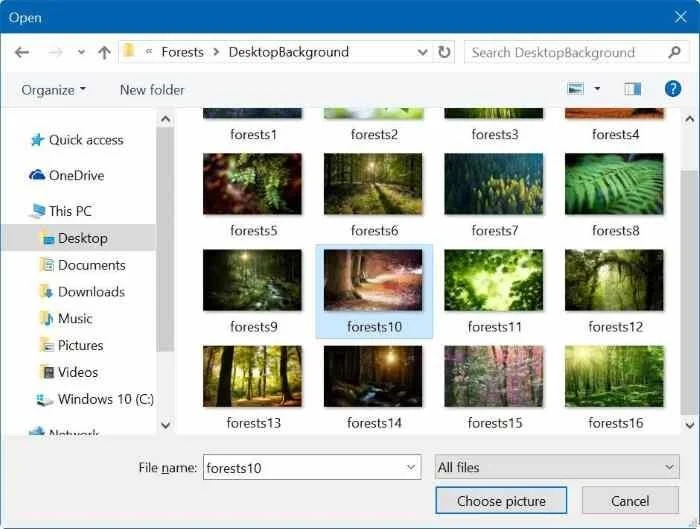
Sekiranya anda ingin menetapkan imej baharu sebagai imej latar belakang untuk skrin, klik butang Semak imbas untuk mencari imej yang anda mahu tetapkan sebagai imej latar belakang untuk skrin, klik Pilih gambar untuk menambah imej pada bahagian Pilih gambar anda. . Kemudian klik kanan imej dan pilih Set untuk monitor 1, 2 atau 3 .
Nota PENTING:
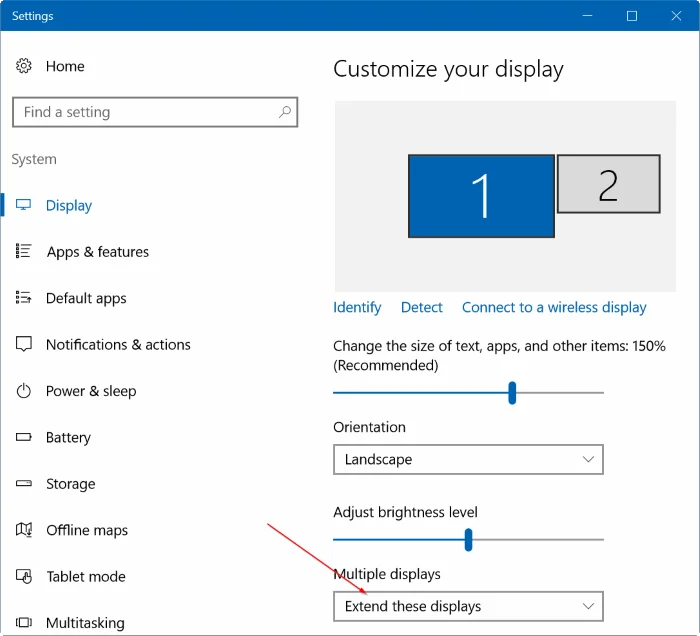
Jika Menu Konteks tidak muncul pilihan Set untuk monitor 1 dan Set untuk monitor 2, maka anda mesti menetapkan pilihan Duplikat paparan ini pada menu Tetapan.
Untuk menggunakan 2 skrin pada komputer Windows 10 anda, mula-mula klik kanan mana-mana ruang kosong pada skrin Desktop, kemudian klik Tetapan Paparan. Di bawah Paparan Berbilang, klik Panjangkan paparan ini dan kemudian klik Guna.
2. Gunakan Panel Kawalan
Langkah 1:
Tekan kombinasi kekunci Windows + R untuk membuka tetingkap arahan Run. Atau secara alternatif, klik kanan butang Mula di sudut kiri bawah skrin, pilih Jalankan.
Langkah 2:
Pada tetingkap arahan Run, masukkan arahan berikut dan tekan Enter untuk membuka tetingkap latar belakang Desktop:
control /name Microsoft.Personalization /page pageWallpaper
Langkah 3:
Klik kanan imej yang anda ingin tetapkan sebagai kertas dinding untuk monitor, pilih Set untuk monitor 1, 2, 3 atau 4.
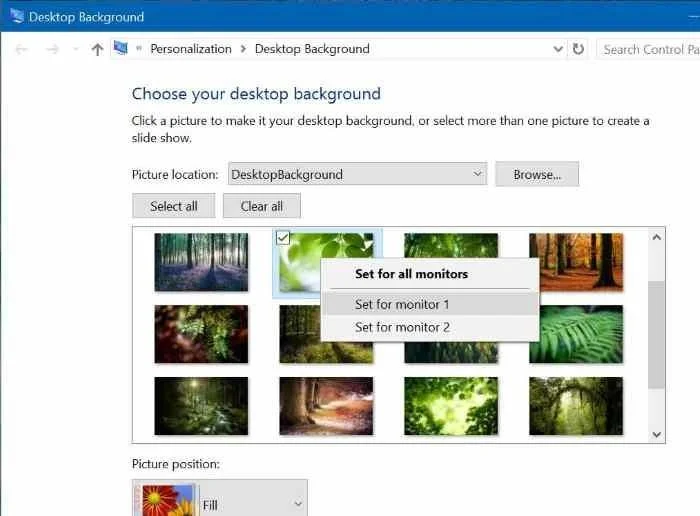
Catatan:
Jika Menu Konteks tidak muncul pilihan Set untuk monitor 1 dan Set untuk monitor 2, maka anda mesti menetapkan pilihan Duplikat paparan ini pada menu Tetapan.
Untuk menggunakan 2 skrin pada komputer Windows 10 anda, mula-mula klik kanan mana-mana ruang kosong pada skrin Desktop, kemudian klik Tetapan Paparan . Di bawah Paparan Berbilang, klik Panjangkan paparan ini dan kemudian klik Guna.
3. Melalui File Explorer
Langkah 1:
Navigasi ke folder yang mengandungi imej yang anda ingin gunakan untuk ditetapkan sebagai kertas dinding anda.
Langkah 2:
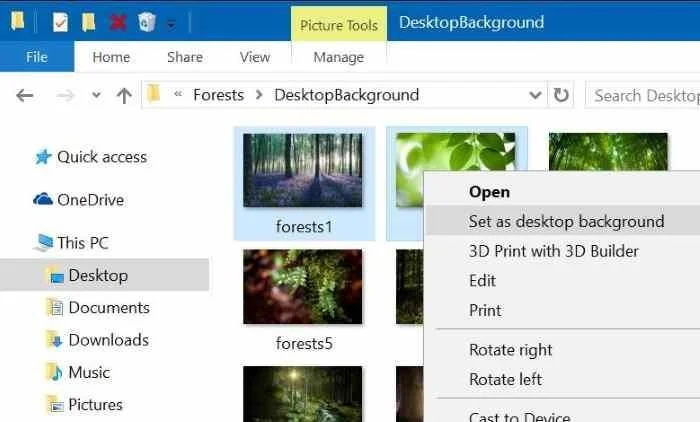
Pilih 2 imej (jika terdapat berbilang monitor), klik kanan padanya dan pilih Tetapkan sebagai latar belakang desktop untuk menetapkan imej bagi setiap monitor.
Rujuk beberapa lagi artikel di bawah:
Semoga berjaya!





