
Perlu sentiasa menukar bahasa yang digunakan pada komputer anda kadangkala diperlukan untuk memenuhi keperluan kerja anda. Pada komputer Windows 8/8.1, kita boleh melakukan pelbagai cara untuk menukar bahasa papan kekunci pada komputer. Jika anda tidak tahu bagaimana untuk melakukannya, anda boleh mengikuti tutorial di bawah dari LuckyTemplates.
Kaedah 1: Tukar tetapan dalam Tetapan
Langkah 1:
Pada antara muka skrin, klik pada Tetapan dalam bar Charm Windows 8/8.1.
Langkah 2:
Seterusnya, kami klik pada fungsi papan kekunci Papan Kekunci .
Langkah 3:
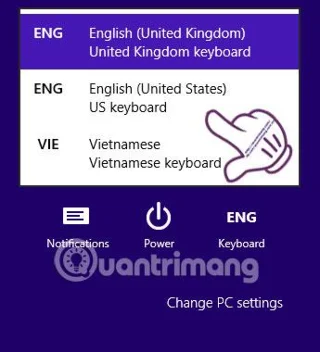
Tidak lama lagi komputer akan memaparkan senarai bahasa untuk anda pilih. Kita boleh memilih untuk menggunakan bahasa yang kita perlukan.
Kaedah 2: Gunakan pintasan pada Bar Tugas
Langkah 1:
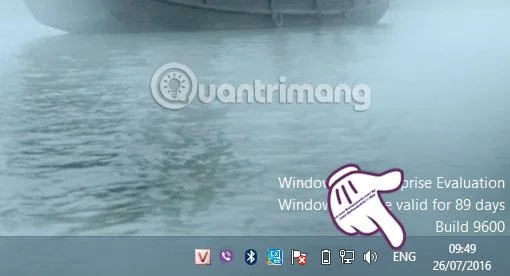
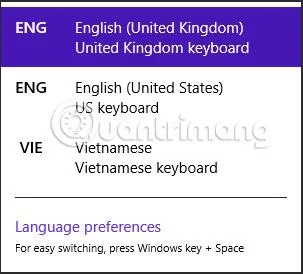
Dalam Bar Tugas , anda boleh melihat ikon bahasa yang anda gunakan.
Langkah 2:
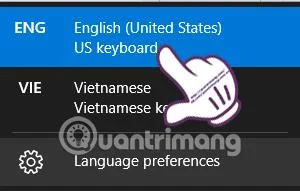
Kami akan klik pada ikon bahasa tersebut dan pilih bahasa yang perlu kami gunakan.
Nota , pembaca boleh menggunakan pintasan papan kekunci Windows + Space untuk memaparkan tetingkap tetapan bahasa.
Kaedah 3: Gunakan pintasan papan kekunci untuk menukar bahasa
Langkah 1:
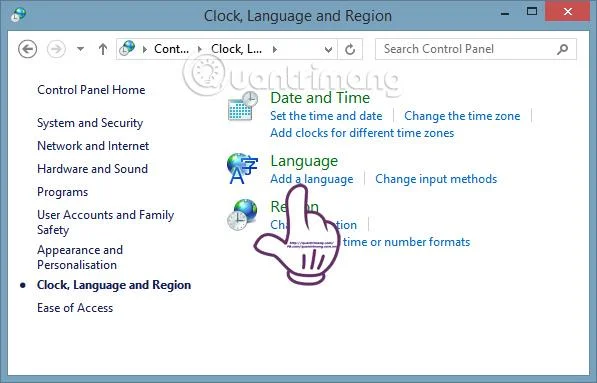
Mula-mula, pergi ke Panel Kawalan dan pilih Jam, Bahasa dan Wilayah > Bahasa untuk menyediakan pintasan untuk menukar bahasa.
Langkah 2:
Di sini, kita akan melihat senarai bahasa yang digunakan pada komputer. Pilih Tetapan Lanjutan di penjuru kiri skrin.
Langkah 3:
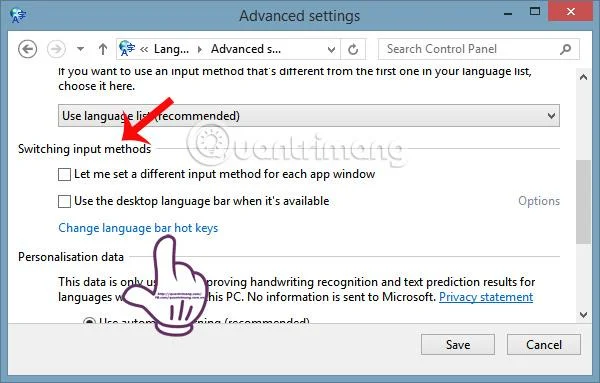
Tetingkap Tetapan Lanjutan Bahasa muncul. Dalam bahagian Menukar kaedah input, kami akan mengklik pada kekunci panas bar bahasa Tukar .
Langkah 4:
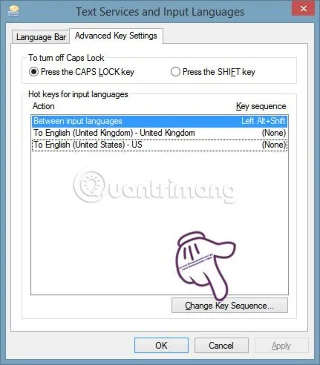
Dalam tetingkap Perkhidmatan Teks dan Bahasa Input yang muncul, pembaca boleh menyediakan pintasan papan kekunci untuk bertukar antara bahasa input pada papan kekunci.
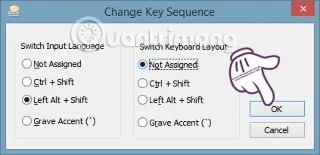
Klik Tukar Urutan Kunci untuk menetapkan pintasan.
Langkah 5:
Seterusnya, kami akan memilih pintasan yang ingin kami gunakan untuk menukar bahasa dengan cepat pada papan kekunci, kemudian klik OK .
Oleh itu, kami boleh memilih pelbagai cara yang kami pandu di atas untuk menukar bahasa pada komputer Windows 8/8.1.
Betulkan ralat salah taip aksara khas "£@: dan ralat lain
Keadaan ini sering berlaku apabila kami memasang semula Windows, kerana anda tidak mengklik pada bahasa Inggeris (Amerika Syarikat) - bahasa AS tetapi biarkan ia sebagai lalai atau pilih bahasa Inggeris (United Kingdom). Oleh itu, kami perlu menukar kepada gaya papan kekunci Inggeris (Amerika Syarikat) - AS mengikut arahan di atas.
Rujuk artikel berikut untuk maklumat lanjut:
Semoga berjaya!





