
Windows Defender ialah salah satu program antivirus yang sangat berkesan, membantu menentang perisian hasad, perisian hasad, perisian pengintip... dan memastikan komputer anda selamat. Ini adalah program percuma yang disediakan oleh Microsoft kepada pengguna Windows. Windows Defender membenarkan pengguna menjadualkan imbasan atau menjadualkan imbasan automatik....
Walau bagaimanapun, dalam beberapa kes apabila membuka Windows Defender anda menerima mesej ralat: "Windows Defender telah dimatikan dan ia tidak memantau komputer anda ".
Ralat ini mungkin disebabkan oleh fakta bahawa semasa pemasangan program, perisian anti-virus tertentu Windows Defender telah dilumpuhkan. Untuk membetulkan ralat di atas, ikut langkah di bawah:

1. Buka Pusat Tindakan dan semak sama ada Windows Defender diaktifkan atau tidak.
2. Jalankan services.msc untuk membuka Pengurus Perkhidmatan. Pastikan Perkhidmatan Windows Defender didayakan dan ditetapkan kepada Automatik.
3. Daftar semula fail DLL.
Jalankan setiap arahan di bawah ke dalam tetingkap gesaan arahan Elevated, selepas setiap arahan tekan Enter:
regsvr32 wuaueng.dll
regsvr32 wucltui.dll
regsvr32 softpub.dll
regsvr32 wintrust.dll
regsvr32 initpki.dll
regsvr32 wups.dll
regsvr32 wuweb.dll
regsvr32 atl.dll
regsvr32 mssip32.dll
4. Sekarang pada skrin, Pusat Keselamatan Windows akan menggesa anda untuk "Semak tetapan" dalam bahagian Perlindungan Malware. Tugas anda ialah mengklik Hidupkan sekarang.
Mesej ralat akan muncul pada skrin: "Tiada definisi baharu tersedia untuk dimuat turun untuk Windows Defender".
Dalam kes ini, punca ralat kemungkinan besar disebabkan oleh repositori WMI yang tidak sesuai. Mulakan semula repositori WMI untuk membetulkan ralat ini.
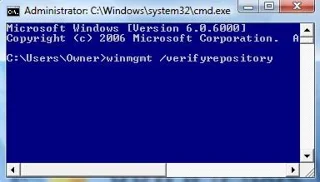
Buka Command prompt di bawah Admin, masukkan arahan di bawah dan tekan Enter:
winmgmt /verifyrepository
Jika anda menerima mesej "repositori WMI tidak konsisten" , jalankan arahan berikut:
winmgmt /salvagerepository
Perintah ini akan menyemak integriti repositori WMI dan menyelesaikan masalah. Mulakan semula komputer anda, kemudian cuba dayakan Windows Defender.
Jika anda menerima mesej: "winmgmt /salvagerepository is failed" , abaikan mesej dan jalankan perintah winmgmt /salvagerepository sekali lagi.
Rujuk beberapa lagi artikel di bawah:
Semoga berjaya!





