
Secara lalai, kebanyakan aplikasi pada Windows 10 akan disematkan pada Menu Mula. Jika anda ingin mengakses aplikasi tersebut, anda mesti klik pada aplikasi tersebut. Walau bagaimanapun, bukannya setiap kali anda ingin menggunakan aplikasi, anda perlu menggunakan tetikus untuk membukanya. Sebaliknya anda boleh membuat pintasan papan kekunci untuk membuka aplikasi itu.
Dalam artikel di bawah, LuckyTemplates akan membimbing anda melalui langkah-langkah untuk membuat pintasan untuk membuka sebarang aplikasi pada Windows 10.
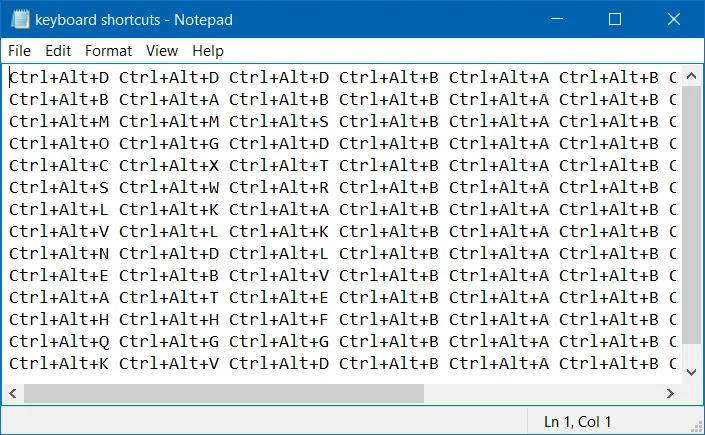
Cipta pintasan untuk membuka aplikasi pada Windows 10
Langkah 1:
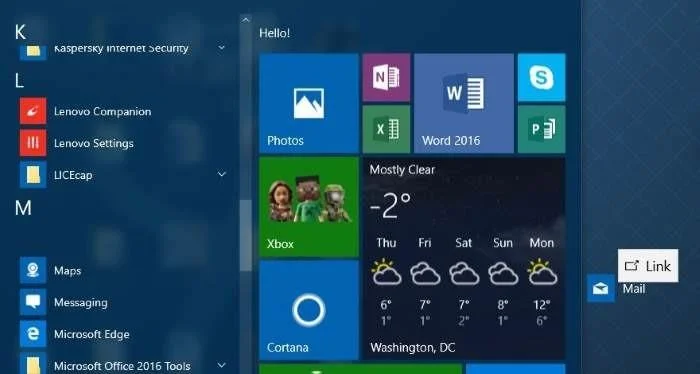
Mula-mula, buka Menu Mula kemudian pilih dan seret aplikasi dari Menu Mula ke Desktop untuk membuat pintasan ke aplikasi itu.
Langkah 2:
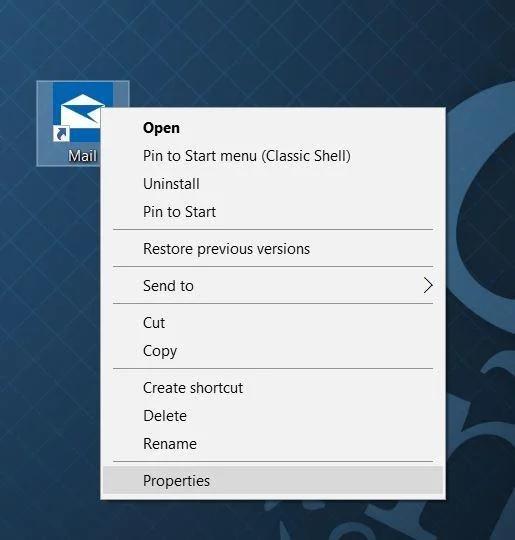
Pada masa ini, pintasan aplikasi muncul pada Desktop, klik kanan pada pintasan itu dan pilih Properties .
Langkah 3:
Dalam tab Pintasan, tatal ke bawah dan pilih medan Kekunci Pintasan .
Langkah 4:
Masukkan kunci yang anda mahu gunakan untuk membuka aplikasi. Windows secara automatik akan menambah awalan Ctrl + Alt .
Dengan mengandaikan anda boleh memilih kekunci M atau mana-mana kekunci lain yang anda mahu, Windows akan secara automatik mencipta pintasan papan kekunci Ctrl + Alt + M.
Setelah selesai, klik Guna untuk menyimpan perubahan.
Mulai sekarang setiap kali anda membuka aplikasi, anda boleh menggunakan pintasan yang baru anda buat.
Rujuk beberapa lagi artikel di bawah:
-
Ketahui fungsi kekunci F1 - F12 pada sistem pengendalian Windows
-
10 pintasan papan kekunci yang paling berguna yang perlu diketahui oleh semua orang
-
Ringkasan pintasan papan kekunci yang perlu anda ketahui dalam Windows 10
Semoga berjaya!





