
Restore Point, ciri yang pertama kali diperkenalkan dalam versi Windows ME, adalah salah satu ciri unik dan terbaik sistem pengendalian Windows, membantu pengguna memulihkan fail sistem dengan cepat ke keadaan asal mereka. keadaan sebelumnya tanpa mengubah data yang disimpan.
Dalam artikel di bawah, LuckyTemplates akan membimbing anda cara membuat sandaran dan titik pemulihan (Titik Pemulihan) pada Windows 10.
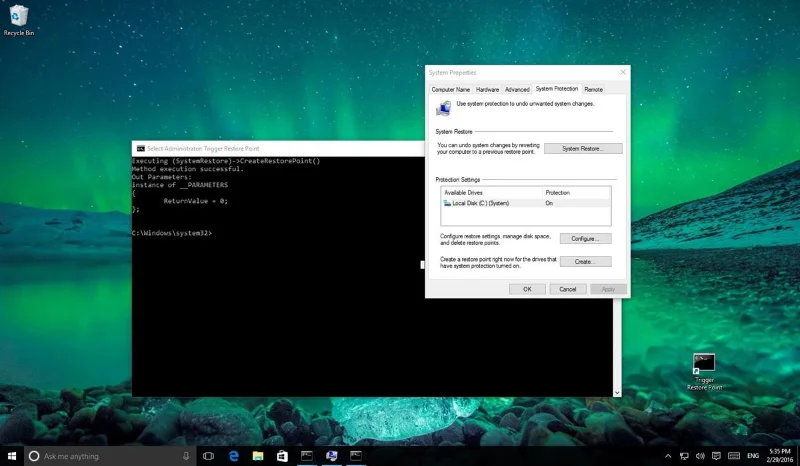
1. Bagaimana untuk menyemak sama ada titik sandaran dan pemulihan (System Restore Point) didayakan atau tidak?
Untuk menyemak sama ada titik sandaran dan pemulihan (Titik Pemulihan Sistem) telah didayakan atau tidak, ikuti langkah di bawah:
1. Buka Start Menu kemudian masukkan kata kunci Cipta titik pemulihan ke dalam kotak Carian dan tekan Enter.
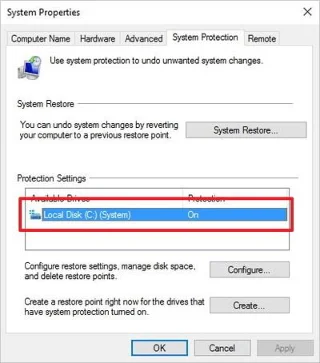
2. Sekarang tetingkap System Properties muncul pada skrin. Klik pada tab Perlindungan Sistem .
Di bawah bahagian Tetapan Perlindungan , semak sama ada tetapan pilihan HIDUP atau MATI.
Jika Perlindungan Sistem berada dalam keadaan MATI, pilih pemacu sistem pada komputer dan kemudian klik Konfigurasikan .
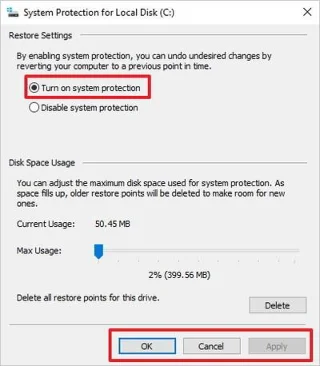
3. Pilih pilihan Hidupkan perlindungan sistem .
4. Klik Guna .
5. Klik OK.
2. Buat sandaran dan pintasan titik pemulihan (System Restore Point Shortcut)
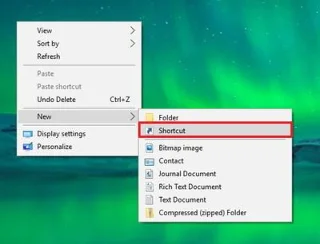
1. Klik kanan pada desktop, kemudian pilih Baharu dan kemudian pilih Pintasan .
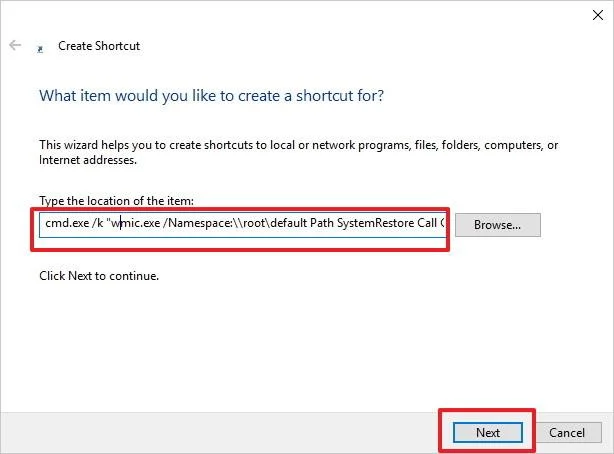
2. Pada tetingkap Shortcut Wizard, masukkan arahan:
cmd.exe /k "wmic.exe /Namespace:\\root\default Path SystemRestore Call CreateRestorePoint "My Shortcut Restore Point", 100, 7"
Kemudian klik Seterusnya .
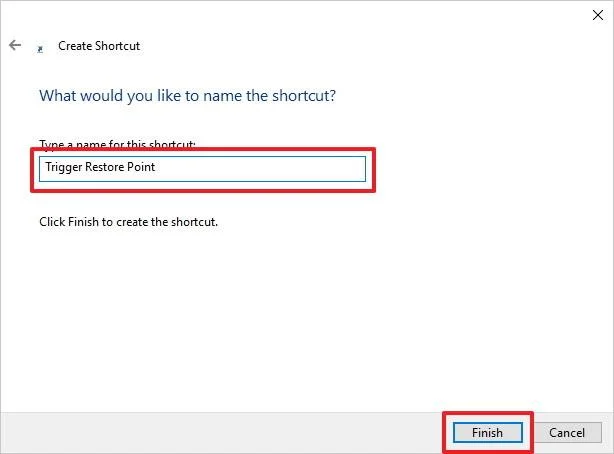
3. Masukkan nama pintasan kemudian klik Selesai.
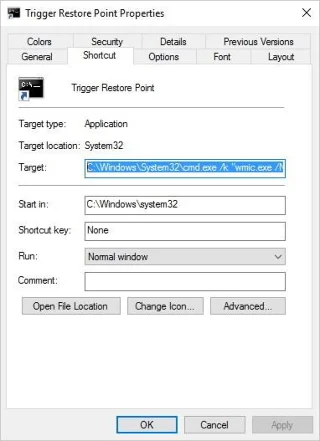
4. Klik kanan pintasan yang baru anda buat, kemudian pilih Properties.
5. Jika anda ingin menambah ikon lain, klik ikon Tukar .
6. Masukkan laluan di bawah ke dalam kotak dan tekan Enter:
C:\Windows\System32\imageres.dll
7. Pilih ikon yang anda mahu kemudian klik OK .
8. Klik Lanjutan .
9. Pilih Jalankan sebagai pentadbir .
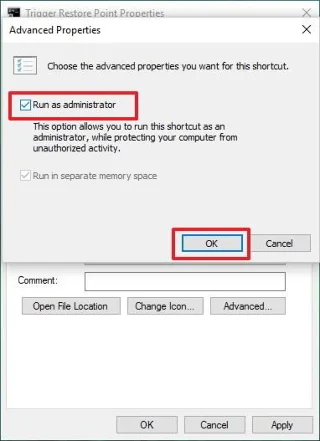
10. Klik OK.
11.Klik Apply.
12. Klik OK untuk melengkapkan proses.
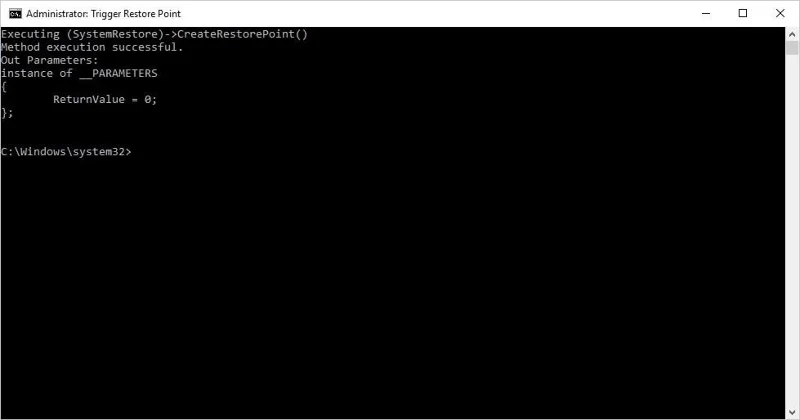
13. Akhir sekali klik dua kali pada ikon Pintasan yang baru anda buat pada Desktop untuk menyemak.
Jika tetingkap Command Prompt kelihatan seperti imej di bawah, ini bermakna anda telah mengikuti langkah-langkah dengan betul:
3. Cara membuat titik pemulihan menggunakan Prompt Perintah atau PowerShell
Secara lalai, Windows secara automatik mencipta titik pemulihan sebelum anda membuat perubahan besar pada sistem pengendalian, seperti memasang pemacu atau aplikasi baharu. Untuk membuat sandaran yang lebih kerap, anda perlu membuat titik pemulihan secara manual atau menjadualkan tugas untuk dijalankan setiap hari atau mingguan.
Dalam bahagian panduan ini, Quantrimang.com akan menunjukkan kepada anda cara membuat titik pemulihan sistem dalam Windows 10 menggunakan Prompt Perintah atau PowerShell.
Untuk melakukan ini, selepas mengaktifkan Perlindungan Sistem seperti yang diarahkan dalam bahagian 1 di atas, lumpuhkan had penciptaan titik pemulihan sistem.
Secara lalai, Windows membenarkan anda membuat hanya satu titik pemulihan setiap 24 jam. Untuk mengalih keluar had ini, buka Registry Editor dan navigasi ke:
HKEY_LOCAL_MACHINE\SOFTWARE\Microsoft\Windows NT\CurrentVersion\SystemRestoreKlik kanan pada kekunci SystemRestore di sebelah kiri dan pilih New >DWORD (32-bit) Value .
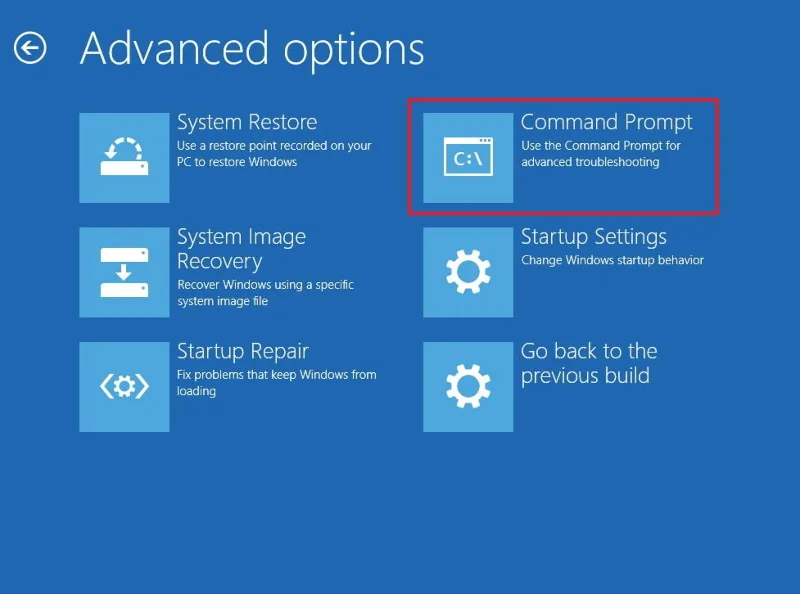
Klik kanan kekunci SystemRestore di sebelah kiri dan pilih Baharu > Nilai DWORD (32-bit).
Namakan DWORD SystemRestorePointCreationFrequency baharu dan tetapkan data nilainya kepada 0 .
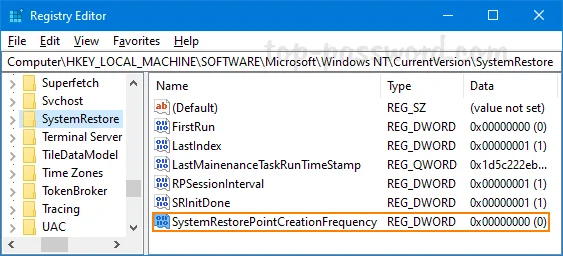
Namakan DWORD SystemRestorePointCreationFrequency baharu dan tetapkan data nilainya kepada 0
Buat titik pemulihan sistem menggunakan CMD atau PowerShell
Buka Prompt Perintah dengan hak pentadbir dan taip arahan berikut:
wmic.exe /Namespace:\\root\default Path SystemRestore Call CreateRestorePoint "MyRestorePoint", 100, 7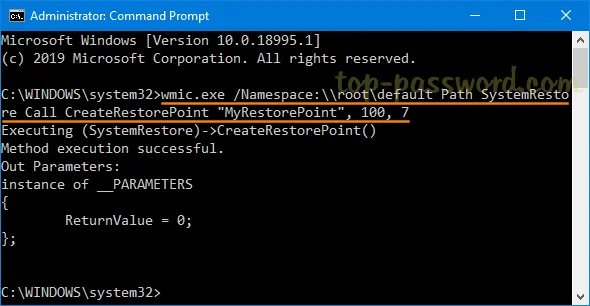
Buka Prompt Perintah dengan hak pentadbir dan taip arahan
Atau lancarkan Windows PowerShell dengan hak pentadbir dan masukkan:
powershell.exe -ExecutionPolicy Bypass -NoExit -Command "Checkpoint-Computer -Description "MyRestorePoint" -RestorePointType "MODIFY_SETTINGS""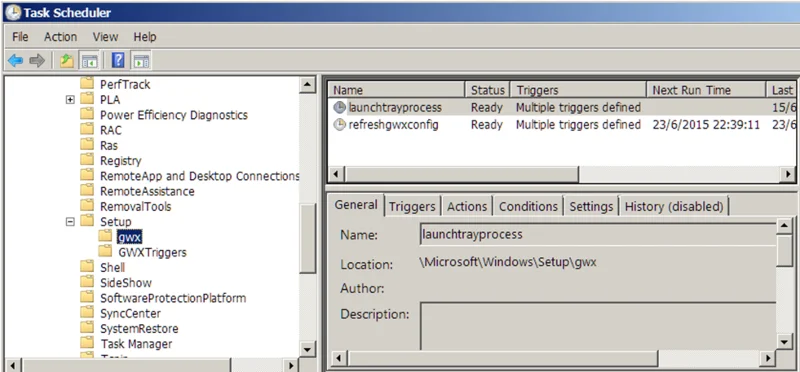
Lancarkan Windows PowerShell dengan hak pentadbir dan masukkan arahan
Selepas anda menekan Enter, titik pemulihan sistem baharu akan dibuat serta-merta. Anda boleh menggunakan Penjadual Tugas untuk membuat sistem menjalankan arahan di atas dan mencipta titik pemulihan secara automatik semasa permulaan.
Rujuk beberapa lagi artikel di bawah:
- Bagaimana untuk mengaktifkan Mod Gelap pada Windows 10?
- Arahan untuk mengalih keluar sepenuhnya aplikasi Onedrive pada Windows 10
- 3 cara untuk menyembunyikan partition pemulihan pada Windows 10/8.1/7
Semoga berjaya!





