
Windows 8 mempunyai ciri penyulitan bersepadu yang dipanggil BitLocker. Walau bagaimanapun, ciri ini tidak disepadukan pada versi Windows 8 Pro dan Windows 8 Enterprise.
Juga jika sistem anda tidak menyokong Modul Platform Dipercayai (TPM), anda mesti menggunakan USB Flash untuk sokongan BitLocker untuk berfungsi.
Jika anda bimbang orang lain boleh mengakses sistem dan mencari maklumat data sensitif, cara paling mudah ialah menyulitkan fail dan folder yang mengandungi data tersebut dengan alat EFS yang telah lama wujud pada versi Windows.
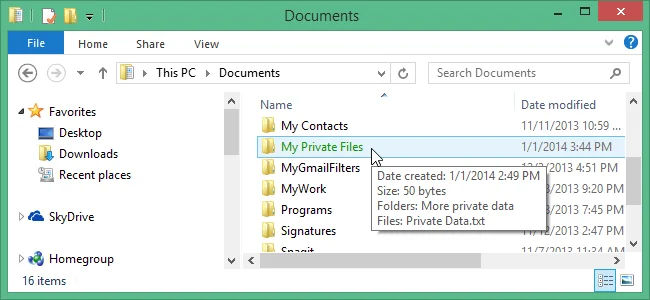
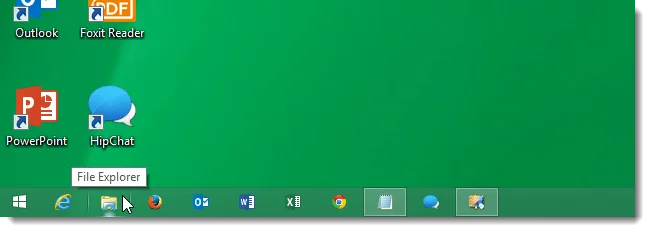
Untuk menyulitkan fail atau folder, mula-mula klik pada ikon File Explorer pada Bar Tugas atau pada Desktop untuk membuka File Explorer.
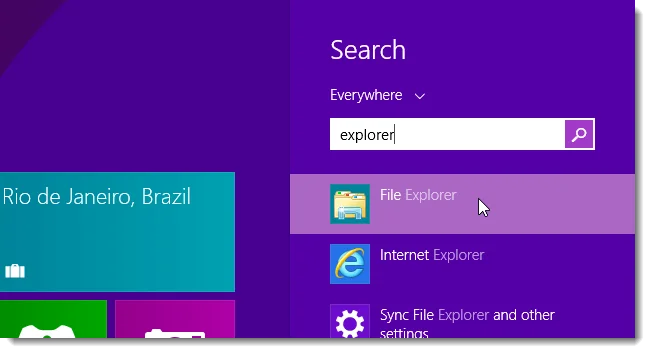
Atau cara lain ialah pada Skrin Mula, masukkan kata kunci Explorer dalam kotak Carian dan kemudian pilih File Explorer.
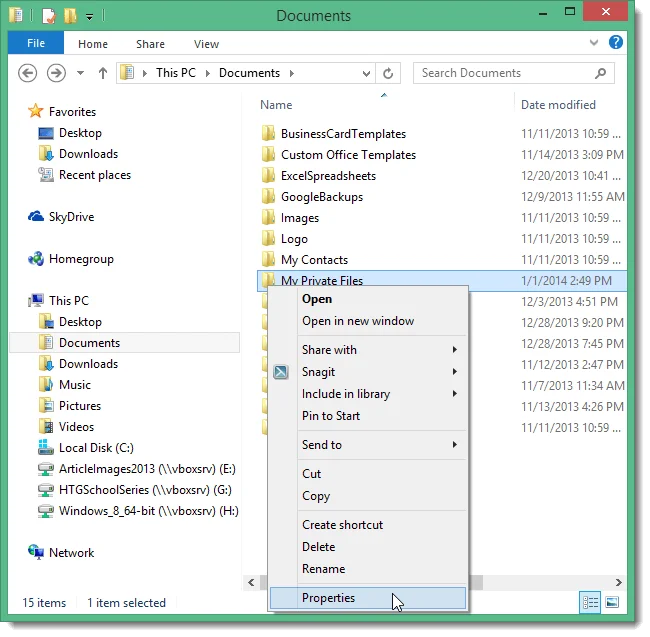
Seterusnya pilih fail atau folder yang ingin anda enkripsi. Klik kanan fail atau folder itu dan pilih Properties.
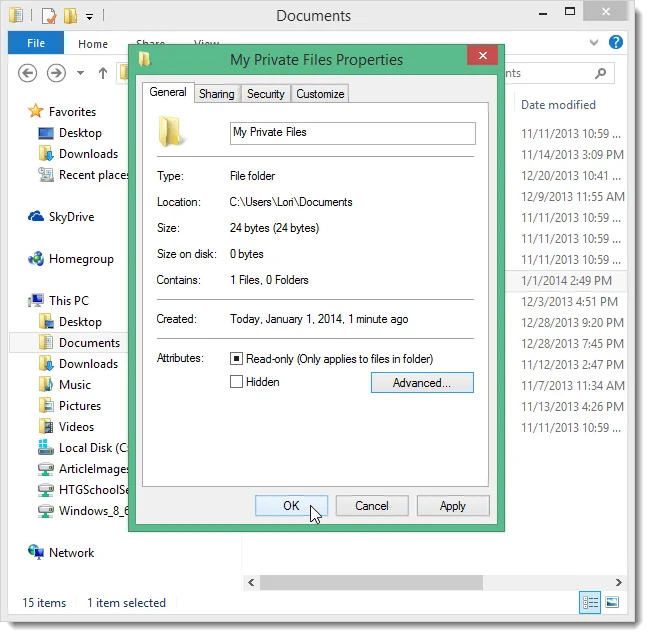
Tetingkap Properties muncul pada skrin. Dalam tab Umum, klik Lanjutan di bawah Atribut.
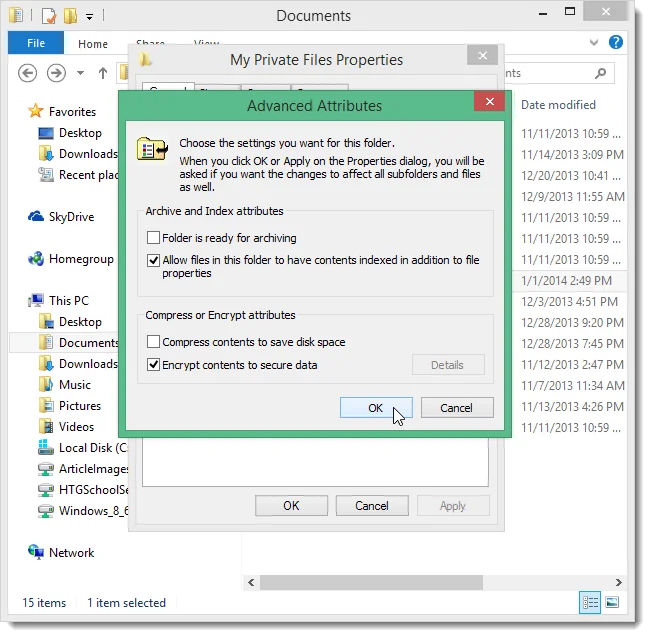
Pada tetingkap dialog Atribut Lanjutan, semak Sulitkan kandungan untuk menjamin data dan kemudian klik OK .
Klik OK untuk menutup tetingkap dialog Properties.
Kotak dialog Sahkan Perubahan Atribut muncul. Jika anda menyulitkan folder, anda akan ditanya sama ada anda mahu menyulitkan folder atau menyulitkan semua subfolder di dalamnya. Bergantung pada penggunaan yang dimaksudkan, pilih pilihan yang sesuai. Pilih OK untuk melengkapkan.
Tetingkap dialog Properties kini akan ditutup.
Fail atau folder yang anda enkripsikan dipaparkan dalam teks biru dalam File Explorer.
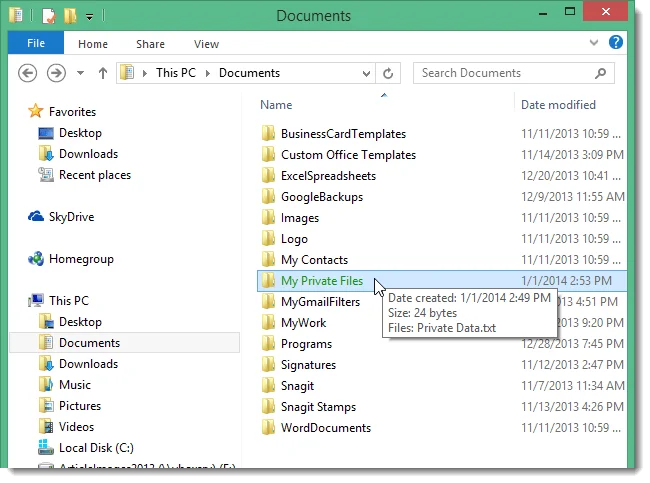
Jika anda menyulitkan semua subfolder atau fail di dalam, folder dan fail ini juga akan mempunyai warna hijau yang sama.
Di samping itu, dalam dulang sistem (Kawasan Pemberitahuan) pada Bar Tugas, anda akan melihat tetingkap pop timbul memaparkan mesej yang mengatakan bahawa anda perlu menyandarkan kunci sistem, sekiranya ia hilang atau rosak.
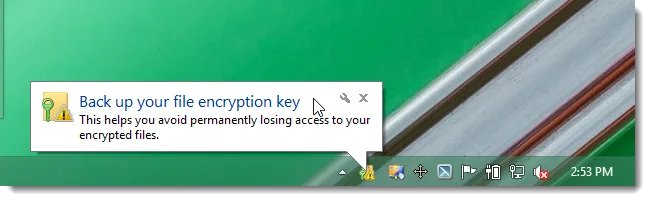
Klik pada tetingkap pop timbul itu untuk meneruskan sandaran.
Catatan:
Jika anda tidak melihat tetingkap pop timbul pemberitahuan muncul, klik pada ikon anak panah dalam dulang sistem dan kemudian klik pada ikon Sistem Fail Menyulitkan (menyulitkan sistem fail).
Selepas tetingkap dialog Menyulitkan Sistem Fail muncul, klik Sandarkan sekarang atau Sandarkan kemudian.
Klik Seterusnya untuk meneruskan sandaran.
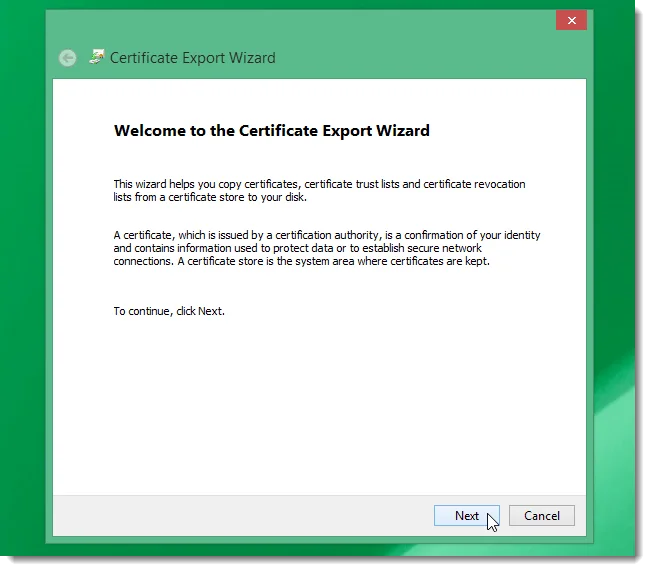
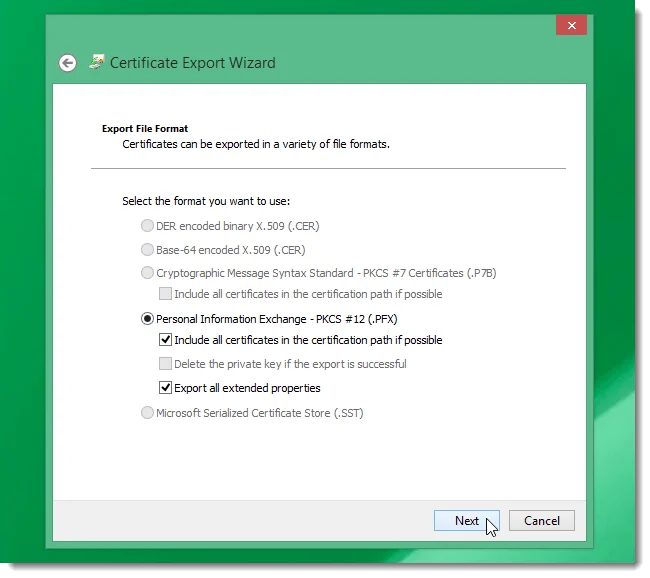
Terima pilihan format data, kemudian pilih Seterusnya untuk meneruskan.
Masukkan kata laluan dalam kotak Kata Laluan dan kotak Sahkan Kata Laluan kemudian pilih Seterusnya untuk meneruskan.

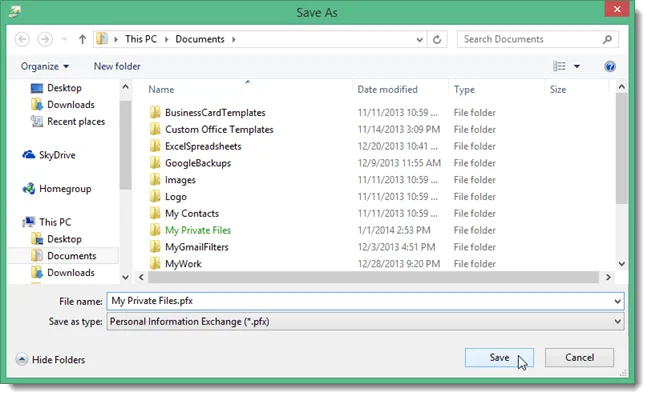
Pada antara muka Fail untuk Eksport, pilih Semak imbas .

Cari lokasi di mana anda ingin menyimpan kunci penyulitan. Anda boleh menggunakan USB atau pemacu keras luaran untuk mengelakkan situasi buruk daripada berlaku.
Kemudian pilih Simpan.
Seterusnya pilih Seterusnya .
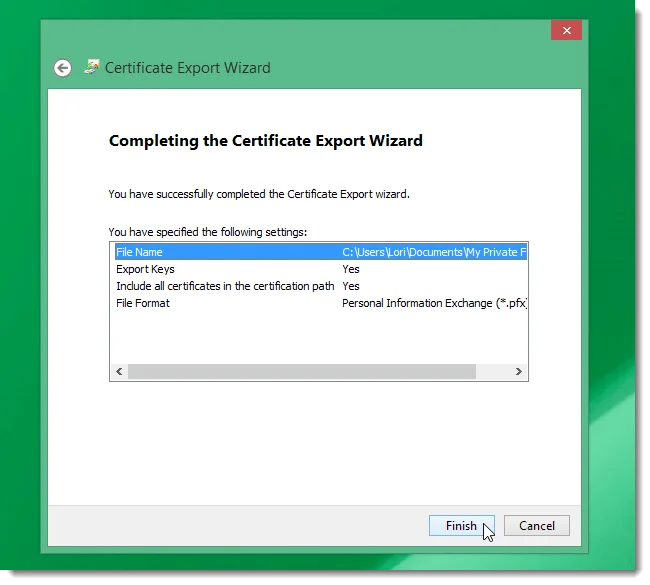
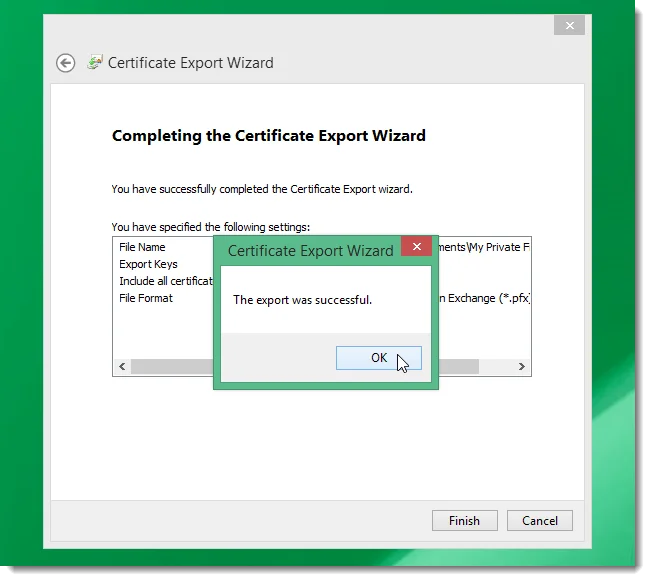
Pada ketika ini, ringkasan semua pilihan muncul pada skrin. Anda boleh melihat, kemudian pilih Selesai untuk menyelesaikan.
Rujuk beberapa lagi artikel di bawah:
-
Cara menggunakan Bitlocker untuk menyulitkan data pada Windows 10 (Bahagian 1)
-
Arahan untuk menggunakan TrueCrypt untuk menyulitkan dokumen sensitif
Semoga berjaya!





