Jika anda berada di pasaran untuk komputer riba Windows 10, anda akan melalui banyak, dan banyak pengeluar yang berbeza. Pengilang yang sama akan mempunyai banyak pilihan untuk ditawarkan kepada anda; berbeza dari segi harga, spesifikasi dan perisian yang digabungkan.
Tidak seperti Mac yang hanya tersedia dalam set konfigurasi terhad, sistem Windows 10 datang dalam pelbagai variasi. Untuk menjejaki sistem ini secara individu, terutamanya apabila ia datang untuk menyediakan sokongan, pengeluar memberi mereka teg perkhidmatan.

Teg perkhidmatan pada komputer riba Windows 10
Teg perkhidmatan adalah unik untuk setiap sistem, dan ia membolehkan pengeluar sistem mengetahui dengan segera perkakasan yang dikonfigurasikan padanya.
Teg perkhidmatan dimasukkan pada tapak web pengeluar komputer riba dan ia membolehkan pengguna mencari pemandu untuknya dengan cepat, antara lain.
1. Cari teg Perkhidmatan pada komputer riba
Cara paling mudah untuk mencari teg perkhidmatan adalah dengan melihat di bawah komputer riba anda. Anda akan menemui pelekat yang menyatakan dengan jelas teg perkhidmatan.
2. Cari teg perkhidmatan melalui Prompt Perintah
Jika anda menggunakan komputer riba anda dan tidak mahu membalikkannya untuk membaca teg perkhidmatan, atau teg tersebut sudah haus, anda boleh mencari teg daripada Prompt Perintah.
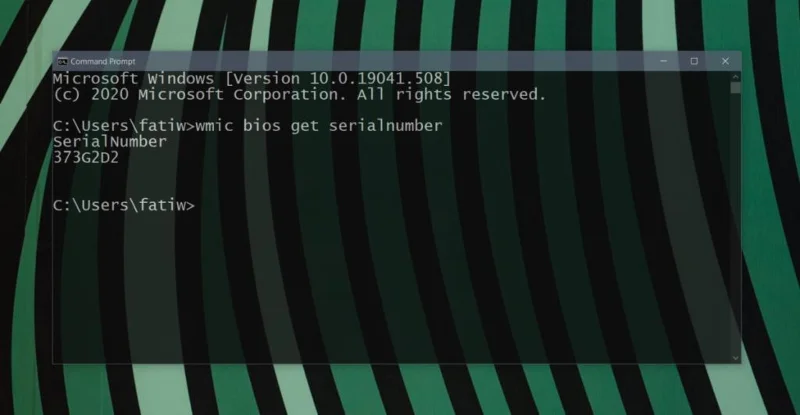
- Buka Prompt Perintah dengan hak pengguna standard (hak admin tidak diperlukan).
- Jalankan arahan ini :
wmic bios get serialnumber - Perintah akan mengembalikan tag perkhidmatan.
3. Cari teg perkhidmatan melalui PowerShell
Anda juga boleh mencari teg perkhidmatan melalui PowerShell.
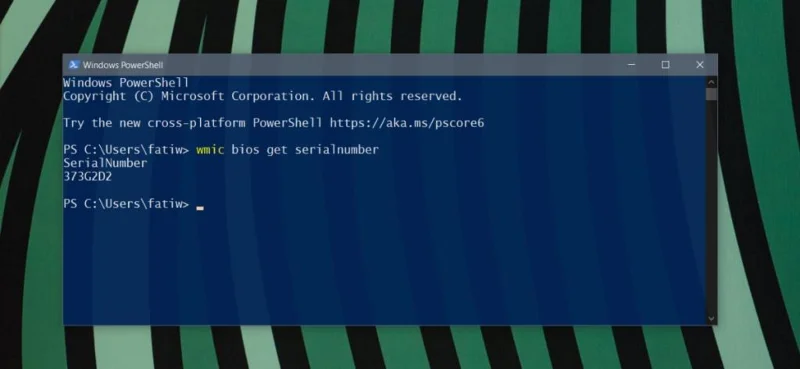
- Buka PowerShell (akses pentadbir tidak diperlukan).
- Jalankan arahan ini :
wmic bios get serialnumber - Perhatikan teg perkhidmatan yang dikembalikan oleh arahan.
4. Cari tag perkhidmatan melalui BIOS
Teg perkhidmatan juga ditulis dalam maklumat BIOS anda. Anda mungkin perlu mencarinya tetapi ia harus pada ringkasan perkakasan atau tab yang serupa.
- Matikan sistem anda.
- Hidupkan sistem dan ketik kekunci F2 . Jika kekunci F2 tidak berfungsi, cari kekunci yang perlu anda ketik untuk mengakses BIOS dan ketiknya.
- Pergi melalui BIOS dan cari teg perkhidmatan.
Menggunakan teg perkhidmatan
Memandangkan anda mempunyai teg perkhidmatan anda, anda boleh menggunakannya untuk mendapatkan sokongan dalam talian atau mencari pemacu untuk sistem anda.
- Lawati tapak web pengeluar komputer riba anda.
- Masukkan teg perkhidmatan dalam medan yang diberikan atau semasa bercakap dengan juruteknik sokongan.
Teg perkhidmatan tidak boleh ditukar ganti; anda hanya boleh menggunakan teg perkhidmatan untuk sistem yang diperuntukkan kepadanya. Anda juga tidak boleh menggunakan teg perkhidmatan pada sistem Dell pada tapak web bukan Dell yang berbeza.
Tag perkhidmatan, jika bocor atau dicuri, jangan meletakkan sistem anda pada risiko. Tidak semua pengeluar komputer riba mengeluarkan teg perkhidmatan untuk peranti mereka.