Folder AppData ialah folder yang dicipta oleh Windows 10. Ia disembunyikan secara lalai tetapi boleh diakses terus jika pengguna memilih untuk menunjukkan fail dan folder tersembunyi pada sistem mereka. Folder itu terletak di akar folder pengguna setiap pengguna.
Alihkan folder AppData
Kami telah bercakap panjang lebar tentang folder AppData pada Windows 10, dan tiga sub-folder yang terkandung di dalamnya; Local, LocalLow dan Roaming . Folder ini mengandungi folder lain yang dibuat oleh apl. Apl dipasang pada pemacu C tetapi ia menyimpan data khusus pengguna ke folder AppData cth, profil Chrome disimpan dalam folder AppData.
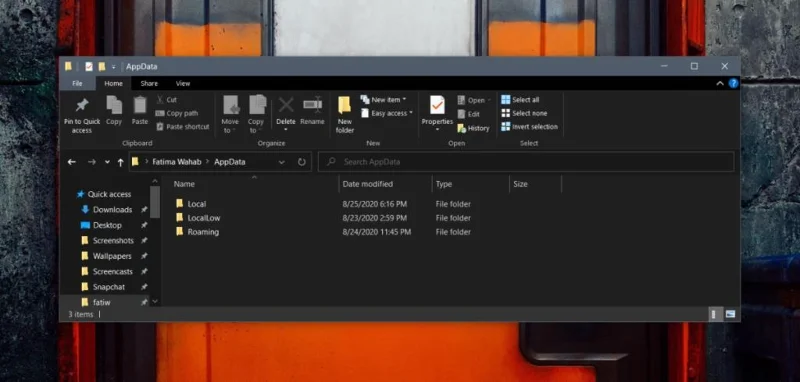
Ia boleh menjadi agak besar dan akhirnya mengambil ruang yang besar pada pemacu C (atau mana-mana pemacu ialah pemacu Windows anda ). Pengguna tidak boleh mengalihkan folder ini dengan cara mereka boleh mengalihkan pemasangan apl kerana apl berwayar keras untuk mencarinya di lokasi lalainya. Jika anda perlu mengalihkan AppData, anda perlu menggunakan simpang atau pautan simbolik.
- Tentukan ke mana anda ingin memindahkan AppData dan alihkan folder ke lokasi baharu.
- Anda kini mesti membuat pautan simpang ke folder AppData di lokasi berikut;
C:\Users\YourUserName
- Buka Prompt Perintah dengan hak pentadbir .
- Jalankan arahan berikut tetapi kemas kini laluan fail.
- 'path to junction link' hendaklah digantikan dengan laluan ini
C:\Users\YourUserName\AppData - 'Laluan ke folder sasaran' hendaklah digantikan dengan laluan ke folder AppData di lokasi baharunya.
- 'path to junction link' hendaklah digantikan dengan laluan ini
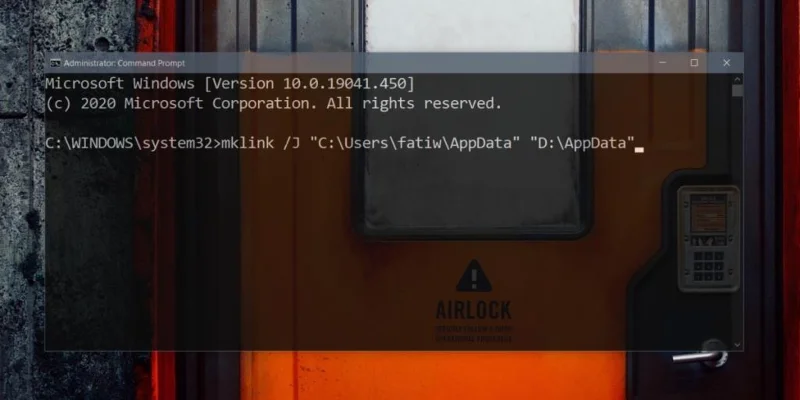
mklink /J "laluan ke pautan simpang" "laluan ke folder sasaran"
Contoh
mklink /J "C:\Users\fatiw\AppData" "D:\AppData"
Buat asal AppData Move
Jika anda kemudiannya memutuskan anda ingin meletakkan folder AppData kembali ke tempat asalnya, anda boleh melakukannya dengan mudah.
- Buka Prompt Perintah dengan hak pentadbir.
- Jalankan arahan berikut untuk mengalih keluar pautan simpang yang anda buat tetapi kemas kini laluan dalam arahan sebelum anda menjalankannya.
rmdir "laluan ke pautan simpang"
- Alihkan folder AppData kembali ke lokasi berikut.
C:\Users\YourUserName
Kesimpulan
Apl tidak boleh diberitahu untuk mencari folder AppData di tempat lain dan ia merupakan halangan terbesar dalam mengalihkannya. Pautan simpang membenarkan apl mengakses folder AppData seolah-olah ia masih terdapat di lokasi asalnya. Kaedah ini sepatutnya berfungsi dengan sempurna tetapi sekiranya apl menghadapi masalah berjalan, sebaiknya pulihkan folder AppData ke lokasi asalnya. Jika anda memerlukan ruang pada pemacu C anda, pergi melalui folder AppData dan alih keluar folder untuk apl yang telah anda nyahpasang. Ia jarang dibersihkan semasa menyahpasang.
Bonus: Cari Folder AppData dalam Windows 7
Proses untuk mencari folder AppData tersembunyi anda dalam Windows 7 sedikit berbeza kerana perbezaan dalam antara muka pengguna. Gunakan langkah pantas ini untuk mencari folder.
Klik ikon folder dalam bar tugas di bahagian bawah skrin anda untuk membuka Penjelajah Fail.
Apabila Penjelajah Fail dibuka, klik Susun dan kemudian daripada menu yang muncul, pilih Folder dan pilihan carian.
Dalam tetingkap Pilihan Folder , pilih Lihat tab dan pastikan pilihan untuk Tunjukkan fail tersembunyi, folder dan pemacu dipilih. Klik Guna untuk menyimpan sebarang perubahan dan kemudian klik OK.
Seterusnya, dalam Windows Explorer panel di sebelah kiri, klik C: Drive lihat di bawahnya.Folder satu kali untuk membuka
Klik dua kali pada folder Pengguna untuk membukanya.
Klik dua kali nama pengguna yang anda mahu buka folder AppData. Ini mengembangkan senarai panjang folder yang tersedia untuk pengguna itu.
Klik dua kali pada folder AppData untuk membukanya.