
Dalam tutorial ini, saya akan menunjukkan kepada anda cara menerbitkan laporan menggunakan perkhidmatan LuckyTemplates. Ia adalah perkhidmatan awan yang menyampaikan cerapan kami dalam talian yang penting untuk mengedarkan laporan kepada pasukan kami.
Begitu juga, kami boleh menggunakan desktop LuckyTemplates untuk mempamerkan cerapan, tetapi perkhidmatan dalam talian LuckyTemplates atau perkhidmatan LuckyTemplates lebih berkesan kerana ia mempunyai pengalaman pengguna yang lebih baik.
Saya juga akan menerangkan perkara lain yang boleh anda lakukan dengan perkhidmatan dalam talian LuckyTemplates. Anda boleh menonton video penuh tutorial ini di bahagian bawah blog ini.
Isi kandungan
- Publishing To LuckyTemplates Online Service
- Halaman Perkhidmatan Dalam Talian LuckyTemplates
- Ruang Kerja Dalam Perkhidmatan Dalam Talian LuckyTemplates
- Membuka Laporan yang Diterbitkan
- Kesimpulan
Publishing To LuckyTemplates Online Service
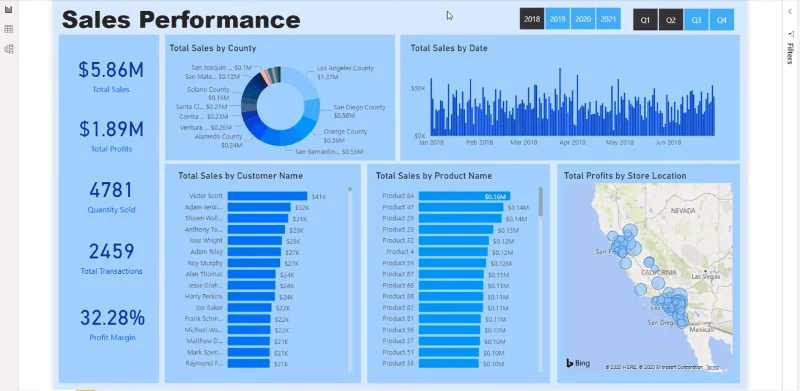
Saya akan menerbitkan laporan contoh ini di bawah.
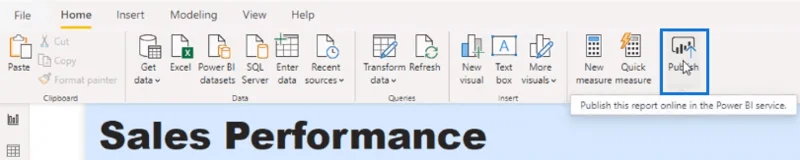
Untuk berbuat demikian, saya akan memilih Terbitkan daripada tab Laman Utama.
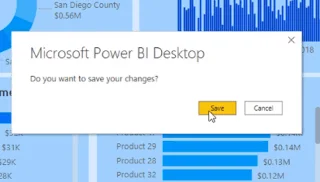
Tetapi pertama, ia akan menggesa anda untuk menyimpan fail laporan.
Jika anda belum log masuk lagi, ia juga mungkin meminta anda berbuat demikian.
Selepas menyimpan, ia kini memaparkan kotak pop timbul ini.
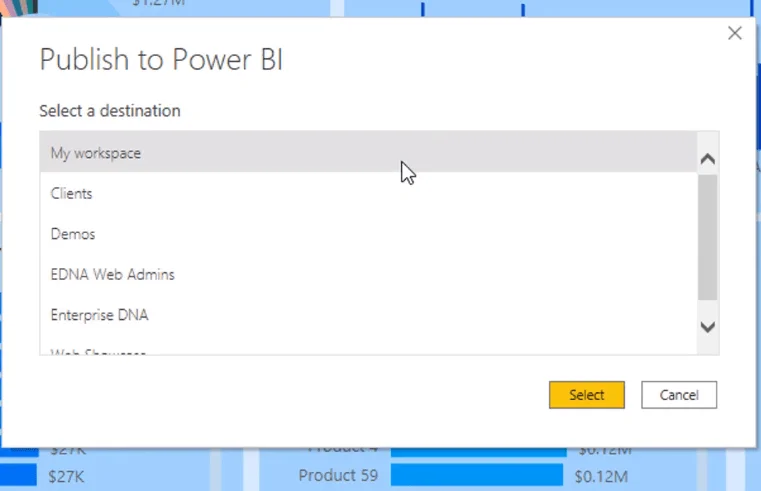
Di sinilah anda boleh mengumpulkan laporan anda ke dalam niche khususnya. Ini ialah ruang kerja yang berbeza tempat anda boleh menerbitkan model anda ke aplikasi pelaporan.
Pilihan ruang kerja saya ialah pilihan lalai.
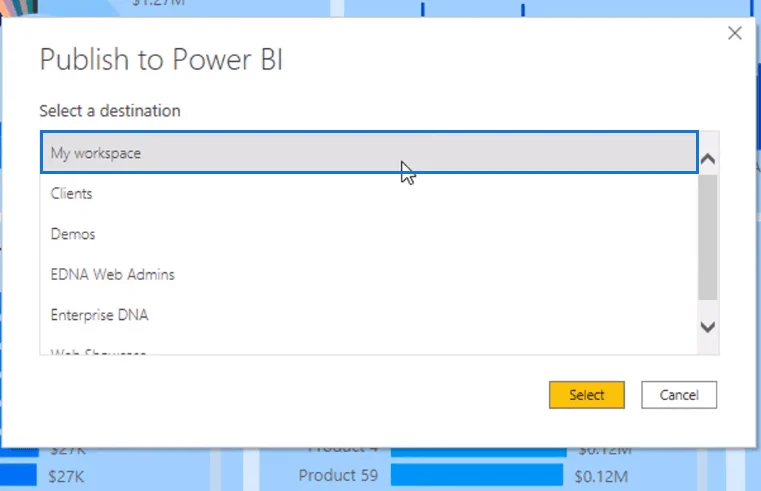
Anda mungkin mempunyai kumpulan berbeza yang telah dibuat untuk pasukan atau fungsi perniagaan anda.
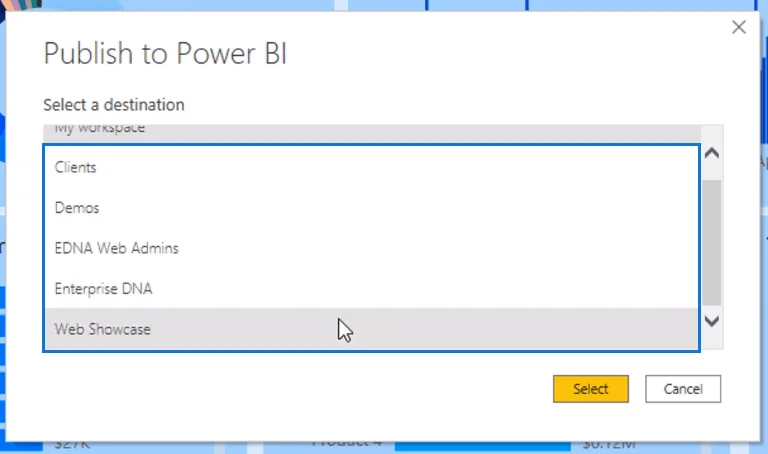
Saya akan menerbitkan laporan dalam ruang kerja saya .
Menerbitkan laporan akan meletakkan semua maklumat laporan atau metadata ke dalam awan.
Seterusnya, saya akan log masuk ke perkhidmatan dalam talian LuckyTemplates melalui powerbi.com.
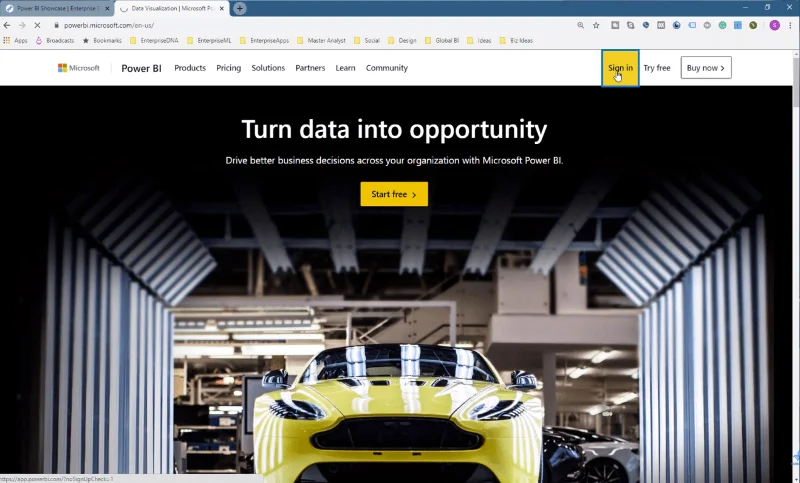
Anda juga boleh log masuk melalui Office365.
Sebelum LuckyTemplates, satu-satunya cara cerapan diedarkan ialah dengan bekerja dalam Excel dan menggunakan modelnya, dan kemudian memindahkannya ke persembahan PowerPoint.
Tetapi kini dengan LuckyTemplates, laporan boleh dilakukan dalam masa nyata. Anda tidak perlu menunggu laporan bulanan atau mingguan.
Anda kini boleh mempunyai laporan secara langsung dan mengemas kini di latar belakang. Dan anda boleh menyediakan perkhidmatan dalam talian anda untuk menavigasi masuk dan keluar dengan cepat daripada cerapan yang anda perlukan.
Halaman Perkhidmatan Dalam Talian LuckyTemplates
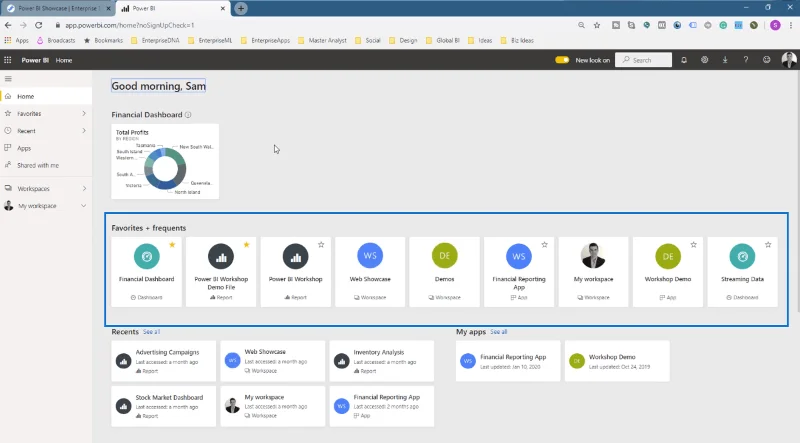
Setelah log masuk, anda akan diarahkan ke halaman ini.
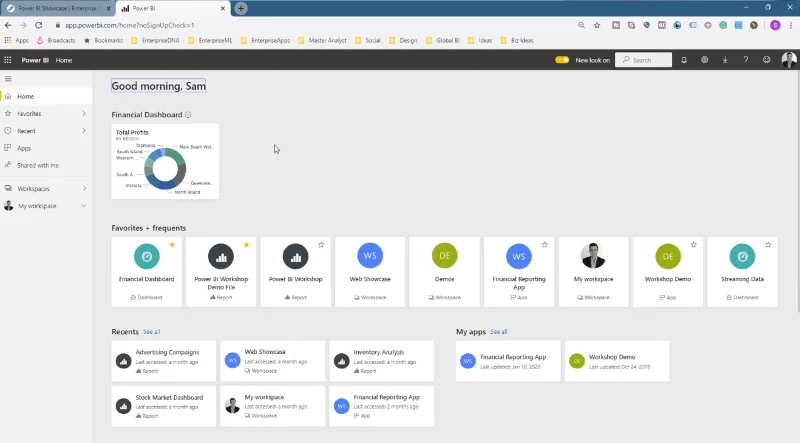
Halaman hadapan boleh disesuaikan supaya halaman anda kelihatan berbeza dengan apa yang saya ada.
Anda boleh menyesuaikan dengan memilih laporan atau papan pemuka kegemaran anda, dan ia akan muncul di sini.
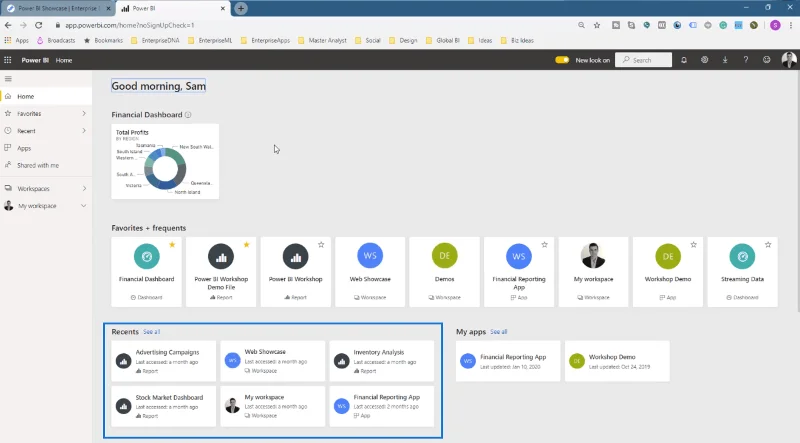
Dan yang baru-baru ini anda buka akan muncul di sini.
Ruang Kerja Dalam Perkhidmatan Dalam Talian LuckyTemplates
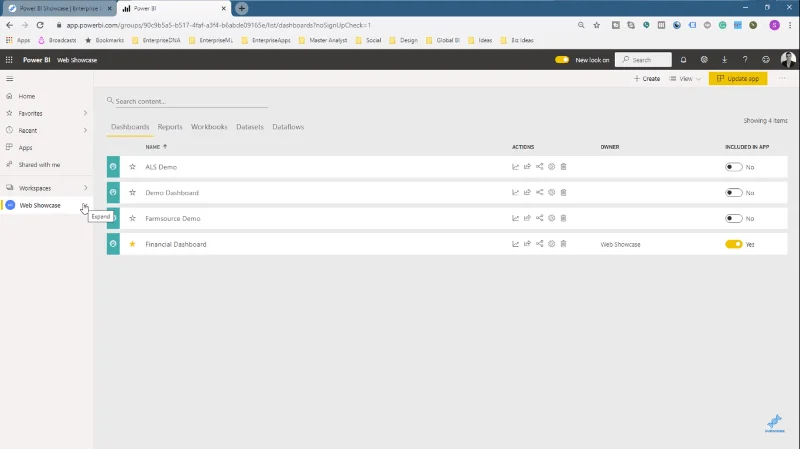
Saya akan fokus pada ruang kerja.
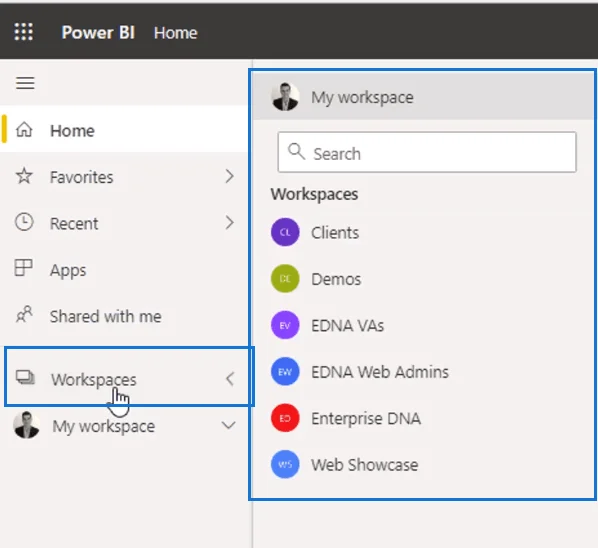
Ruang kerja ialah tempat anda akan meletakkan laporan anda berdasarkan orang yang anda mahu lihat.
Dalam erti kata lain, mereka adalah kumpulan orang tertentu yang akan melihat bahagian analisis tertentu. Sesetengah cerapan mungkin hanya untuk kumpulan tertentu dan ruang kerja boleh memisahkan laporan ini untuk setiap kumpulan.
Sebagai contoh, saya akan memilih Web Showcase .
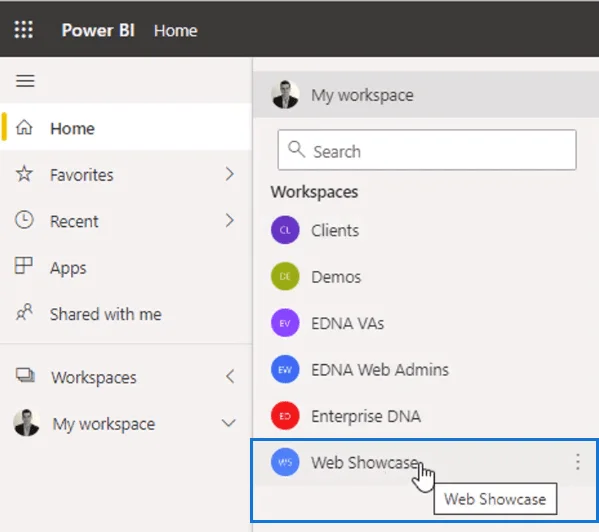
Ia mengandungi semua pameran dalam halaman pameran . Ia disusun dalam ruang kerja ini di mana kita boleh mengurusnya dengan mudah.
Pertama, saya akan memberi tumpuan kepada laporan.
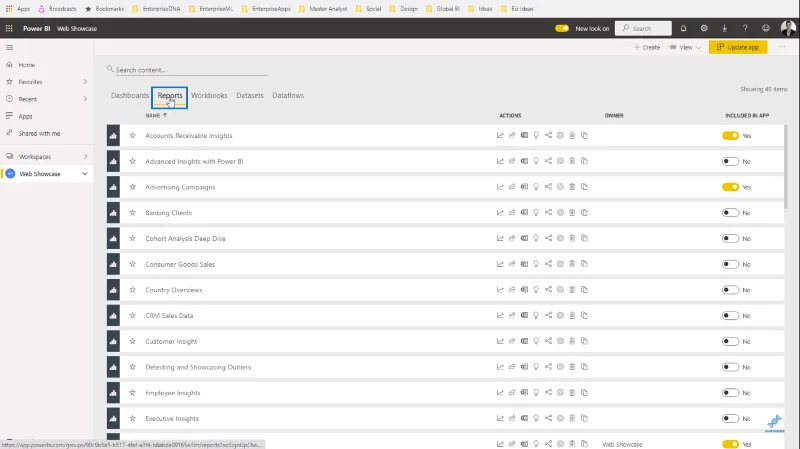
Ini ialah laporan desktop LuckyTemplates yang telah anda terbitkan dalam ruang kerja ini.
Seterusnya ialah buku kerja.
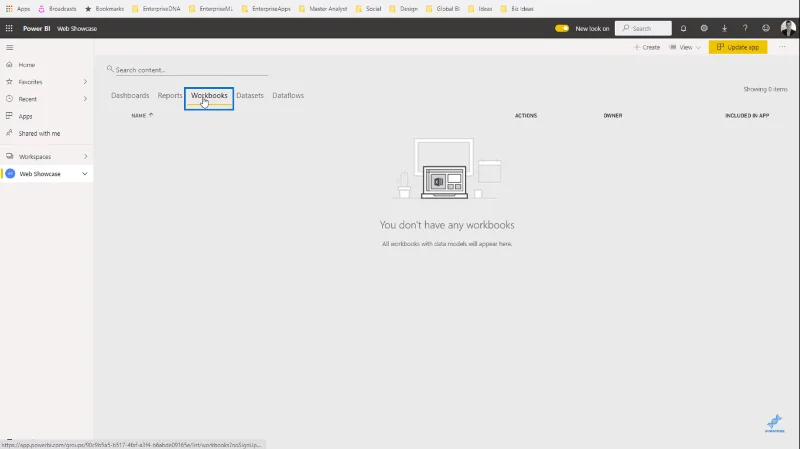
Ini ialah buku kerja Excel yang digunakan dalam laporan.
Set data ialah sumber data untuk laporan dan visualisasi yang datang daripada desktop LuckyTemplates.
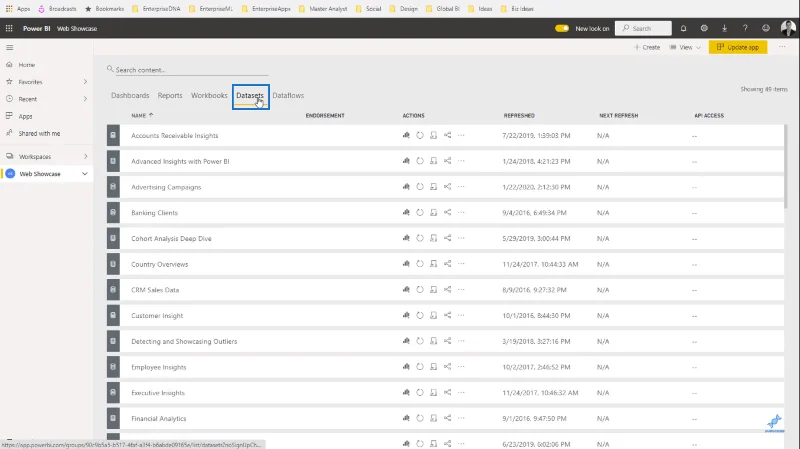
Akhir sekali, aliran data ialah cara mencipta alat ETL dalam awan. ETL adalah singkatan dari Extract, Transform, dan Load.
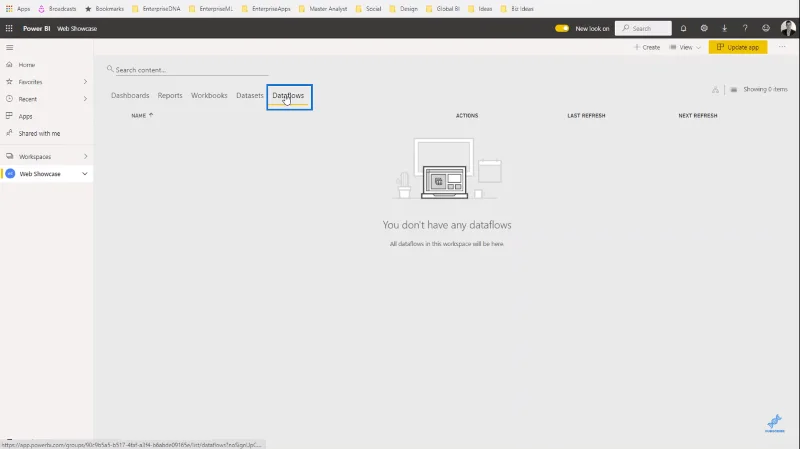
Ia membolehkan anda membawa masuk set data yang berbeza dalam awan dan bukannya menggunakan desktop LuckyTemplates.
Perkhidmatan dalam talian LuckyTemplates membolehkan anda melakukannya di tempat yang lebih terpusat di mana orang lain boleh menggunakan aliran data dan meletakkannya dalam model mereka sendiri.
Membuka Laporan yang Diterbitkan
Anda juga boleh melihat semua butiran laporan dalam lungsur turun ini juga.
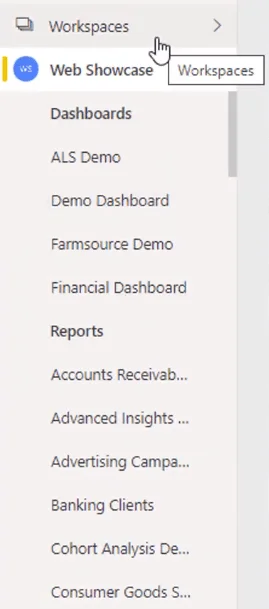
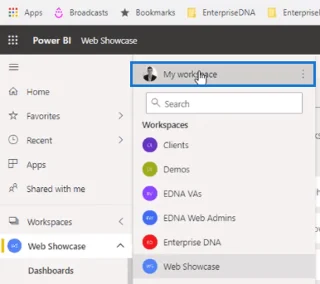
Sekarang, saya akan klik pada Ruang kerja saya untuk mencari laporan sampel kami yang diterbitkan.
Kemudian saya akan memilih tajuk laporan, UBG kepada LuckyTemplates – Model .
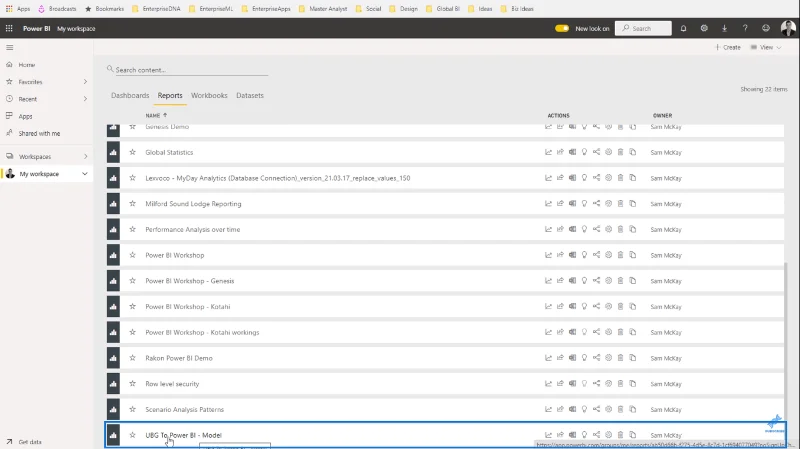
Dan ia akan memaparkan laporan yang sama yang kami terbitkan kepada perkhidmatan dalam talian LuckyTemplates.
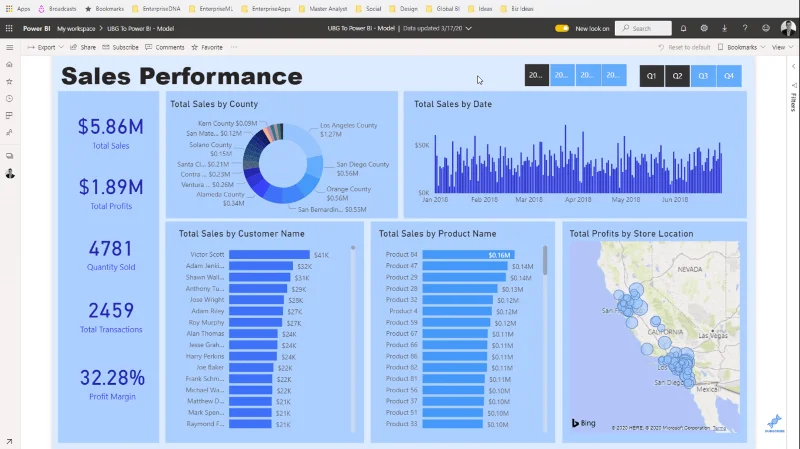
Ada beberapa perkara yang perlu diselaraskan. Contohnya, tarikh dalam penghiris tidak kelihatan sepenuhnya.
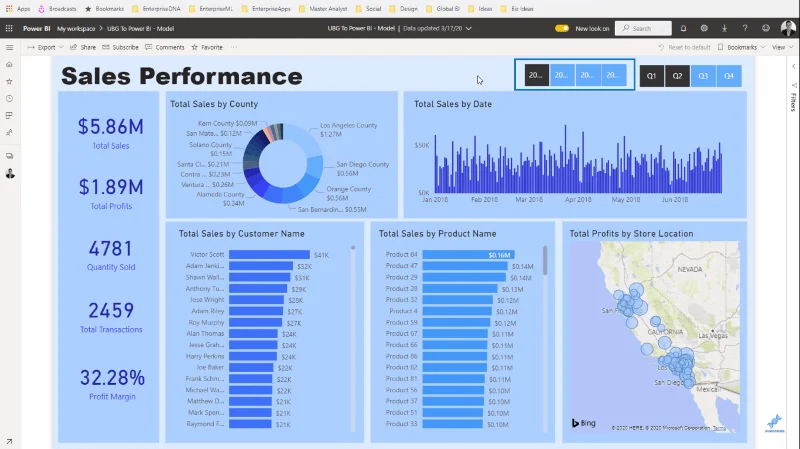
Tetapi dari segi fungsi, anda boleh mula menggunakan ini di web. Memandangkan metadata anda disimpan dalam awan, anda boleh mengaksesnya di mana-mana juga.
Saya juga boleh menukar skrin untuk pengalaman yang lebih mengasyikkan.
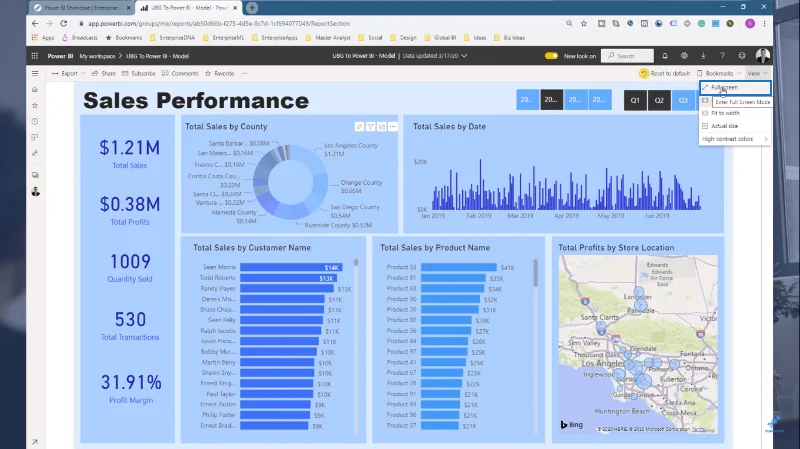
Anda boleh meletakkannya pada skrin besar di pejabat anda untuk membentangkan cerapan anda secara dinamik.
Kesimpulan
Saya telah membincangkan cara anda boleh menerbitkan pada perkhidmatan dalam talian LuckyTemplates dan cara anda boleh menggunakannya. Ini hanyalah pengenalan dan banyak lagi yang boleh anda lakukan dengan ciri yang dikemas kini.
Anda boleh mencuba sendiri persediaan yang akan menjadi yang terbaik untuk anda dan organisasi anda.
Semoga berjaya dengan ini.
Teknik Pelaporan Power Bi: Menyediakan Aplikasi Seperti Laporan





