
Dalam catatan blog hari ini, saya akan membincangkan proses bagaimana saya memilih skema warna saya untuk laporan LuckyTemplates saya. Anda boleh menonton video penuh tutorial ini di bahagian bawah blog ini.
Ini adalah salah satu penyertaan terbaru saya untuk yang sedang berlangsung sekarang di laman web LuckyTemplates. Pastikan anda menyemaknya pada bila-bila masa anda boleh.
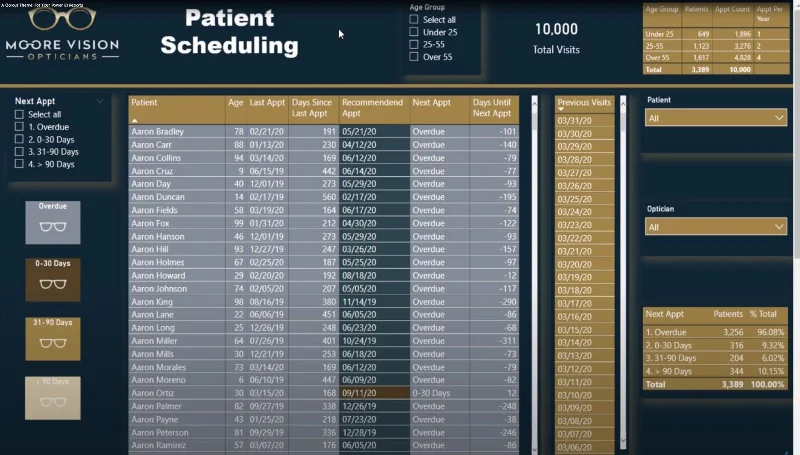
Saya akan tunjukkan kepada anda bagaimana saya memilih skema warna saya untuk entri ini. Perkara pertama yang biasanya saya lakukan ialah pergi ke Google dan melakukan carian untuk tema laporan yang akan saya lakukan. Dalam kes ini, kami diberi set data untuk syarikat visi, jadi saya pergi ke Google dan mencari logo syarikat optik.
Saya menjumpai logo syarikat ini yang dipanggil pakar optik Moore Vision. Saya suka skema warna yang terlibat dalam imej mereka.
Sebaik sahaja saya mempunyai imej, saya pergi ke di tapak web LuckyTemplates. Anda boleh melihat terdapat pilihan yang berbeza tentang cara anda boleh memilih warna untuk tema anda.
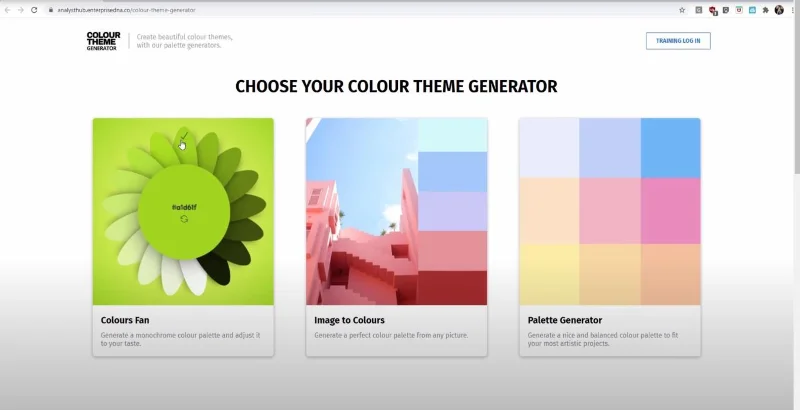
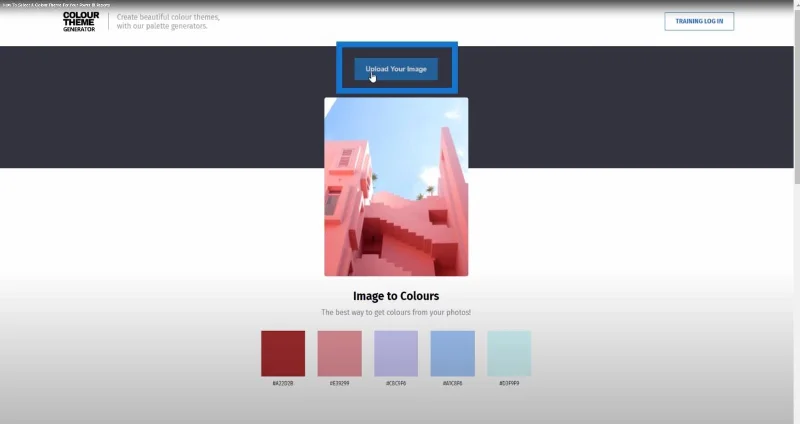
Tetapi memandangkan saya menyimpan foto, saya akan memilih pilihan Imej kepada Warna . Kemudian saya akan klik butang Muat Naik Imej Anda dan pilih logo penglihatan.
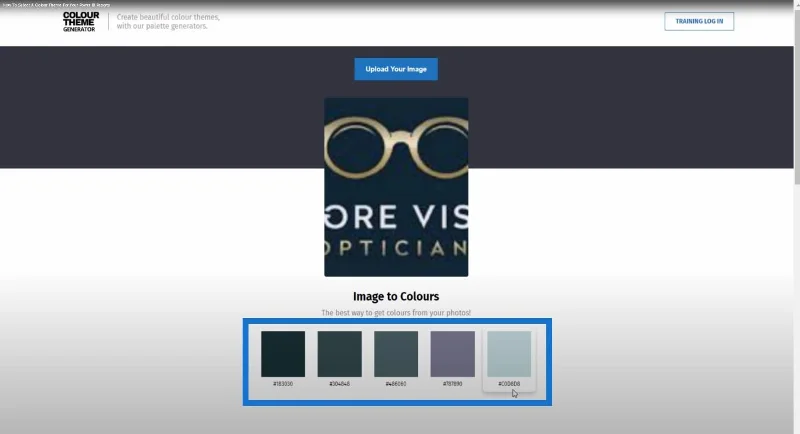
Sebaik sahaja imej itu muncul pada skrin, saya akan menyemak beberapa warna di bahagian bawah.
Jika saya tidak boleh menggunakan mana-mana warna ini, saya pergi ke tapak lain untuk memilih tema saya seperti imagepicker.com. Ini sangat serupa dengan yang terdapat di laman web LuckyTemplates.
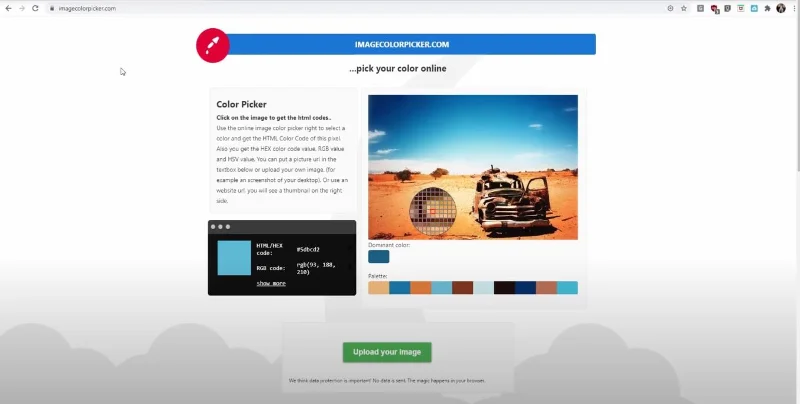
Saya akan klik pada butang hijau Muat naik imej anda di bahagian bawah halaman dan kemudian pilih pada logo saya. Setelah imej dimuatkan, laman web ini memberikan anda sekumpulan skema palet warna di bahagian bawah.
Apa yang saya suka tentang laman web ini ialah jika anda mengklik mana-mana bahagian gambar, ia akan memberikan anda kod hex atau kod RGB.
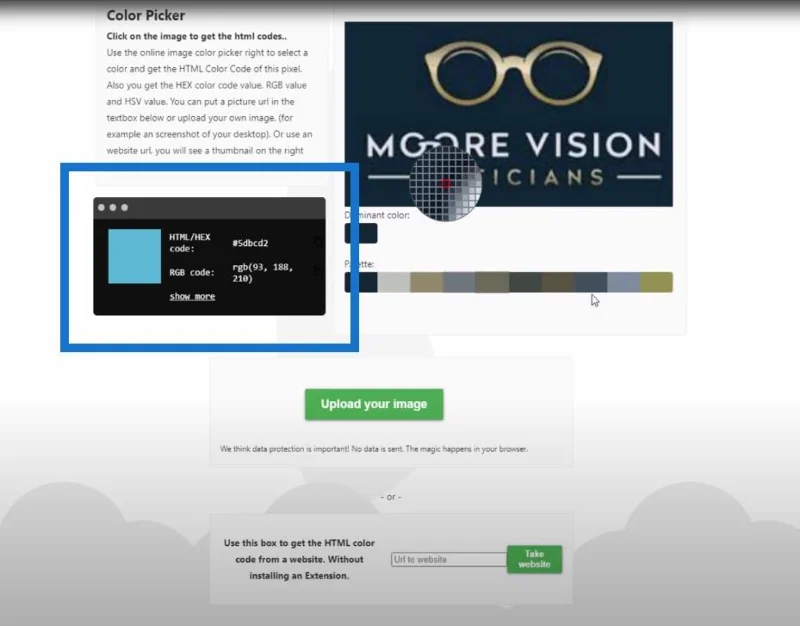
Inilah yang saya gunakan untuk membantu menjana tema JSON yang akan saya muat naik ke dalam laporan LuckyTemplates saya.
Saya akan menyemak imbas warna di bawah imej. Saya akan memilih yang saya akan gunakan untuk menyalin kod hex mereka dan meletakkannya dalam fail Word.
Saya akan menyalin kod hex ini dan pergi ke themes.power bi.tips, iaitu halaman penjana tema. Apa yang anda perlu lakukan ialah memasukkan kod hex di sana dan tapak tersebut akan menjana tema JSON secara automatik.
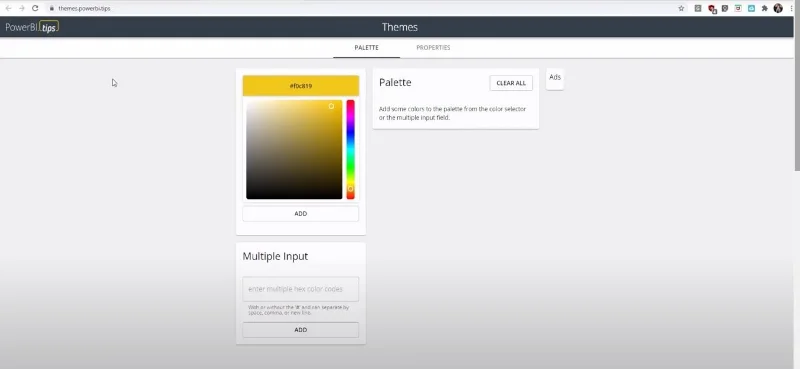
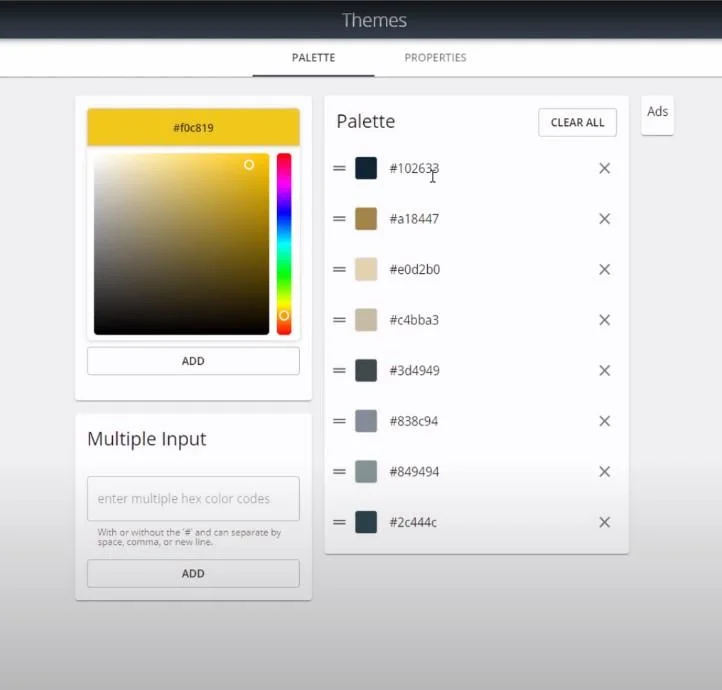
Saya akan menampal kod hex di sini dan klik pada butang TAMBAH.
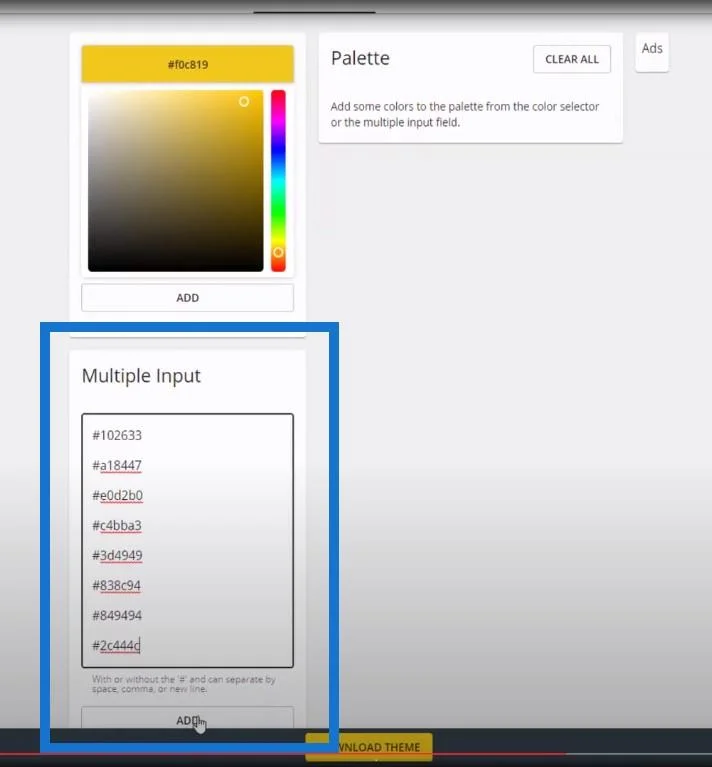
Ini akan memberi anda pratonton semua warna yang anda boleh tambah atau alih keluar.
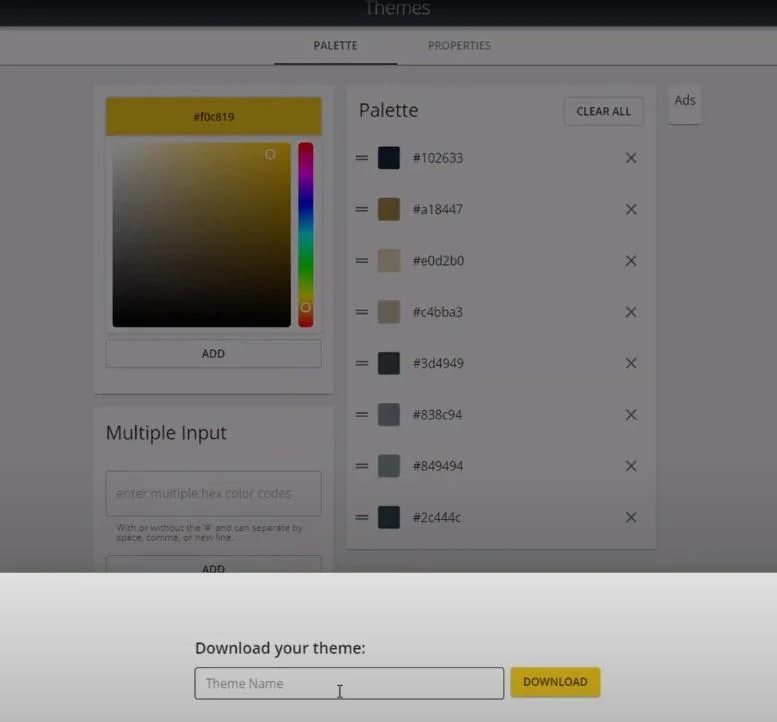
Kemudian saya akan klik pada Muat turun tema anda , namakannya, kemudian simpan ke folder yang sesuai pada komputer saya.
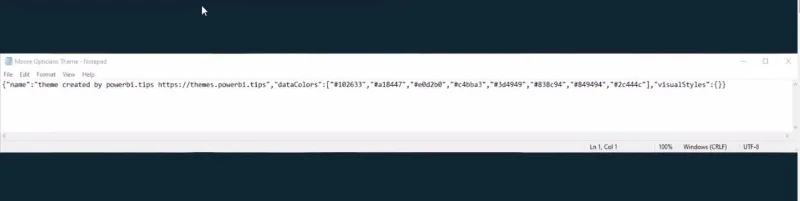
Beginilah rupa fail tema JSON jika anda membukanya pada komputer anda.
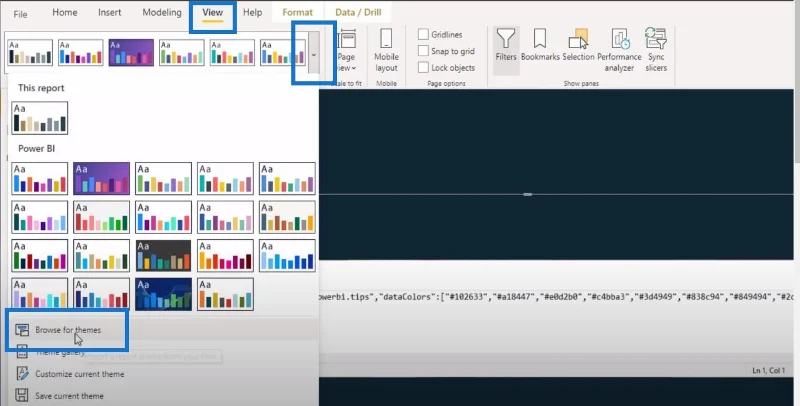
Setelah saya menyimpannya, saya akan mengklik pada tab Lihat dalam LuckyTemplates, klik pada anak panah ke bawah , dan kemudian klik pada Semak imbas untuk tema untuk memilih tema JSON yang baru kami buat.
Saya kemudian akan kembali ke halaman laporan saya dan klik pada salah satu penghiris ini.
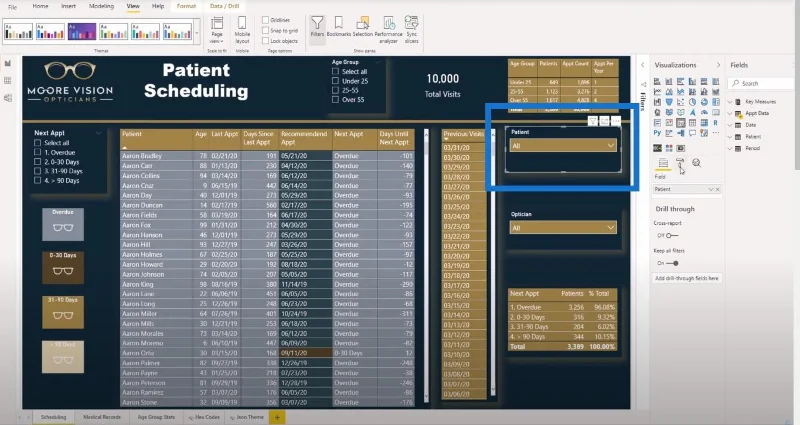
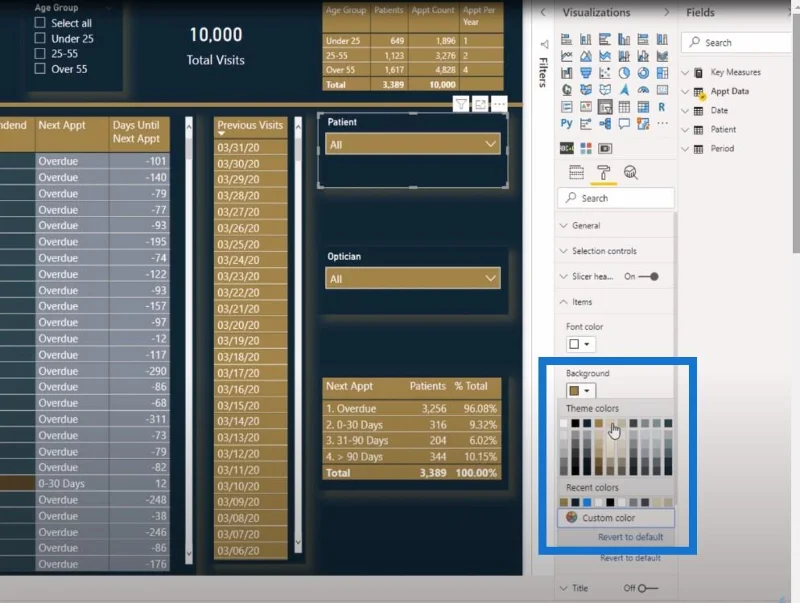
Kemudian klik pada anak tetingkap Pemformatan , buka warna latar belakang, dan kemudian kita boleh melihat semua tema warna LuckyTemplates yang baru dimuat turun daripada tema JSON.
Kesimpulan
Ini ialah warna yang telah dimasukkan ke dalam halaman laporan ini. Untuk mendapatkan lebih banyak petua tentang cara anda boleh memformat halaman laporan anda, pastikan anda melanggan saluran YouTube LuckyTemplates jika anda belum melakukannya.
Semua yang terbaik,
Jarrett
Cara Mengawal Interaksi Visual Anda Dalam LuckyTemplates
Teknik Pemformatan Bersyarat Tersuai Dalam LuckyTemplates
Menggunakan Medan Penapis & Interaksi Visual Untuk Mencipta Visualisasi Menarik Dalam LuckyTemplates





