
Dalam tutorial ini, kita akan belajar cara membuat aliran automatik dalam Microsoft Power Automate , menambah sambungan padanya dan mengeditnya menggunakan templat yang tersedia. Jika anda hanya pengguna asas Power Automate, anda tidak akan mendapat pensijilan. Anda hanya boleh menggunakannya untuk tugas peribadi, dan bukan untuk perniagaan anda.
Dengan itu, adalah penting untuk mempelajari cara membuat aliran daripada templat yang tersedia kerana semua yang anda perlukan adalah dalam kategori templat.
Isi kandungan
- Mencipta Aliran Automatik Daripada Templat
- Menambah Sambungan Pada Aliran Automatik
- Mengedit Parameter Untuk Aliran
- Kesimpulan
Mencipta Aliran Automatik Daripada Templat
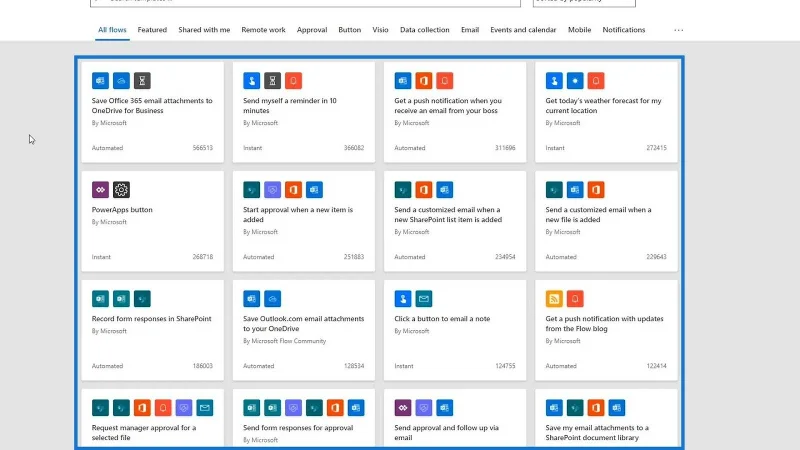
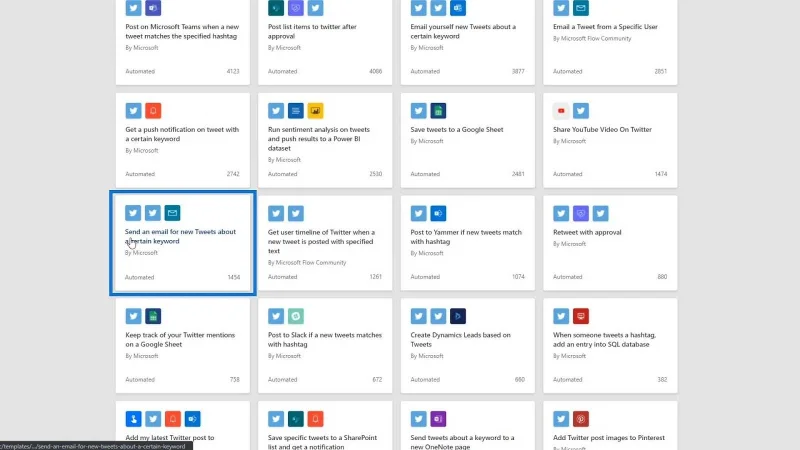
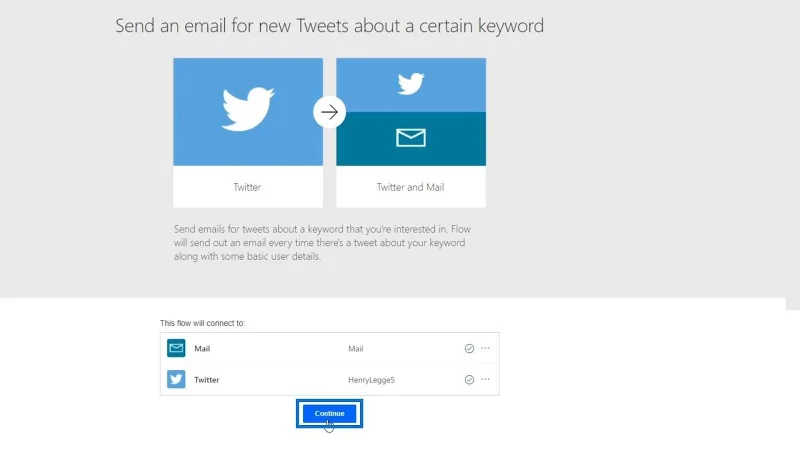
Untuk contoh ini, kami akan menggunakan templat dengan Twitter dan melakukan beberapa contoh rumit dengannya. Mari pilih templat “ Hantar e-mel untuk Tweet baharu tentang kata kunci tertentu ”.
Seperti yang kita lihat, templat aliran ini ditetapkan untuk menghantar e-mel kepada kami setiap kali terdapat tweet tentang kata kunci yang kami minati.
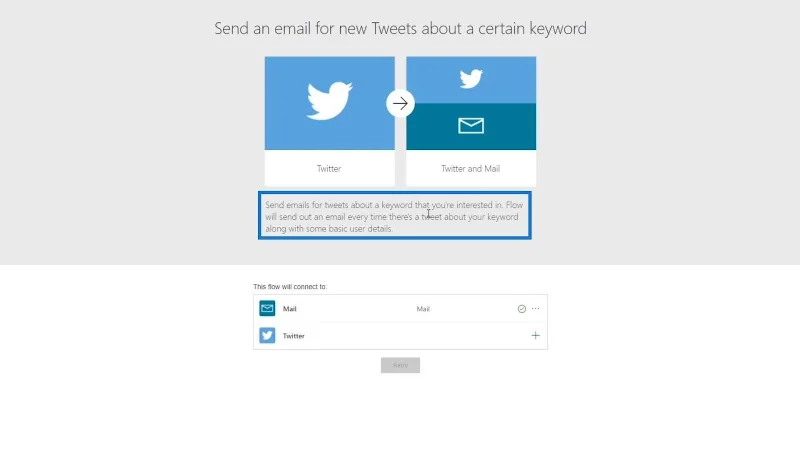
Jadi, jika perniagaan anda membuat botol air, anda pada asasnya boleh menyediakan aliran di mana jika sesiapa tweet apa-apa tentang botol air, anda akan menerima e-mel.
Menambah Sambungan Pada Aliran Automatik
Sekarang mari kita mulakan menyediakan templat aliran kami menggunakan Power . Pertama, kita perlu menyambungkan aplikasi Mel , yang telah kita lakukan di sini.
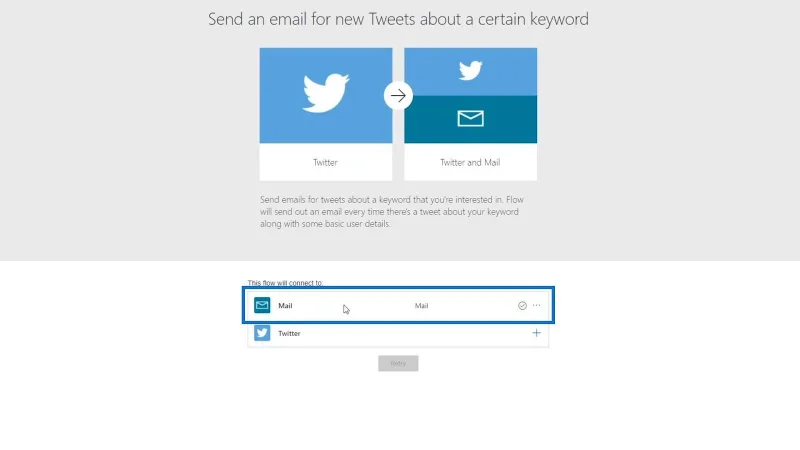
Kemudian, mari sambungkannya ke Twitter dengan mengklik tanda tambah.
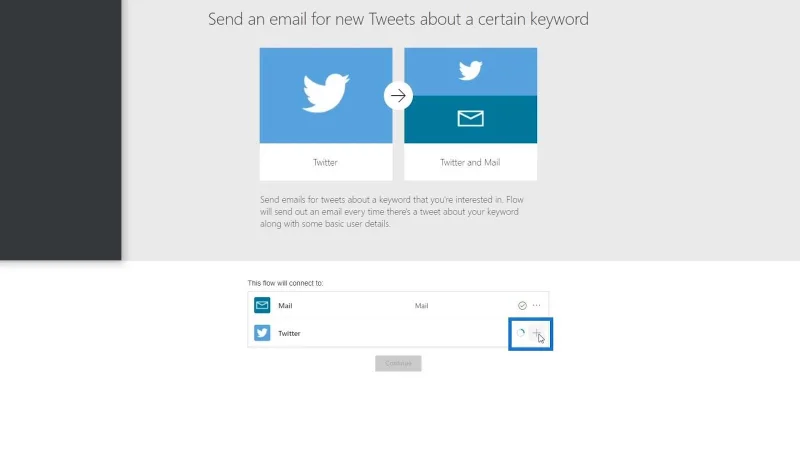
Mari masukkan nama pengguna dan kata laluan akaun Twitter kami untuk membenarkan Microsoft Power Platform.
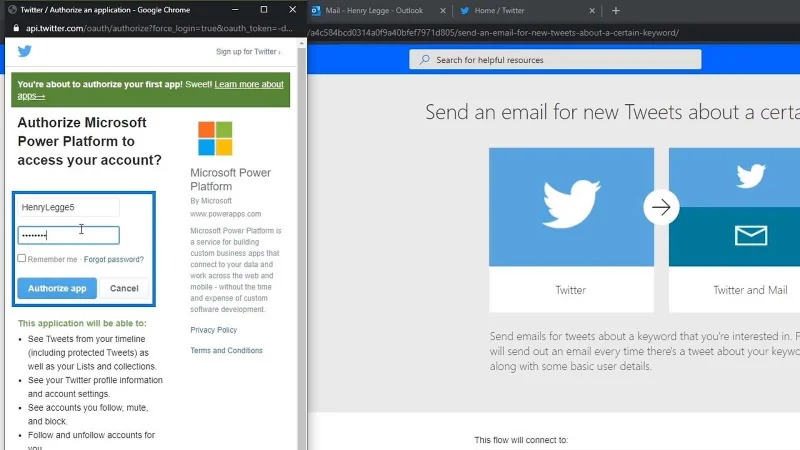
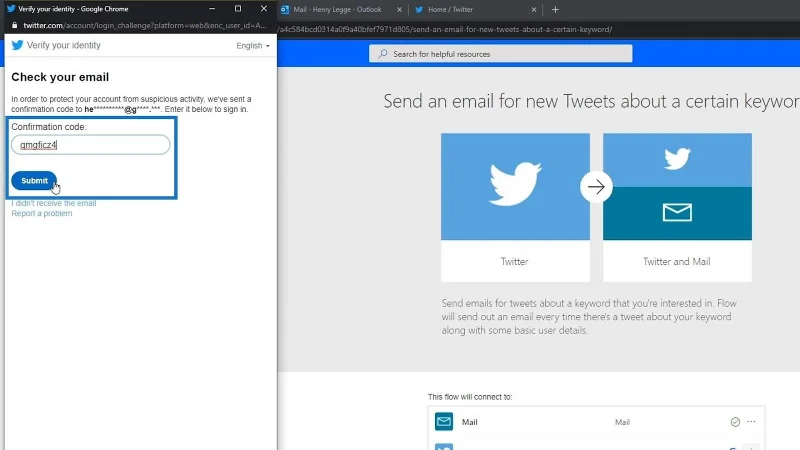
Selepas itu, ia akan menghantar kod pengesahan ke e-mel kami. Cari kod pengesahan itu dan masukkannya dalam kotak input. Kemudian, klik butang Hantar .
Ia kini akan mempunyai tanda semak, yang bermaksud bahawa kami telah berjaya menyambungkan akaun Twitter kami ke aliran automatik kami.
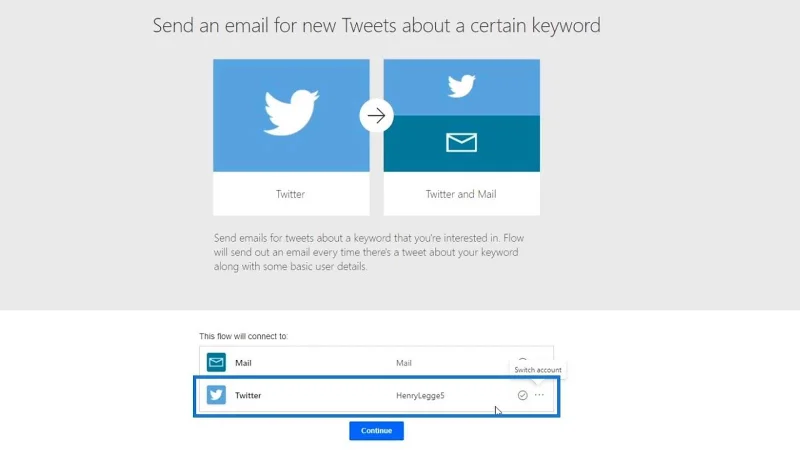
Sekarang setelah kami selesai menyambungkan Twitter kami, mari klik butang Teruskan .
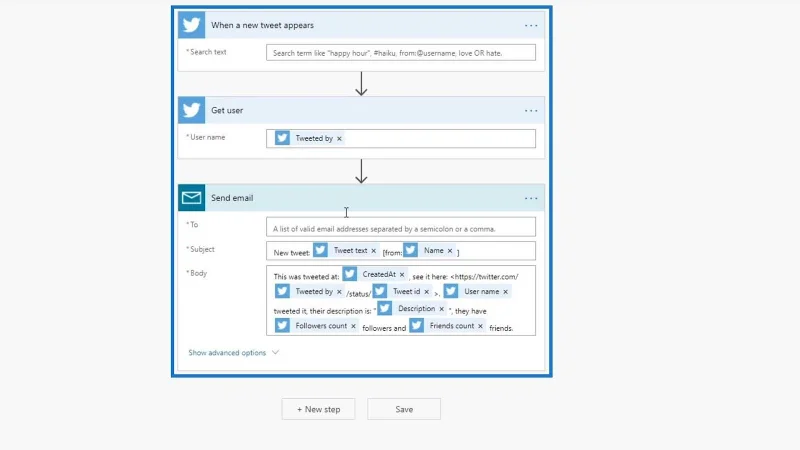
Ia kemudiannya akan memaparkan gambarajah aliran templat aliran ini.
Mengedit Parameter Untuk Aliran
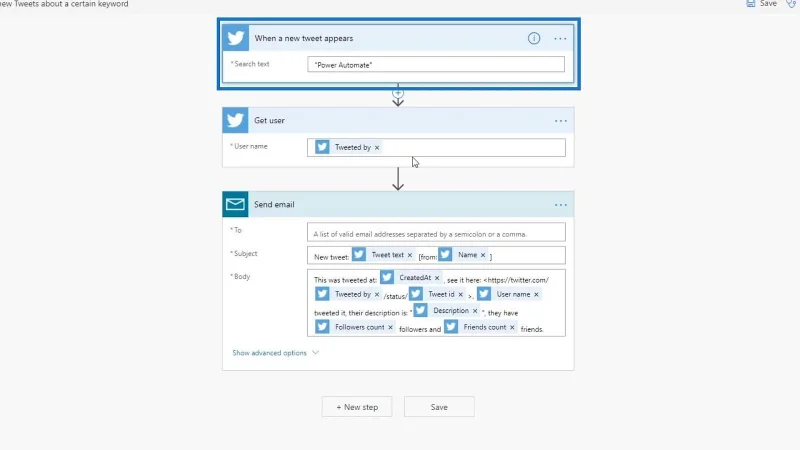
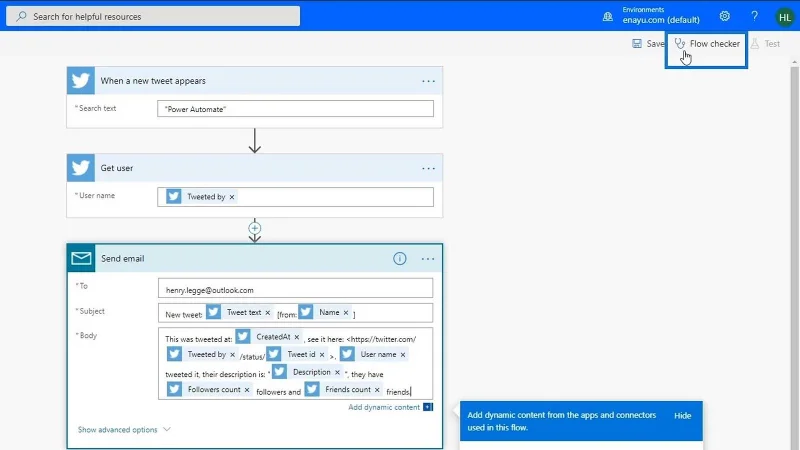
Berdasarkan rajah aliran ini, aliran akan dicetuskan sebaik sahaja tweet baharu muncul. Ia kemudiannya akan mencari pada tweet itu untuk teks carian tertentu. Ini pada dasarnya adalah kata kunci yang akan kami tetapkan. Teks carian itu boleh berupa teks seperti " waktu gembira ", hashtag atau daripada: nama. Sebagai contoh, mari kita gunakan "Kuasa Automate" sebagai teks carian atau kata kunci.
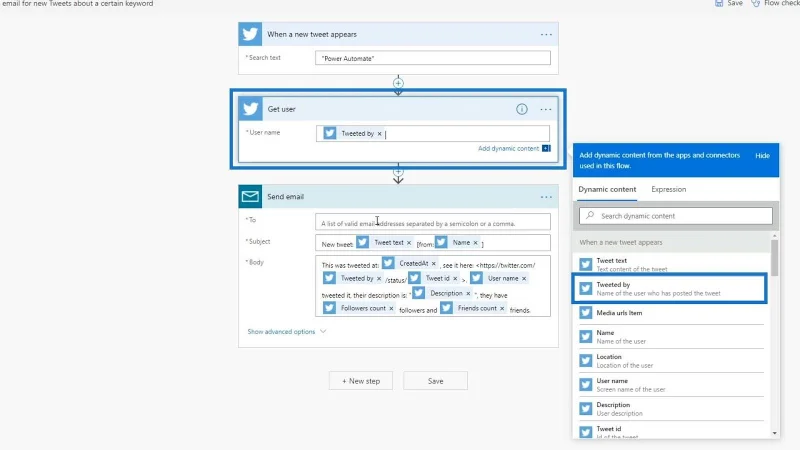
Yang seterusnya adalah untuk mendapatkan maklumat pengguna seperti nama pengguna mereka. Kami tidak perlu menukarnya buat masa ini kerana kami hanya mahu mendapatkan nama pengguna orang yang mentweetnya.
Parameter terakhir adalah untuk menghantar e-mel ke alamat e-mel dengan Subjek dan Badan , dan dengan pembolehubah yang telah ditetapkan.
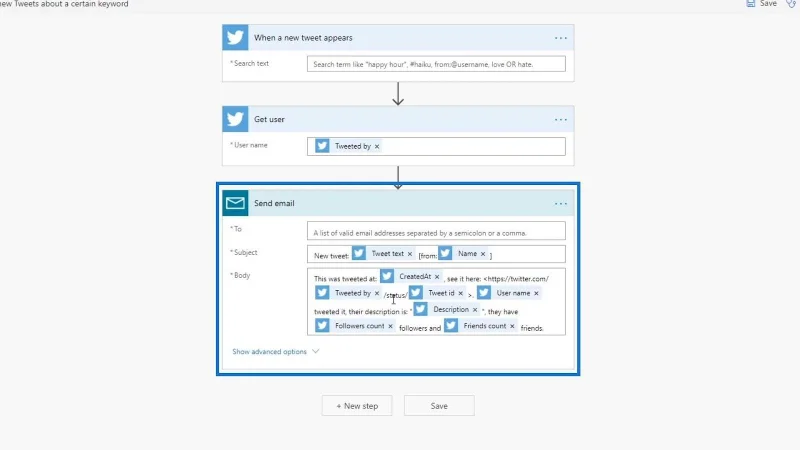
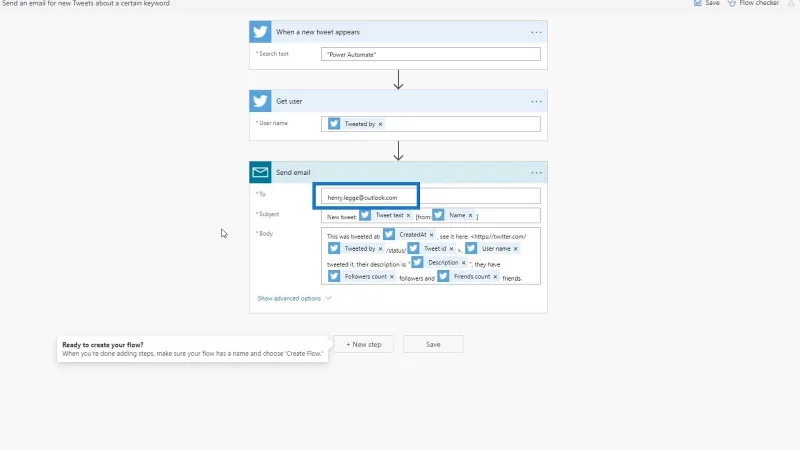
Mari tukar medan * Kepada alamat e-mel kita sendiri.
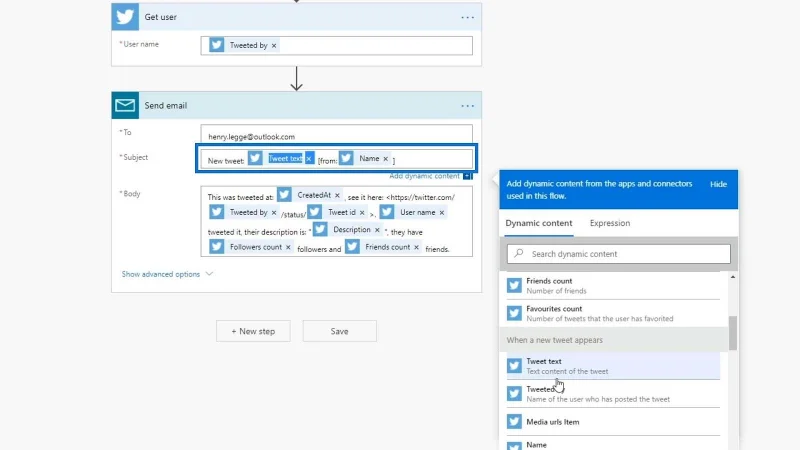
Kami tidak perlu menukar Subjek buat masa ini kerana pembolehubah teks Tweet ialah kandungan teks tweet yang kami perlukan. Sebaliknya, pembolehubah Nama ialah nama orang yang mentweetnya.
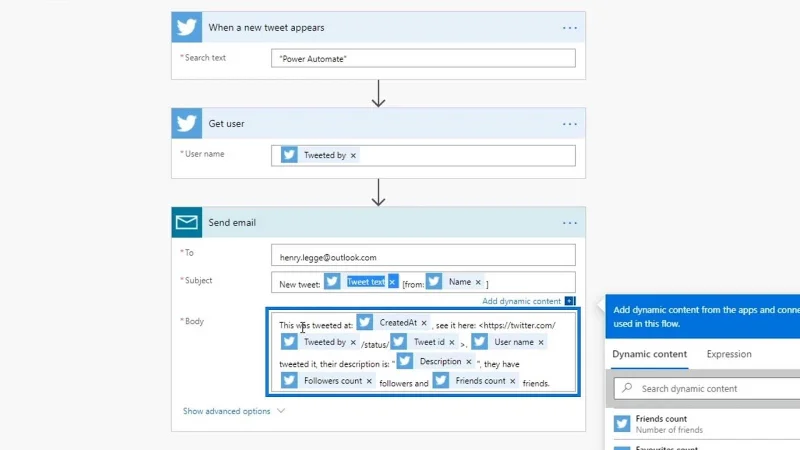
Badan akan memberi kami lebih banyak maklumat tentang pembolehubah yang sedang ditambah.
Mari klik penyemak Aliran untuk menyemak sebarang ralat.
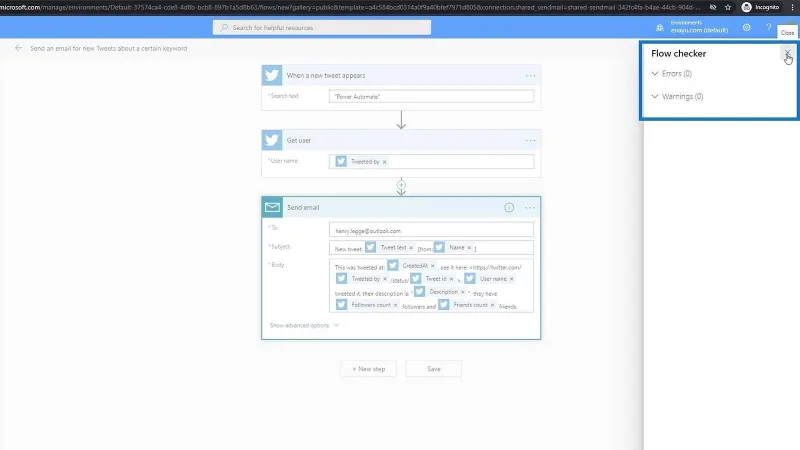
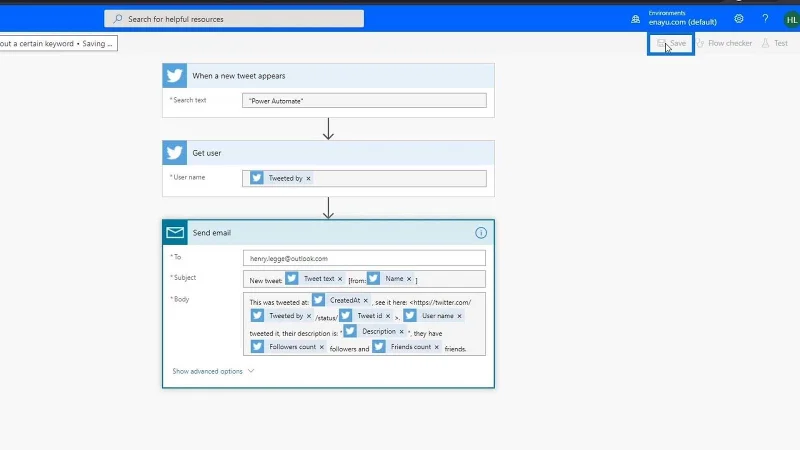
Jika tiada ralat, klik butang Simpan .
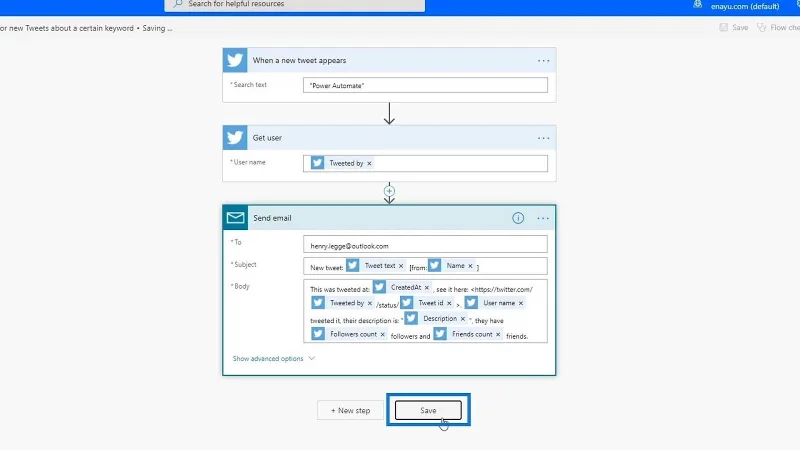
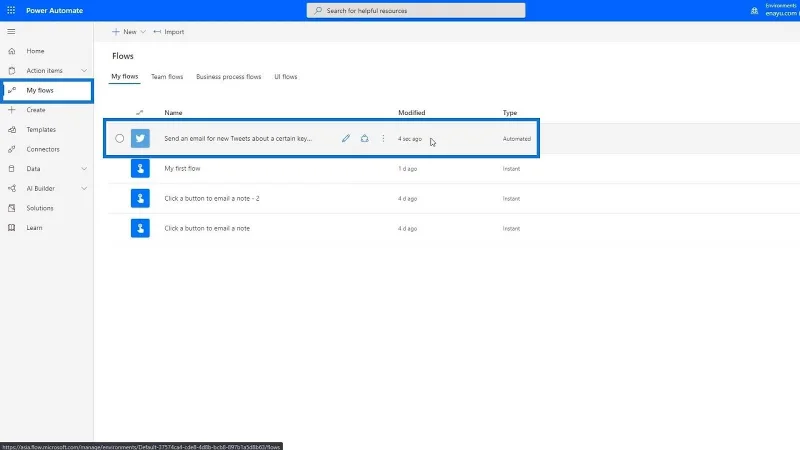
Mari pergi ke halaman aliran Saya . Kami kini boleh melihat aliran kami dalam senarai ini.
Kesimpulan
Dalam catatan blog ini, kami membincangkan cara kami boleh membuat aliran automatik dalam Microsoft Power Automate dengan mudah. Kami telah mencipta aliran yang rumit menggunakan salah satu templat yang tersedia dalam Power Automate. Kami juga telah membincangkan cara kami boleh menambah berbilang sambungan pada aliran kami.
Automasi proses meningkatkan produktiviti dan meningkatkan kecekapan dalam setiap perniagaan.
Oleh itu, adalah penting untuk mempelajari cara membuat aliran automatik dalam Power Automate kerana ia boleh menggantikan proses manual dan kompleks yang mengambil terlalu banyak masa kita.
Semua yang terbaik,
Henry
Menggunakan Power Automate Untuk Menyegarkan Data Dalam LuckyTemplates
Kemas Kini LuckyTemplates Untuk Jun Dan Perkara Yang Diharapkan Pada Bulan Julai
Kelas Induk LuckyTemplates Baharu: Power Apps dan Power Automate





