
Saya akan berkongsi dengan anda teknik pelaporan LuckyTemplates yang menarik, iaitu tentang membuat beberapa laporan seperti aplikasi menggunakan salah satu ciri yang menakjubkan dalam LuckyTemplates. Anda boleh menonton video penuh tutorial ini di bahagian bawah blog ini.
Ciri pelaporan LuckyTemplates ini benar-benar boleh membawa model dan laporan anda ke peringkat seterusnya dari segi kefungsian dan penggunaan pelanggan.
Tutorial ini adalah sejenis gambaran keseluruhan topik, yang saya bincangkan secara terperinci dalam salah satu mengenai petua dan teknik visualisasi. Di sini saya bercakap tentang cara membuat paparan navigasi laporan , yang agak serupa dengan cara aplikasi berfungsi dan kelihatan.
Pertama, saya akan menunjukkan kepada anda navigasi laporan yang saya buat. Kemudian, kita akan menyelami langkah-langkah bagaimana untuk menyediakannya.
Isi kandungan
- Contoh Persediaan Pelaporan LuckyTemplates Jenis Aplikasi
- Mencipta Penanda Halaman
- Mengintegrasikan Penanda Halaman Kepada Imej
- Kesimpulan
Contoh Persediaan Pelaporan LuckyTemplates Jenis Aplikasi
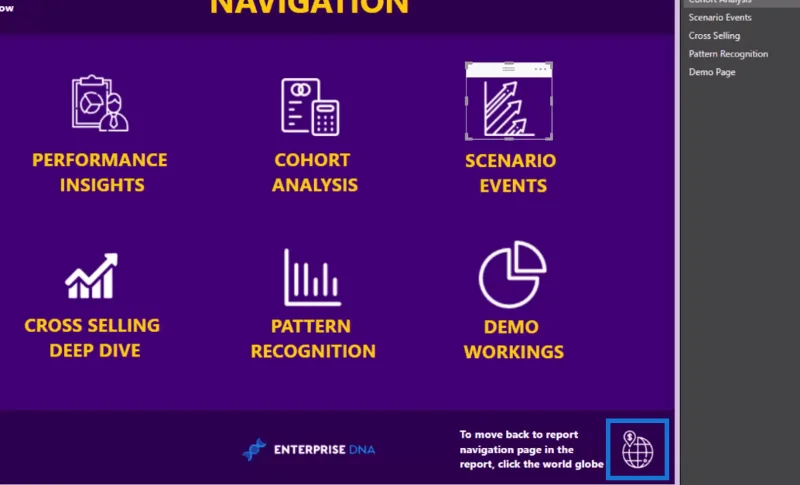
Dalam demonstrasi ini, saya menunjukkan navigasi laporan yang saya buat, iaitu daripada tapak web yang diterbitkan. Saya mahu pengguna dapat menyelesaikan laporan dengan mudah. Matlamatnya adalah untuk membantu mereka hanya mengklik laporan individu dengan lancar.
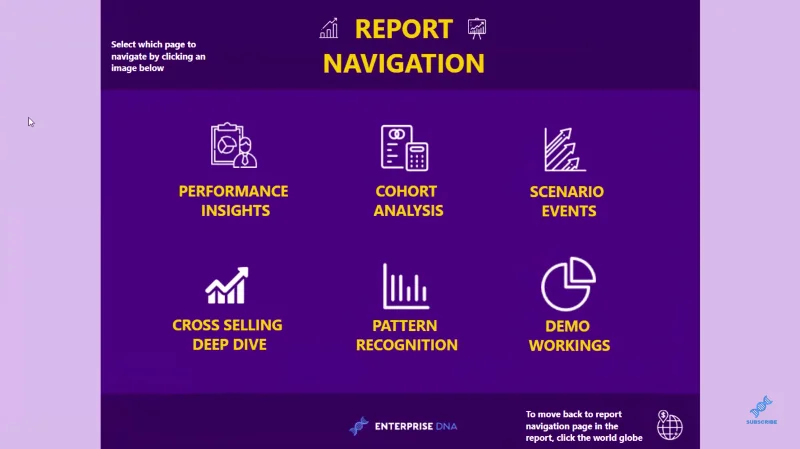
contoh paparan navigasi laporan LuckyTemplates
Saya telah menyediakannya dengan ikon ini , yang telah saya benamkan ke dalam laporan saya sebagai imej. Kemudian, saya telah memautkannya ke halaman lain melalui penanda halaman , yang merupakan ciri utama di sini.
Jadi, jika saya ingin melompat ke halaman laporan tertentu, saya boleh mengklik pada ikon dan ia akan membawa saya ke halaman tersebut.
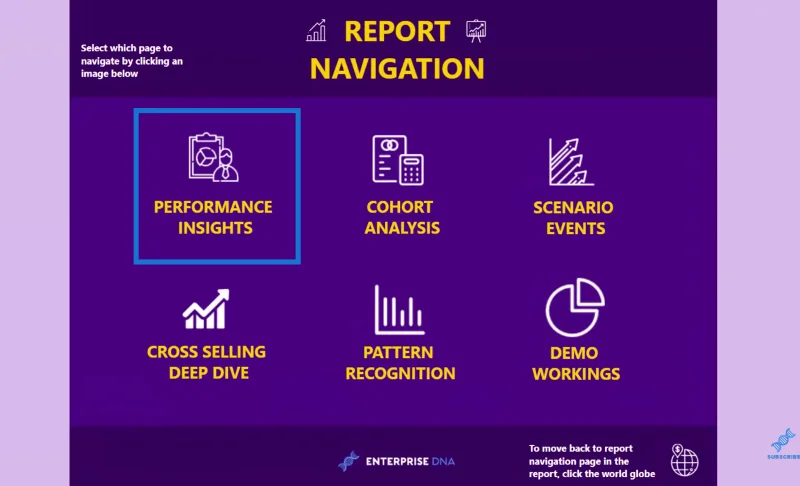
ikon halaman laporan Performance Insights
Saya boleh mengklik laporan dan menyelami apa sahaja analisis yang saya mahukan.
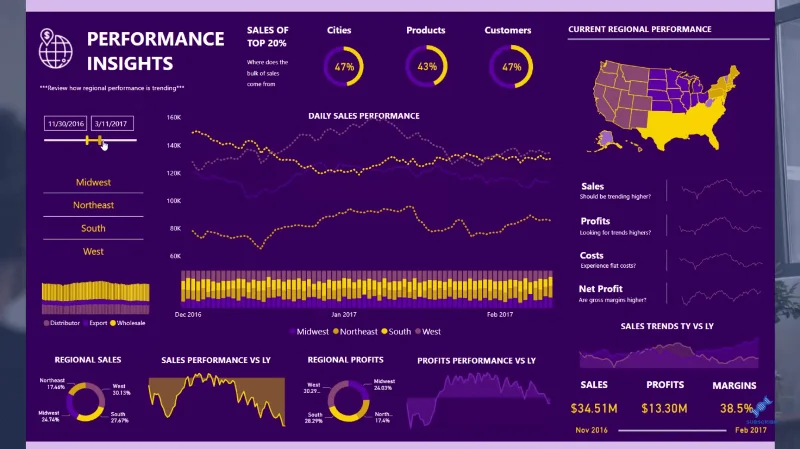
Saya juga telah menyediakan navigasi kembali dengan ikon dunia kecil ini di penjuru kiri sebelah atas halaman.
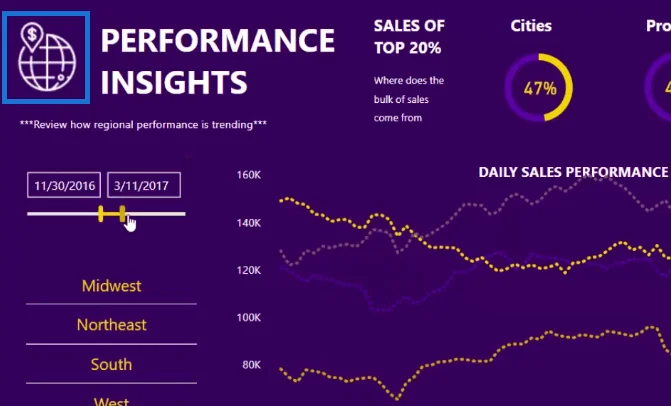
ikon glob sebagai navigasi kembali
Anda boleh melihat arahan pada paparan navigasi/laman utama di sudut kanan bawah.
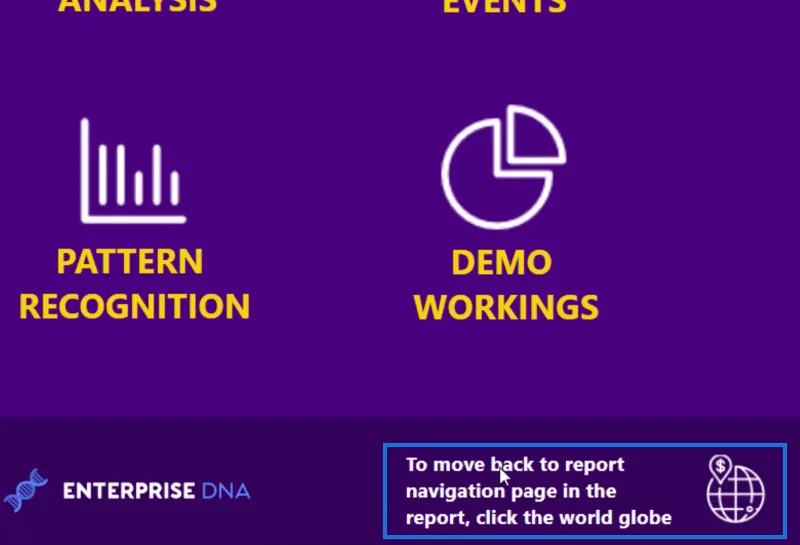
Saya secara strategik meletakkan ikon dunia ini di seluruh laporan, jadi saya atau mana-mana pengguna lain boleh mengklik berulang-alik dengan mudah. Saya percaya teknik ini agak berkesan dalam pelaporan LuckyTemplates.
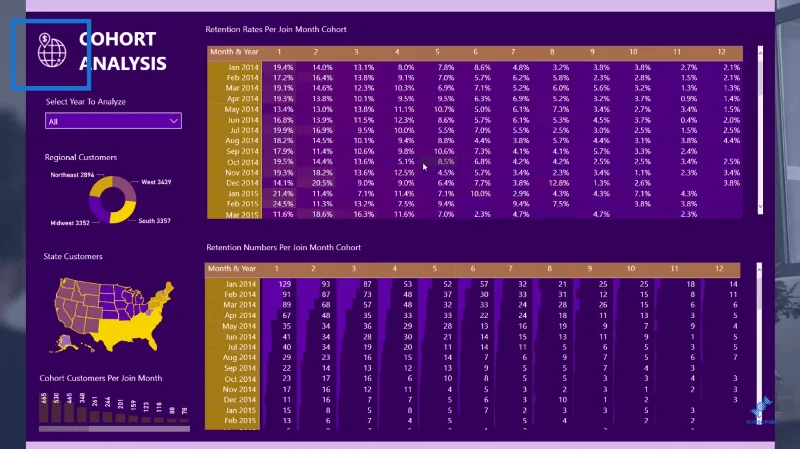
Halaman laporan Analisis Kohort
Mencipta Penanda Halaman
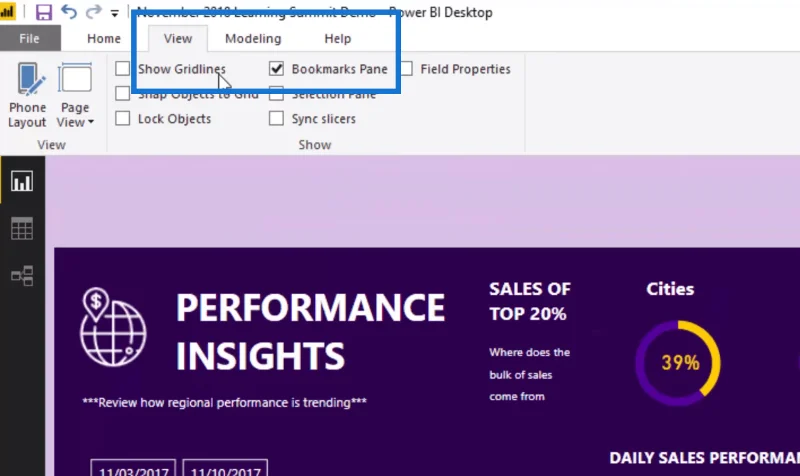
Seperti yang saya nyatakan, saya telah menggunakan ciri Penanda Halaman untuk membuat paparan navigasi laporan ini. Untuk membuat penanda halaman dan memautkannya kembali, kami perlu memilih apa sahaja persediaan yang kami mahu pada halaman kami , yang juga boleh bermakna apa-apa penapis yang kami mahukan. Kita boleh menanda buku apa sahaja. Ia tidak semestinya halaman sebenar. Ia boleh menjadi mana-mana subset atau bahagian yang dihiris pada halaman itu. Kemudian, kami menghidupkan Penanda Halaman dengan mengklik kotak semak di sini pada reben Lihat.
Apa sahaja yang kami tetapkan atau apa sahaja penapis dan rupa yang kami mahu pada halaman kami, kami kemudian klik Tambah untuk membuat penanda halaman.
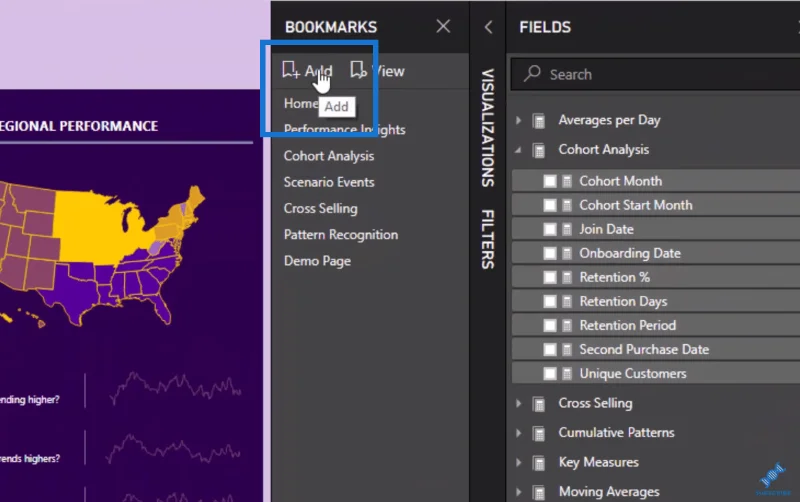
Anda dapat melihat bahawa saya telah melakukan banyak penanda halaman ini. Saya boleh mengklik melaluinya dan penapisan berubah kerana saya menyediakannya dengan cara itu apabila saya membuat penanda halaman ini.
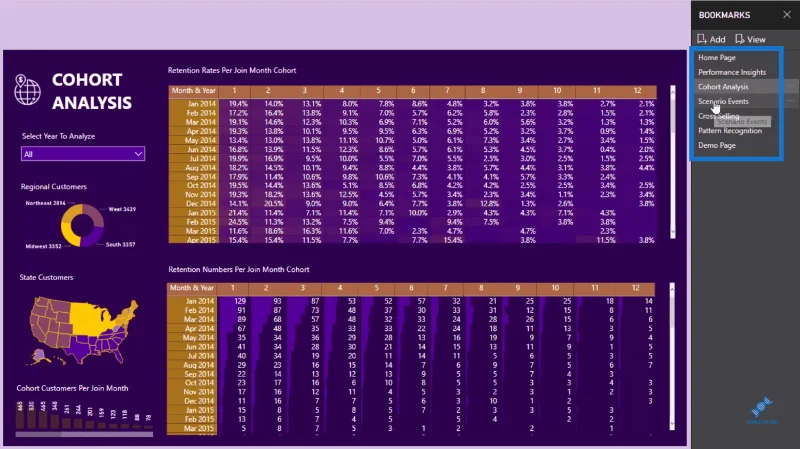
penanda halaman yang saya buat untuk paparan navigasi ini
Setelah kami menyediakannya, kami kemudian menyepadukan penanda halaman ini pada imej yang boleh kami klik. Setiap imej mewakili penanda halaman tertentu.
Mengintegrasikan Penanda Halaman Kepada Imej
Untuk menyepadukan penanda halaman ke dalam imej, kami hanya mengklik pada imej dan kemudian menavigasi ke arah Tindakan .
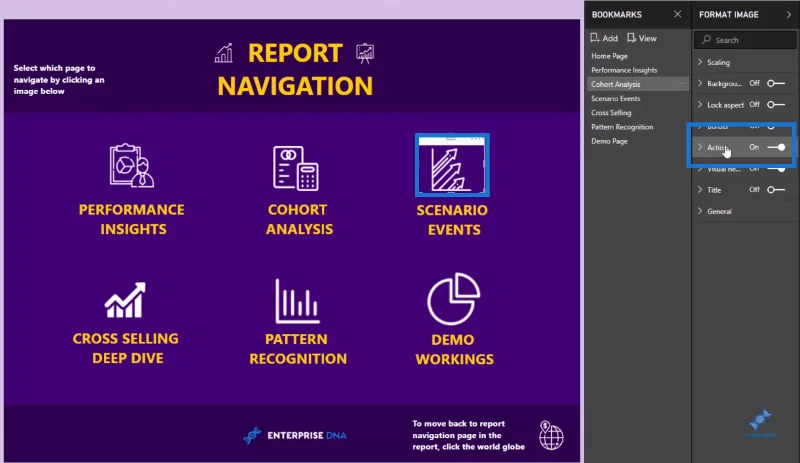
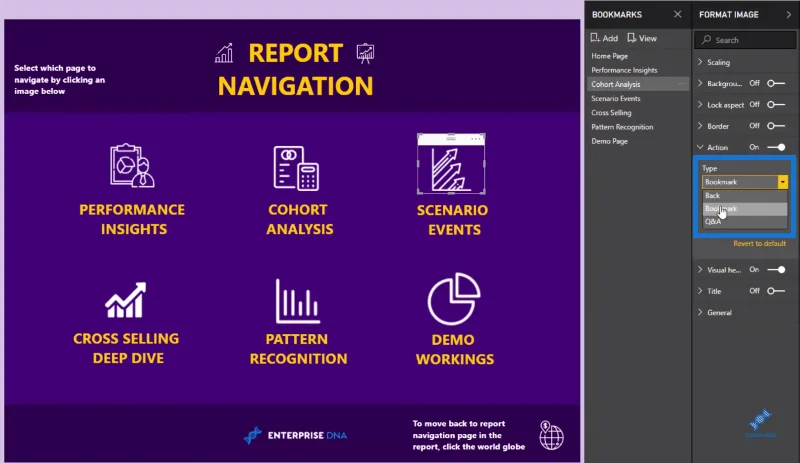
Kami menghidupkannya, dan kemudian kami pergi Taip dan pilih Penanda Halaman .
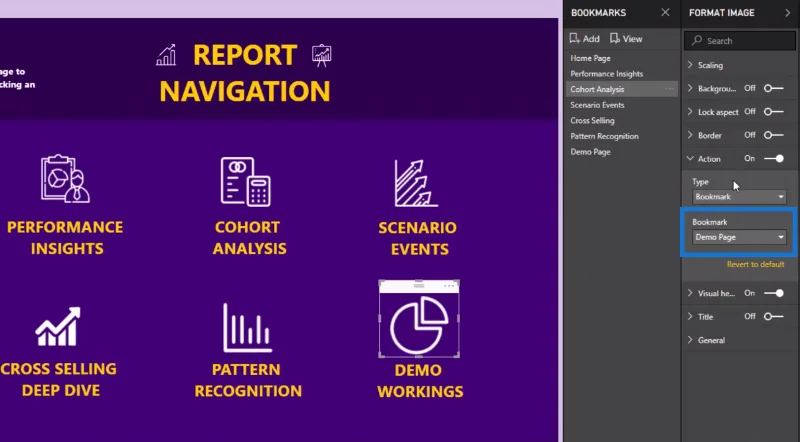
Seterusnya, kami memilih penanda halaman yang sesuai yang telah kami sediakan. Anda akan melihat bahawa semasa saya mengklik imej, imej itu berubah dan menunjukkan penanda halaman yang dipilih di sini di bawah bahagian pemformatan ( Tindakan ) kerana saya telah menyediakannya.
Saya melakukan perkara yang sama untuk imej atau ikon dunia, yang turut muncul dalam setiap halaman laporan.
Setelah itu semua ditetapkan, kami kini mempunyai aplikasi pelaporan LuckyTemplates berasaskan web yang berfungsi sepenuhnya.
Kesimpulan
Teknik pelaporan LuckyTemplates ini ialah cara terbaik untuk meningkatkan pengalaman pengguna anda semasa mereka menavigasi laporan anda. Saya sangat mengesyorkan untuk menerokainya dengan lebih lanjut.
Ciri penanda halaman ini membolehkan penceritaan yang menakjubkan dengan LuckyTemplates. Anda tidak perlu melompat antara halaman atau penapis yang berbeza pada halaman. Anda tidak perlu berada di halaman lain; anda boleh berada di halaman yang sama. Jadi anda boleh mempunyai imej pada halaman yang sama dan menentukan penanda halaman yang diletakkan pada laporan anda berdasarkan pilihan.
Terdapat begitu banyak cara anda boleh menggunakan ciri hebat ini di dalam LuckyTemplates. Semak pautan di bawah untuk lebih banyak tutorial pelaporan LuckyTemplates.
Cheers!
***** Kuasa Belajar BI? *****
Menggunakan Medan Penapis & Interaksi Visual Untuk Mencipta Visualisasi Menarik Dalam LuckyTemplates
Cara Menambah Ikon Tersuai Ke dalam Laporan LuckyTemplates Anda
Petua dan Teknik Pelaporan Mudah Alih LuckyTemplates





