
Dalam tutorial ini, kami akan membincangkan penyelesaian pantas tentang cara menukar format tarikh menggunakan editor pertanyaan kuasa dalam LuckyTemplates. Anda boleh menonton video penuh tutorial ini di bahagian bawah blog ini.
Ini adalah daripada acara ahli sahaja baru -baru ini yang memaparkan data pengeluaran syarikat minyak dan gas dari kawasan tertentu di Amerika Syarikat.
Isi kandungan
Format Tarikh Tidak Selaras Dalam Data
Isu dengan data ini ialah tarikh dalam format yang berbeza.
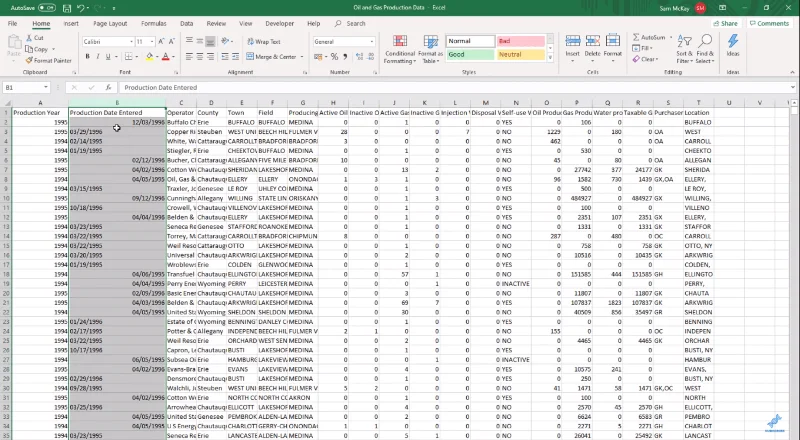
Data ini dimuat turun dalam talian supaya tarikh kini dalam format AS, iaitu Bulan/Hari/Tahun.
Kami akan menukar format tarikh kepada format New Zealand atau UK untuk tarikh, iaitu Hari/Bulan/Tahun.
Terdapat beberapa cara yang boleh kami lakukan, tetapi salah satu cara paling mudah ialah menggunakan editor pertanyaan.
Kesilapan Dalam Tarikh
Kami perlu mengimport fail CSV data pengeluaran dalam editor pertanyaan .
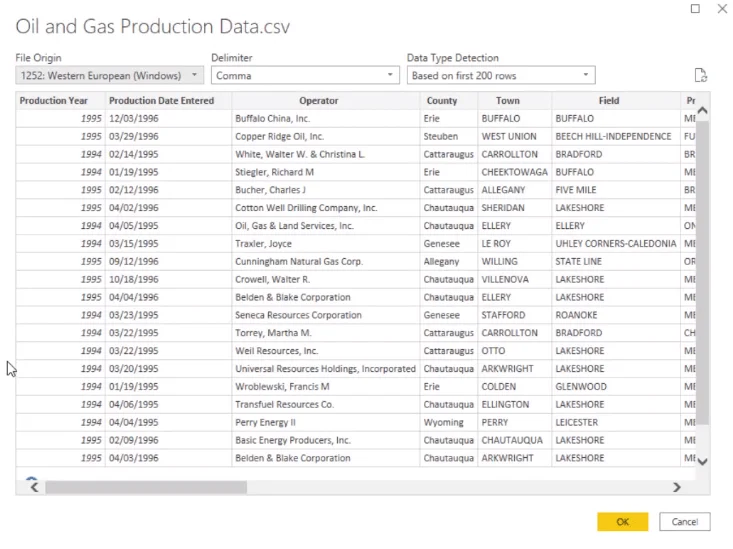
Lajur untuk tarikh pada masa ini dalam format teks.
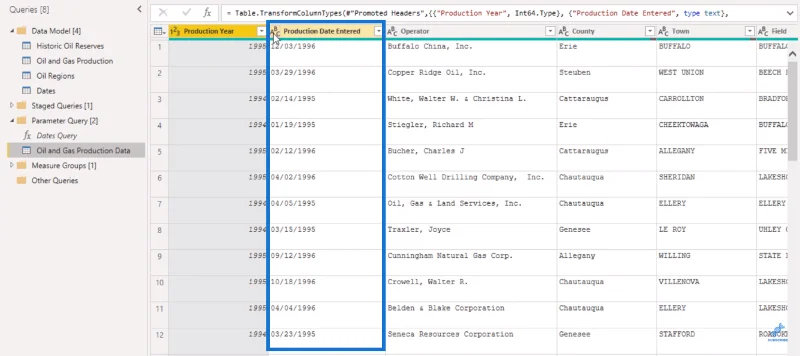
Jika kita cuba mengubahnya menjadi format tarikh, ia akan mengatakan bahawa kita perlu menukar jenis lajur.
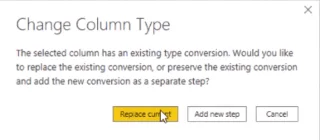
Dan jika kami memilih pilihan Tambah langkah baharu , kami akan mendapat ralat.
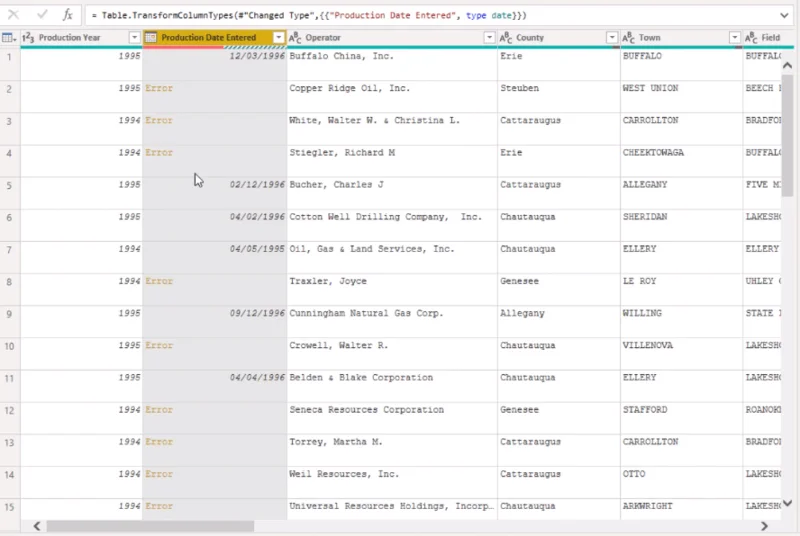
Jadi, pada masa ini terdapat sesuatu yang tidak kena dengan data.
Menukar Format Tarikh
Inilah yang perlu kita lakukan.
Mula-mula, kita akan mula membahagikan lajur mengikut pembatas.
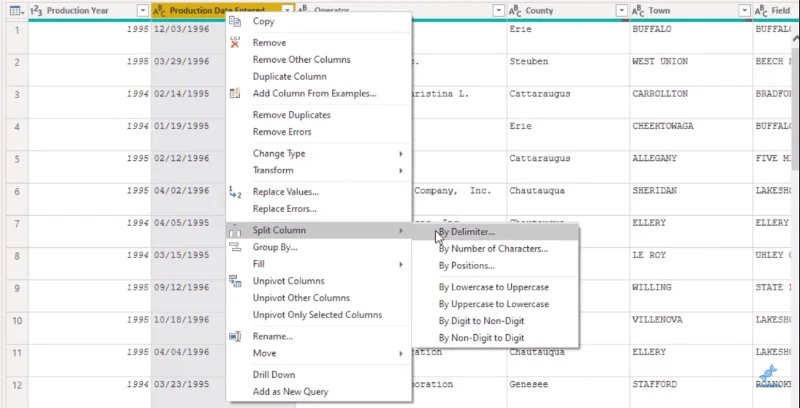
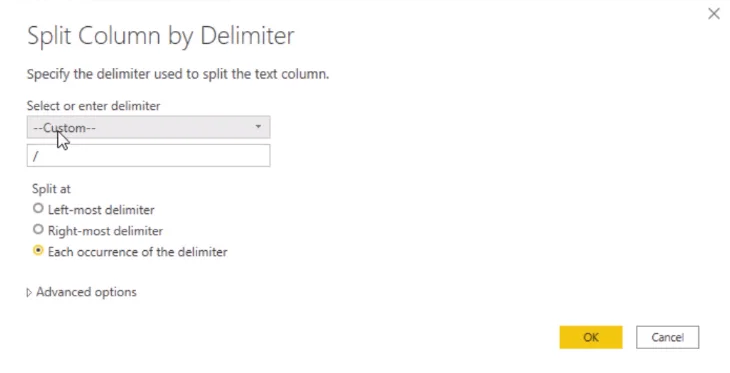
Kami akan membahagikannya menggunakan garis miring ke hadapan. Kita perlu membahagikannya pada setiap kejadian.
Selepas lajur telah berpecah, kami akan menukar nama setiap lajur. Kami akan menamakan tiga lajur Bulan, Hari dan Tahun, masing-masing.
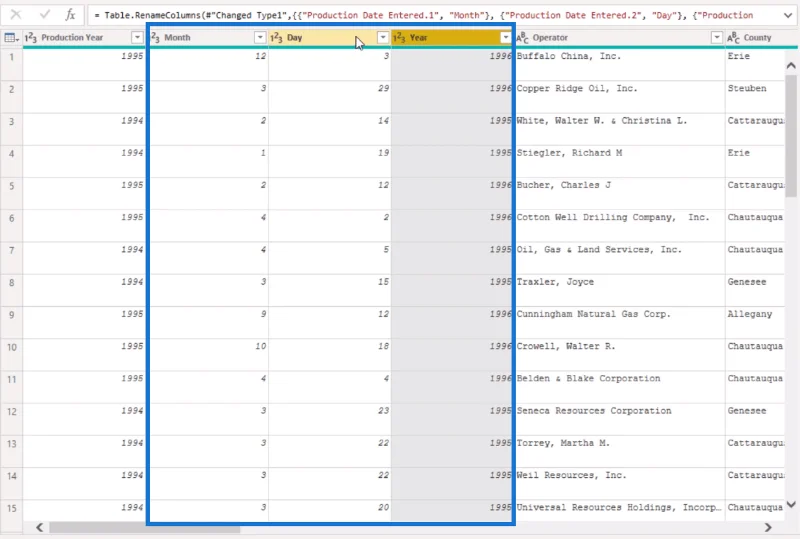
Kemudian, kami akan menyusun semula mereka ke dalam format yang kami mahu. Jadi kita perlu meletakkan lajur Hari terlebih dahulu.
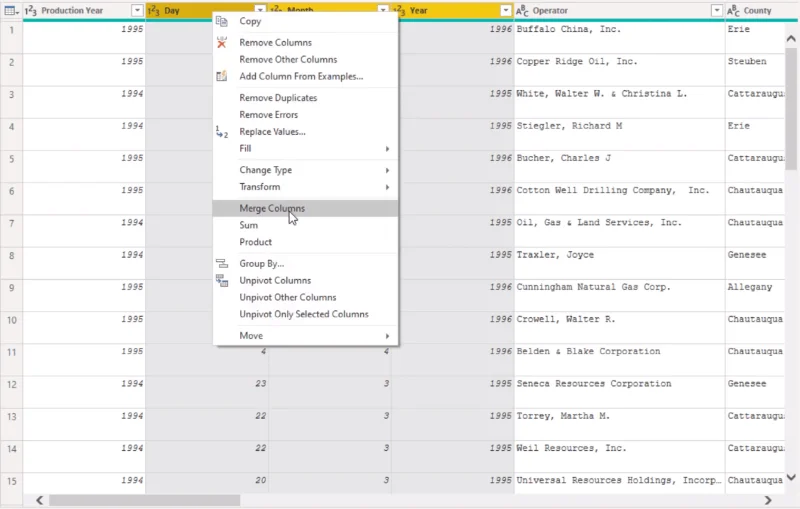
Seterusnya, kita perlu menyerlahkan tiga lajur dan klik kanan untuk memilih pilihan Gabung Lajur .
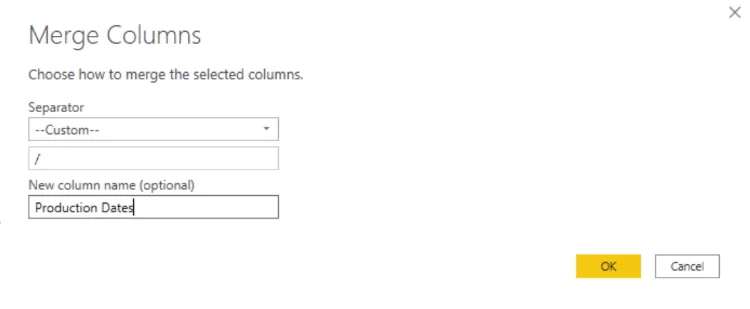
Kemudian, kita boleh memilih pembatas tersuai. Untuk contoh ini, kami akan terus menggunakan garis miring ke hadapan seperti sebelum ini dan menukar nama lajur kepada Tarikh Pengeluaran.
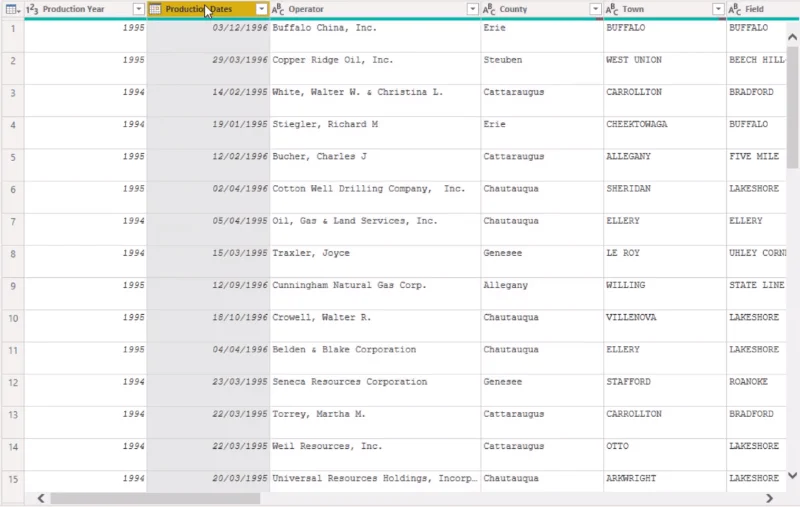
Lajur baharu pada asalnya akan berada dalam format teks . Tetapi jika kami cuba menukarnya kepada format tarikh , kami tidak akan mengalami ralat yang sama seperti sebelum ini.
Teknik Pemformatan Bersyarat Tersuai Dalam
Jualan LuckyTemplates Tahun Hingga Kini Untuk Jadual Kalendar Tersuai
LuckyTemplates Parameter Pertanyaan LuckyTemplates: Mengoptimumkan Jadual
Kesimpulan
Dengan menggunakan teknik ini, kami dapat menjalankan penyelesaian mudah dalam editor pertanyaan untuk menukar teks kepada format tarikh dalam LuckyTemplates.
Kami tidak perlu menulis kod atau formula. Kami dapat memperoleh output yang kami inginkan melalui mata dan klik mudah. Mudah-mudahan, anda akan dapat menggunakan teknik yang sama apabila melakukan analisis anda sendiri.
Semua yang terbaik,





