
Dalam tutorial editor pertanyaan LuckyTemplates pantas ini, anda akan belajar cara mengatur pertanyaan anda untuk mencipta model intuitif. Anda boleh menonton video penuh tutorial ini di bahagian bawah blog ini.
Adalah penting bahawa model anda seintuitif yang mungkin. Ini bukan sahaja memudahkan anda mengusahakan model anda, ia juga akan memudahkan orang lain untuk menyertai dan bekerja dengan model anda pada masa hadapan.
Isi kandungan
Mengumpulkan Pertanyaan Serupa
Semasa saya bekerja pada model saya, anak tetingkap kiri editor pertanyaan menjadi lebih sibuk apabila saya menambah lebih banyak data. Ini kadangkala menjadi sangat mengelirukan dan menyebabkan beberapa kemungkinan kelewatan dalam kerja saya.
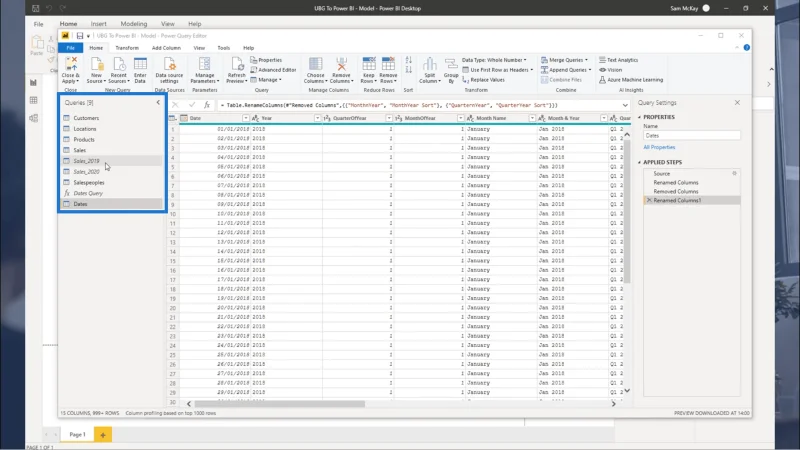
Untuk bermula, saya biasanya melihat pertanyaan saya dan memilih yang mana satu yang sesuai. Saya boleh memilih berbilang pertanyaan atau jadual dengan menahan kekunci Shift. Saya juga boleh menahan butang Ctrl dan memilih pertanyaan satu demi satu.
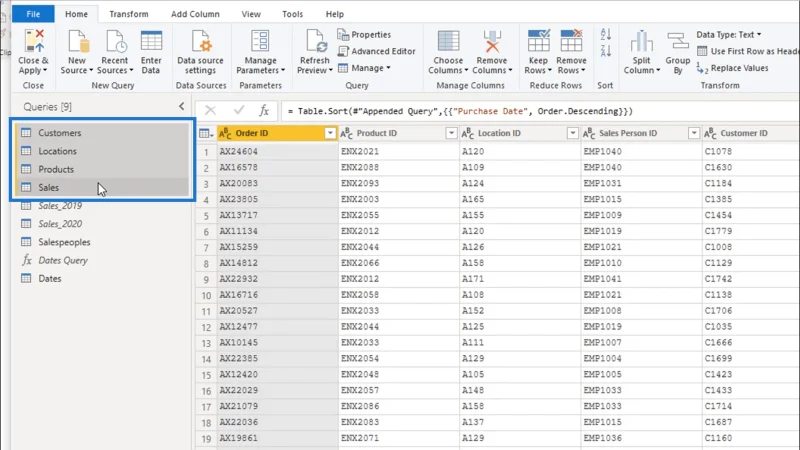
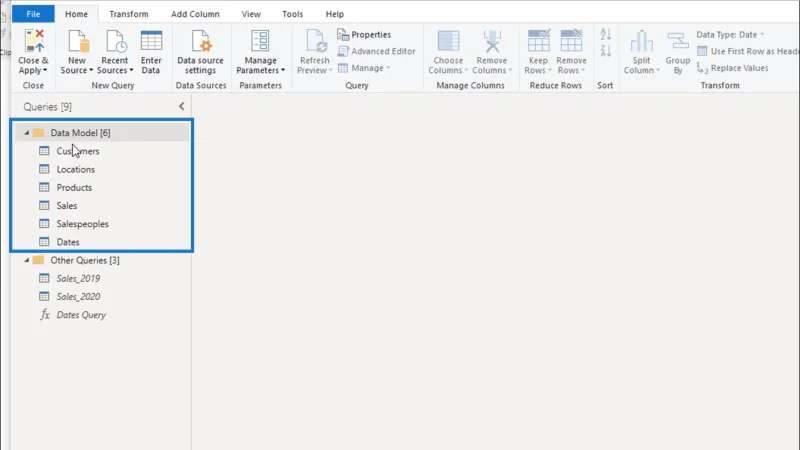
Yang saya pilih di sini ialah jadual utama saya yang masuk ke dalam model utama saya.
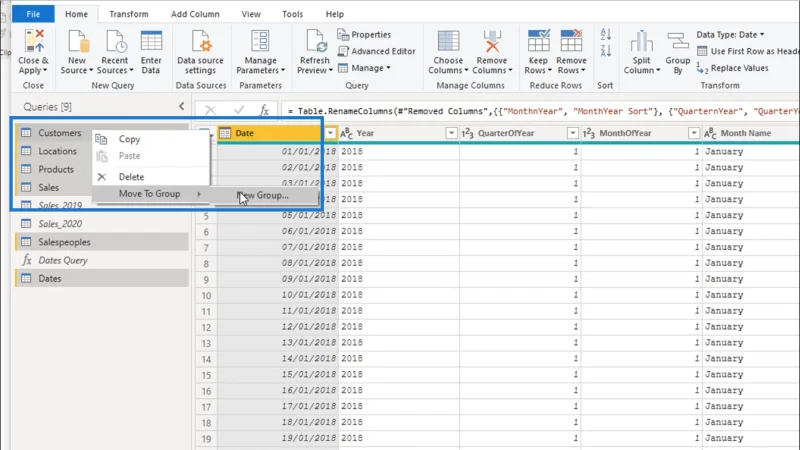
Sebaik sahaja saya telah memilih yang saya kumpulkan dalam kumpulan yang sama, saya akan melakukan klik kanan dan pilih Move To Group. Kemudian, saya akan membuat Kumpulan Baru.
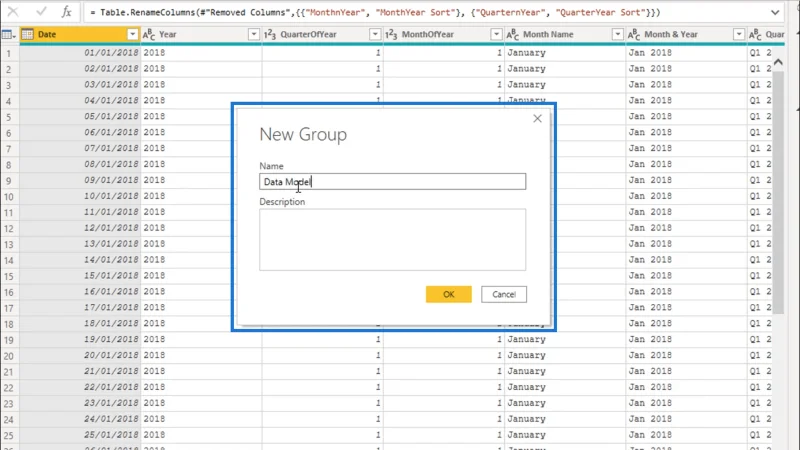
Saya akan memanggil Model Data ini kerana ini adalah model yang akan dimasukkan ke dalam model data.
Seperti yang anda lihat, jadual tersebut kini berada dalam folder.
Saya akan terus mengatur pertanyaan saya di sini dengan mengklik pada Pertanyaan Tarikh seterusnya. Walaupun ini hanya satu pertanyaan, saya akan meletakkannya dalam kumpulan baharu yang dipanggil Pertanyaan Parameter. Jika saya menambah pertanyaan lain yang serupa pada masa hadapan, sekurang-kurangnya saya mempunyai kumpulan sedia ada di mana saya boleh menambahnya.
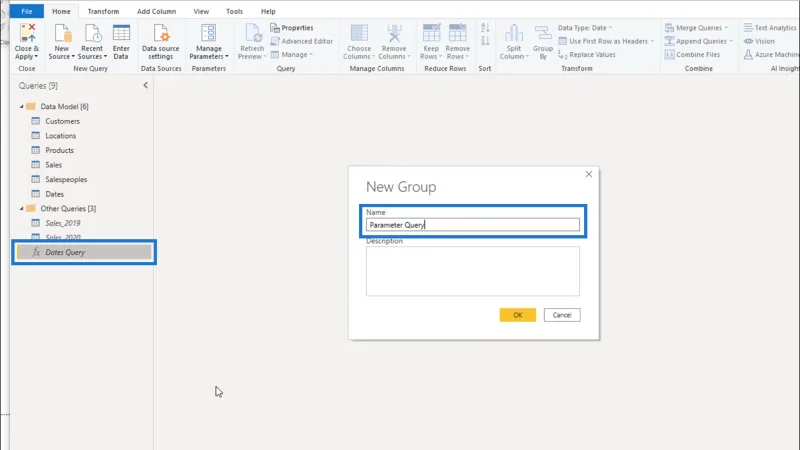
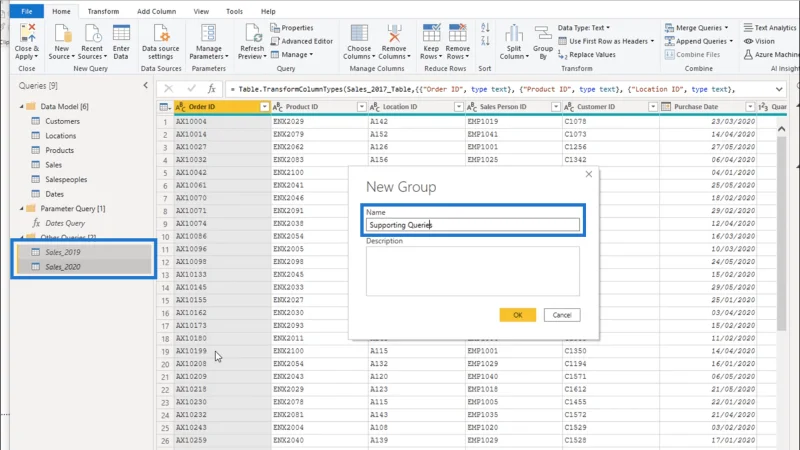
Perhatikan bahawa yang tinggal telah diletakkan ke dalam folder yang dipanggil Pertanyaan Lain secara lalai.
Demi konsistensi, saya akan memasukkan ini ke dalam kumpulan juga, yang akan saya panggil Pertanyaan Sokongan.
Kepentingan Menyusun Pertanyaan
Apabila pertanyaan saya disusun, lebih mudah untuk merujuk perkara yang saya perlukan semasa saya membuat laporan saya kerana semuanya berada di tempat yang sepatutnya. Ia cukup mudah untuk mengasingkan jadual utama dan pertanyaan yang saya perlukan untuk model saya .
Seperti yang anda mungkin perasan, saya juga menamakan kumpulan ini dengan cara yang sangat intuitif. Ini bermakna saya boleh melihatnya sekali dan mengetahui dengan tepat di mana untuk mencari pertanyaan yang saya perlukan.
Ia juga memudahkan saya untuk bekerjasama dengan orang lain pada masa hadapan. Sesiapa sahaja boleh datang ke sini kemudian dan memahami dengan cepat di mana pertanyaan itu.
Petua Amalan Saya Apabila Menggunakan LuckyTemplates Advanced Editor
Unpivot Dan Asas Pivot Dalam LuckyTemplates – Semakan Editor Pertanyaan
Bina Jadual Tarikh Komprehensif Dalam LuckyTemplates Sangat Pantas
Kesimpulan
Ia tidak memerlukan banyak masa dan usaha untuk mengatur pertanyaan anda seperti ini, tetapi ia boleh memberi impak yang besar pada kelancaran saya dan orang lain untuk mengusahakan model menggunakan pertanyaan ini. Saya harap tutorial editor pertanyaan LuckyTemplates ini membantu anda menjadi lebih cekap semasa anda bekerja dengan alat dan cirinya.
Ini hanyalah salah satu cara untuk benar-benar mengoptimumkan data anda. Setelah anda menguasai langkah-langkah ini dan telah menambahkannya pada rutin kerja anda, lebih mudah untuk mengatasi ciri dan teknik LuckyTemplates yang berbeza.
Semua yang terbaik,





