
Tutorial ini memberi tumpuan kepada menggunakan fungsi Power Query M number.mod untuk mencipta corak 0-1 berselang-seli dalam jadual Tarikh. Penyelesaian yang saya akan tunjukkan kepada anda datang daripada salah seorang pengguna kuasa komuniti kami, Rajesh, di LuckyTemplates. Anda boleh menonton video penuh tutorial ini di bahagian bawah blog ini.
Matlamatnya adalah untuk menjana urutan empat sifar berselang-seli oleh empat satu, dan kemudian mengulanginya sepanjang hari.
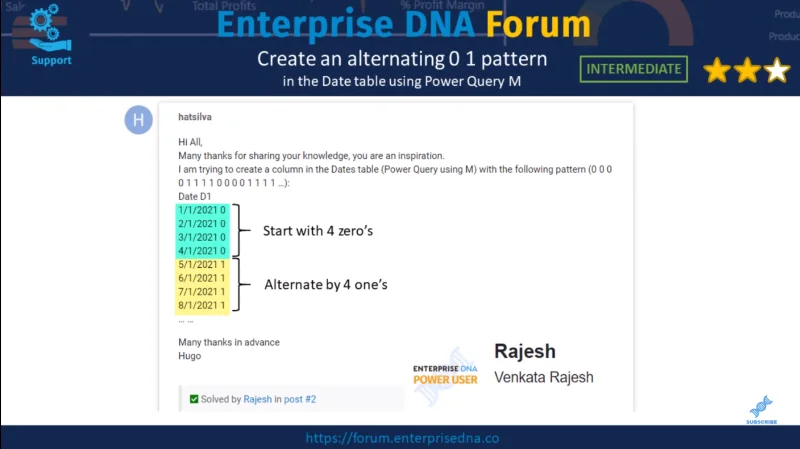
Rajesh tepat dengan analisisnya dan pecahan masalah menggunakan fungsi Power Query M untuk menyelesaikannya. Dengan itu, mari pergi ke Power Query.
Isi kandungan
- Fungsi Power Query M Number.Mod
- Mencipta Lajur Tersuai Untuk Corak Power Query M
- Mencipta Konstruk IF-THEN-ELSE
- Kesimpulan
Fungsi Power Query M Number.Mod
Power Query M, khususnya fungsi number.mod akan menjadi teras penyelesaian kami. Apa yang ia lakukan?
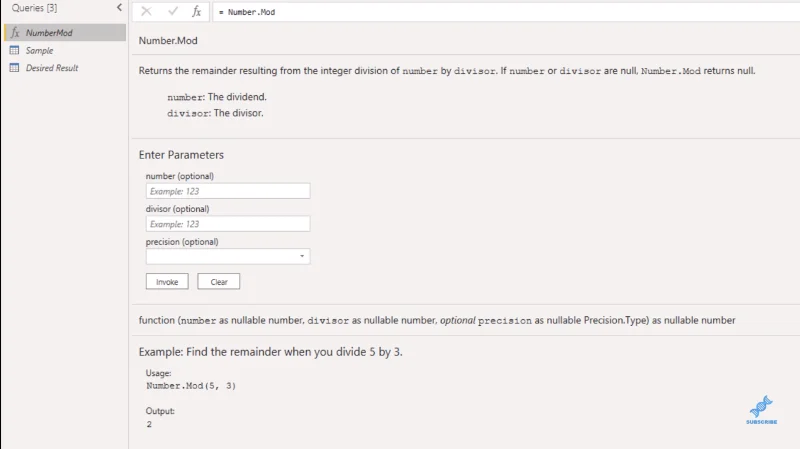
Anda boleh menyemak dokumentasi dalaman mana-mana fungsi M dengan memasukkan namanya tanpa kurungan seperti yang ditunjukkan di sini dalam bar formula. Fungsi ini mengembalikan baki pembahagian integer. Ia memerlukan sehingga tiga parameter, dua yang pertama, nombor dan pembahagi, yang juga merupakan nombor.
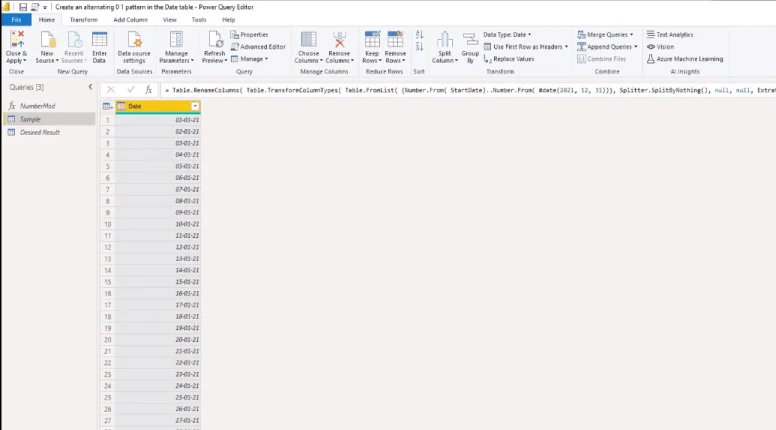
Sekarang mari kita mulakan. Saya akan memilih sampel pertanyaan saya yang mengandungi julat tarikh yang telah saya sediakan.
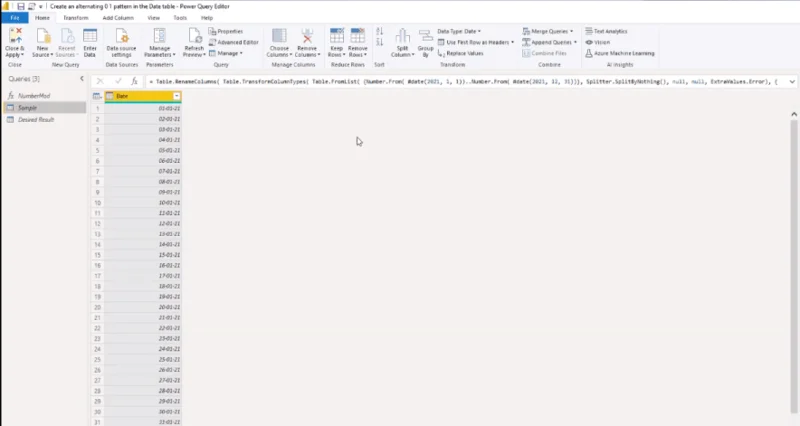
Dalam kebanyakan kes, number.mod digunakan dalam kombinasi dengan lajur indeks yang kemudiannya digunakan sebagai parameter pertamanya. Tetapi saya tidak akan berbuat demikian kerana jika anda memikirkannya, nilai tarikh ialah integer. Oleh itu, mencipta indeks yang berkongsi butiran yang sama seperti lajur Tarikh, di mana setiap baris mempunyai nilai unik adalah sesuatu yang boleh kita elakkan.
Apa yang kita perlu lakukan untuk meniru indeks ialah menolak tarikh pertama dalam jadual Tarikh kami daripada setiap tarikh dalam lajur Tarikh. Untuk melakukan itu, kita boleh menyimpan nilai tarikh mula dalam pembolehubah supaya kita boleh menggunakannya berulang kali. Saya dapati Editor Lanjutan adalah tempat terbaik untuk melakukan ini.
Jadi saya akan membuka tetingkap Advanced Editor dan mencipta pembolehubah baharu. Mari kita panggil StartDate . Saya mengekod keras Tarikh Pertama saya di sini jadi saya hanya akan menyalin dan menampalnya. Jangan lupa koma di penghujungnya, dan kini kita boleh menggantikan Tarikh Pertama itu dengan pembolehubah Tarikh Mula kami.
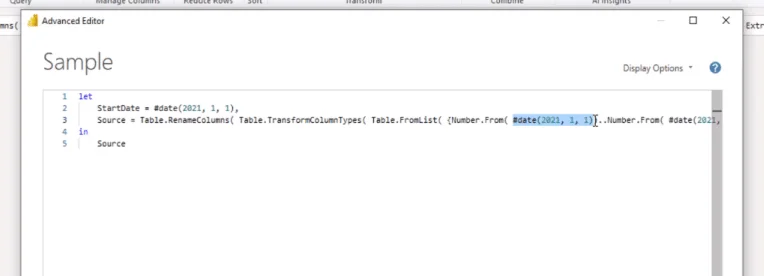
Seperti yang anda lihat, tiada apa yang berubah.
Mencipta Lajur Tersuai Untuk Corak Power Query M
Jadi melalui jadual mini ini, kami akan menambah lajur tersuai.
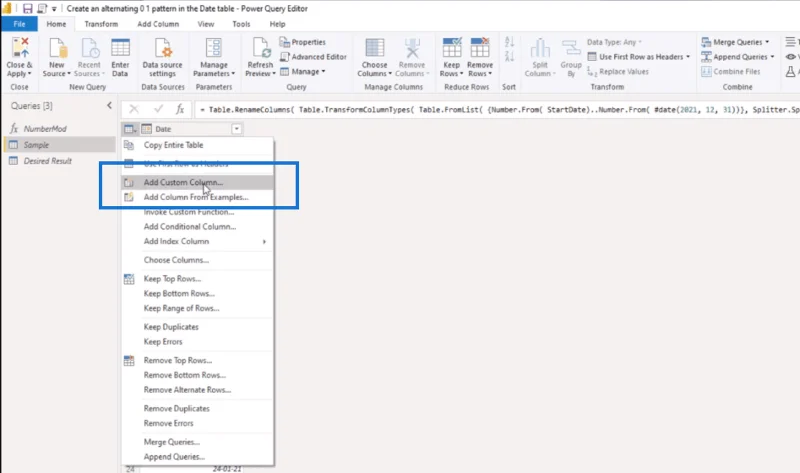
Mari panggil lajur ini, Pattern , dan masukkan fungsi Power Query M, number.mod . Anda melihat dua parameter di sini, nombor sebagai nombor boleh batal dan pembahagi sebagai nombor boleh batal. Jadi ia memerlukan dua nilai jenis nombor sebagai parameter.
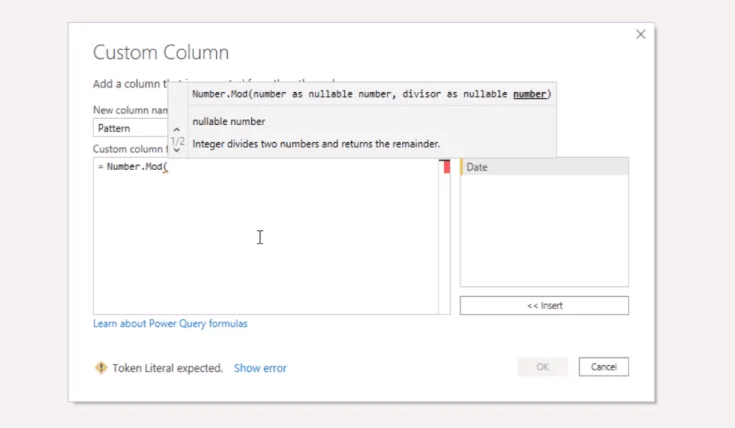
Sekarang kita tidak mempunyai nombor, bukan? Kami mempunyai tarikh dan tiada perkara seperti penukaran jenis automatik di dalamnya. Jadi kita perlu mendapatkan nombor daripada nilai tarikh kita. Jadi kami menaip di sini, number.from lajur Tarikh kami dan kemudian tolak pembolehubah Tarikh Mula kami.
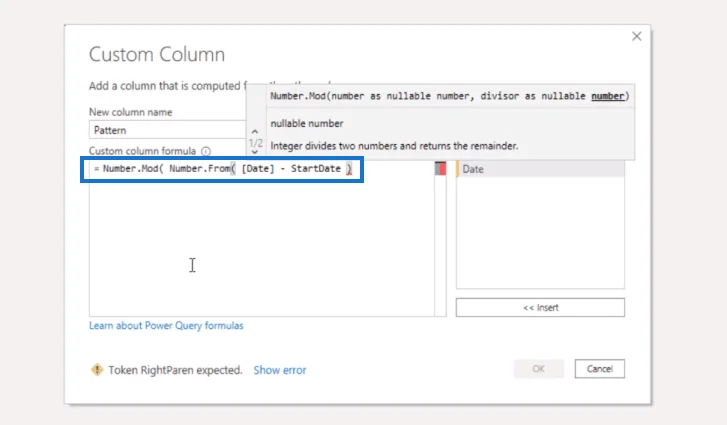
Sekarang, katakan tarikh pertama dalam jadual Tarikh kami mengembalikan satu, kemudian Tarikh Mula kami juga akan mengembalikan satu. Jadi, satu tolak satu sama dengan sifar. Saya mahu penomboran indeks kami bermula dengan satu dan bukannya sifar. Jadi kita perlu menambah satu belakang tambah satu. Sekarang satu tolak satu sama dengan sifar tambah satu mengembalikan satu untuk rekod pertama.
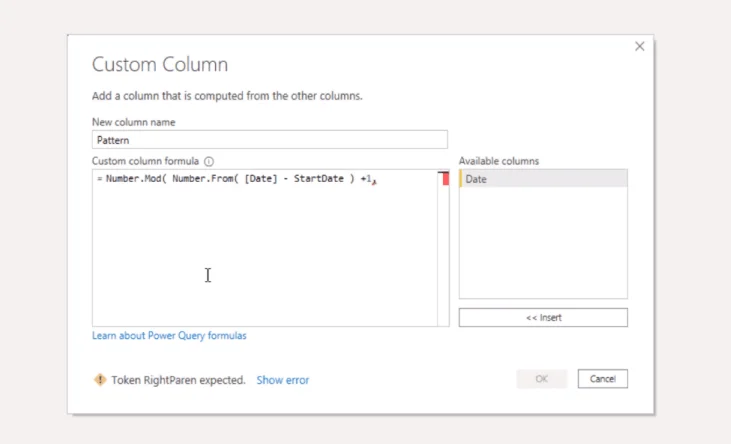
Untuk rekod kedua, kami mendapat dua (2) nilai untuk tarikh dalam lajur Tarikh, tolak satu (1) daripada nilai StartDate kami yang sama dengan satu, ditambah dengan nilai yang kami tambahkan kembali menghasilkan dua, dan seterusnya . Corak ulangan kami adalah berdasarkan satu siri empat nilai berselang-seli. Jadi sebagai pembahagi, saya akan lulus dalam nilai empat (4).
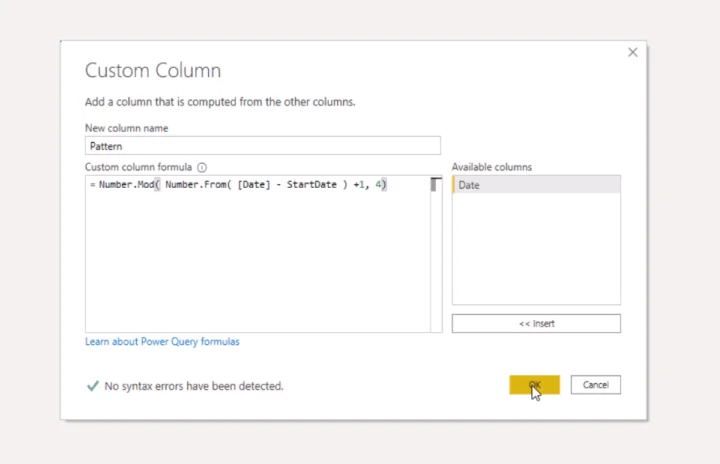
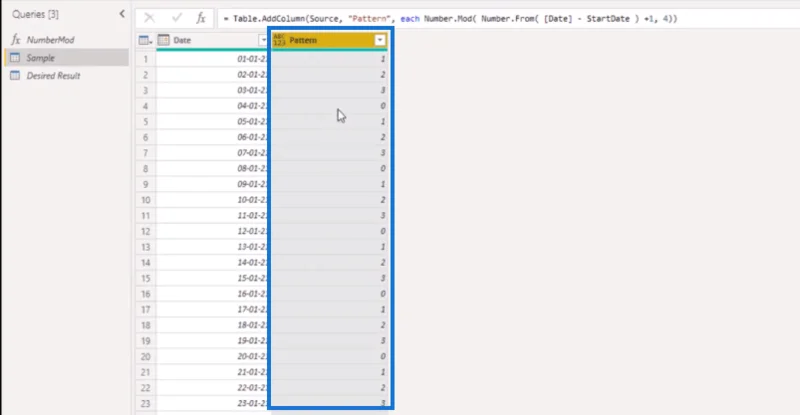
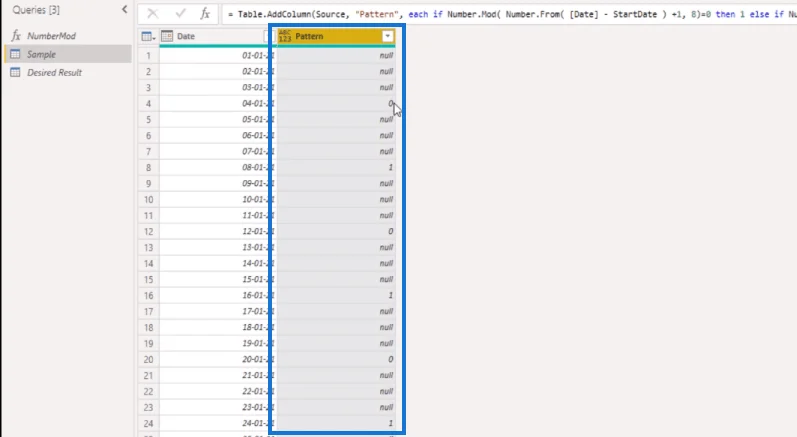
Mari lihat apa yang dilakukannya. Dalam baris empat, kita mendapat sifar, serta dalam baris lapan. Jadi setiap kejadian keempat mengembalikan nilai sifar untuk rekod itu.
Mencipta Konstruk IF-THEN-ELSE
Mari kembali ke kotak dialog pelanggan kami dan panjangkan logik yang telah kami tulis setakat ini. Kecuali pembahagi, kita perlu mengulangi logik yang sama untuk dapat mengenal pasti kejadian kelapan.
Walau bagaimanapun, pada baris kelapan itu, kami mahukan nilai yang berbeza. Jadi untuk membuat perbezaan antara kejadian keempat dan kelapan, kita boleh menggunakan binaan IF-THEN-ELSE. Dengan cara itu, kita boleh mengembalikan nilai untuk ujian logik pertama yang mengembalikan nilai benar.
Jadi Jika , dan saya akan menampal semula kod kami di sini (kecuali pembahagi), tukar pembahagi itu menjadi lapan supaya baris kelapan akan mengembalikan sifar. Jadi jika itu bersamaan dengan sifar, itu bermakna ia akan gagal cara anda kepada benar atau salah. Kemudian kami mahu satu (1). Lain , jika logik kami di sini mengenal pasti baris keempat sama dengan sifar, maka kami mahu sifar (0). Jika tidak, kita tidak mahu mendapatkan nilai semula. Jadi mari kita tambah null .
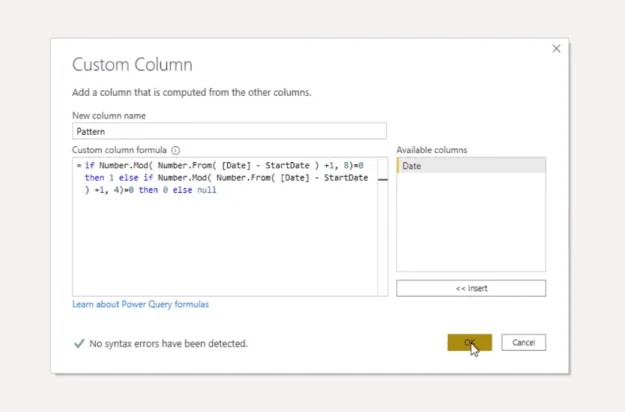
Sekarang, mari kita semak semula logik kita. Jadi pada setiap kejadian keempat, kita mendapat sifar itu. Dan kemudian, pada kelapan, kita mendapat satu. Seterusnya, kita mendapat sifar dan satu, dan seterusnya.
Jadi ini kelihatan baik. Apa yang perlu kita lakukan sekarang ialah mengisi nilai-nilai ini.
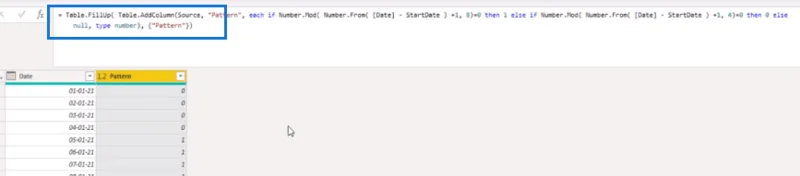
Jadi di dalam bar formula, kami akan menambah Table.FillUp pada permulaan kemudian beberapa tanda kurungan pembukaan. Pada penghujung kod kami, kami menambah nombor jenis - kami juga perlu menambah lajur sebagai senarai. Jadi, kita pergi koma , kemudian gunakan kurungan kerinting untuk pemula senarai dan sebagai nilai teks pas dalam nama lajur kami, Pattern . Jangan lupa kurungan penutup dan tekan OK.
Panduan Pemula Kepada Kod M Dalam
Fungsi LuckyTemplates M Untuk Jadual Tarikh – Cara Menambah Parameter Dalam Editor Pertanyaan
Menyusun Lajur Jadual Tarikh Dalam LuckyTemplates
Kesimpulan
Ini adalah senario yang sangat unik, dan secara jujurnya, saya tidak dapat memikirkan aplikasi untuk corak khusus ini, tetapi diharapkan anda dapat melihat potensi mencipta jujukan menggunakan fungsi Power Query M, number.mod.
Untuk butiran lanjut, tonton video penuh di bawah untuk tutorial ini.
Semua yang terbaik!
Melissa





