
Dalam tutorial Microsoft Power Apps ini, kami akan membincangkan semakan ralat. Kami akan mengadakan contoh demonstrasi untuk menyemak ralat dalam aplikasi kami.
Dalam Microsoft Power Apps, kami tidak perlu tahu cara membuat kod tetapi kami masih akan menghadapi ralat. Oleh itu, kita harus belajar bagaimana untuk mengesan, mengenal pasti dan menyelesaikannya.
Isi kandungan
- Tutorial Microsoft Power Apps: Mencipta Ralat
- Tutorial Microsoft Power Apps: Menyemak Ralat
- Menggunakan App Checker Untuk Ralat Semakan Dalam Microsoft PowerApps
- Menerbitkan Aplikasi Anda
- Kesimpulan
Tutorial Microsoft Power Apps: Mencipta Ralat
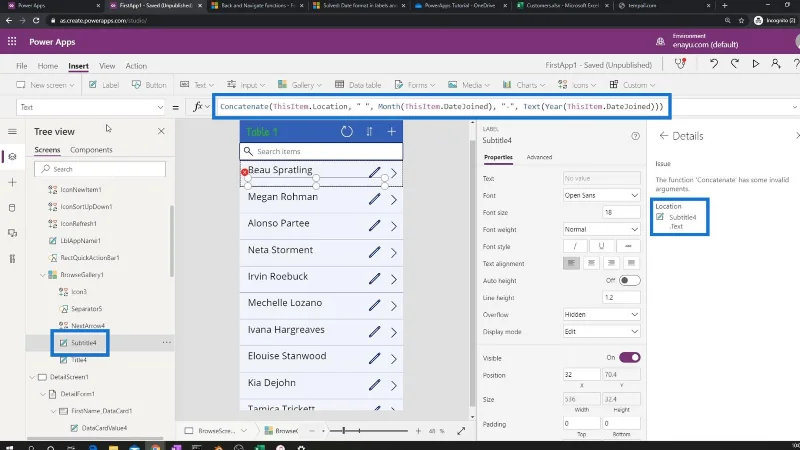
Pertama, kita perlu membuat ralat. Mari lihat fungsi Concatenate yang digunakan dalam elemen kad data ini.
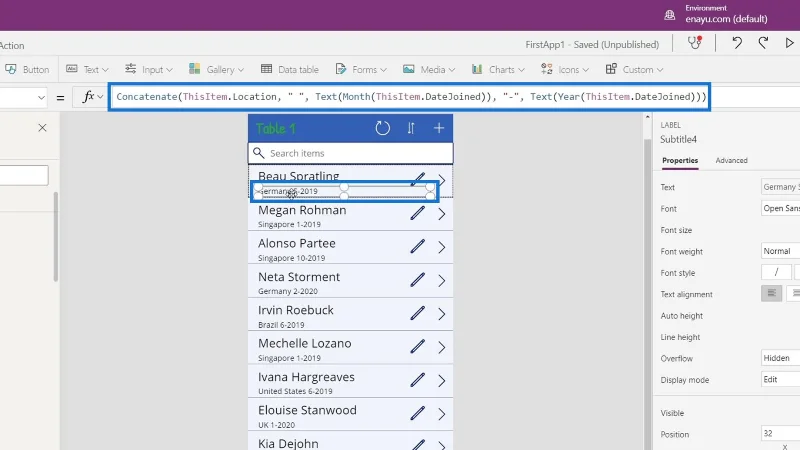
Kami perlu mengalih keluar fungsi Teks yang kami gunakan untuk fungsi Bulan . Jangan lupa untuk mengalih keluar kurungan penutup untuk fungsi Teks juga.
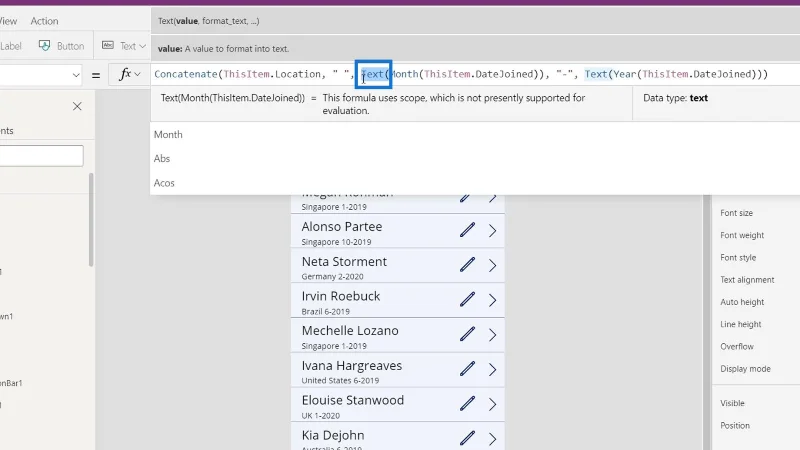
Tanpa menggunakan fungsi Teks untuk menukar hasil bagi fungsi Bulan kepada rentetan, formula kami akan menghadapi ralat. Ia tidak akan berfungsi kerana fungsi Concatenate hanya menerima rentetan sebagai hujahnya.
Tutorial Microsoft Power Apps: Menyemak Ralat
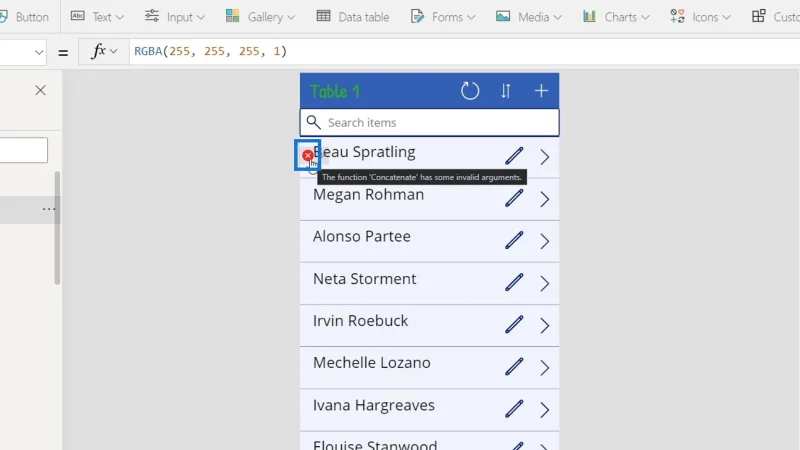
Kami akan tahu bahawa kami mengalami ralat jika kami melihat simbol ini pada skrin kami. Jika kita menuding pada simbol, ia akan memaparkan ralat sebenar.
Kami kemudiannya boleh mengklik simbol itu dan mendapatkan bantuan untuk ralat ini.
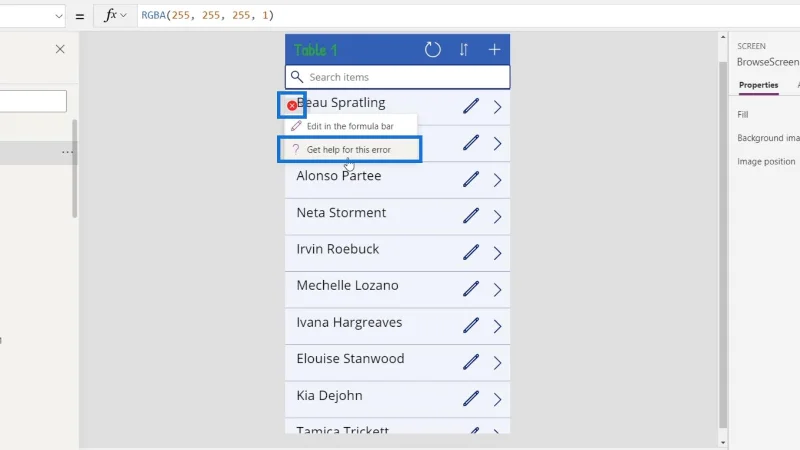
Jika kami mengklik pada pilihan itu, ia akan memaparkan isu sebenar dan lokasi ralat itu.
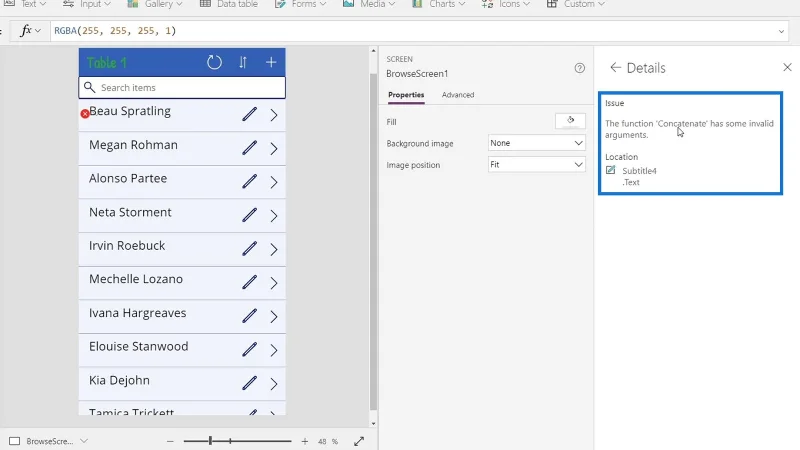
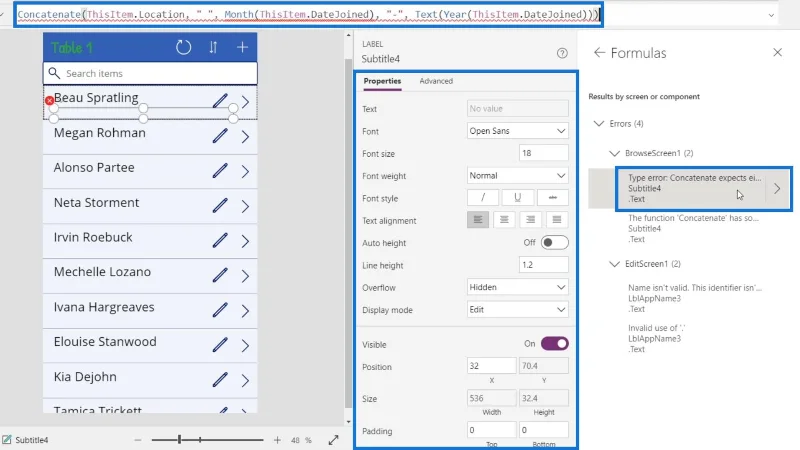
Dalam contoh ini, ralat adalah dalam Sarikata4.Teks .
Menggunakan App Checker Untuk Ralat Semakan Dalam Microsoft PowerApps
Microsoft PowerApps menawarkan ciri yang sangat diperlukan yang dipanggil App checker .
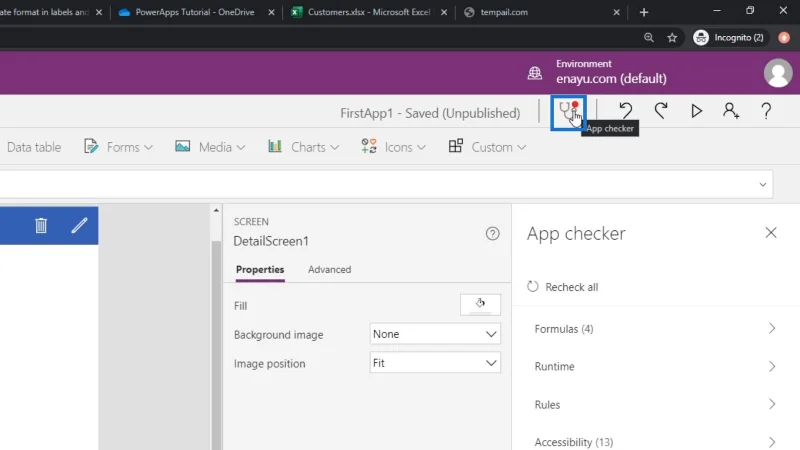
Setelah diklik, ia akan menunjukkan kepada kami semua isu berbeza yang dihadapi oleh aplikasi kami. Ia termasuk isu berkenaan Formula , Masa Jalan , Peraturan , Kebolehcapaian dan Prestasi .
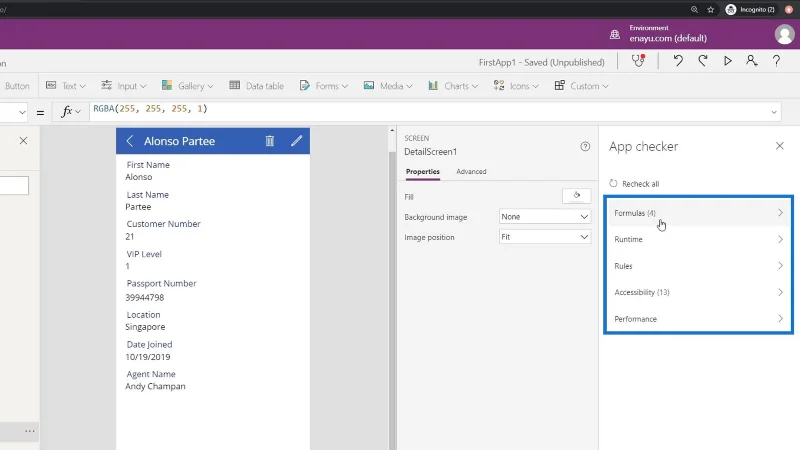
Sebagai contoh, kita dapat melihat bahawa kita mempunyai 4 ralat di bawah Formula . Mari kita semak isu tersebut.
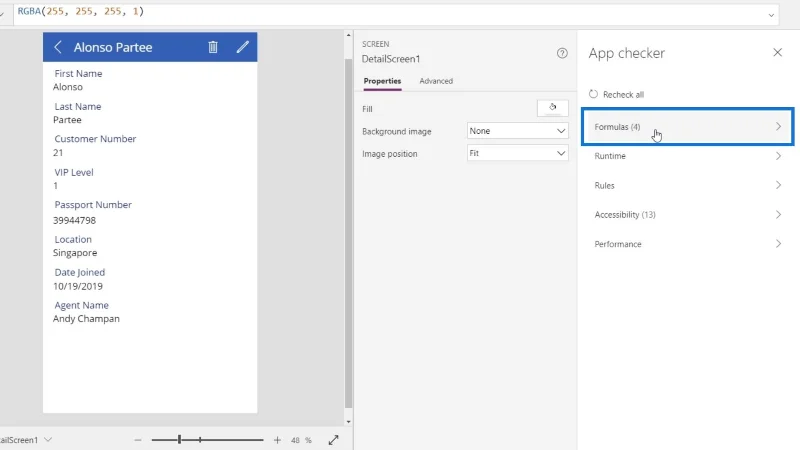
Seperti yang dapat kita lihat, kita mempunyai ralat dalam BrowseScreen1 dan dalam EditScreen1 yang perlu kita selesaikan.
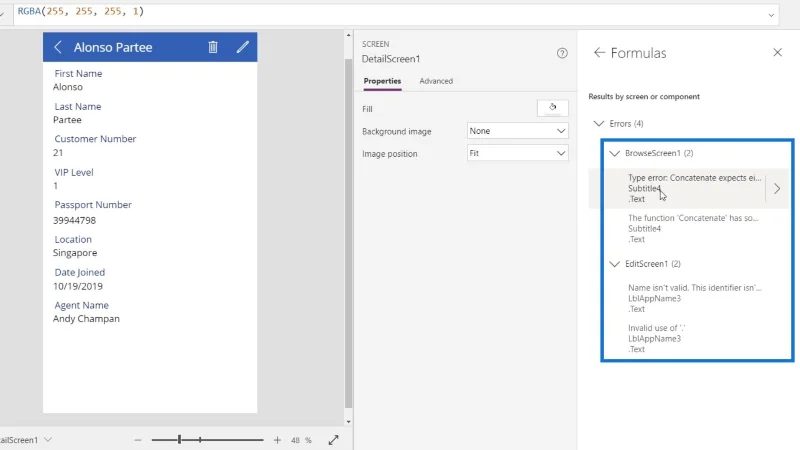
Mari cuba klik ralat pertama. Setelah diklik, kami akan diubah hala ke sifat dan bar formulanya.
Kemudian, kita boleh menyelesaikan ralat dengan meletakkan kembali fungsi Teks .
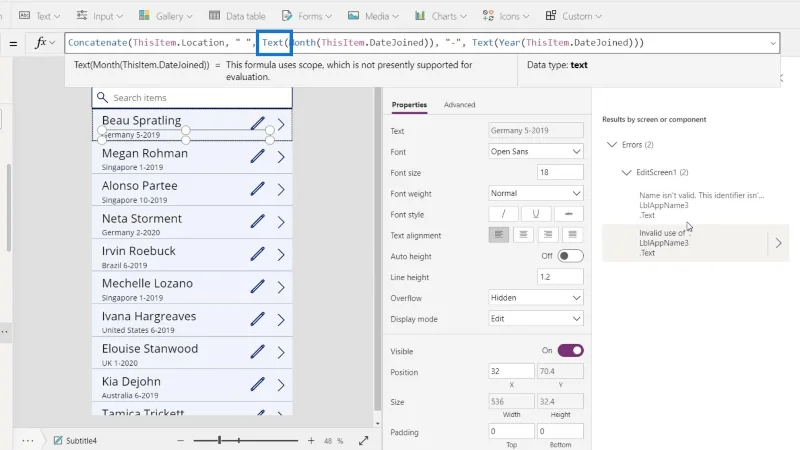
Selepas itu, isu itu akan hilang pada panel Pemeriksa Apl . Mari cuba klik ralat yang lain.
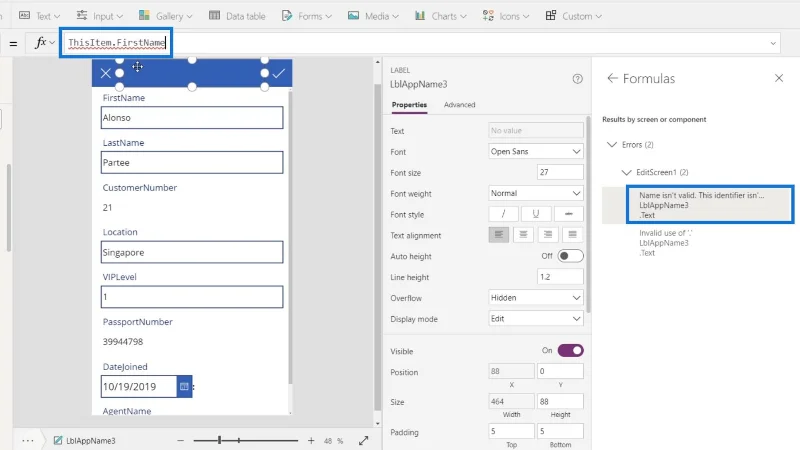
Untuk yang ini, kita hanya perlu menukarnya kepada Edit Skrin .
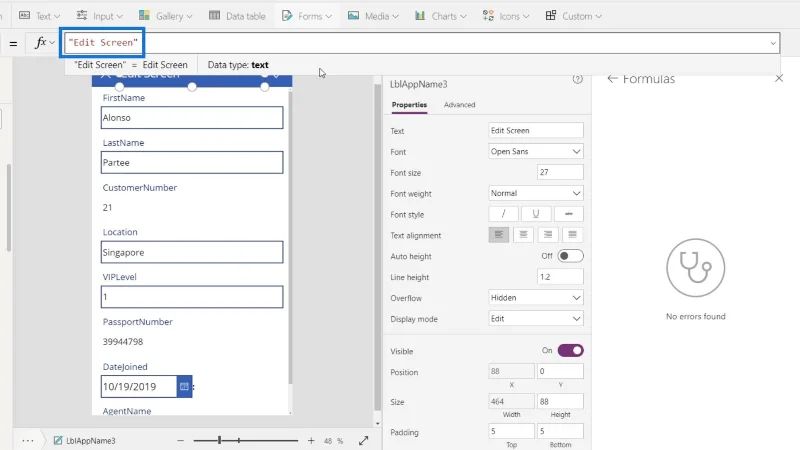
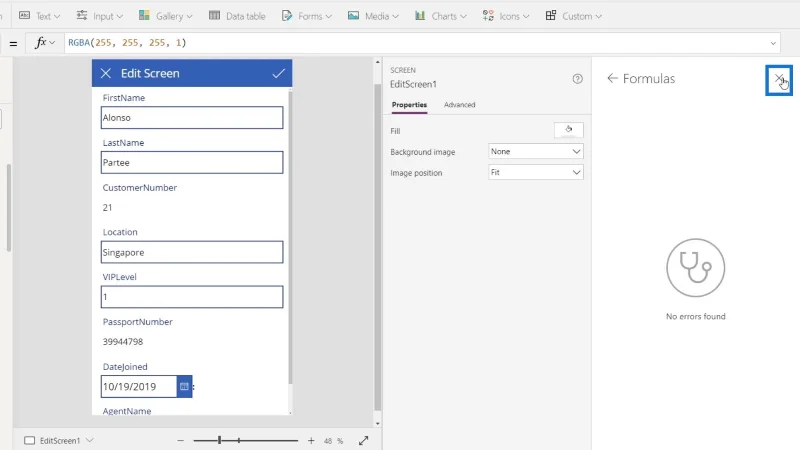
Kini, aplikasi kami tiada lagi ralat. Akhir sekali, kita boleh klik ikon tutup ( X ).
Menerbitkan Aplikasi Anda
Sekarang mari kita lihat bagaimana kita boleh menerbitkan aplikasi kita. Pertama, klik Fail dari bar menu.
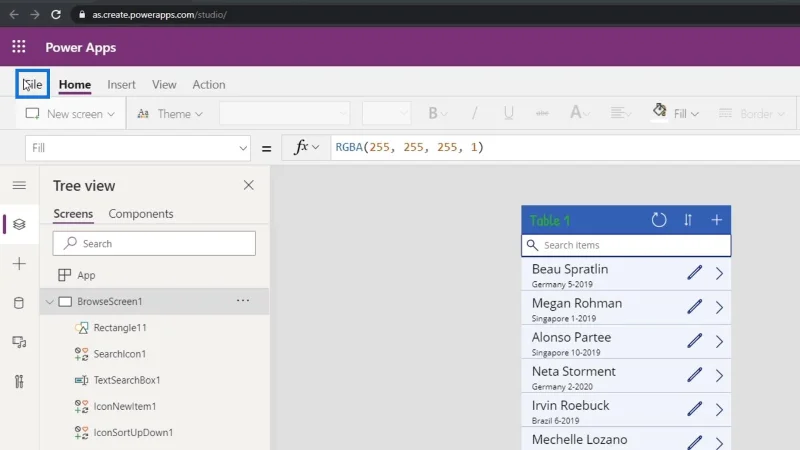
Kemudian simpan.
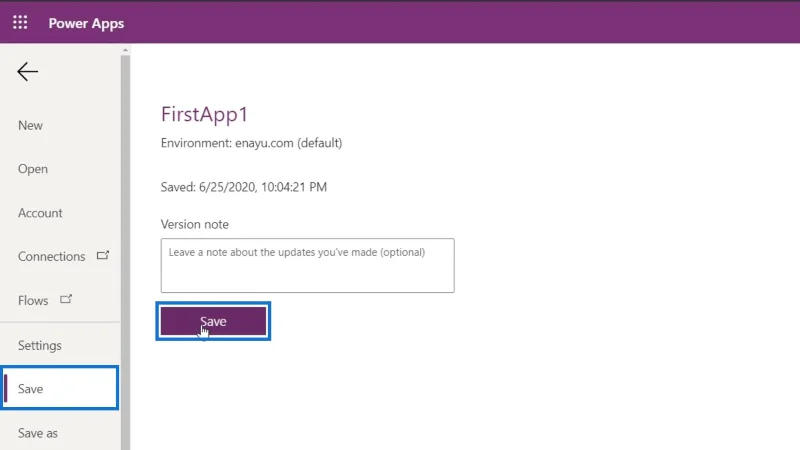
Selepas itu, klik Terbitkan .
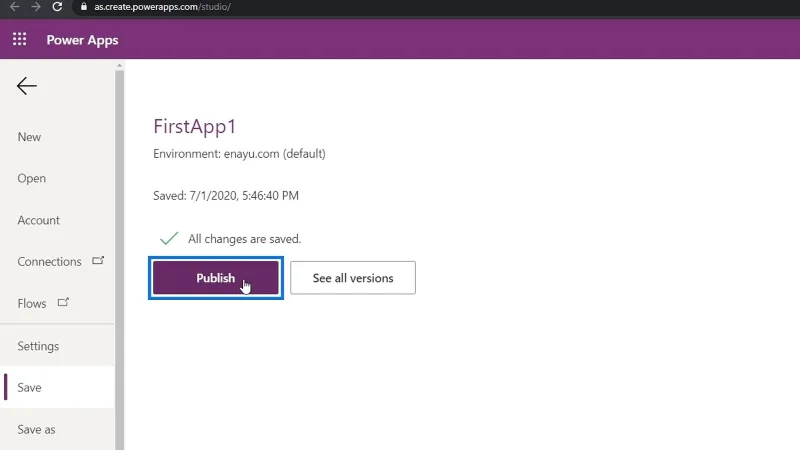
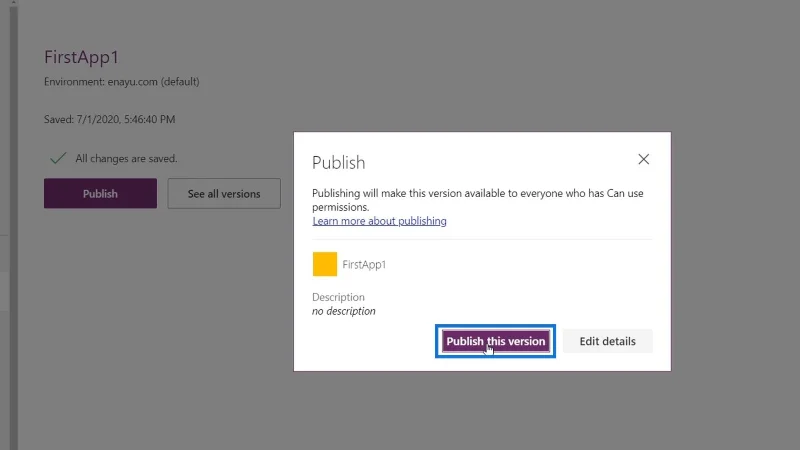
Kemudian klik butang Terbitkan versi ini .
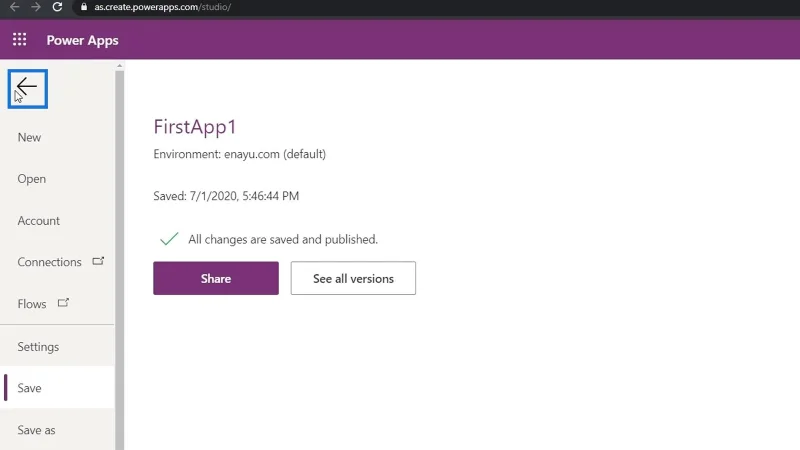
Mari klik ikon anak panah belakang.
Kemudian klik ikon pelancar apl .
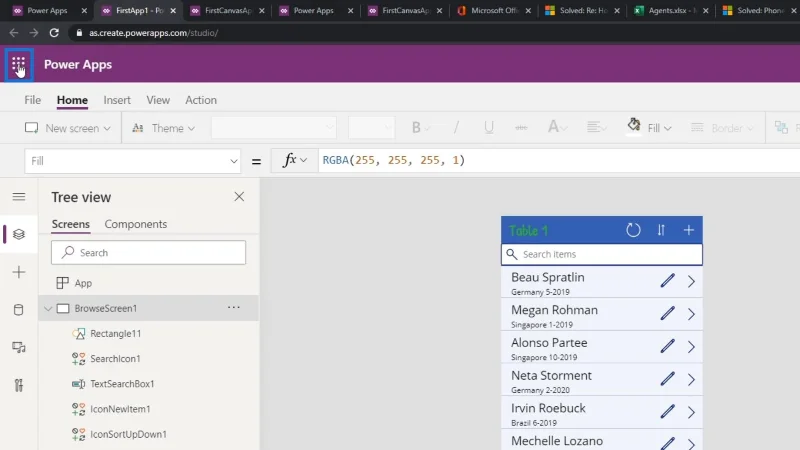
Pilih Power Apps .
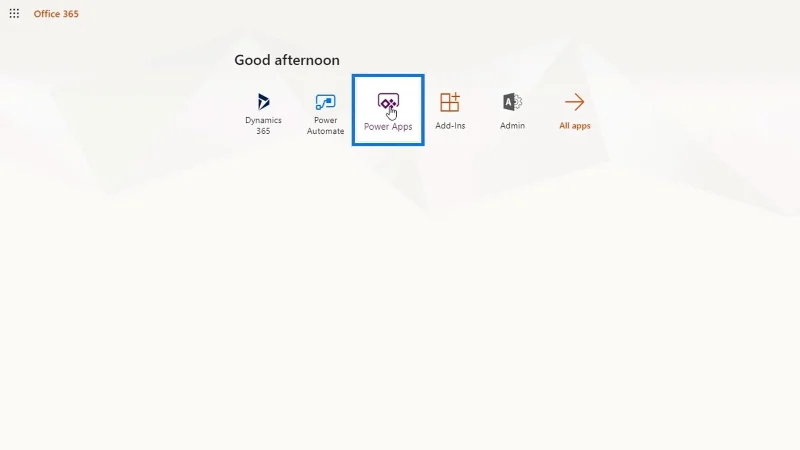
Selepas itu, klik pilihan Apl untuk melihat semua aplikasi kami.
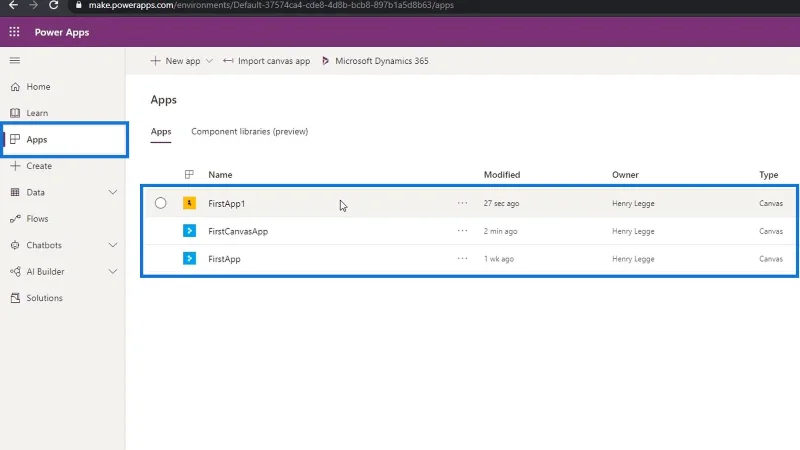
Jom klik aplikasi yang kami kemas kini baru-baru ini.
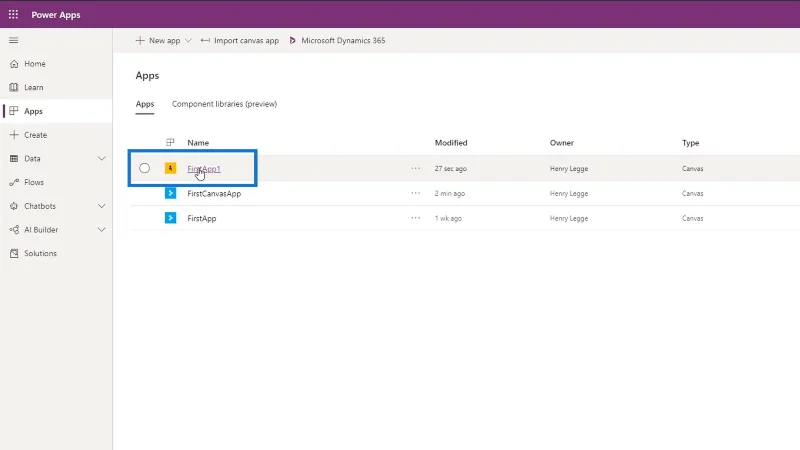
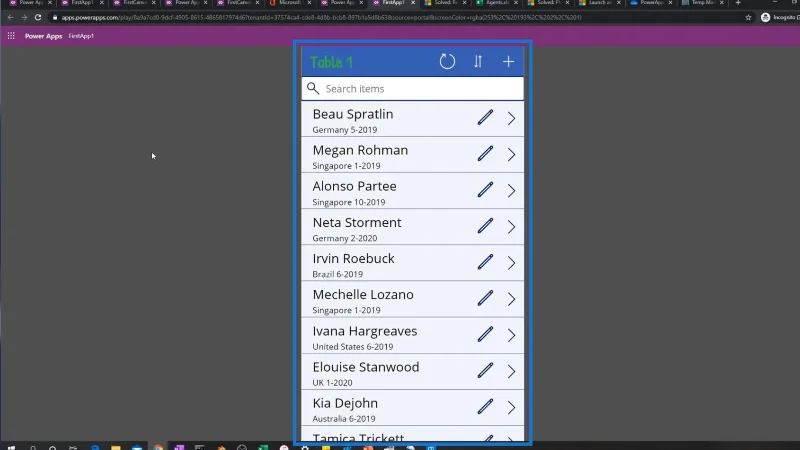
Akhir sekali, ia akan memainkan aplikasi yang kami buat dengan semua perubahan kami yang dikemas kini.
Galeri PowerApps: Pengenalan
Integrasi PowerApps Dalam Microsoft Power Automate
Kesimpulan
Ringkasnya, Microsoft Power Apps memudahkan semakan ralat untuk penggunanya. Ia boleh menunjukkan dengan jelas kepada kami jika terdapat ralat melalui ikon X merah dan melalui penyemak Apl . Dari situ, kita boleh mencari dengan mudah di mana dan apakah ralatnya. Selepas mengenal pasti ralat, kami juga boleh mencari penyelesaiannya di Google.
Kami dapat membincangkan secara ringkas cara kami boleh menerbitkan dan memainkan aplikasi kami. Sebagai alternatif, kami juga boleh membukanya pada telefon kami juga. Tetapi sementara itu, saya hanya ingin menunjukkan kepada anda betapa mudahnya untuk menerbitkan aplikasi dalam PowerApps.
Semua yang terbaik,
Henry





