
Dalam tutorial ini, anda akan belajar cara memuat turun dan memasang DAX Studio dan Tabular Editor 3 dalam komputer anda dan cara mengkonfigurasinya untuk digunakan dalam LuckyTemplates dan dalam Excel.
Demonstrasi ini termasuk arahan langkah demi langkah yang terperinci. Beberapa perkara yang perlu diingati juga disertakan untuk memastikan anda mempunyai pengalaman yang lancar apabila menggunakan alatan ini dalam LuckyTemplates.
Isi kandungan
- Muat turun DAX Studio
- Pasang DAX Studio Untuk Digunakan Dalam LuckyTemplates
- Buka DAX Studio Dalam LuckyTemplates
- Pasang DAX Studio Dalam Excel
- Pasang Editor Jadual
- Kesimpulan
Muat turun DAX Studio
Untuk memasang DAX Studio, anda perlu melakukan carian Google. Cari tapak web rasmi DAX Studio .

Pada halaman utama, anda akan melihat butang hijau yang tertera DAX Studio v2.17.3 . Mengklik ini akan memasang aplikasi DAX Studio dalam sistem anda.
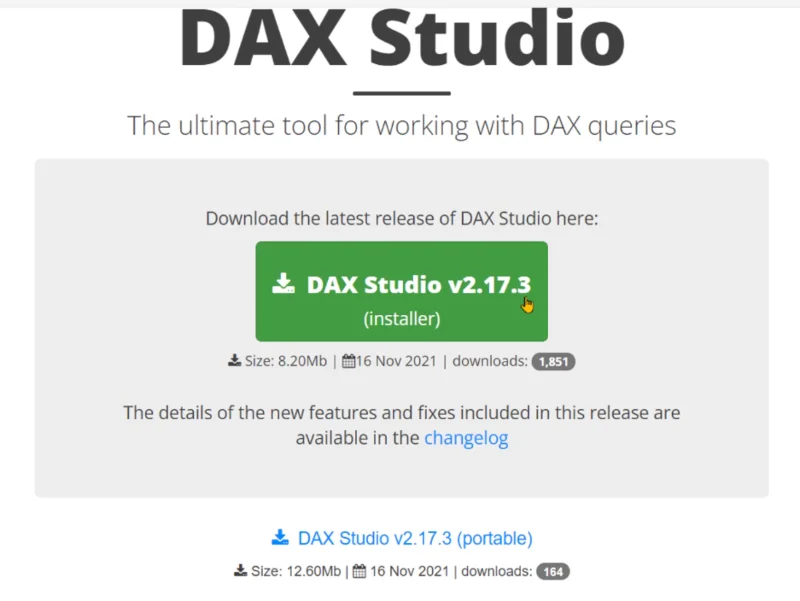
Jika anda tidak mahu pemasangan pada sistem anda, anda juga boleh menggunakan versi mudah alih. Pilihan kedua ini paling membantu apabila organisasi anda tidak membenarkan pemasangan daripada sebarang alat atau aplikasi luaran.
Walau bagaimanapun, apabila menggunakan versi mudah alih, anda tidak akan dapat memanggil DAX Studio dalam LuckyTemplates atau MS Excel. Dan ini menjadi gangguan apabila anda melakukan perkara yang sama berulang kali.
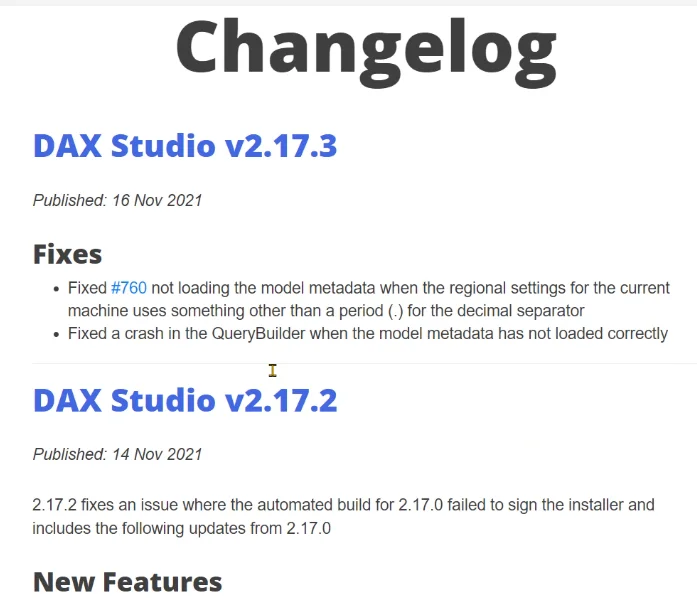
Sebelum memulakan muat turun, semak log perubahan untuk melihat pembetulan yang telah dilakukan pada versi DAX Studio yang anda muat turun. Jika anda mengklik changelog, anda dapat melihat bahawa dua pembetulan telah dibuat.
Sekiranya anda ingin melihat log perubahan yang lebih terperinci untuk setiap versi, klik pilihan di sini . Anda kemudian akan melihat pepijat dan pembetulan untuk setiap versi.
Anda boleh membacanya untuk memahami penambahbaikan yang telah dibuat dari semasa ke semasa atau memantau kemas kini khusus yang anda inginkan.
Pasang DAX Studio Untuk Digunakan Dalam LuckyTemplates
Sebaik sahaja anda memuat turun aplikasi, tiba masanya untuk memasangnya. Pilih tetapan yang disyorkan.
Untuk memilih komponen, adalah disyorkan untuk memilih Tersuai kerana ia membolehkan anda memasukkan atau mengecualikan Addin Excel.
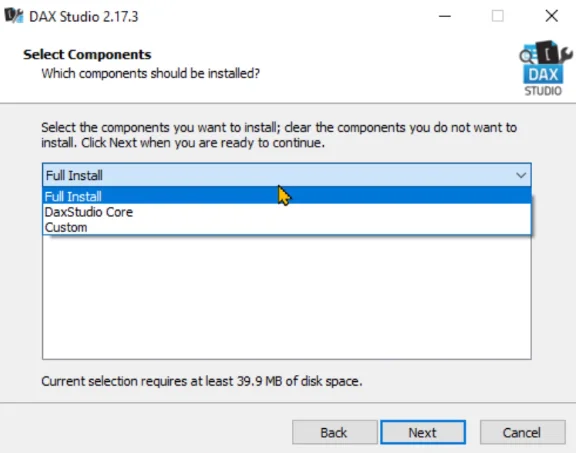
Tetapi jika anda telah memutuskan untuk memuat turun semua komponen, pilih Pasang Penuh .
Selain itu, untuk Tugasan Tambahan, adalah disyorkan untuk mengekalkan pilihan kedua tanpa tanda kerana tutorial ini akan menggunakan keupayaan pemformatan DAX DAX Studio.
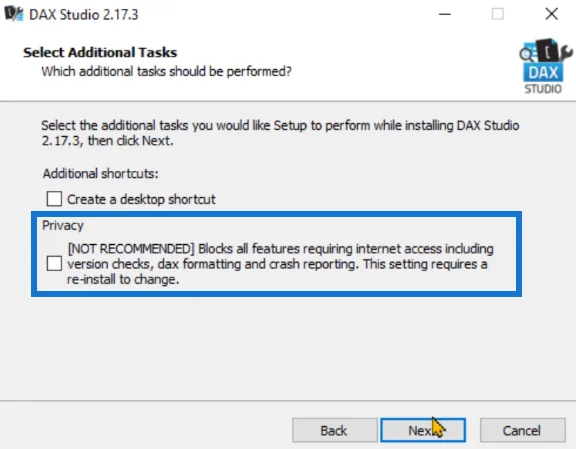
Jika anda menyemak pilihan itu, anda tidak akan dapat memformat kod DAX dengan serta-merta di dalam DAX Studio.
Apabila anda selesai mengkonfigurasi butiran pemasangan, klik Pasang dan kemudian Selesai .
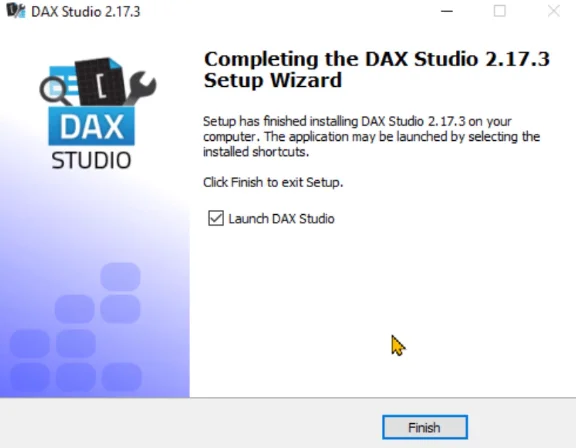
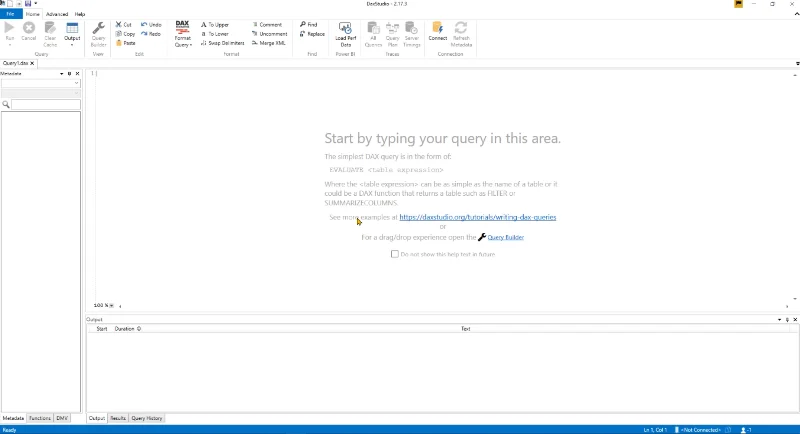
Setelah selesai, DAX Studio kemudiannya akan dilancarkan secara automatik dan anda boleh menyemak sama ada ia telah dipasang dengan betul.
Buka DAX Studio Dalam LuckyTemplates
Anda perlu melancarkan semula LuckyTemplates untuk dapat melihat pilihan Alat Luaran .
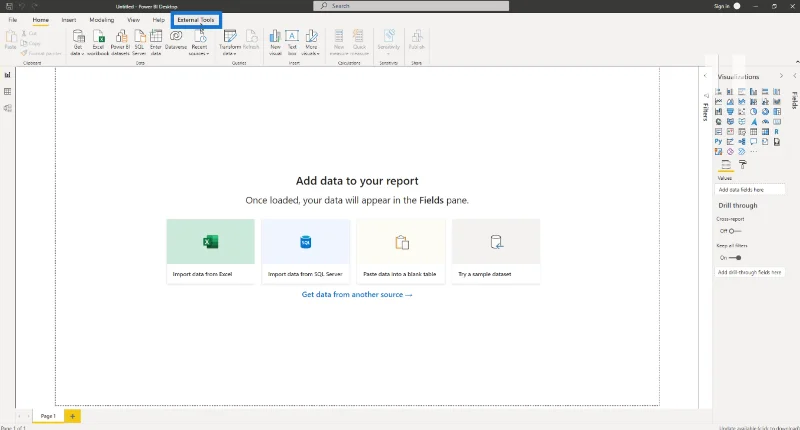
Klik Alat Luaran dan kemudian DAX Studio. Jika ini dilancarkan, maka anda telah berjaya memasang DAX Studio dalam LuckyTemplates.
Ambil perhatian bahawa jika anda memasang versi mudah alih, pilihan ini tidak akan disediakan kepada anda.
Pasang DAX Studio Dalam Excel
Anda juga boleh memasang DAX Studio dalam Excel. Pertama, buka Excel dan pergi ke tab Pembangun .
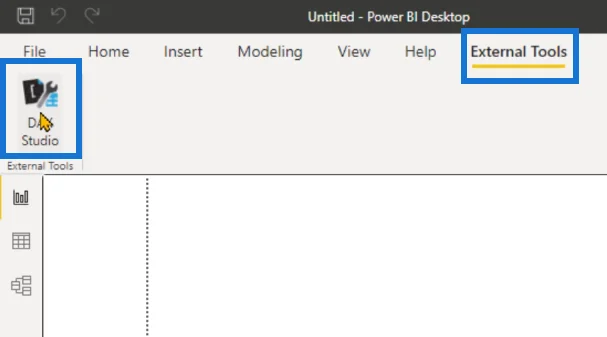
Anda boleh melihat bahawa alat tambah DAX Studio masih belum kelihatan.

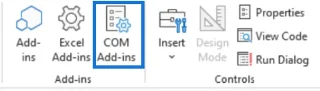
Untuk mendayakannya, pergi ke pilihan COM Add-in .
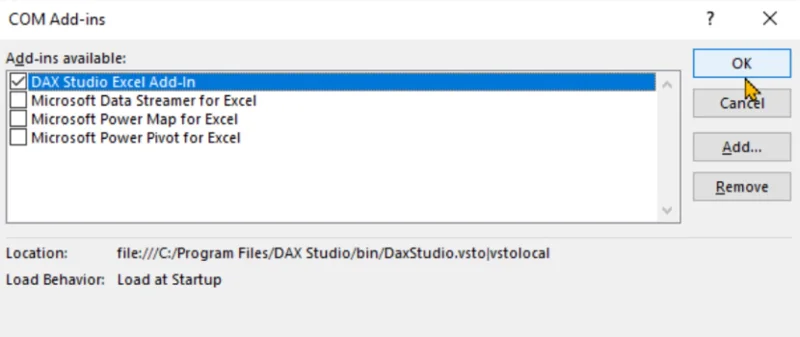
Semak pilihan Add-in DAX Studio Excel dan kemudian klik Okay .
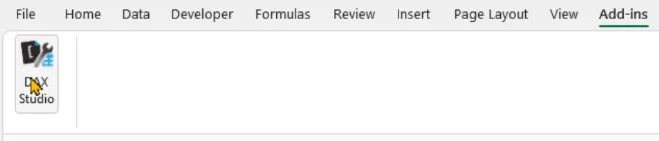
Bergantung pada versi Excel anda, DAX Studio Add-in mungkin tidak muncul serta-merta. Jika ini berlaku, mulakan semula Excel. Anda kemudian akan melihat pilihan Add-in dengan DAX Studio .
Pasang Editor Jadual
Perkara seterusnya yang perlu anda lakukan ialah memasang Tabular Editor .
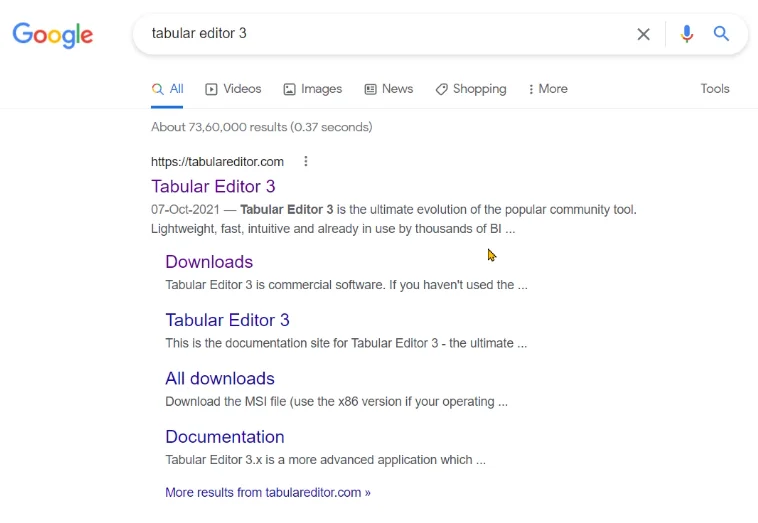
Pergi ke Google dan cari Tabular Editor 3. Pastikan anda mengklik pada tapak web rasmi .
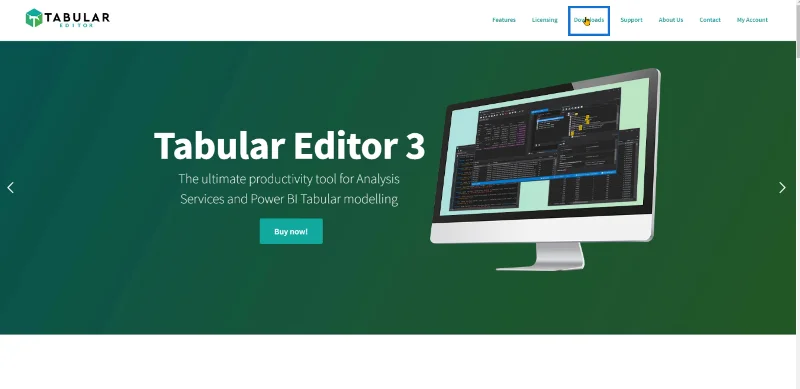
Setelah anda berada di tapak web, pergi ke Muat Turun .
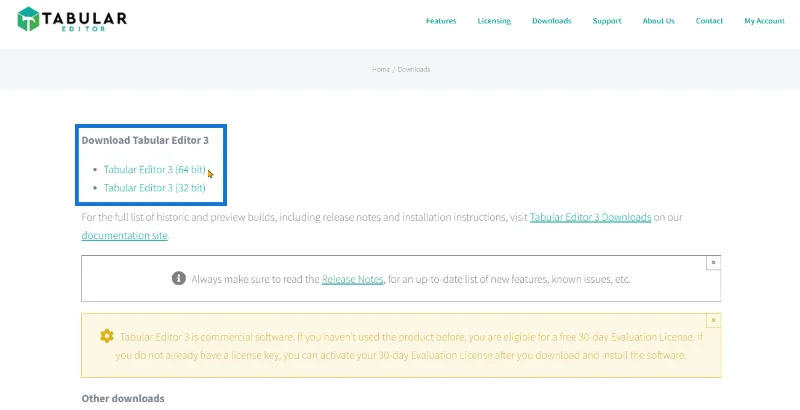
Bergantung pada seni bina sistem anda, pilih untuk memasang sama ada versi 64-bit atau 32-bit.
Setelah aplikasi dimuat turun, mulakan pemasangan. Pilih tetapan yang disyorkan atau lalai. Teruskan memilih Seterusnya selepas setiap konfigurasi. Setelah selesai, klik Pasang dan kemudian Selesai .
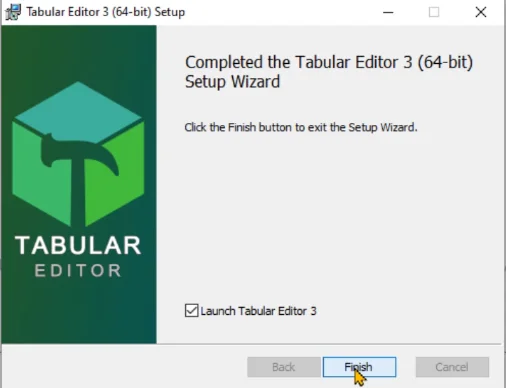
Apabila Editor Tabular dilancarkan, tetingkap akan muncul mengatakan bahawa Editor Tabular perlu diaktifkan.
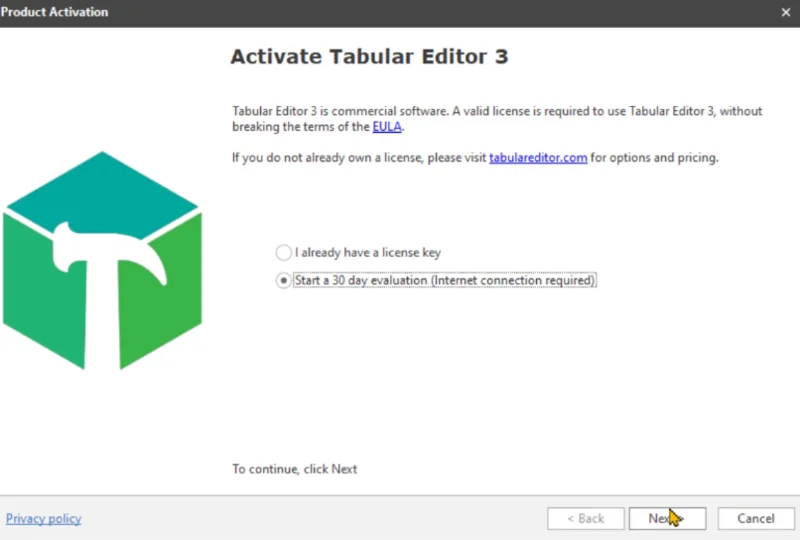
Jika anda tidak mempunyai lesen, anda boleh menggunakan tempoh percubaan percuma selama 30 hari.
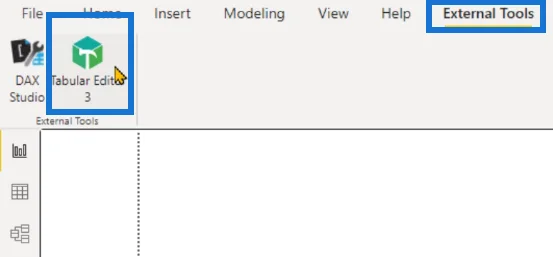
Mulakan semula LuckyTemplates untuk memastikan Editor Tabular berfungsi dengan betul.
Kesimpulan
Untuk mengetahui lebih lanjut tentang cara menggunakan Editor Tabular 3, anda boleh melihat ini . Melalui kursus ini, anda akan belajar cara mengoptimumkan aliran kerja anda dalam LuckyTemplates atau perkhidmatan analisis.
Tutorial ini adalah ringkasan mengenai cara memasang DAX Studio dan Tabular Editor 3 dalam LuckyTemplates dan dalam Excel. Sila ambil perhatian bahawa jika anda memuat turun versi mudah alih, beberapa fungsi tidak akan tersedia untuk anda. Oleh itu, pastikan anda mengikuti langkah-langkah dengan teliti untuk mengelakkan sebarang masalah pada masa hadapan.





