
Microsoft menawarkan pencetus dan tindakan yang berbeza dalam aliran Power Automate . Dalam tutorial ini, kami akan membincangkan butang fizikal dan pencetus berasaskan lokasi untuk aliran kerja.
Pencetus ialah peristiwa yang memulakan aliran dalam Microsoft Power Automate.
Isi kandungan
- Butang Fizikal Pencetus Dalam Aliran Automatik Kuasa
- Mempelajari Cara Menyediakan Aliran Tercetus Butang Menggunakan Dokumentasi
- Menggunakan Pencetus Berasaskan Lokasi Dalam Aliran Automatik Kuasa
- Kesimpulan
Butang Fizikal Pencetus Dalam Aliran Automatik Kuasa
Selain daripada menggunakan butang digital pada komputer, telefon atau tablet, kami juga boleh mencetuskan aliran dengan menggunakan butang fizikal. Dalam perbincangan ini, kita akan mempelajari cara butang fizikal boleh digunakan untuk mencetuskan aliran Kuasa Automatik dengan cara yang sama seperti butang digital atau pencetus automatik.
Untuk ini, kami memerlukan butang fizikal sebenar yang didayakan IoT seperti yang dijual daripada bttn atau butang pintar Flics . Kami perlu memasangkannya dengan Power Automate dan menyambung ke aliran kami.
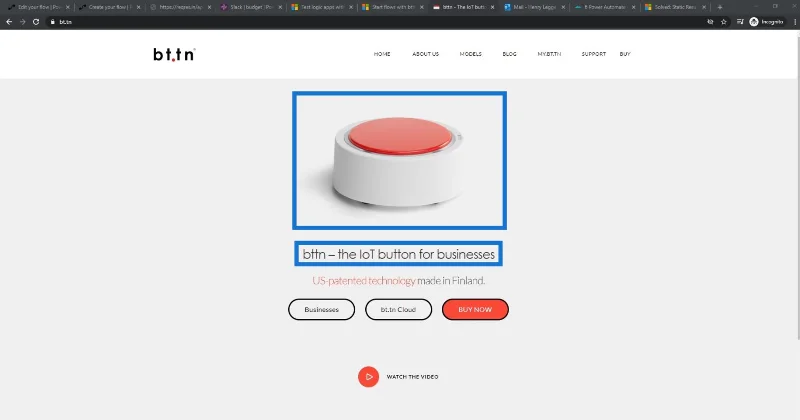
Untuk memasangkan butang fizikal kami, mari pergi ke sampel aliran segera kami.
Mari cari dan pilih penyambung bttn .
Klik pencetus Apabila bttn ditekan (pratonton) .
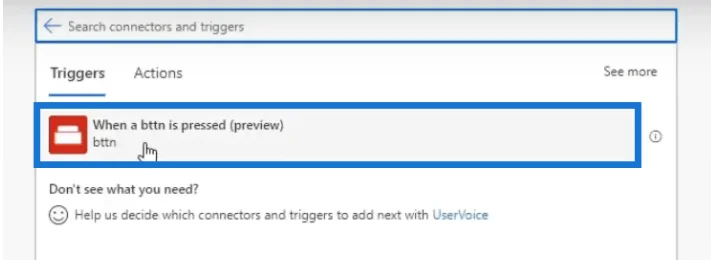
Kemudian, klik butang Log masuk untuk membuat sambungan ke bttn . Sebaik sahaja kami membuat sambungan itu, kami akan dapat mencetuskan aliran setiap kali kami menekan butang fizikal.
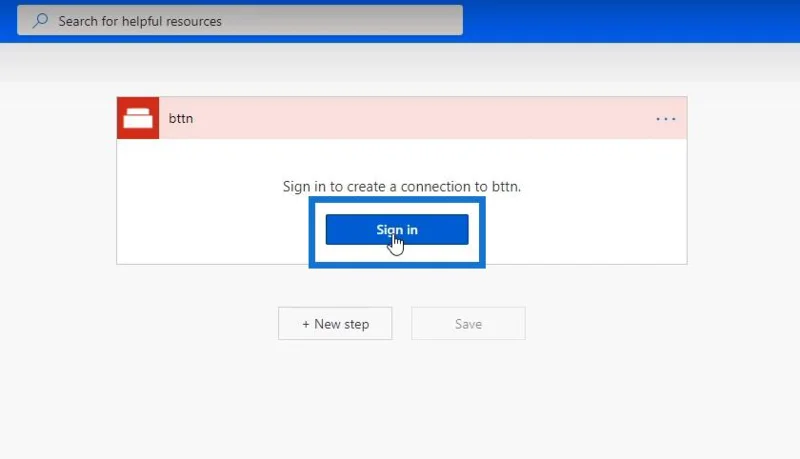
Saya tidak akan dapat menunjukkan kepada anda cara ia berfungsi kerana saya tidak mempunyai butang fizikal pada masa ini. Walau bagaimanapun, prosedur untuk menyediakannya adalah sangat mudah. Hanya log masuk untuk membuat sambungan ke butang IoT anda dan pastikan butang anda disambungkan ke WiFi.
Mempelajari Cara Menyediakan Aliran Tercetus Butang Menggunakan Dokumentasi
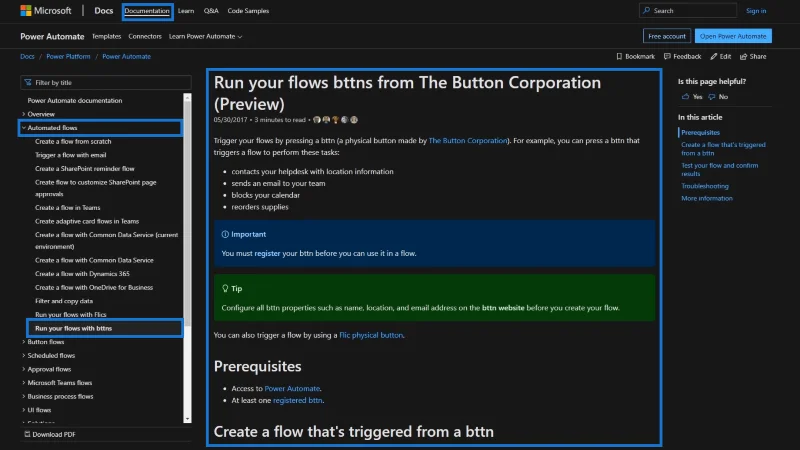
Satu lagi cara untuk mengetahui cara menyediakan aliran yang dicetuskan oleh butang fizikal ialah dengan menyemak Dokumentasi Automate Kuasa . Klik pilihan Aliran automatik . Kemudian, klik topik Jalankan aliran anda bttns . Ia kemudiannya akan memaparkan garis panduan tentang cara menjalankan aliran menggunakan bttn (butang fizikal daripada The Button Corporation ).
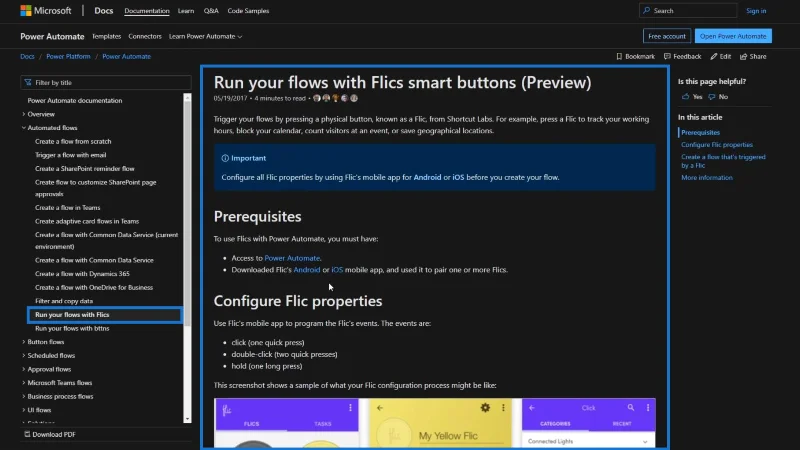
Terdapat juga dokumentasi terperinci untuk menjalankan aliran menggunakan butang pintar Flics sekiranya kami tidak menggunakan bttn .
Menggunakan Pencetus Berasaskan Lokasi Dalam Aliran Automatik Kuasa
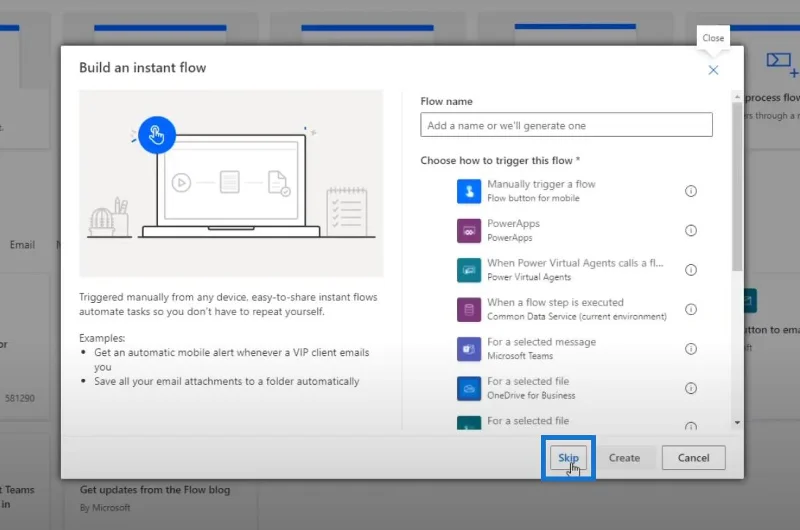
Selain daripada menggunakan butang fizikal untuk mencetuskan aliran, kami juga boleh menggunakan pencetus berasaskan lokasi . Untuk melakukan ini, mari kita buat aliran segera.
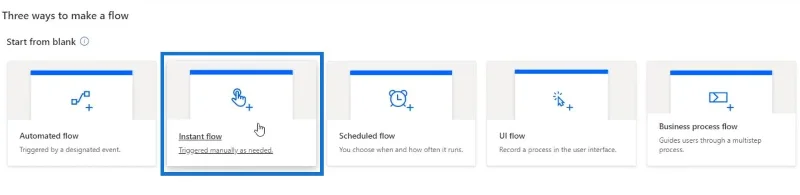
Mari langkau bahagian ini buat masa ini.
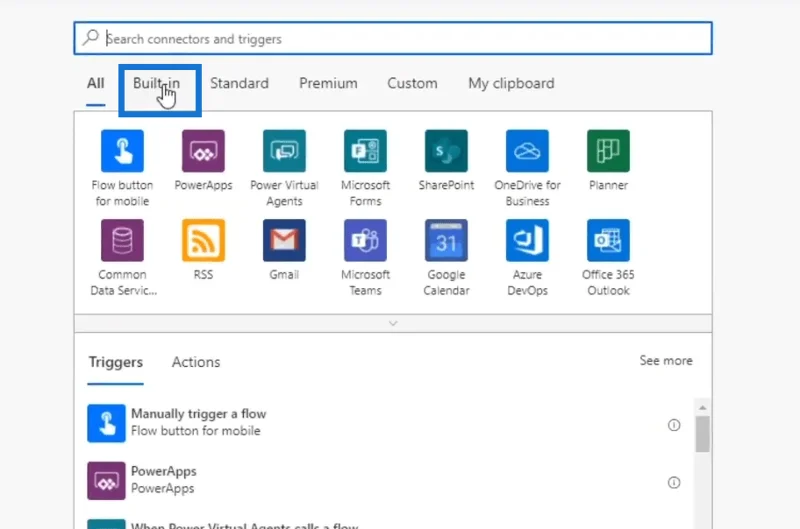
Klik pilihan Terbina dalam .
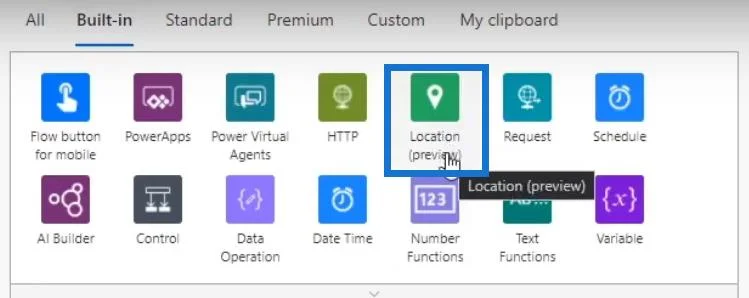
Kemudian klik penyambung Lokasi (pratonton) .
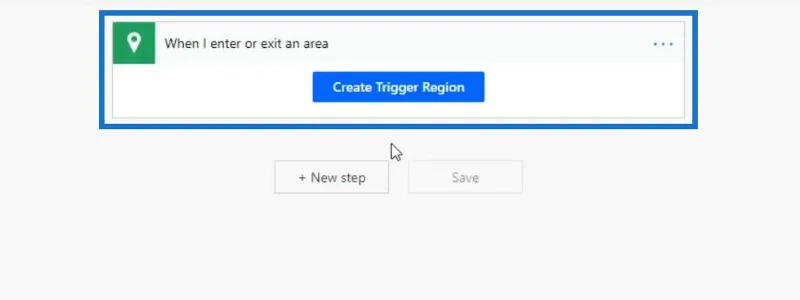
Pilih apabila saya memasuki atau keluar daripada pencetus kawasan .
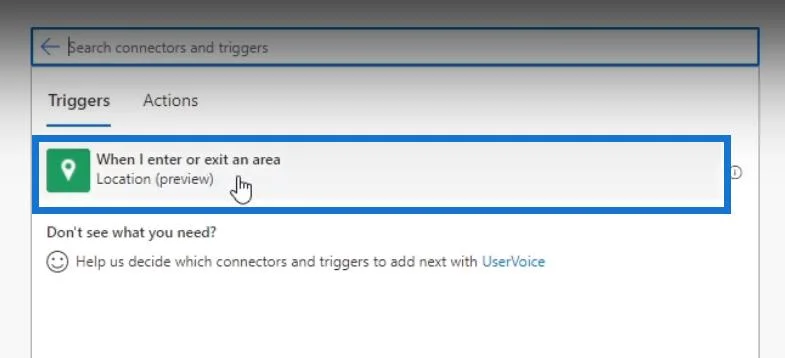
Ini kemudiannya memerlukan kami membuat kawasan pencetus. Klik butang Cipta Wilayah Pencetus .
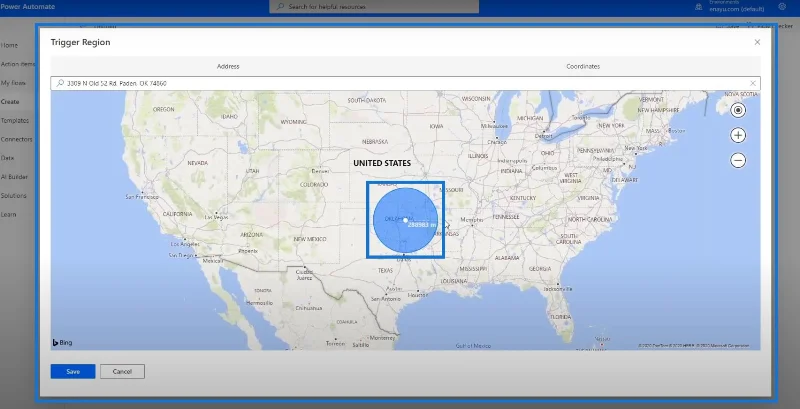
Kemudian klik butang Edit Trigger Region .

Ini akan memaparkan peta lokasi. Kami juga boleh menetapkan jejari bergantung pada betapa besar atau kecilnya lokasi kami ingin pencetus.
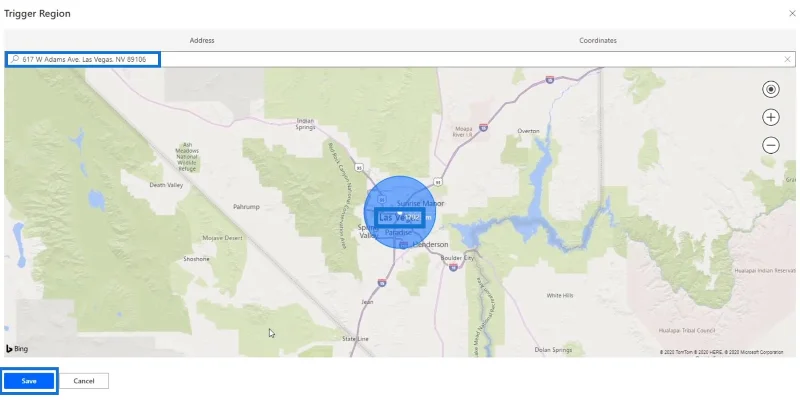
Untuk contoh ini, kami akan menetapkan Las Vegas sebagai pencetus lokasi . Kita boleh melakukannya dengan mudah dengan menuding jejari pada peta untuk mencari lokasi tersebut atau dengan menaip lokasi dalam medan Carian . Kemudian, klik Simpan .
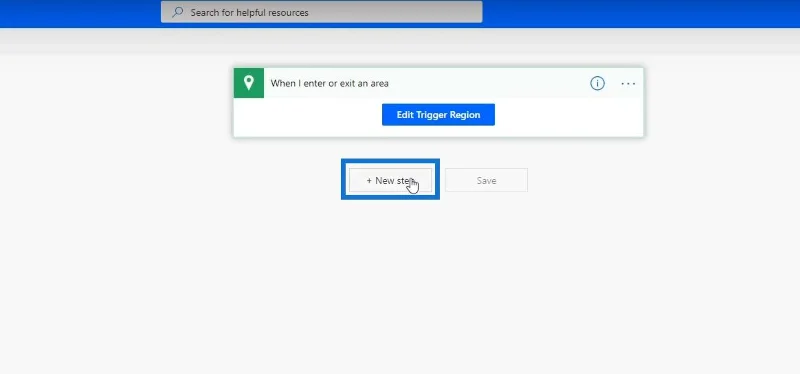
Selepas itu, ia akan mengarahkan kita ke gambarajah aliran. Dari sana, klik butang Langkah baharu .
Kemudian klik penyambung Kawalan .
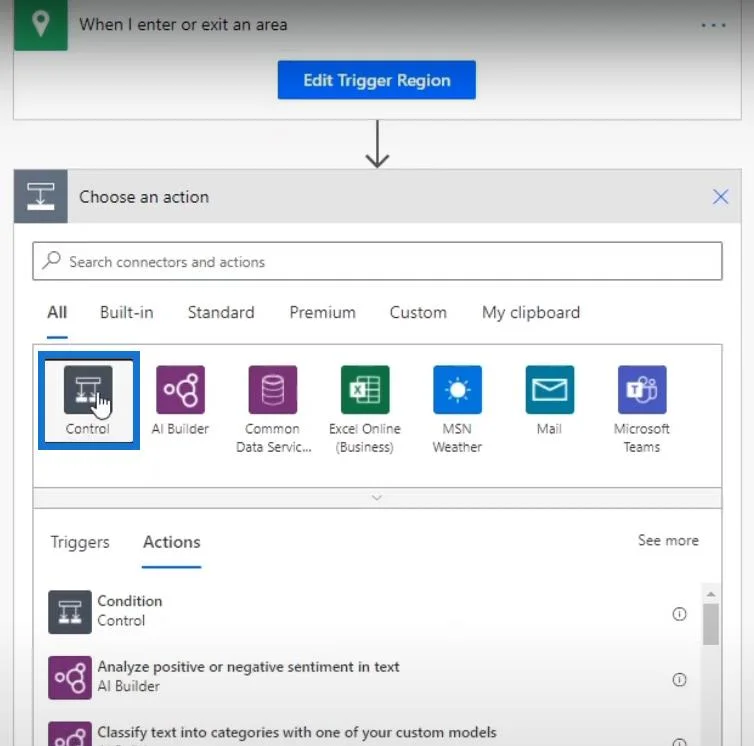
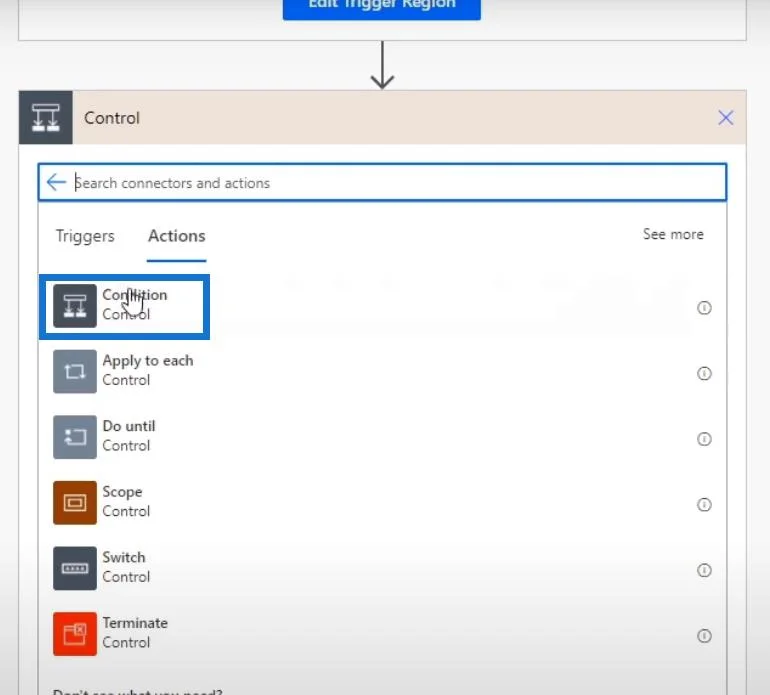
Pilih tindakan Kawalan Keadaan .
Selepas itu, kita boleh menetapkan nilai di mana kita atau pengguna berada pada titik masa tertentu berdasarkan pilihan berikut: Latitud Tengah , Longitud Tengah , Jejari , Badan , Bujur semasa , Latitud semasa .
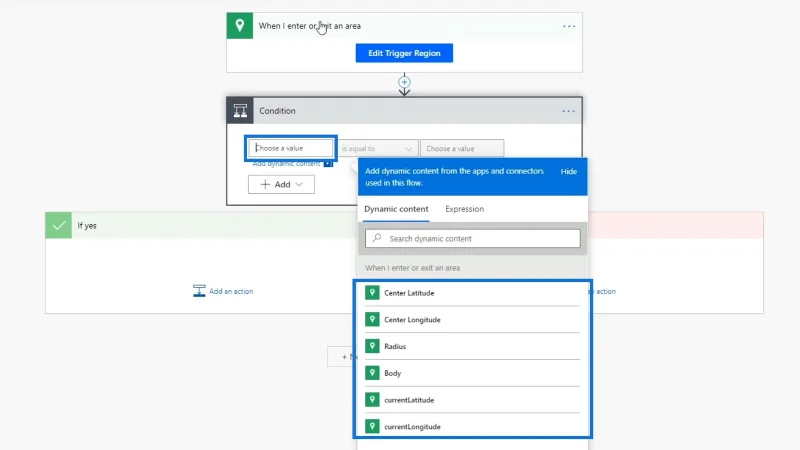
Contohnya, apabila kami memilih pembolehubah currentLatitud , kami akan dapat mencetuskan aliran untuk menghantar mesej/e-mel apabila kami berada di dalam atau di luar kawasan pencetus ( jejari Las Vegas ). Ini pasti berguna untuk aliran kerja yang mengautomasikan daftar masuk lokasi.
Aliran Butang Dalam Microsoft Power Automate
Aliran Automatik Dalam Microsoft Power Automate
Keadaan Pencetus Kuasa Automate - Satu Pengenalan
Kesimpulan
Ringkasnya, terdapat banyak cara untuk mencetuskan aliran Automate Kuasa dengan mudah. Kita boleh menggunakan pencetus berjadual atau automatik, butang digital atau pun butang fizikal. Cuma pastikan butang fizikal disambungkan ke WiFi dan dipasangkan dengan betul ke Power Automate supaya semuanya berjalan lancar.
Selain itu, kami juga boleh menggunakan pencetus berasaskan lokasi. Kami tidak akan menggunakannya dengan kerap tetapi ciri ini sesuai apabila menggunakan telefon mudah alih kerana ia membolehkan pengguna membuat julat lokasi yang mencetuskan aliran apabila peranti mudah alih memasuki atau keluar dari radius lokasi.
Semua yang terbaik,
Henry





