
Tutorial ini akan menunjukkan kepada anda cara membuat visualisasi carta donat menggunakan Charticulator . Ia serupa dengan carta pai; perbezaannya ialah carta donat membentangkan kategori sebagai arka dan bukannya kepingan. Anda akan belajar cara mereka bentuk dan mencipta carta donat anda sendiri untuk laporan data LuckyTemplates anda.
Isi kandungan
- Pelancaran Charticulator
- Mencipta Carta Donut
- Meletakkan Carta Donut Dalam LuckyTemplates
- Kesimpulan
Pelancaran Charticulator
Mula-mula, buat dan eksport set data ke Charticulator. Untuk contoh ini, data yang digunakan ialah Wilayah dan Bilangan Aduan .
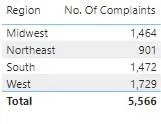
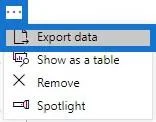
Seterusnya, klik elipsis jadual dan pilih Eksport Data.
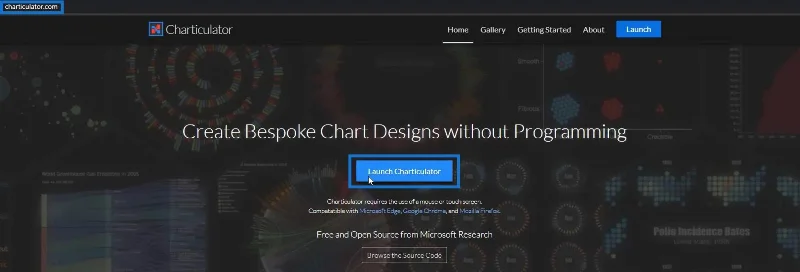
Selepas itu, pergi ke charticulator.com dan klik Lancarkan Charticulator . Cari dan buka set data yang dieksport.
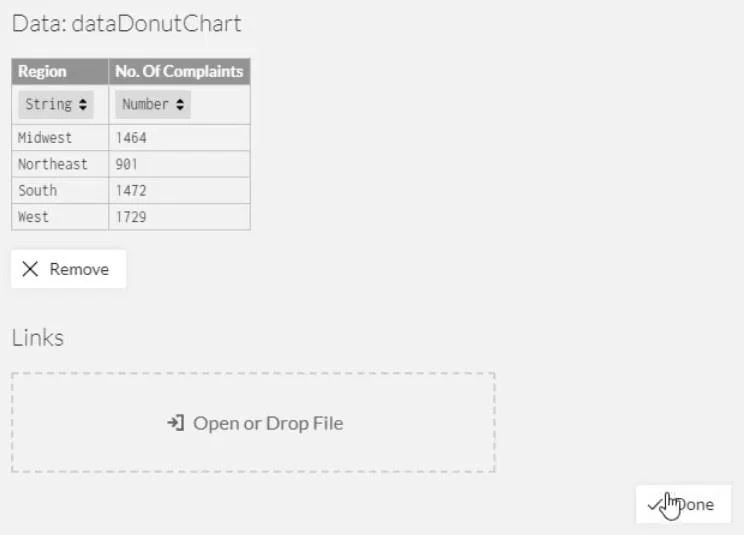
Setelah selesai, anda akan diarahkan ke kanvas Charticulator.
Mencipta Carta Donut
Letakkan segi empat tepat dari Marks ke kanvas Glyph.
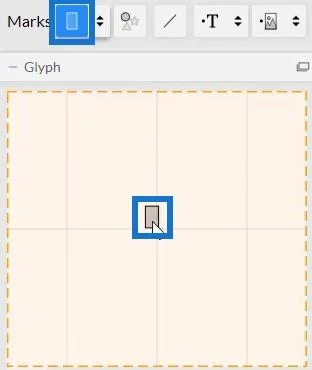
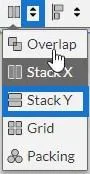
Kemudian, tukar susunan tindanan kepada Y.
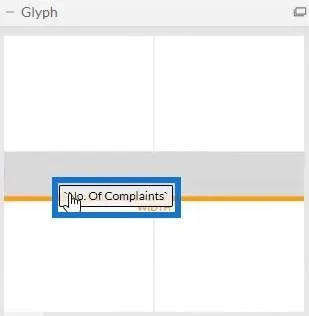
Letakkan No. Aduan pada lebar bar di dalam Glyph.
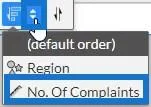
Tukar susunan isihan kepada menurun dengan memilih susunan isihan kepada No. Aduan . Anda kemudian akan melihat carta bar yang menunjukkan susunan menurun.
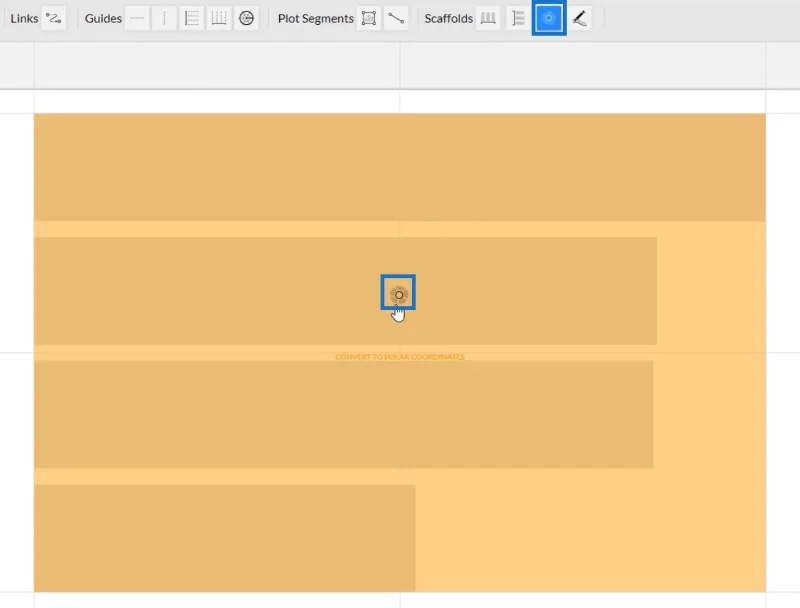
Untuk mencipta bentuk donat, seret Polar dari Scaffolds ke kanvas. Ini menukar carta bar kepada koordinat kutub.
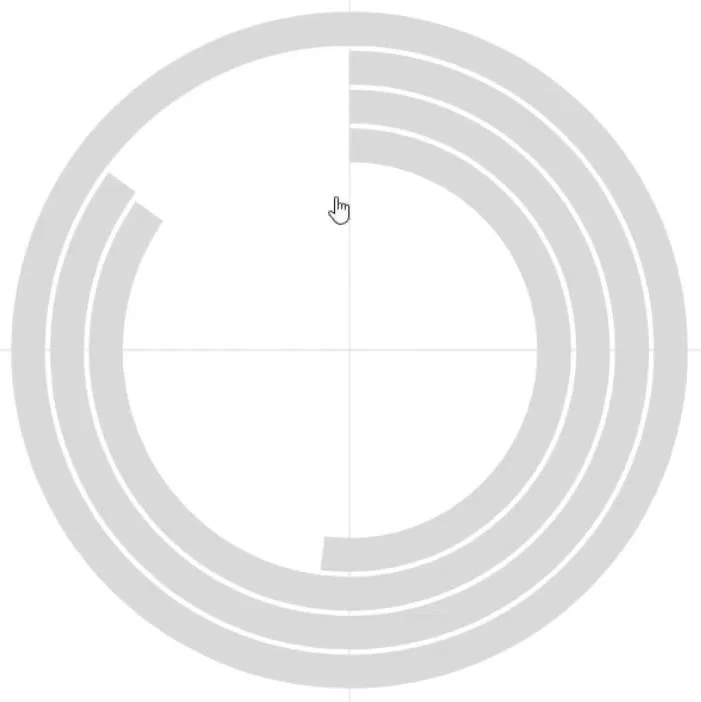
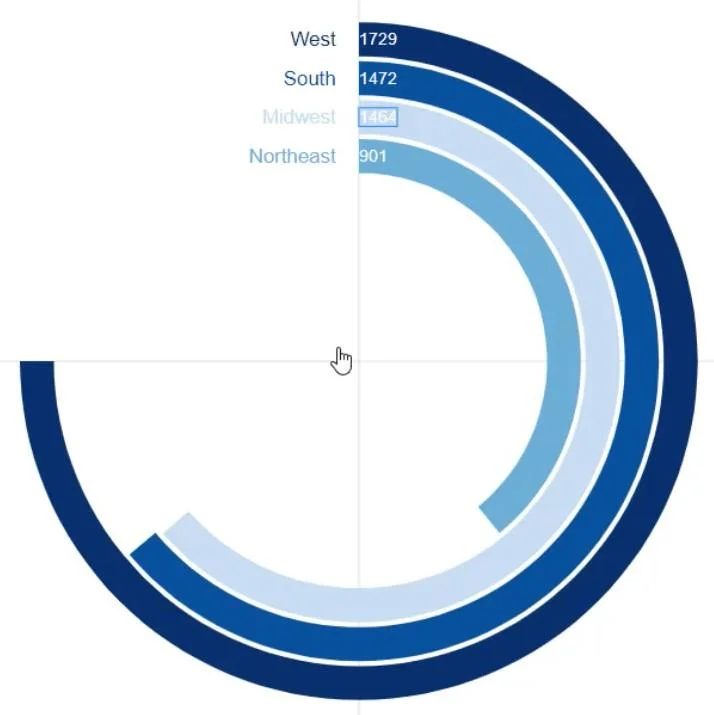
Anda kemudian akan melihat bahawa pesanan bermula dengan nilai tertinggi. Ini juga mempunyai diameter terbesar.
Anda boleh menyesuaikan reka bentuk carta dengan melaraskan lilitan.

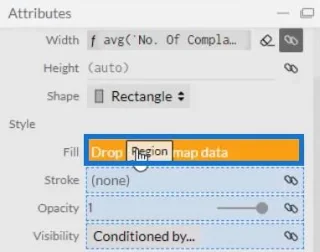
Jika anda ingin menambah warna pada donat, buka Atribut Shape1 dan letakkan Wilayah dalam bahagian Isi.
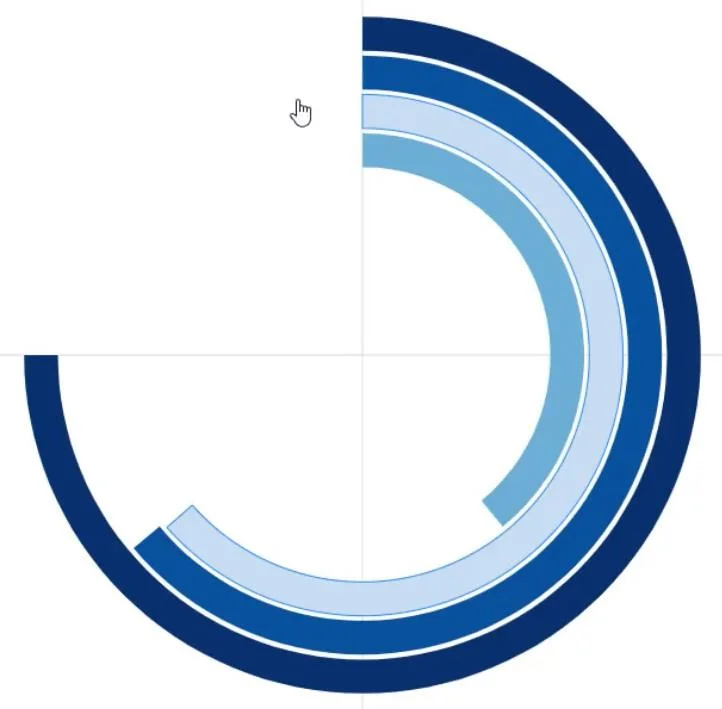
Anda boleh mengubah suai warna setiap donat bergantung pada apa yang anda suka. Selepas itu, carta donat akan kelihatan seperti ini.
Seterusnya, tambahkan Teks pada donat untuk menunjukkan kawasan yang diwakilinya. Bawa Teks ke dalam kanvas Glyph dan letakkannya di tepi kiri bar.
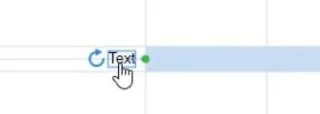
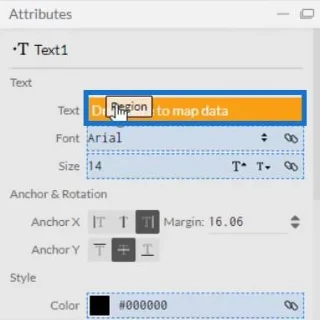
Kemudian, buka Atribut Text1 dan letakkan Wilayah dalam bahagian Teks. Anda kemudian akan melihat label dalam carta.
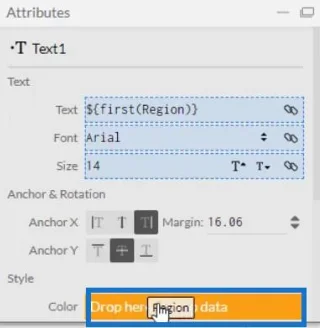
Padankan warna label dengan warna carta dengan meletakkan Wilayah dalam bahagian Warna atribut yang sama.
Carta donat anda kini akan kelihatan seperti ini.
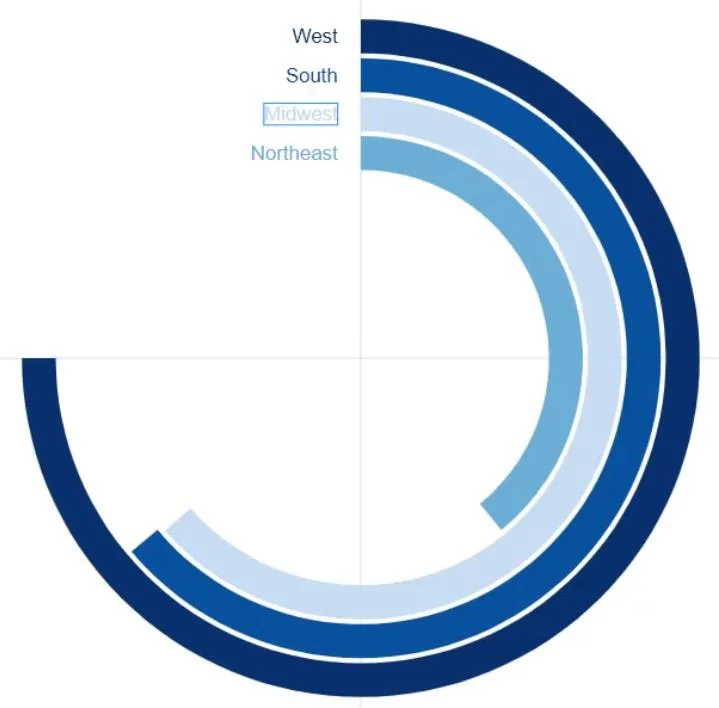
Buat Teks lain untuk memaparkan nilai dalam donat. Bawa Teks dalam kanvas Glyph dan letakkan di sebelah label rantau. Kemudian, buka atributnya dan letakkan No. Aduan dalam bahagian Teks.
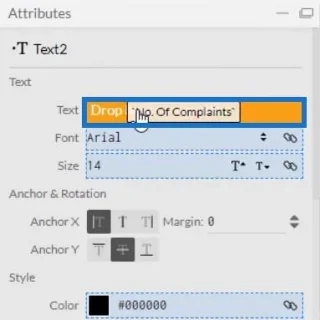
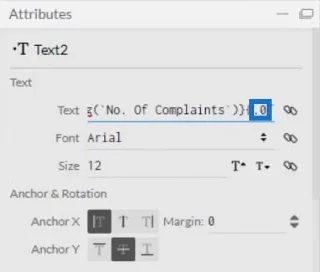
Keluarkan perpuluhan dalam nilai dengan menukar .1 kepada .0 dalam bahagian Teks.
Inilah rupa visual carta donat.
Meletakkan Carta Donut Dalam LuckyTemplates
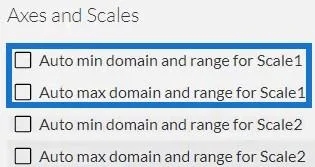
Simpan fail dan eksport ke LuckyTemplates Custom Visual . Nyahtanda pilihan paksi auto dalam tetapan Axes and Scales untuk mengelakkan sebarang perubahan dalam paksi apabila peralihan konteks penapis digunakan. Kemudian, masukkan nama visual dan eksport fail.
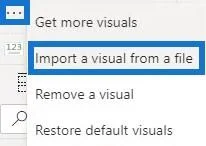
Buka LuckyTemplates dan import fail carta. Klik elipsis di bawah Visualisasi dan pilih Import visual daripada fail .
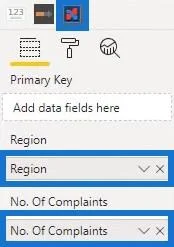
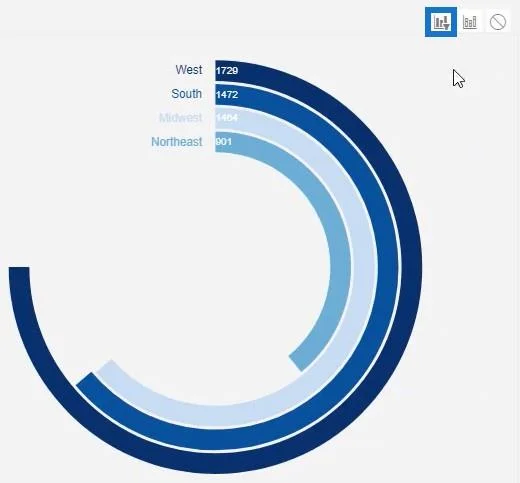
Klik ikon Charticulator dengan nama visual carta donat dan isi bahagian Medan dengan data yang sepadan. Selepas itu, anda akan melihat carta donat dalam papan pemuka.
Anda juga boleh membuat interaksi dengan carta lain. Dalam contoh ini, carta bar digunakan untuk menggunakan peralihan konteks penapis. Untuk membuat interaksi, pergi ke tab Format dan klik Edit Interaksi . Kemudian, pilih carta yang anda ingin berinteraksi dan klik ikon interaksi.
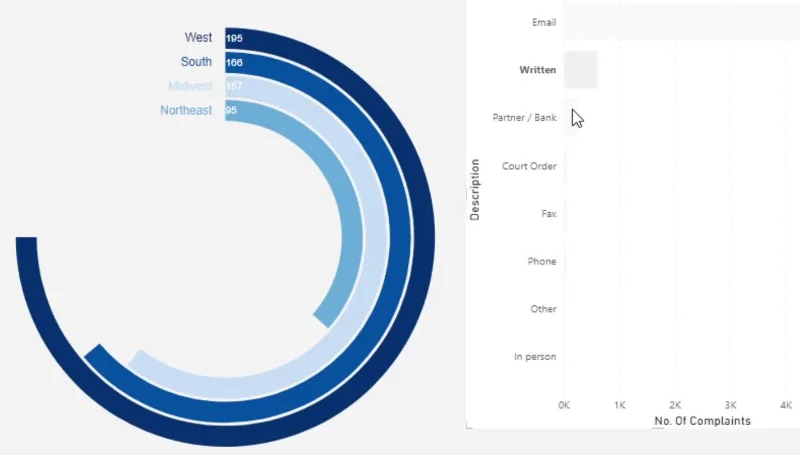
Kini, apabila anda mencuba dan mengklik bar, anda boleh melihat bahawa carta donat berubah bersama-sama dengan data yang sepadan dalam carta bar .
Kesimpulan
Graf pekeliling seperti carta donat menyediakan data berharga dengan cara yang luar biasa. Ia memaparkan maklumat dan membantu menjadikan papan pemuka LuckyTemplates anda kelihatan lebih baik. Ia serupa dengan carta bar, tetapi dibulatkan dan tidak akan mengambil terlalu banyak ruang.
Anda akan mendapati betapa mudahnya untuk mencipta carta donat dalam Charticulator. Jadi, jika anda ingin meningkatkan kemahiran pelaporan data anda dan mengetahui lebih lanjut tentang mencipta visualisasi yang menakjubkan, maksimumkan tutorial ini dan lihat modul visualisasi data kami yang lain.
Mudassir





