
Dalam tutorial ini, anda akan belajar cara melakukan penyamaran data untuk maklumat sensitif dalam LuckyTemplates menggunakan Power Query . Anda boleh menonton video penuh tutorial ini di bahagian bawah blog ini.
Penutupan data membolehkan anda menyembunyikan atau mengalih keluar maklumat sulit atau boleh dikenal pasti dalam model data LuckyTemplates anda.
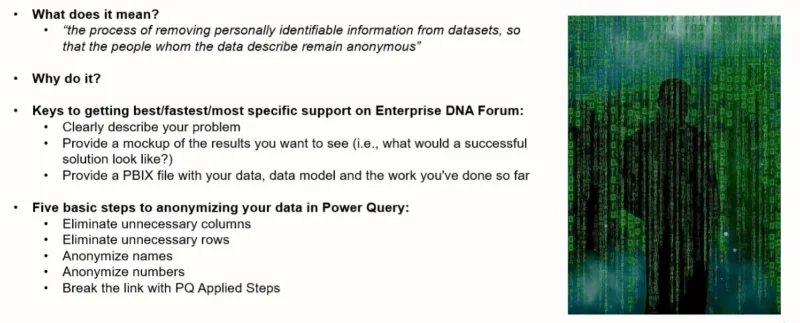
Perbincangan akan memberi tumpuan kepada perkara-perkara berikut:
Dan model asas ini akan digunakan sebagai contoh:
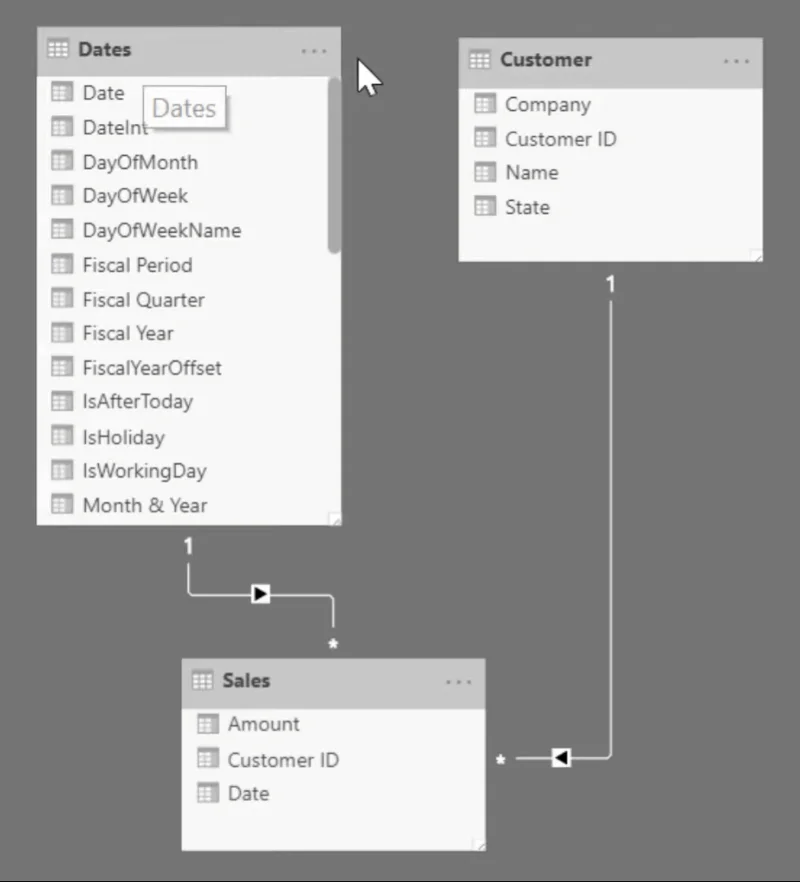
Apabila menamakan data anda, anda perlu mengenal pasti maklumat yang mana adalah dan bukan penyelesaian penting.
Isi kandungan
- Menyamaran Meja Pelanggan
- Menganonimkan Jadual Jualan
- Memutuskan Pautan Untuk Mengelakkan Pembongkaran Data
- Mencipta Pautan Hilang Dalam Jadual Tarikh
- Kesimpulan
Menyamaran Meja Pelanggan
Dalam jadual pelanggan ini, lajur Negeri dan Syarikat bukanlah penyelesaian penting.
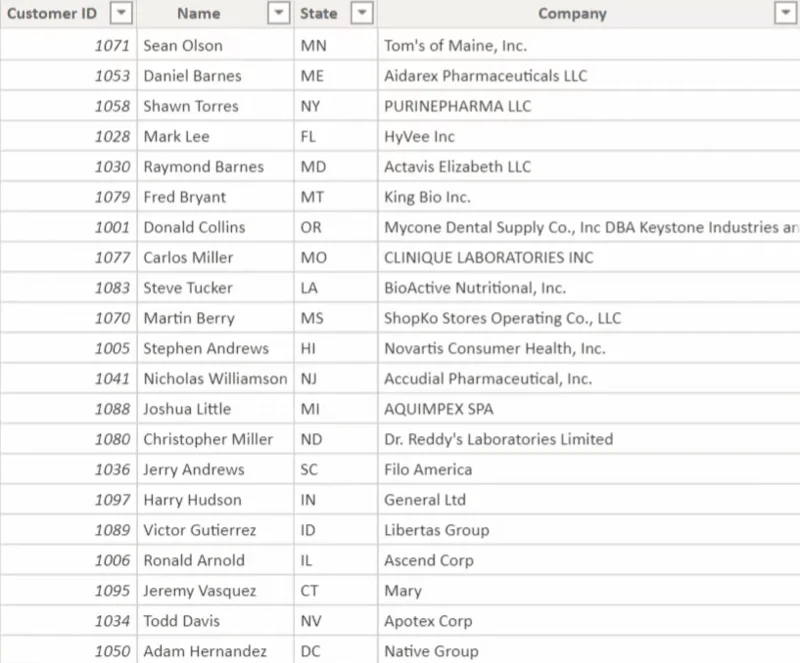
Oleh itu, anda perlu pergi ke Power Query dan alih keluar dua lajur tersebut, hanya meninggalkan ID dan Nama Pelanggan.
Dalam contoh ini, anda perlu menganonimkan lajur Nama .
Untuk bermula, pergi ke Tambah Lajur, klik Lajur Indeks, dan kemudian pilih Daripada 1.
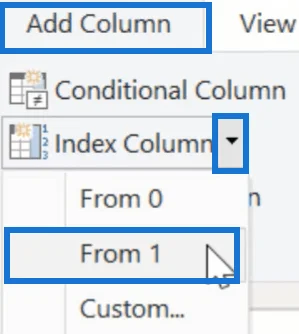
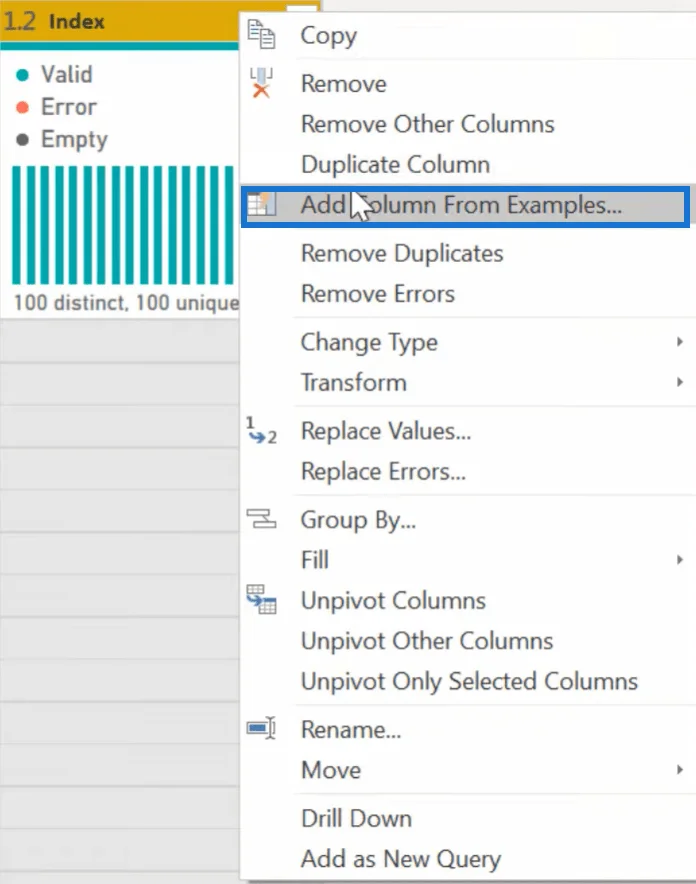
Daripada lajur Indeks yang telah ditambahkan, pilih Tambah Lajur Daripada Contoh .
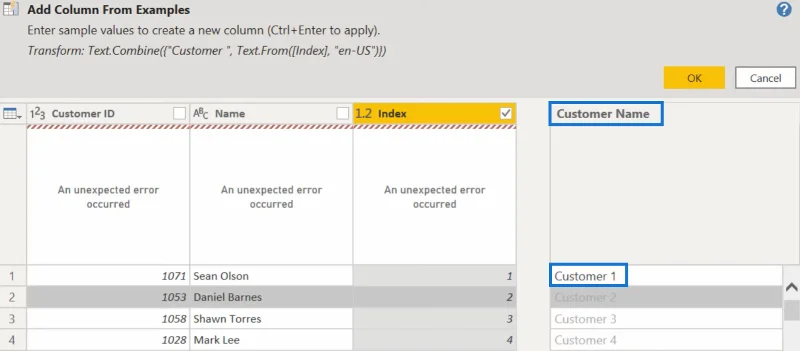
Seterusnya, namakan lajur Nama Pelanggan , dan kemudian masukkan Pelanggan 1 sebagai maklumat. Power Query akan meneruskan maklumat secara automatik.
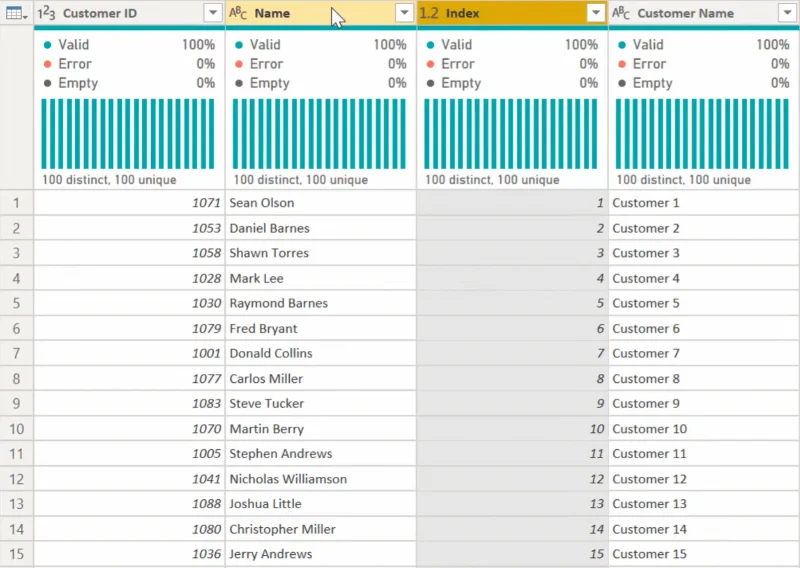
Memandangkan anda mempunyai lajur Nama Pelanggan sebagai proksi untuk nama pelanggan sebenar, anda kini boleh mengalih keluar lajur Nama dan Indeks daripada jadual.
Menganonimkan Jadual Jualan
Dalam jadual jualan ini, kesemua 3 lajur adalah penyelesaian penting dalam data anda. Walau bagaimanapun, lajur Amaun mempunyai maklumat yang perlu dianonimkan.
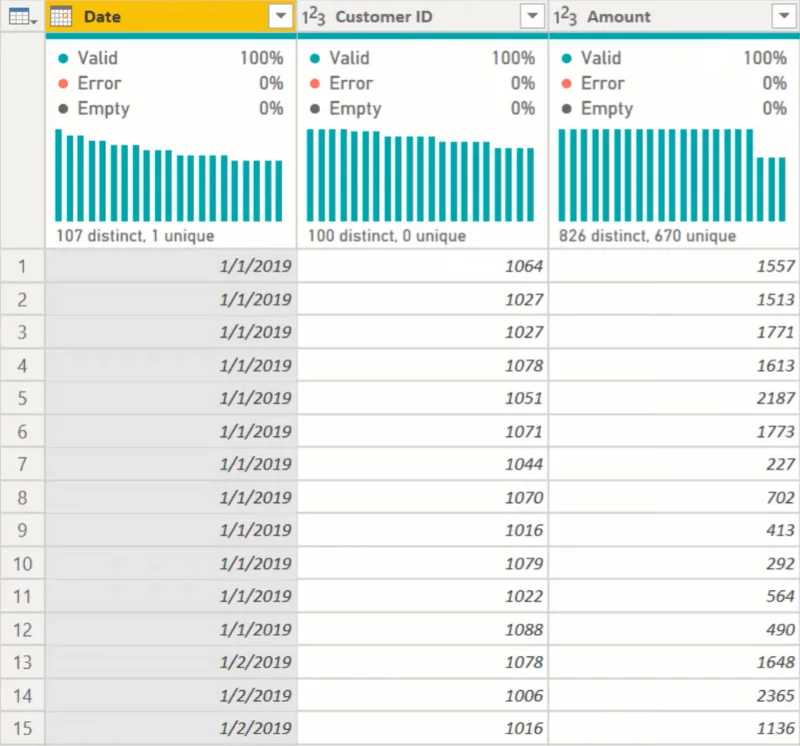
Untuk melakukan ini, tambahkan lajur Indeks yang bermula dari 1.
Kemudian, buat lajur tersuai, namakannya Jumlah Jualan dan kemudian ikut formula ini:
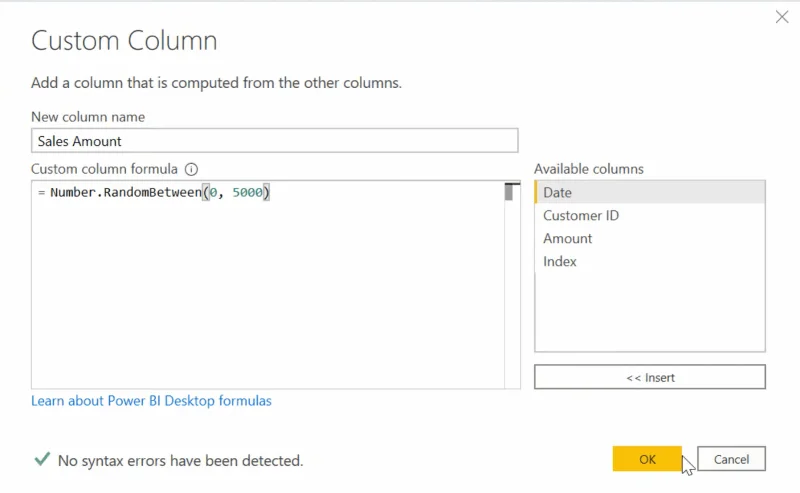
Formula ini rawak julat antara 0 hingga 5000.
Dengan ini, anda akan melihat lajur Jumlah Jualan dengan nombor rawak dalam jadual anda.
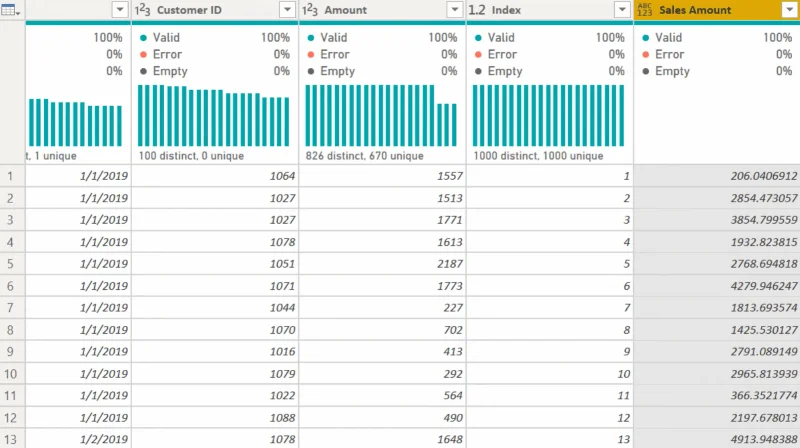
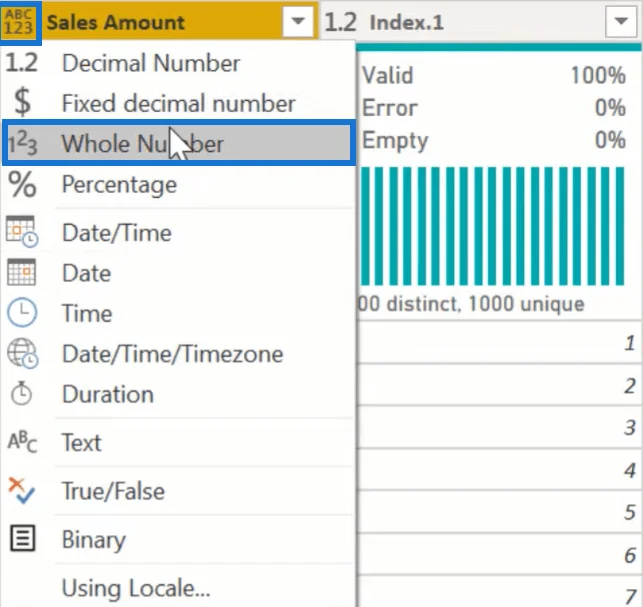
Untuk memastikan nombor tersebut daripada ditetapkan semula kepada nombor biasa, tambah lajur indeks lain dan kemudian tukar jenis Jumlah Jualan kepada Nombor Penuh .
Jadual fakta ini mempunyai 5,000 baris. Walau bagaimanapun, walaupun ia telah rawak dan tanpa nama, anda masih perlu mengeluarkan 90% daripada data.
Jadi pergi ke tab Laman Utama dan pilih Alih Keluar Baris . Kemudian, pilih Alih Keluar Baris Ganti .
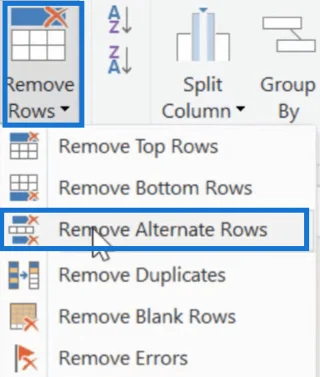
Masukkan maklumat berikut:
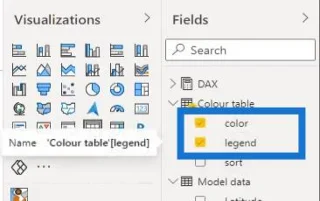
Ini akan mengalih keluar 9 daripada setiap 10 baris dalam jadual anda. Jadi daripada 5,000, anda tinggal dengan 500 baris.
Memutuskan Pautan Untuk Mengelakkan Pembongkaran Data
Anda boleh membuat asal langkah yang telah anda lakukan pada jadual anda menggunakan Power Query. Walau bagaimanapun, itu menjadikannya terdedah kepada gangguan. Seseorang boleh membuat asal kerja anda untuk menyamakan data anda.
Inilah cara untuk mengelakkan perkara itu daripada berlaku:
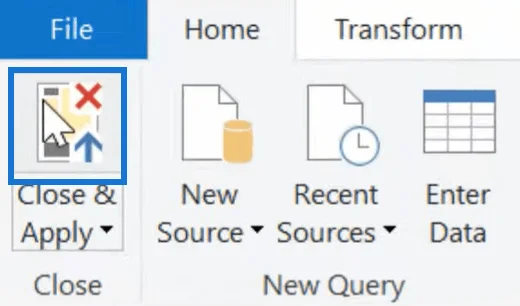
Mula-mula, pilih Tutup & Gunakan .
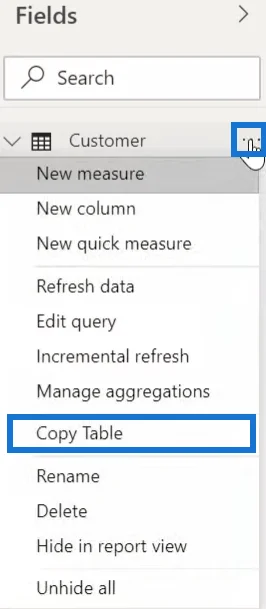
Seterusnya, dalam paparan data, klik jadual Pelanggan dan pilih Salin Jadual .
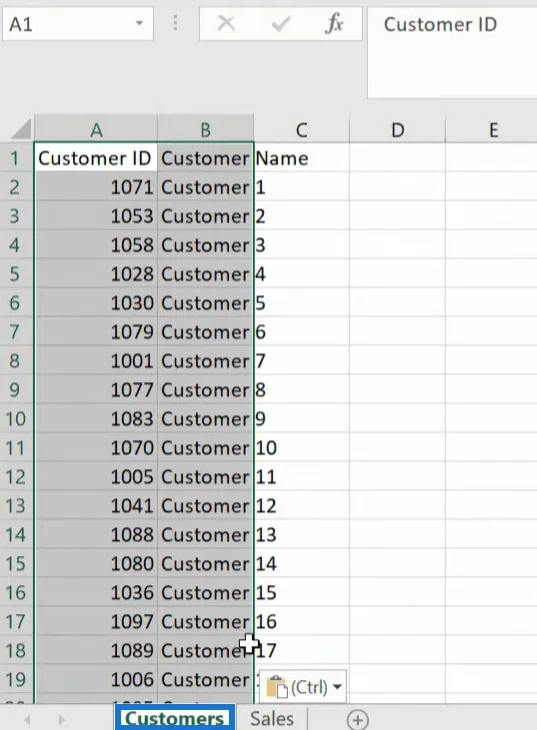
Tampalkan jadual dalam helaian dan tab yang sepadan dalam MS Excel. Lakukan perkara yang sama dengan jadual Jualan dan simpan fail. Untuk contoh ini, nama fail yang digunakan ialah "Data Tanpa Nama".
Kembali ke paparan data dan padamkan Jadual Pelanggan dan Jualan.
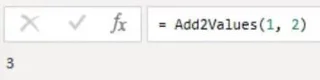
Setelah anda memadamkan jadual Pelanggan dan Jualan, tarik semula dan buka maklumat daripada fail Excel.
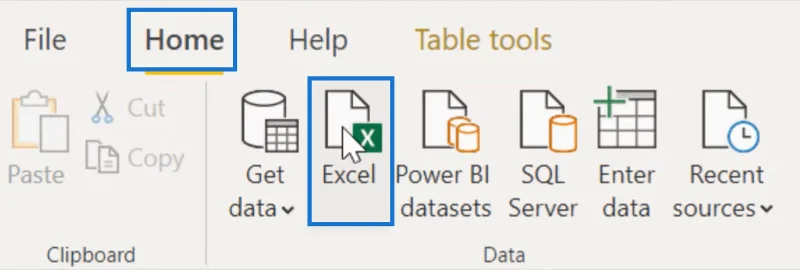
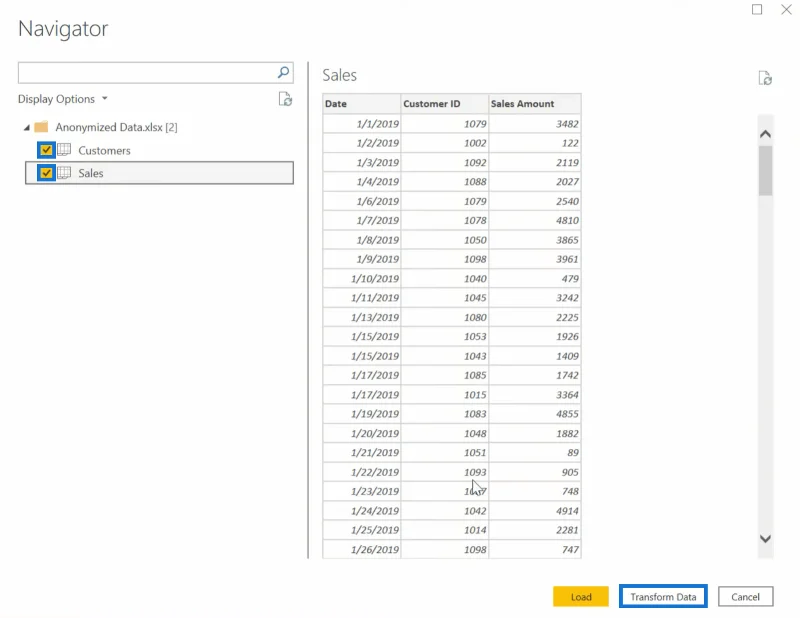
Seterusnya, semak jadual Pelanggan dan Jualan, dan klik Transform Data.
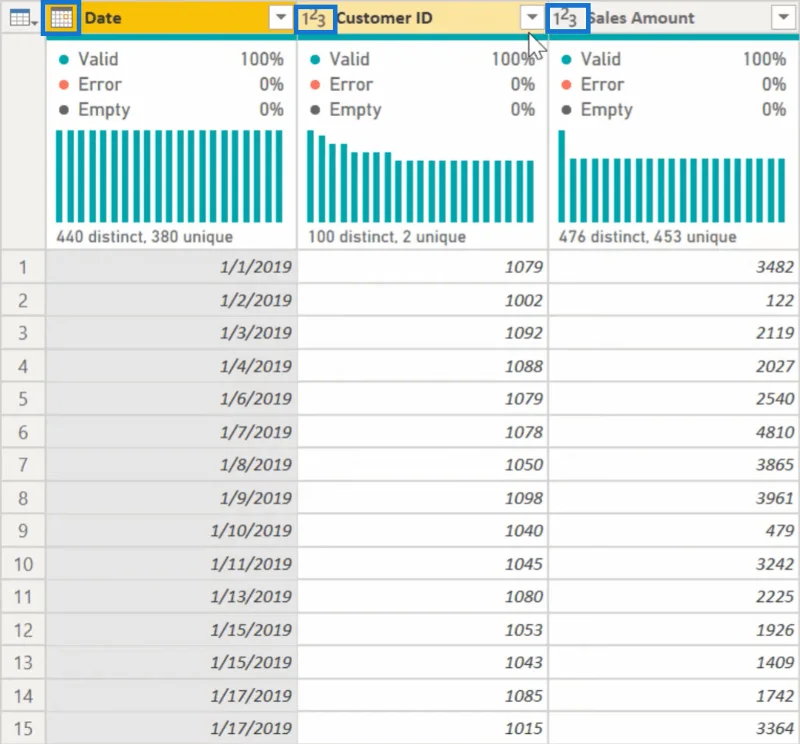
Jadual Jualan kini mempunyai lajur yang berada dalam medan tarikh dan angka yang sah.
Untuk jadual Pelanggan, lajur berada dalam medan angka dan teks.
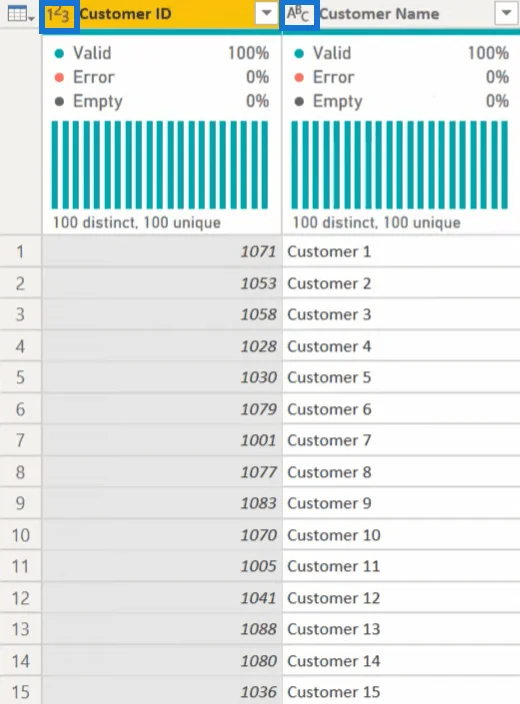
Untuk menyemak sama ada anda telah berjaya menghalang data anda daripada didedahkan, kembali ke Sumber di bawah Langkah Gunaan.
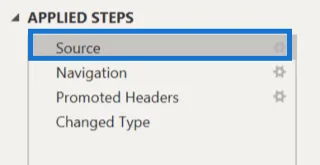
Dalam bar formula, anda akan melihat bahawa jadual datang daripada fail Excel.

Ini bermakna penutupan data tidak boleh dibuat asal lagi.
Setelah anda selesai melaksanakan langkah-langkah ini, klik Tutup & Gunakan.
Mencipta Pautan Hilang Dalam Jadual Tarikh
Kembali ke model anda dan cipta semula pautan yang hilang ke jadual Tarikh dengan menyeret Tarikh dalam jadual Tarikh ke Tarikh dalam Jadual Jualan.
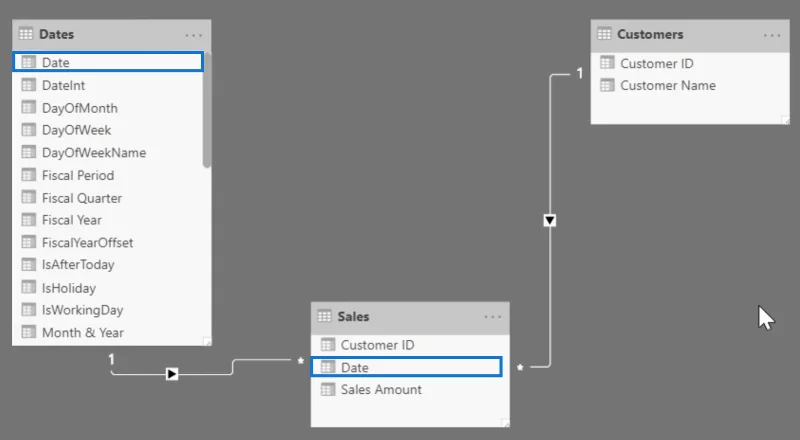
Anda kini mempunyai model tanpa nama sepenuhnya tanpa rasa takut untuk mendedahkan sebarang data sulit.
Parameter Pertanyaan LuckyTemplates: Mengoptimumkan Jadual
Mengubah Reka Letak Jenis Kalendar Menjadi Format Jadual Dalam LuckyTemplates Menggunakan Editor Pertanyaan
Mencipta Jadual Pertanyaan Tarikh Dinamik Dalam LuckyTemplates: Tutorial Editor Pertanyaan
Kesimpulan
Pendekatan umum ini menamakan data sulit dengan mengalih keluar nombor dan nama, dan dengan memutuskan pautan menggunakan Langkah Gunaan Power Query melalui transformasi Microsoft Excel.
Walau bagaimanapun, pendekatan ini tidak hanya menutup data anda, ia juga menjadikannya tidak boleh diperolehi oleh orang lain.
Ingat untuk menggunakan kaedah ini untuk melindungi dan melindungi maklumat sulit dalam model data anda.
Semua yang terbaik,





