
Dalam blog ini, kami akan membincangkan cara mengeksport senarai SharePoint dalam dua cara: mengeksport ke fail Excel dan fail CSV . Ini ialah cara yang cekap untuk menghantar senarai atau data kepada orang lain di luar organisasi anda.
Mempelajari perbezaan antara mengeksport ke fail Excel atau CSV akan membantu anda memutuskan kaedah eksport yang sesuai dalam pelbagai situasi.
Isi kandungan
- Cara Mengeksport Senarai SharePoint Ke Excel
- Cara Mengeksport Senarai SharePoint Ke CSV
- Perbezaan Antara Mengeksport Ke Excel Dan CSV
- Kesimpulan
Cara Mengeksport Senarai SharePoint Ke Excel
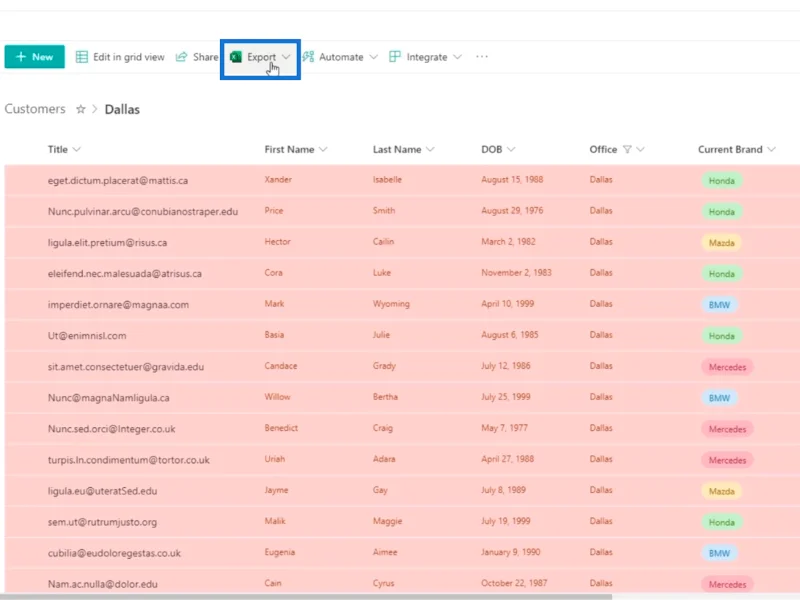
Pertama, klik Eksport .
Anda akan melihat dua pilihan: Eksport ke Excel dan Eksport ke fail CSV.
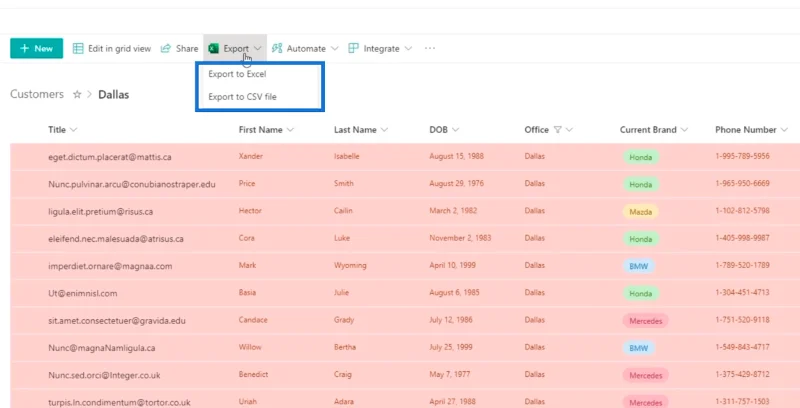
Jika anda mempertimbangkan masa, fail CSV adalah lebih pantas untuk dieksport kerana ia adalah statik. Walau bagaimanapun, jika anda mempertimbangkan dinamik, fail Excel adalah pilihan terbaik.
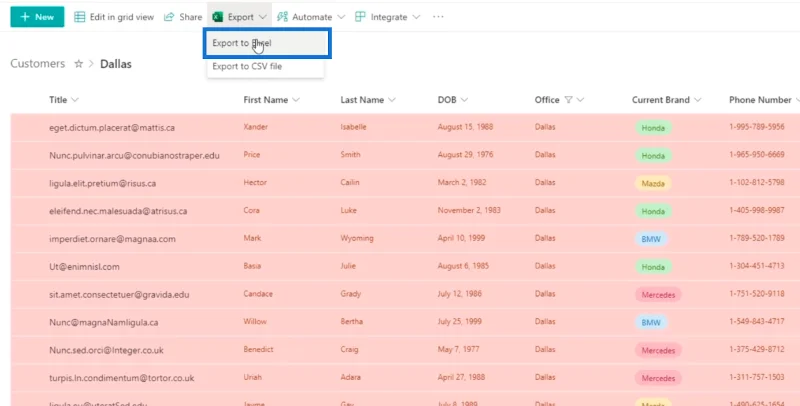
Tetapi buat masa ini, kami akan memilih Eksport ke Excel .
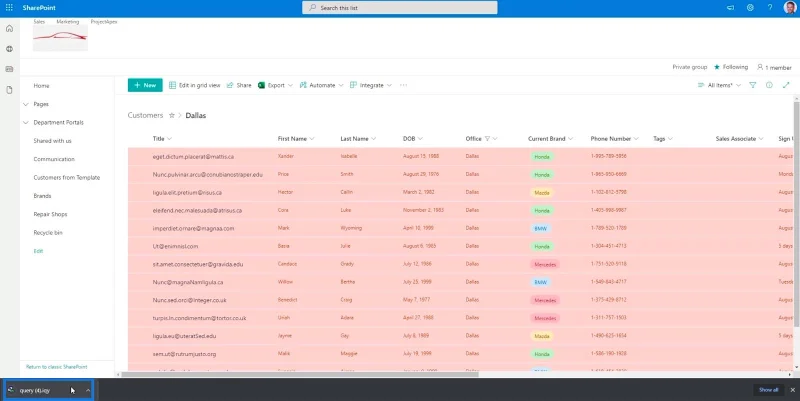
Ini sebenarnya akan memuat turun fail pertanyaan , pada asasnya fail Power Query dalam Excel . Log masuk ke akaun SharePoint anda atau akaun 365 anda dalam Excel sebelum mengeksport. Anda juga boleh log masuk apabila anda membuka fail Power Query yang dimuat turun .
Seterusnya, buka fail pertanyaan yang dimuat turun pada Excel anda untuk melihat data yang dieksport.
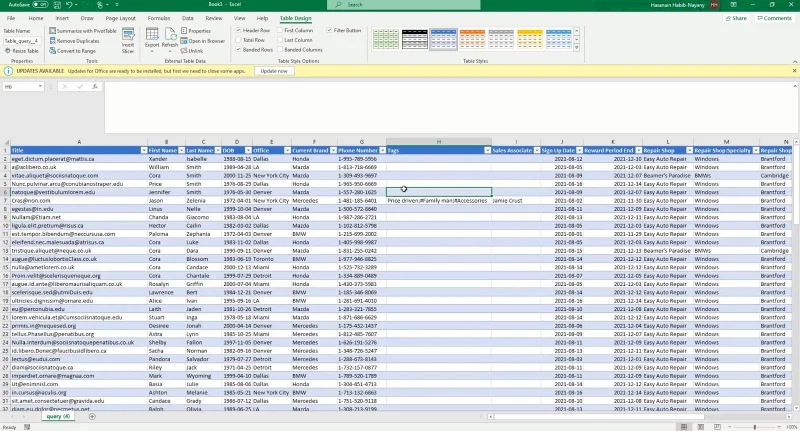
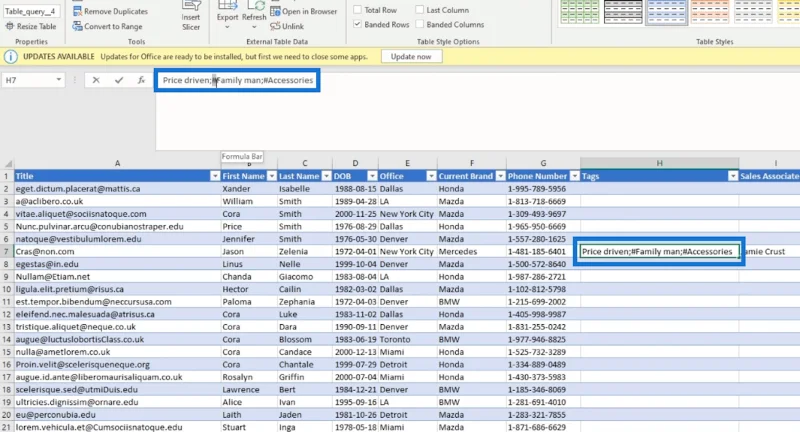
Lajur Tag ialah lajur berbilang pilihan, jadi pilihan dipisahkan dengan koma bertitik dan hashtag (;#) .
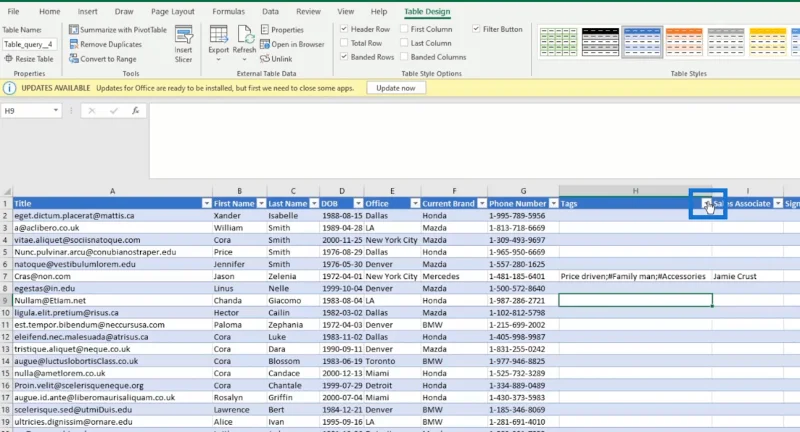
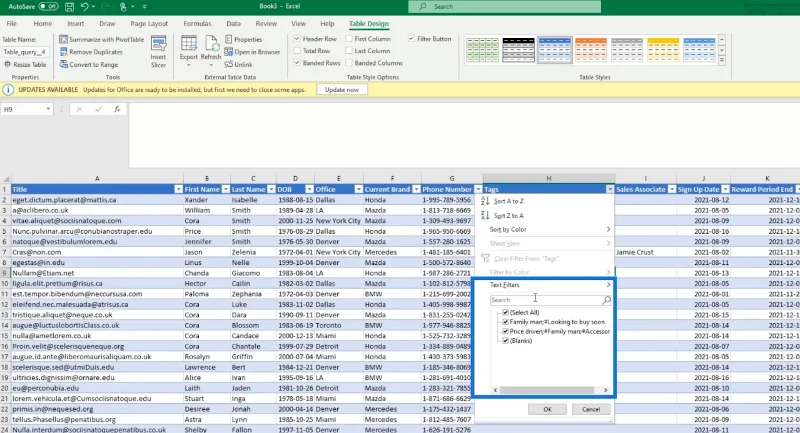
Anda juga boleh melihat pilihan dengan mengklik butang lungsur lajur . Dalam contoh ini, lajur Tag .
Kemudian anda akan melihat pilihan yang tersedia.
Jika anda ingin menapis data yang dilihat oleh Excel anda , anda boleh mengklik lajur yang ingin anda gunakan untuk penapisan. Dalam contoh ini, kami akan mengklik lajur Office .
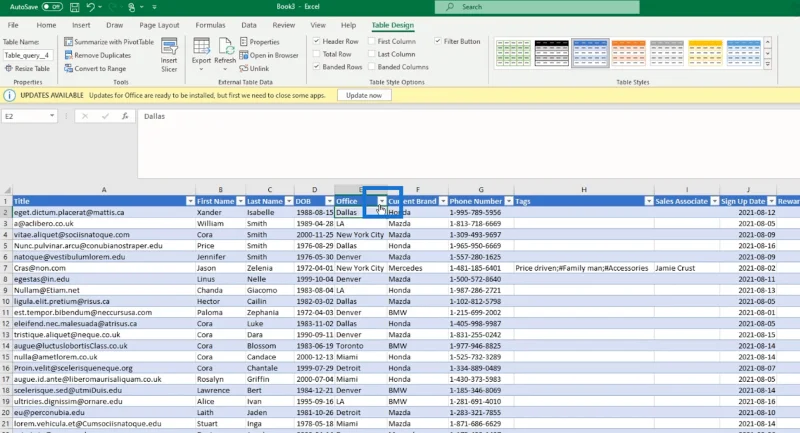
Kemudian, semak Dallas dalam kotak dialog.
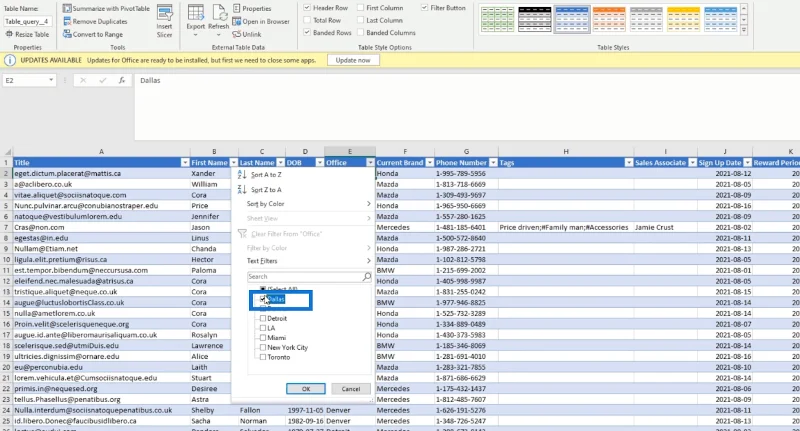
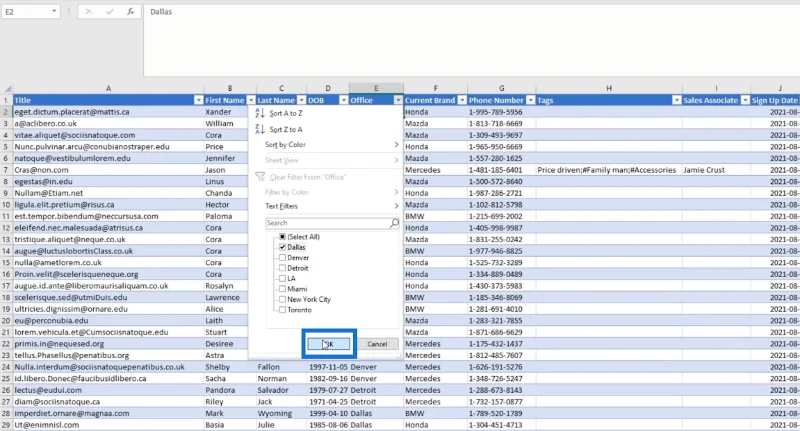
Selepas itu, klik OK .
Akibatnya, Excel anda akan memaparkan item yang mempunyai pejabat di Dallas .
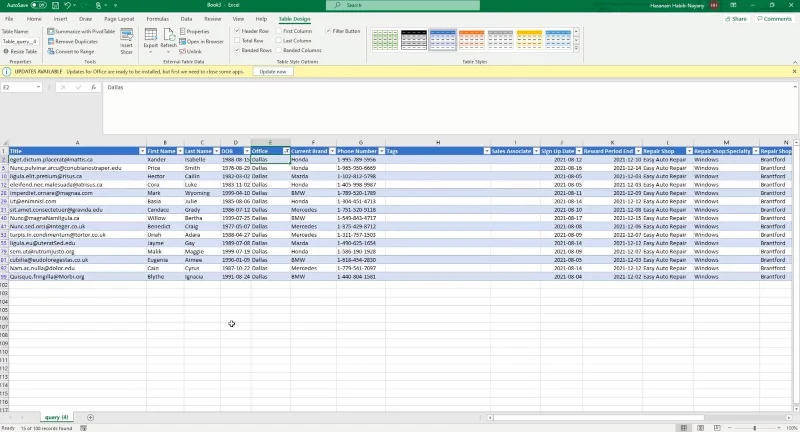
Perlu diingat bahawa untuk fail Power Query , anda harus menyalin data terlebih dahulu jika anda merancang untuk menghantarnya kepada orang di luar organisasi atau syarikat anda. Fail yang disalin adalah yang perlu anda hantar.
Cara Mengeksport Senarai SharePoint Ke CSV
Mula-mula, klik Eksport dan kemudian klik Eksport ke CSV .
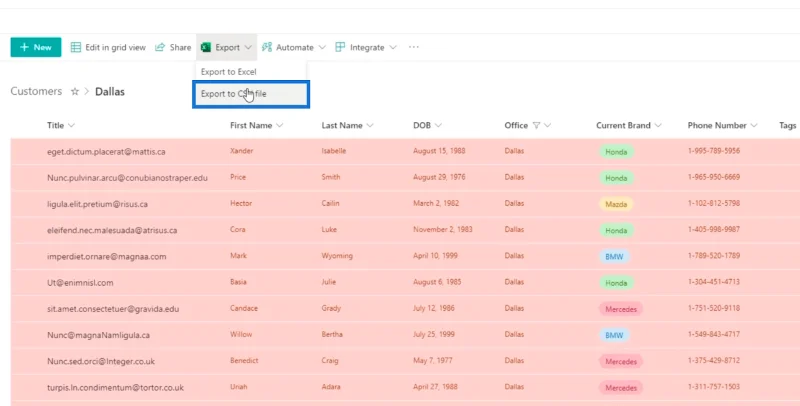
Ini akan memuat turun fail CSV . Bahagian terbaik tentang ini ialah anda tidak perlu log masuk lagi.
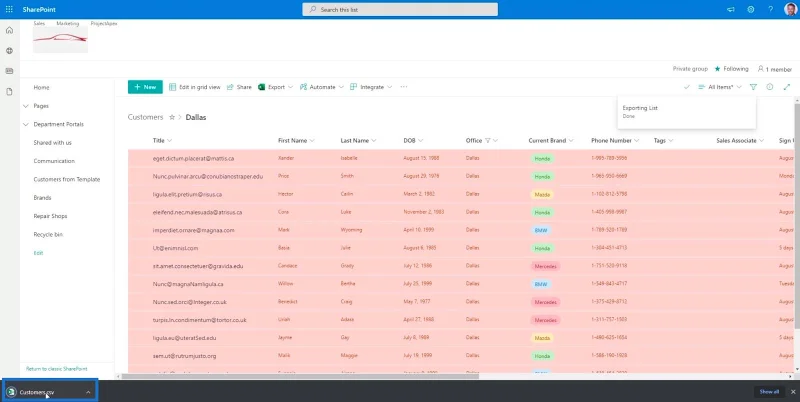
Dan anda akan melihat versi statik senarai itu.
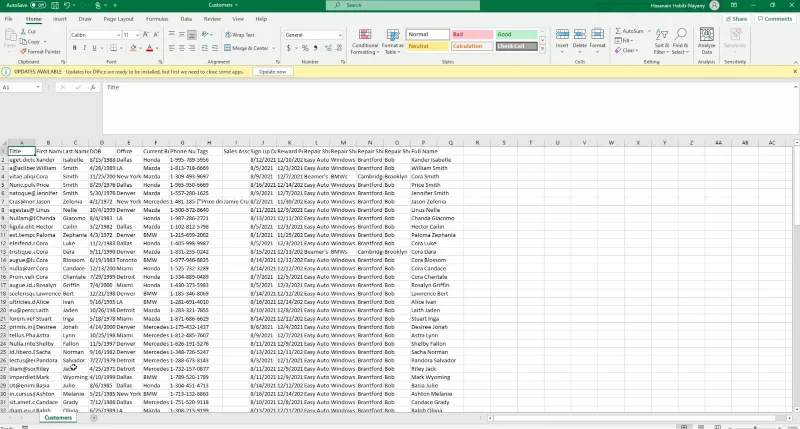
Perlu diingat bahawa apabila anda memilih untuk mengeksport ke CSV , anda sedang memuat turun versi terkini senarai anda yang dikemas kini. Oleh kerana ia statik, apabila anda mengemas kini senarai SharePoint anda, anda perlu memuat turunnya semula.
Manakala dalam fail Power Query , setiap kali anda mengemas kini senarai SharePoint anda, ia akan melakukan perkara yang sama secara automatik pada fail kerana ia adalah fail Power Query .
Perbezaan Antara Mengeksport Ke Excel Dan CSV
Ini adalah perbezaan utama antara keduanya:
- Fail Power Query adalah seperti lanjutan senarai SharePoint anda, yang bermaksud sebarang perubahan yang dibuat pada senarai SharePoint anda akan mencerminkan fail Power Query .
- Jika anda akan menghantar fail Power Query kepada orang di luar organisasi anda, anda perlu menyalin dan menampal fail itu ke helaian lain dan menghantar fail yang disalin.
- Fail CSV adalah statik. Jika anda akan menghantarnya kepada orang lain di luar organisasi anda, anda tidak perlu membuat salinannya. Anda boleh menghantarnya terus kepada orang tersebut.
- Anda tidak perlu log masuk untuk mengakses fail CSV yang dieksport .
- Jika terdapat perubahan yang dibuat selepas anda mengeksport senarai ke fail CSV , ia tidak akan menunjukkan pada fail CSV melainkan dimuat turun semula.
Amaran Senarai SharePoint Sediakan
Senarai SharePoint: Gambaran Keseluruhan
Sejarah Versi Dalam Senarai SharePoint
Kesimpulan
Sebagai kesimpulan, anda telah mempelajari cara mengeksport senarai SharePoint anda ke Excel dan CSV . Jika anda ingin menghantar data ke luar organisasi anda, anda boleh memilih antara kedua-duanya. Walau bagaimanapun, jika anda menyasarkan yang cepat, mengeksport senarai ke CSV ialah pilihan terbaik.
Dengan mempelajari perbezaan antara kedua-dua ini, anda akan dapat dengan mudah memutuskan kaedah eksport yang sesuai dalam pelbagai situasi. Jika anda ingin mengetahui lebih lanjut tentang topik ini dan kandungan lain yang berkaitan, anda pasti boleh menyemak senarai pautan yang berkaitan di bawah.
Semua yang terbaik,
Henry





