
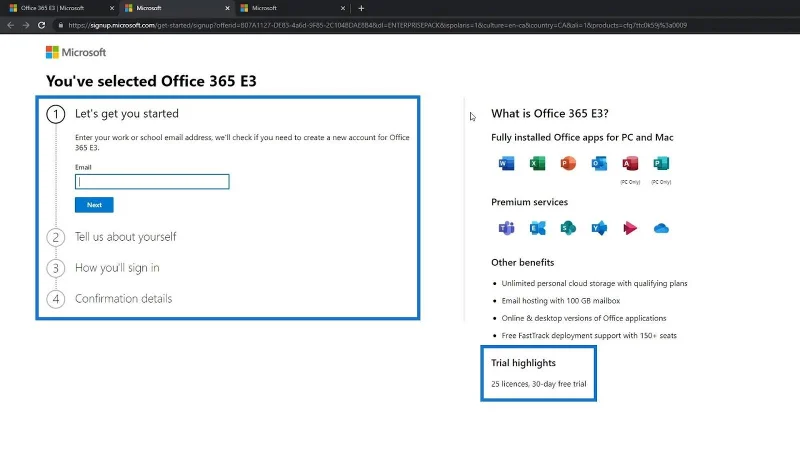
Dalam tutorial SharePoint ini, kita akan bercakap tentang cara membuat tapak baharu dalam Microsoft SharePoint. Pengguna SharePoint boleh membuat tapak web dalaman mereka sendiri bergantung pada tujuan mereka. Ini boleh menjadi tapak peribadi, tapak berasaskan pasukan atau laman web umum seluruh syarikat. Sebelum kita boleh membuat laman web, kita perlu mempunyai akaun terlebih dahulu. Anda boleh menyemak tutorial ini tentang cara membuat akaun MS SharePoint .
Laman SharePoint pada asasnya ialah bekas untuk maklumat yang digunakan untuk menyimpan dan menyusun pelbagai jenis kandungan (bahagian web).
Isi kandungan
- Tutorial SharePoint: Log Masuk Ke Akaun SharePoint Anda
- Tutorial SharePoint: Mencipta Tapak SharePoint Baharu
- Menetapkan Jenis Tapak SharePoint Anda Dan Pilihan Lain
- Menetapkan Pilihan Privasi Dan Bahasa
- Menambah Ahli Tapak
- Kesimpulan
Tutorial SharePoint: Log Masuk Ke Akaun SharePoint Anda
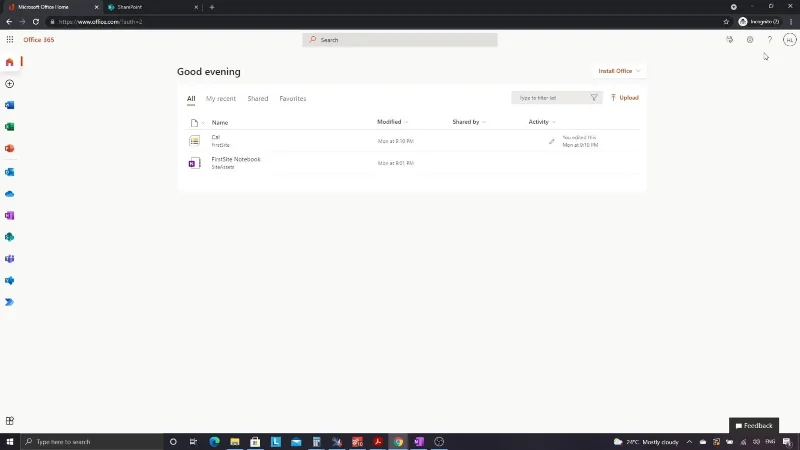
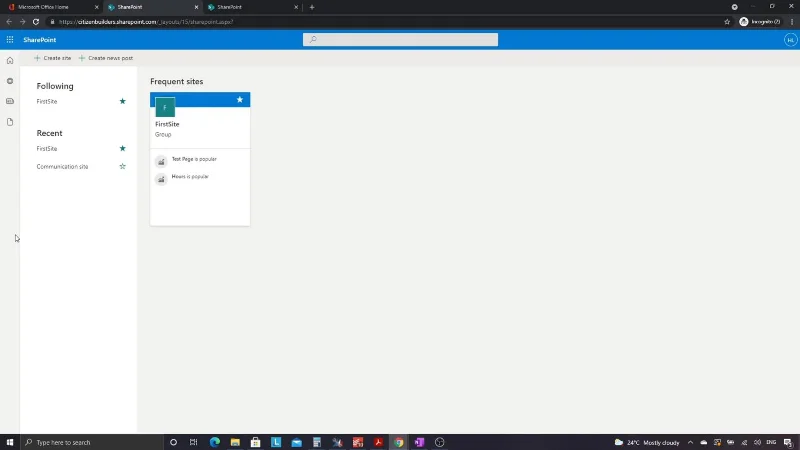
Untuk membuat tapak baharu, anda sepatutnya berada di skrin ini.
Jika atas sebab tertentu anda tidak melihat skrin ini, hanya log masuk ke akaun anda melalui https://www.office.com .
Saya telah melog masuk di sini tetapi ia akan meminta anda log masuk semula. Anda perlu log masuk dengan ID sebenar yang anda buat atau pengguna yang anda buat.
Tutorial SharePoint: Mencipta Tapak SharePoint Baharu
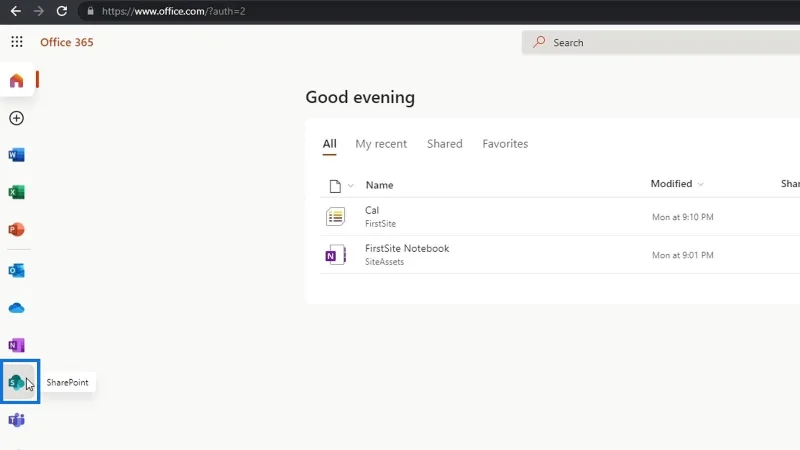
Dari sini, kita boleh mengklik ikon SharePoint.
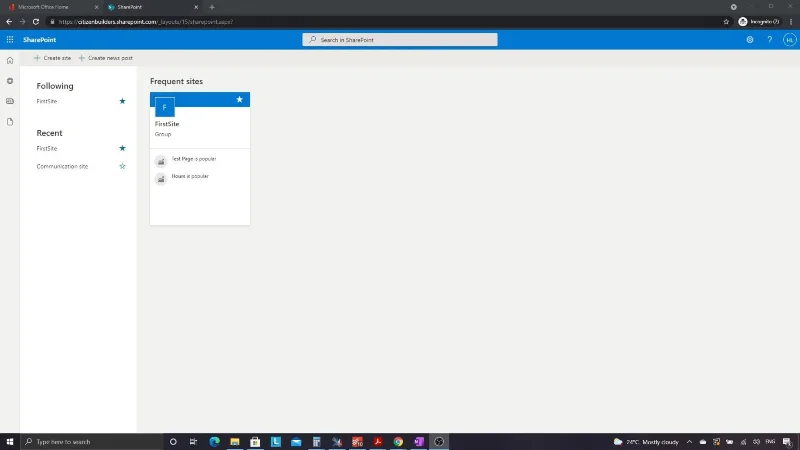
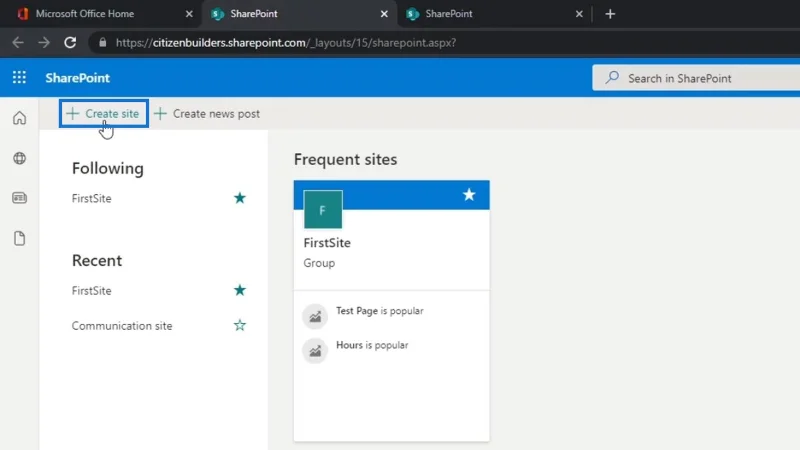
Kemudian, saya akan membawa kita ke halaman ini di mana kita boleh membuat tapak.
Pertama, cuma klik Cipta tapak .
Menetapkan Jenis Tapak SharePoint Anda Dan Pilihan Lain
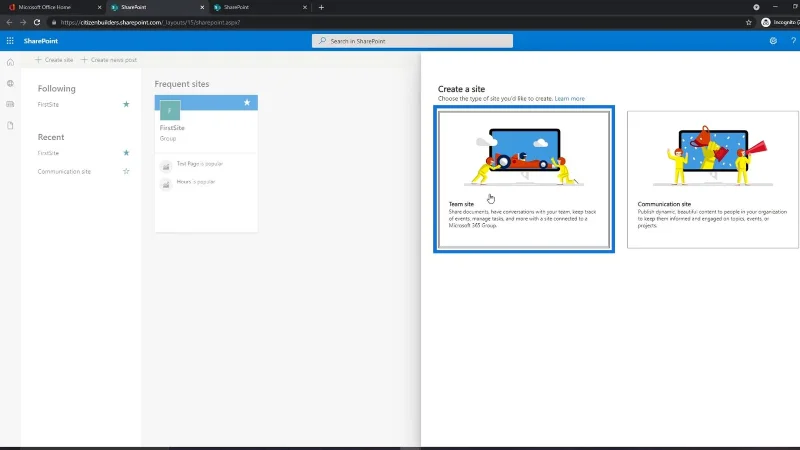
Ia kemudiannya akan meminta kami memilih jenis tapak yang boleh menjadi tapak Pasukan atau tapak Komunikasi . Tapak komunikasi ialah jenis tapak baharu yang SharePoint cuba menggalakkan orang ramai menggunakannya. Walau bagaimanapun, dalam pengalaman saya, 95% daripada tapak SharePoint telah menjadi tapak pasukan. Di samping itu, adalah lebih baik untuk memilih tapak Pasukan kerana banyak perkara yang boleh anda lakukan dalam tapak komunikasi juga boleh dilakukan di tapak pasukan, tetapi bukan sebaliknya.
Kami akan memilih tapak Pasukan kerana ia lebih kompleks. Jadi, mari kita klik tapak Pasukan.
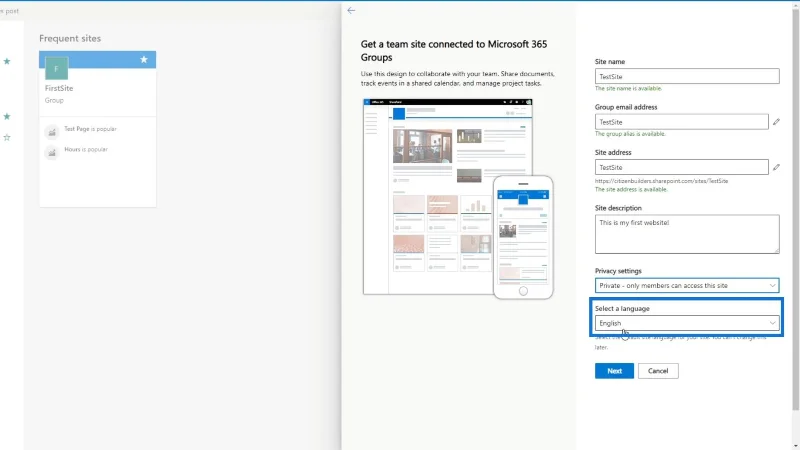
Kemudian, ia akan meminta kami untuk nama tapak. Untuk contoh ini, kami akan menamakannya " TestSite ".
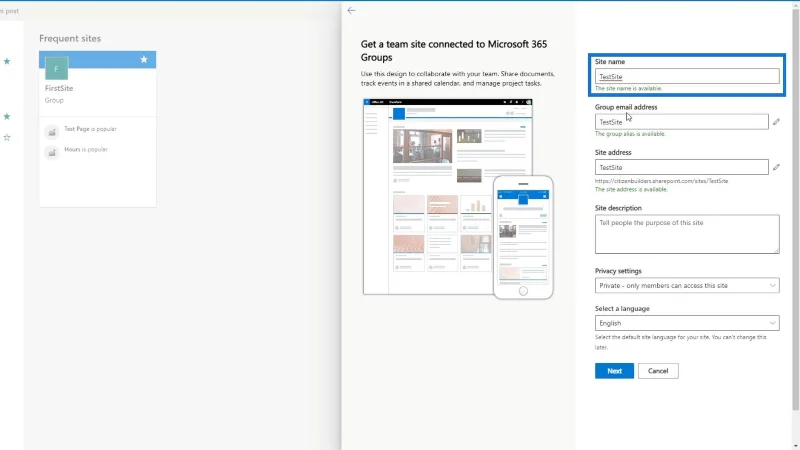
Ia akan memberi kami alamat e-mel juga. Dengan ini, mana-mana ahli laman web ini boleh mendapatkan alamat e-mel.
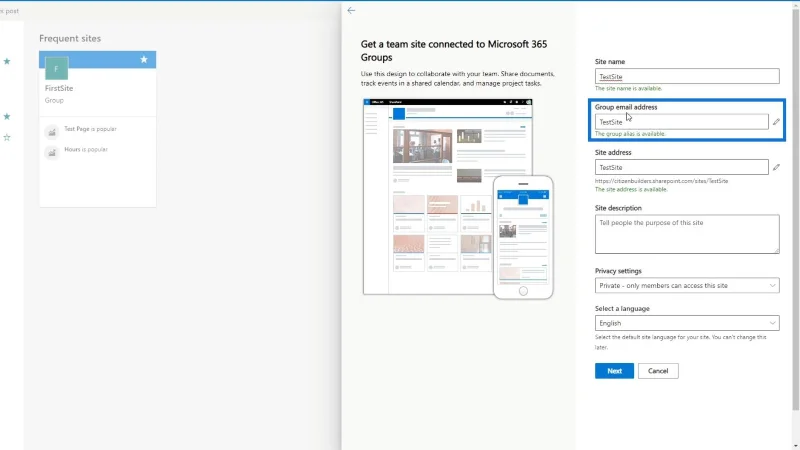
Kami juga akan mendapat Alamat Tapak yang boleh kami gunakan untuk berkongsi tapak ini dengan ahli. Kami hanya perlu menyalin pautan di bawah dan memberikannya kepada sesiapa yang ingin kami berikan.
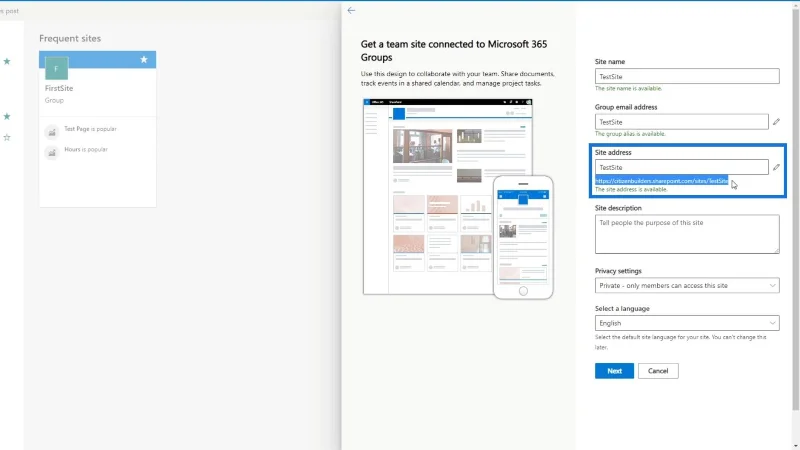
Seperti yang telah kami nyatakan sebelum ini, ini adalah platform atau tempat hanya untuk ahli organisasi anda. Jadi, sebagai contoh, jika saya menghantar ini kepada anda dan anda tidak mempunyai akaun pembina warganegara (akaun yang kami gunakan di sini), malangnya, anda tidak boleh menggunakan tapak SharePoint ini.
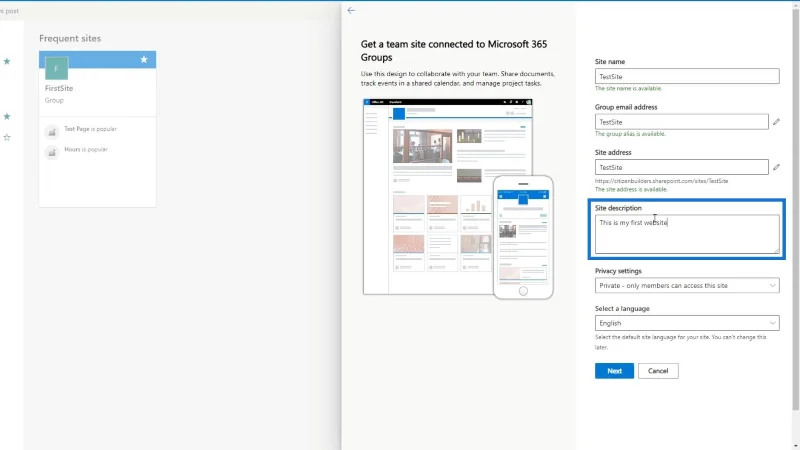
Kami juga boleh menambah huraian yang mengatakan " Ini adalah tapak web pertama saya ".
Menetapkan Pilihan Privasi Dan Bahasa
Untuk tetapan privasi, mari tetapkan ini kepada peribadi.
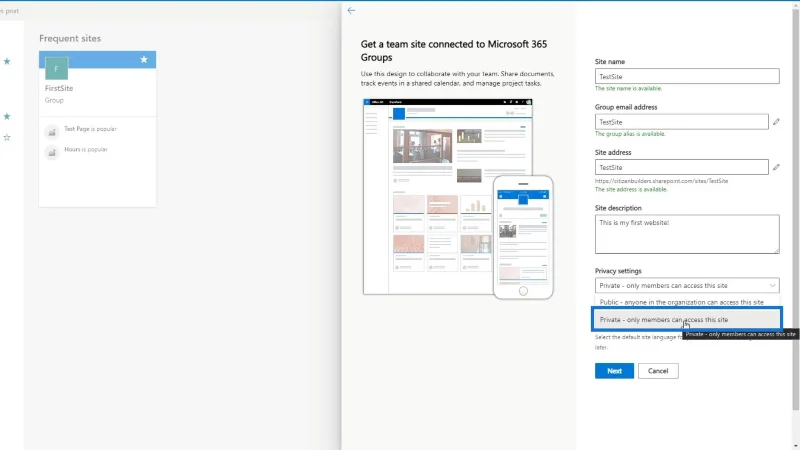
Persendirian bermakna hanya ahli yang kami jemput boleh mengakses tapak web dan bukan semua orang dalam organisasi. Ambil perhatian bahawa pilihan Awam tidak bermakna sesiapa sahaja boleh menyertai tapak web. Mereka masih perlu menjadi ahli organisasi anda. Dalam erti kata lain, Awam ialah semua orang dalam organisasi anda manakala Peribadi hanyalah ahli yang dijemput ke tapak web.
Untuk bahasa, mari pilih bahasa Inggeris.
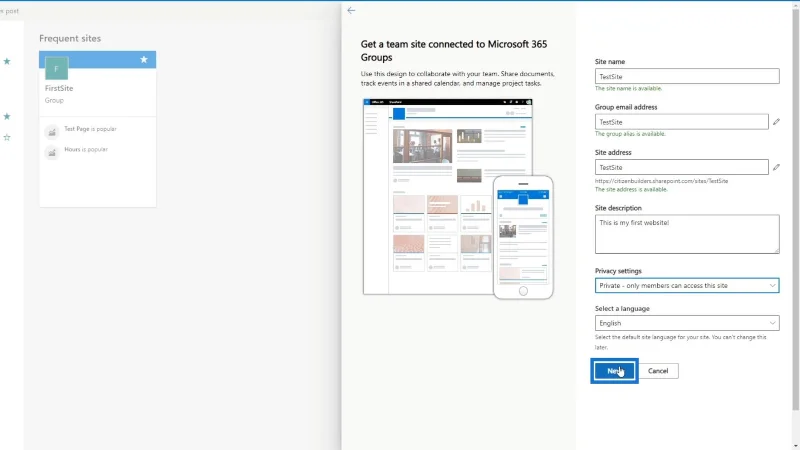
Kemudian, mari kita klik butang Seterusnya .
Menambah Ahli Tapak
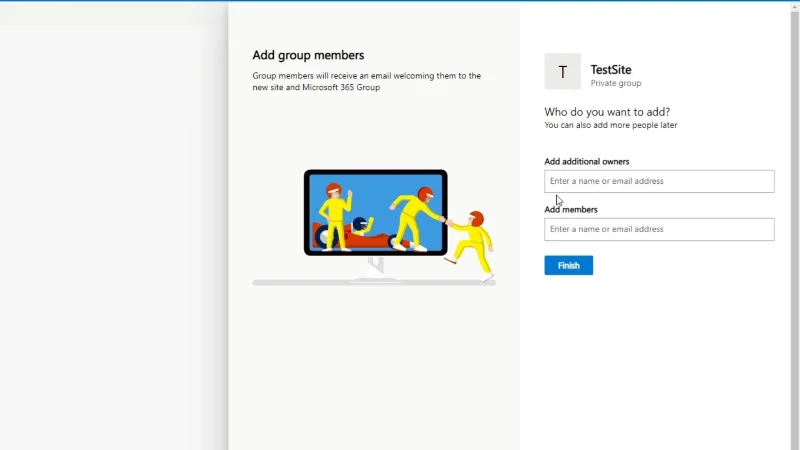
Selepas itu, kita boleh memilih untuk menambah pemilik dan ahli tambahan. Kami tidak akan melakukan bahagian ini lagi kerana kami telah menetapkan tapak web ini sebagai tapak web peribadi.
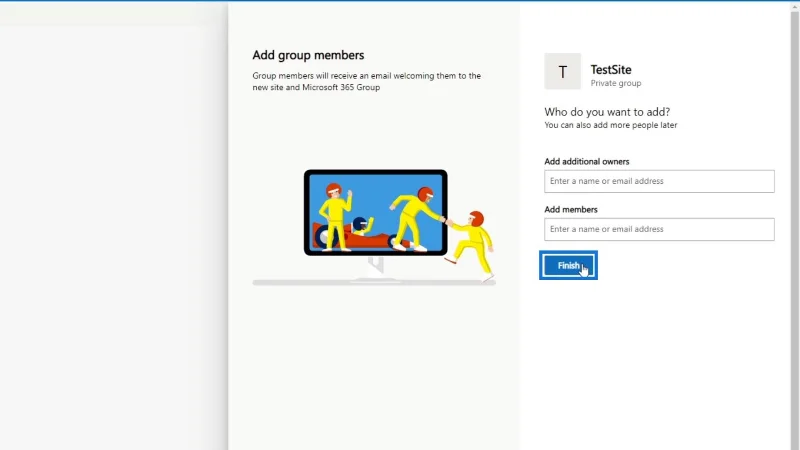
Akhir sekali, klik butang Selesai .
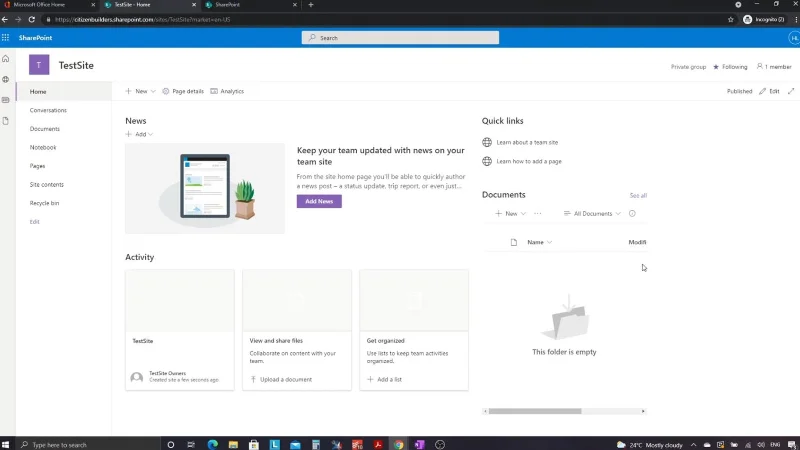
Kami kini boleh melihat laman web baharu kami.
Kursus Akan Datang: Pengenalan SharePoint dan Konsep Lanjutan
Persediaan Persekitaran Power Apps: Sambung Ke OneDrive & Google Drive
Microsoft SharePoint | Gambaran keseluruhan
Kesimpulan
Kesimpulannya, kami dapat mencipta tapak Microsoft SharePoint baharu . Perlu diingat bahawa sebelum membuat tapak baharu, anda perlu mempunyai akaun SharePoint. Setelah itu disediakan, anda kemudian boleh meneruskan untuk membuat tapak anda, memilih jenis tapak anda dan menetapkan pilihan untuk privasi dan bahasa.
SharePoint juga membenarkan pencipta tapak menambah ahli dan pemilik tambahan. Sebaik sahaja anda membuat tapak SharePoint anda, terdapat pelbagai cara anda boleh menyesuaikannya untuk menambah kefungsian atau menukar rupa dan rasa untuk mencerminkan jenama syarikat anda. Tetapi dalam tutorial ini, saya ingin anda memahami penciptaan dan persediaan awal tapak SharePoint .
Semua yang terbaik,
Henry





