
Mereka bentuk reka letak laporan dalam LuckyTemplates merupakan cabaran bagi kebanyakan orang. Sesetengah penganalisis data kadangkala terlupa untuk menjadikan laporan mereka lebih menarik dan intuitif kerana mereka lebih memfokuskan pada data. Dalam tutorial ini, anda akan mempelajari beberapa petua dan kiat mudah untuk mencipta reka letak yang menarik untuk laporan LuckyTemplates anda.
Mula-mula, mari kita bincangkan tentang tempat untuk mencari inspirasi untuk laporan anda. Apabila anda cuba membuat laporan, kebanyakan masa, anda kehabisan idea.
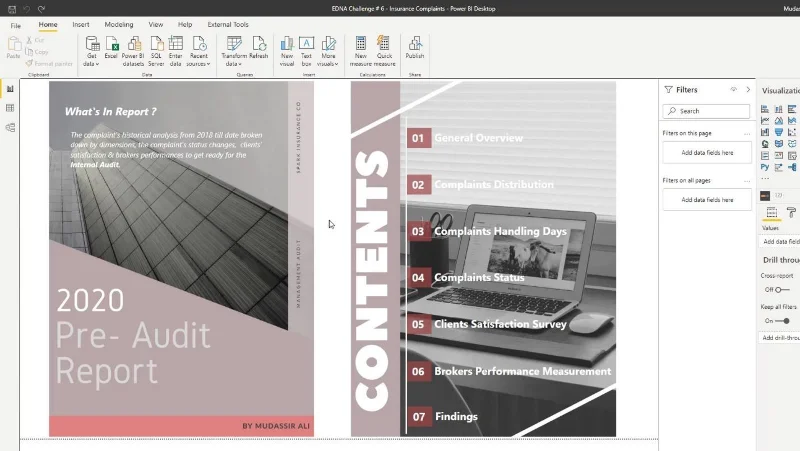
Jika anda tidak tahu cara menggunakan PowerPoint, Adobe Photoshop atau Illustrator, terdapat beberapa alatan dalam talian yang boleh membantu anda. Malah, saya mencipta format ini di tapak web bernama Canva .
Isi kandungan
- Merekabentuk Reka Letak Laporan Menggunakan Canva
- Merekabentuk Reka Letak Laporan Menggunakan Crello
- Mencari Reka Bentuk Papan Pemuka Di Google
- Merekabentuk Reka Letak Laporan Dalam PowerPoint Dan Adobe
- Menggunakan Trik LuckyTemplates Untuk Tema Dan Reka Letak
- Kesimpulan
Merekabentuk Reka Letak Laporan Menggunakan Canva
Canva menyediakan beribu-ribu templat. Laman web ini membolehkan anda mencari inspirasi untuk palet warna dan latar belakang anda. Anda juga boleh mencari jenis laporan tertentu di sini.
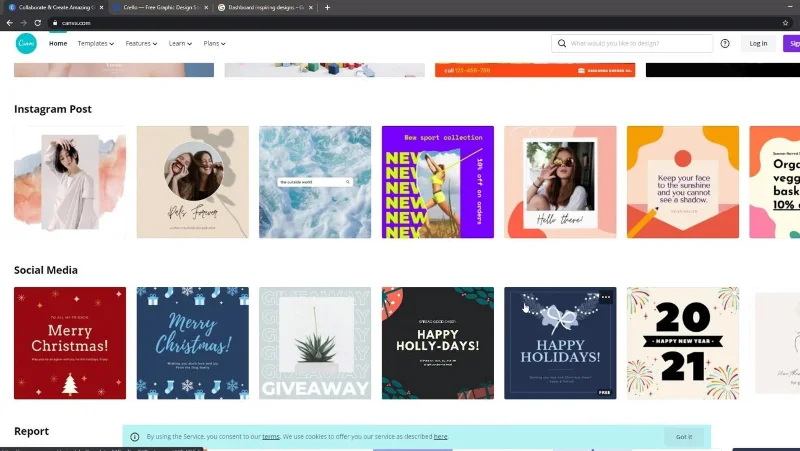
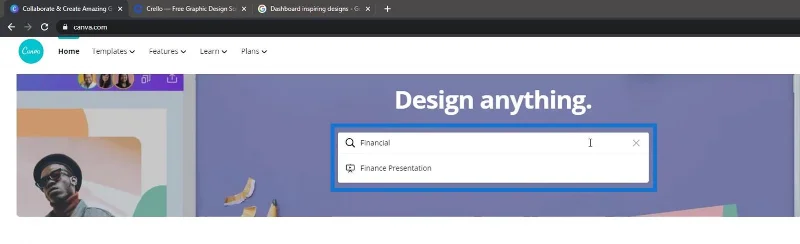
Sebagai contoh, saya seorang lelaki kewangan, jadi saya akan mencari laporan kewangan.
Ia kemudiannya akan memaparkan banyak templat laporan kewangan .
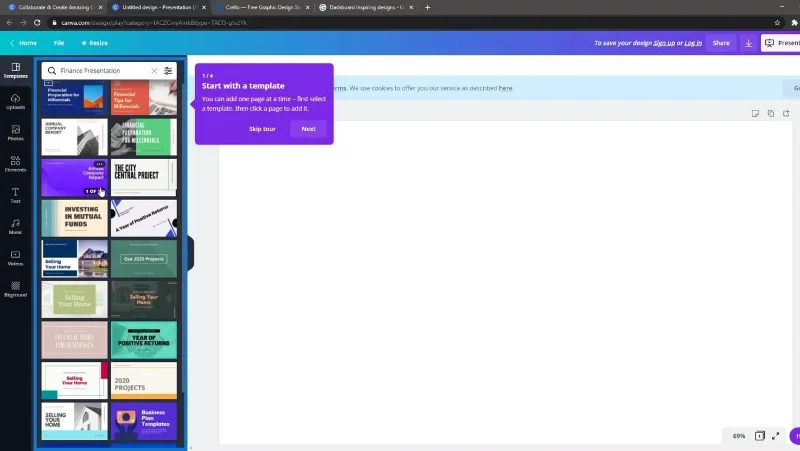
Perkara yang baik tentang tapak web ini ialah anda boleh melihat segmen daripada laporan lain dan menggabungkannya. Sebagai contoh, saya suka idea baris ini di sini.
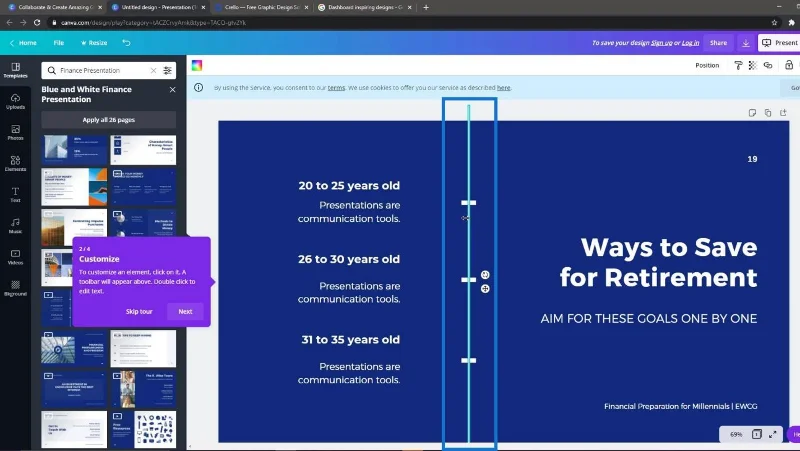
Kemudian, saya mahu idea lain dari laporan lain. Katakan saya ingin menggunakan latar belakang templat ini.
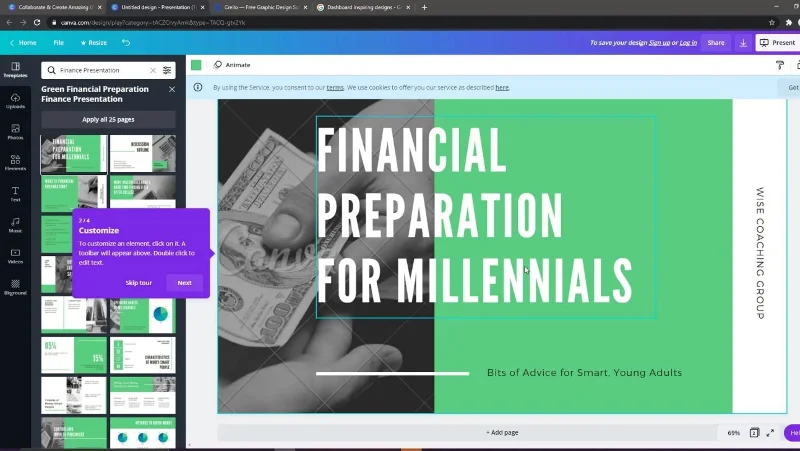
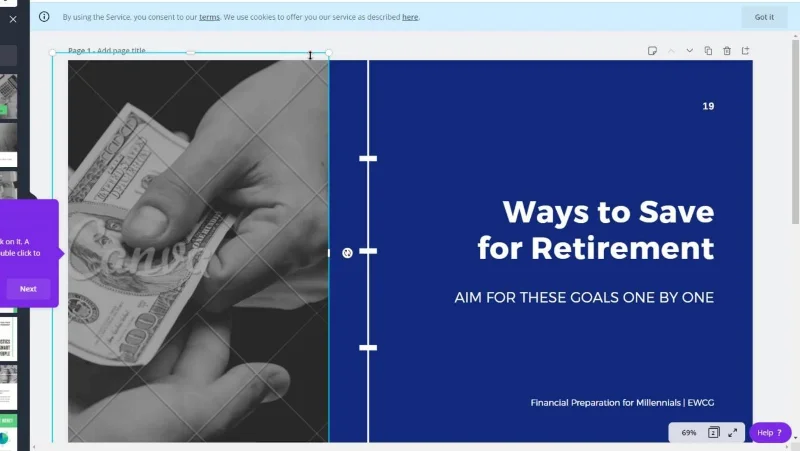
Jadi, saya hanya akan menyalin latar belakang itu dan menampalnya di sini.
Selepas itu, saya boleh memuat turunnya dengan mengklik ikon muat turun di sudut kanan atas halaman web.
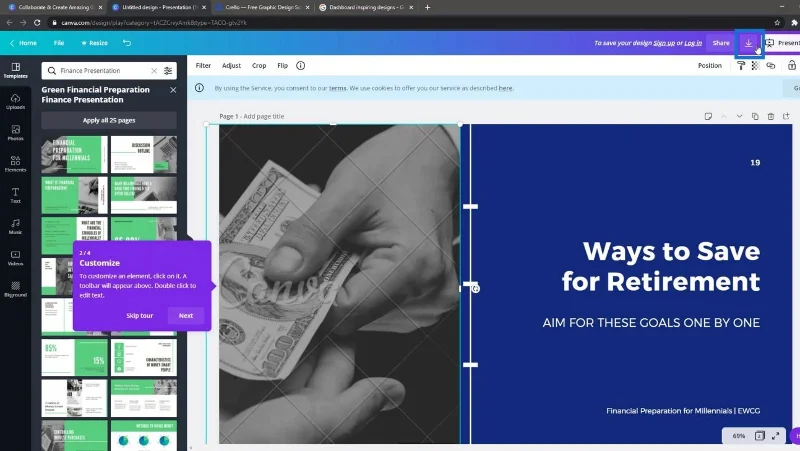
Jika anda mempunyai versi berbayar, anda akan mendapat imej definisi tinggi untuk papan pemuka anda.
Merekabentuk Reka Letak Laporan Menggunakan Crello
Laman web lain yang boleh anda semak ialah Crello . Terdapat banyak templat di sini dengan warna yang sangat menarik.
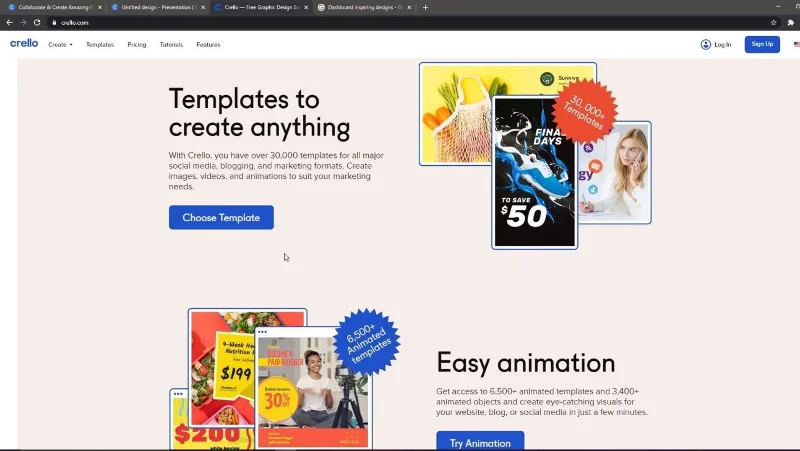
Cuma klik Templat dan cari sebarang corak warna untuk laporan anda.
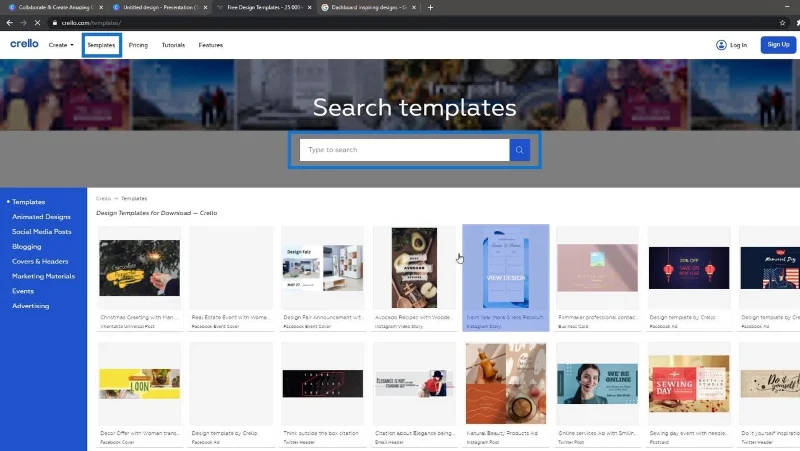
Sebagai contoh, mari kita pilih yang ini.
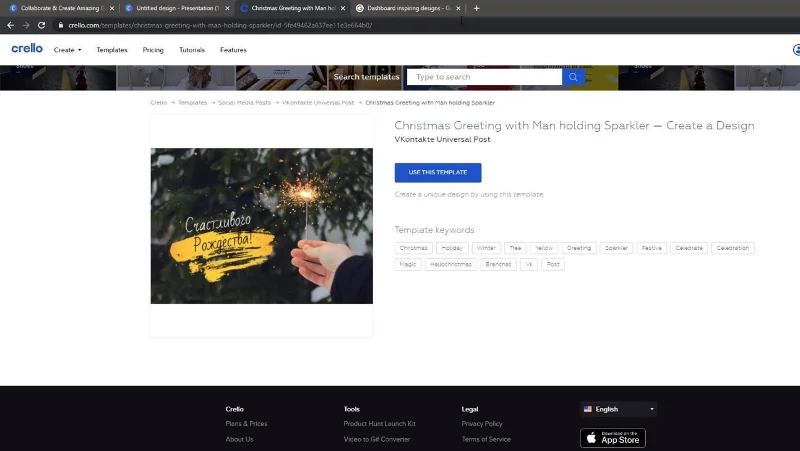
Kemudian, jika anda menyukai templat ini dan ingin menjana warnanya, anda boleh pergi ke pusat aplikasi .
Klik pada PENJANA TEMA WARNA .
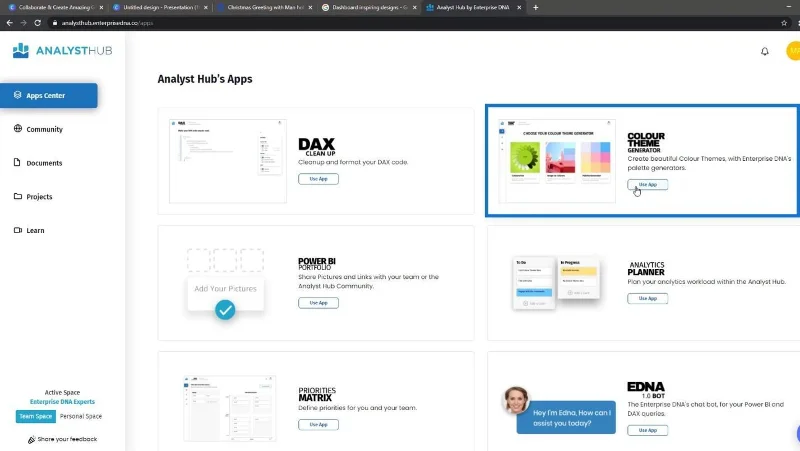
Pilih Imej kepada Warna .
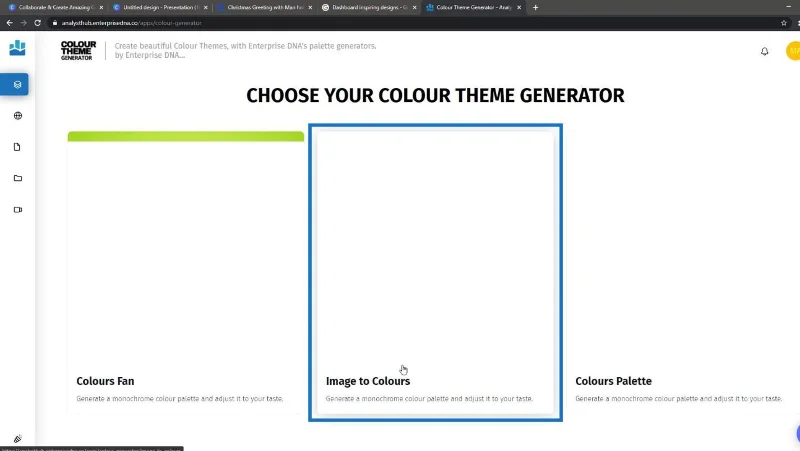
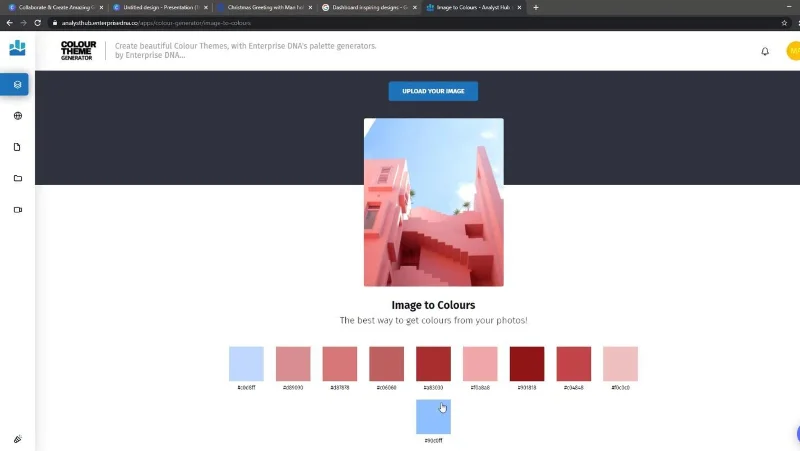
Anda boleh memuat naik imej yang anda muat turun dari Crello di sini. Ini kemudiannya akan menjana dan mencipta corak warna berdasarkan imej.
Mencari Reka Bentuk Papan Pemuka Di Google
Perkara ketiga yang boleh anda lakukan ialah pergi ke Google , dan taip reka bentuk inspirasi papan pemuka . Ia kemudiannya akan memaparkan pelbagai reka bentuk laporan.
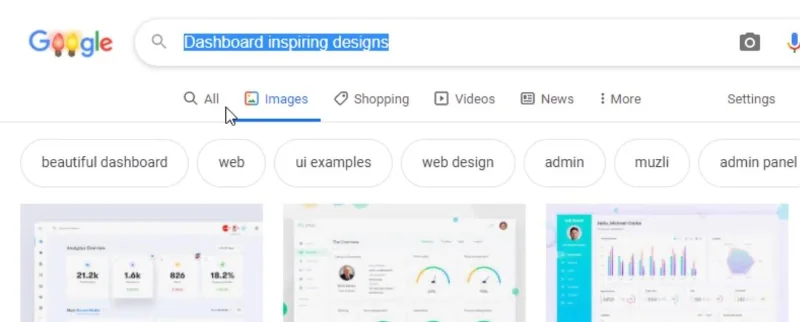
Sebaiknya mulakan dengan mencari sesuatu yang mencabar dan kemudian berusaha.
Dalam LuckyTemplates, anda juga boleh mereka bentuk bentuk yang anda mahu gunakan dalam laporan anda. Anda boleh mereka bentuk dalam PowerPoint atau alatan lain seperti Adobe Illustrator atau Photoshop .
Merekabentuk Reka Letak Laporan Dalam PowerPoint Dan Adobe
Terdapat objek asas dan kecil yang boleh anda buat dalam PowerPoint. Sebagai contoh, saya mencipta bentuk yang diserlahkan ini dalam PowerPoint.
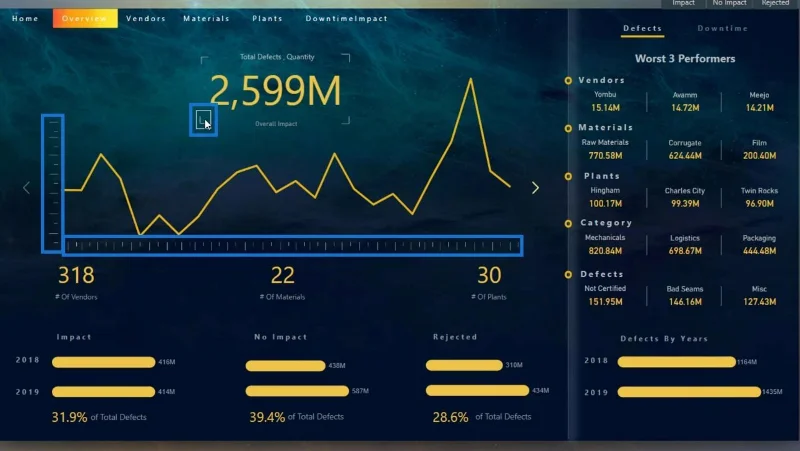
Dalam contoh ini, saya mempunyai bentuk yang kelihatan seperti skala ukuran dan fokus pada tangkapan kamera. Saya juga boleh mencipta beberapa teks dan memutarkannya.
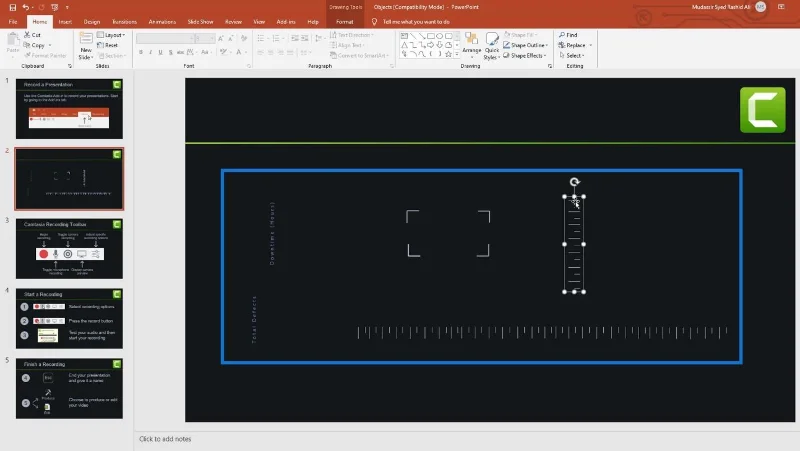
Untuk skala ukuran, saya hanya menggunakan garis lurus ini.
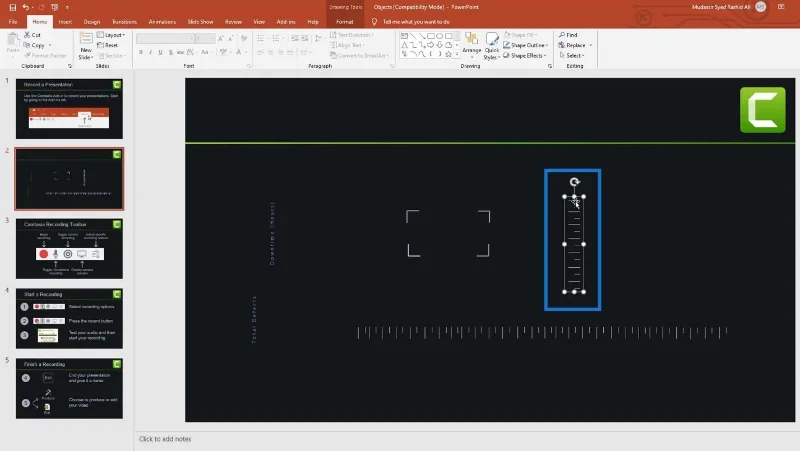
Kemudian, saya memusingkannya secara mendatar.
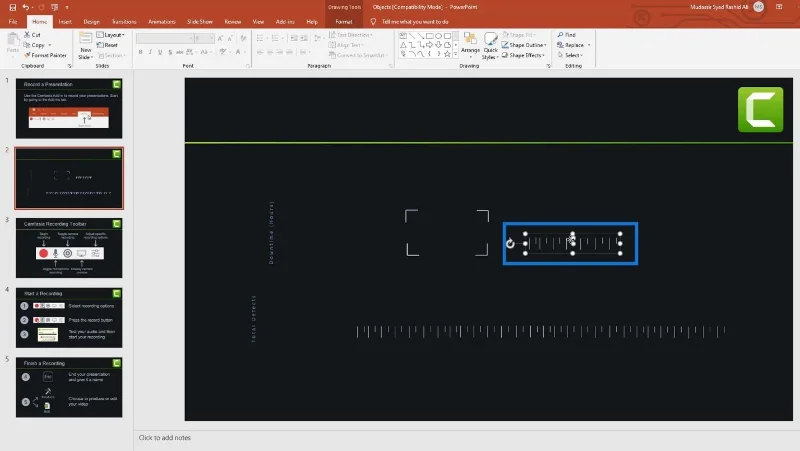
Saya menduplikasinya dengan menekan Ctrl + C dan Ctrl + V dalam papan kekunci. Kemudian saya meletakkannya seperti ini.
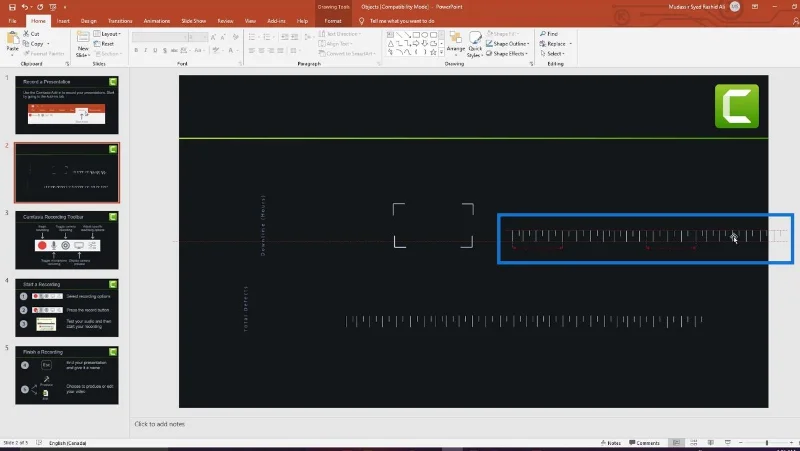
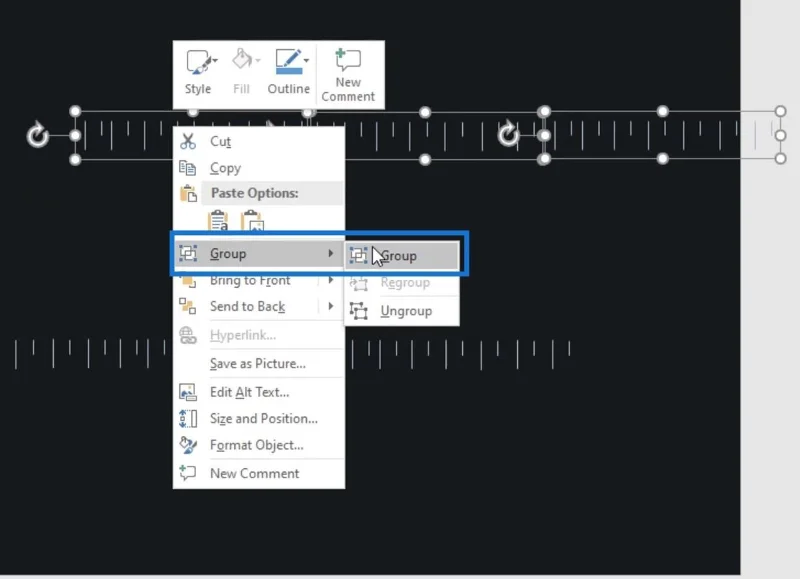
Selepas itu, saya mengumpulkannya dengan mengklik kanan pada mereka dan memilih Kumpulan .
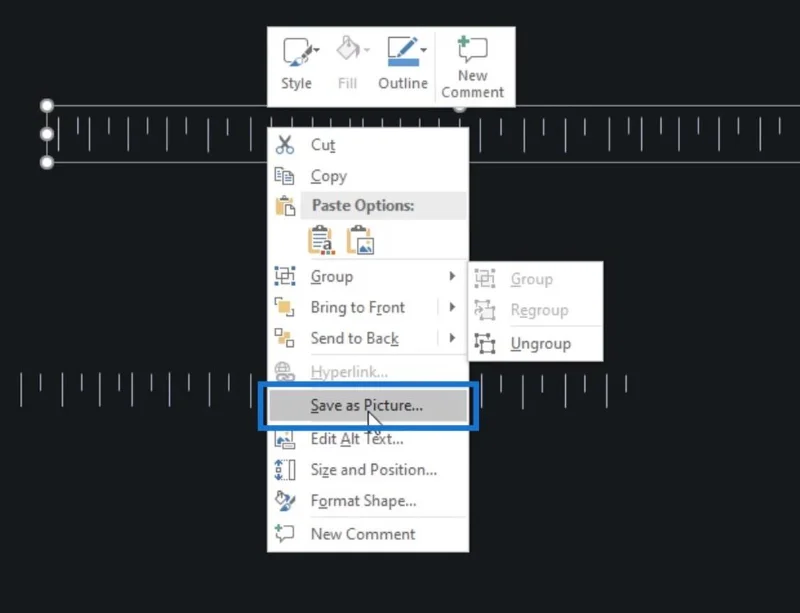
Akhirnya, saya mengklik kanan sekali lagi dan memilih Simpan sebagai Gambar . Kemudian, saya menyimpannya dalam folder yang saya inginkan.
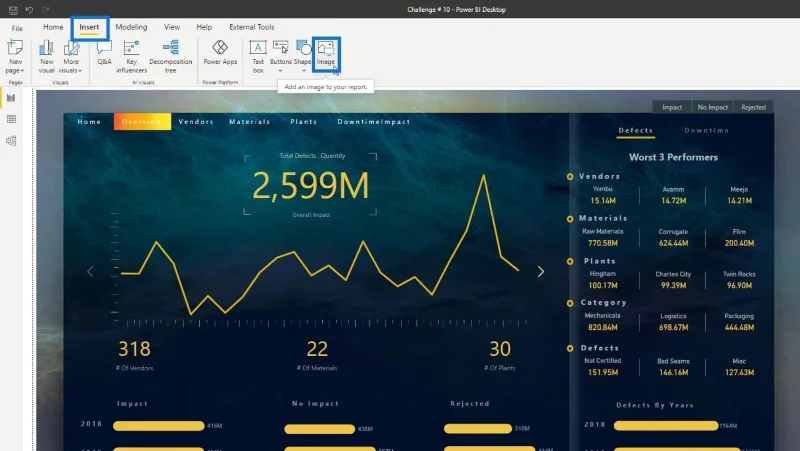
Saya kini boleh menggunakannya dalam laporan LuckyTemplates saya dengan mengklik tab Sisipkan , kemudian mengklik pada pilihan Imej .
Jika anda menggunakan Adobe illustrator atau Photoshop, maka anda boleh mencipta imej atau objek yang lebih baik. Sebagai contoh, bahagian ini di sini dicipta menggunakan Adobe Photoshop.
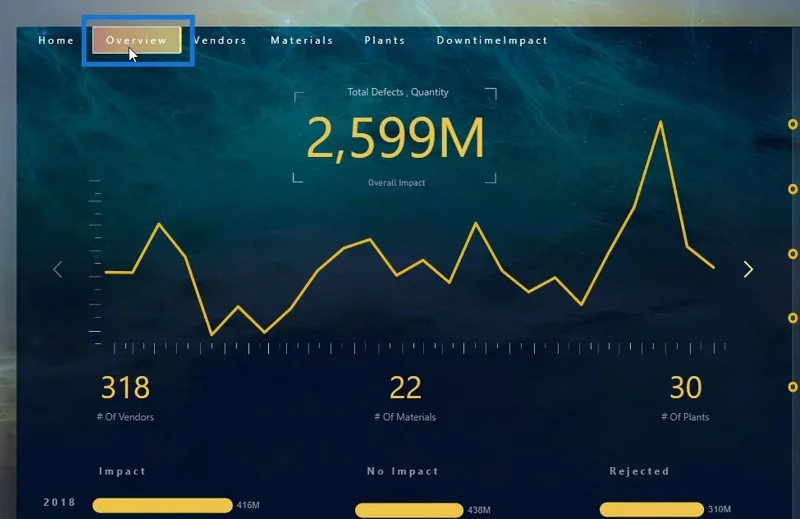
Beberapa objek dalam halaman ini juga direka bentuk menggunakan Photoshop dan Illustrator.
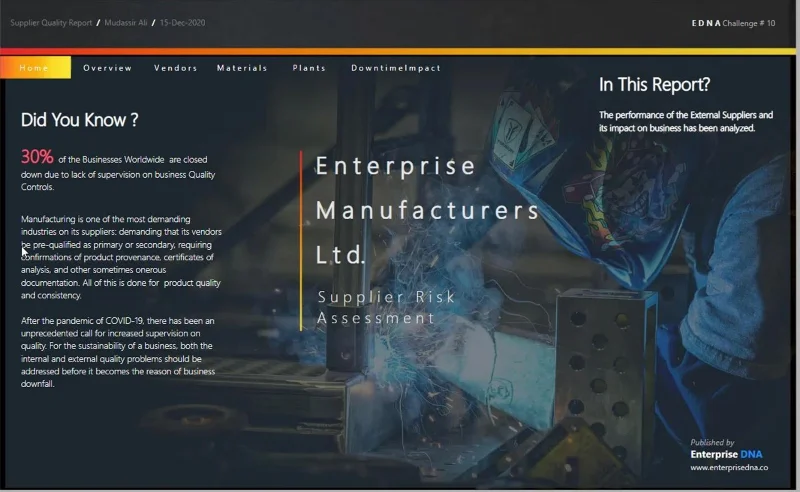
Jika anda mempunyai kemahiran Adobe, maka anda benar-benar bertuah. Walau bagaimanapun, sesetengah daripada anda mungkin tidak mempunyai kemahiran Adobe dan tidak tahu cara mereka bentuk objek dalam PowerPoint juga.
Dalam kes itu, saya mengesyorkan anda menyemak saluran ini di YouTube: One Skill PowerPoint Tutorials dan PowerPoint School .
Ini pasti berguna apabila mempelajari cara mereka bentuk visual untuk laporan anda. Mereka akan mengajar anda prosedur langkah demi langkah tentang cara anda boleh mencipta objek yang kelihatan sejuk. Jika anda boleh menghabiskan 1 atau 2 hari mempelajarinya, anda boleh membuat objek peringkat lanjutan untuk reka letak laporan LuckyTemplates anda.
Menggunakan Trik LuckyTemplates Untuk Tema Dan Reka Letak
Selain daripada menjadi kreatif pada objek menggunakan aplikasi PowerPoint dan Adobe, anda juga boleh menjadi kreatif dengan LuckyTemplates. Sebenarnya, anda boleh menjadi sekreatif yang anda mahukan mengenai tema dan reka letak laporan anda.
1. Kesan Kabur
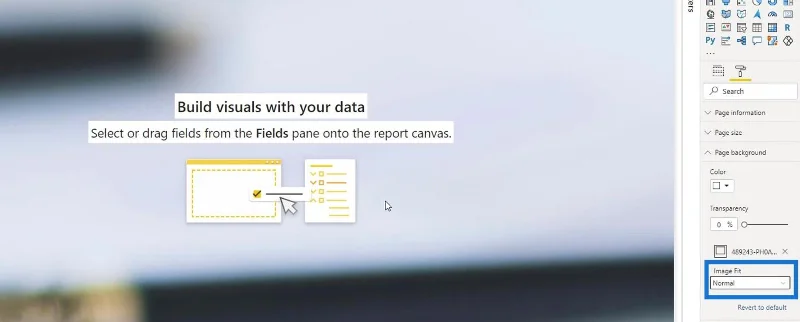
Contohnya, semasa saya cuba membuat laporan ini, saya mahukan kesan kabur pada latar belakang. Walau bagaimanapun, saya tidak dapat mendapatkan sebarang latar belakang yang hampir dengan kesan kabur ini.
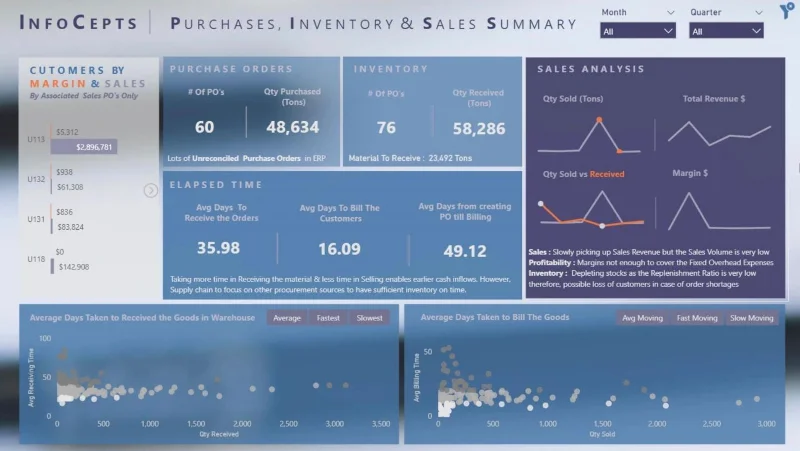
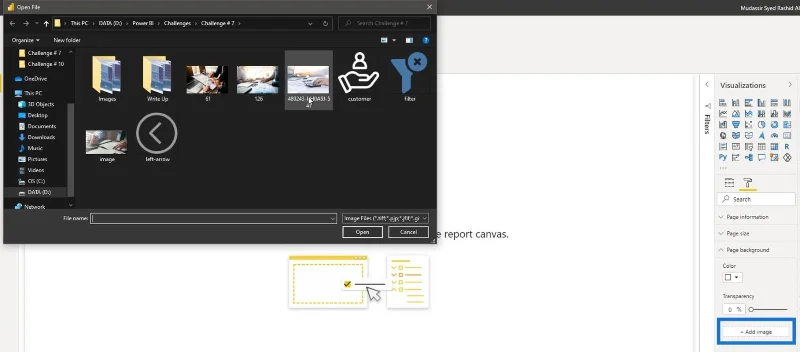
Jadi, saya hanya memasukkan imej yang baik di sini dengan mengklik Tambah imej di bawah bahagian latar belakang Halaman .
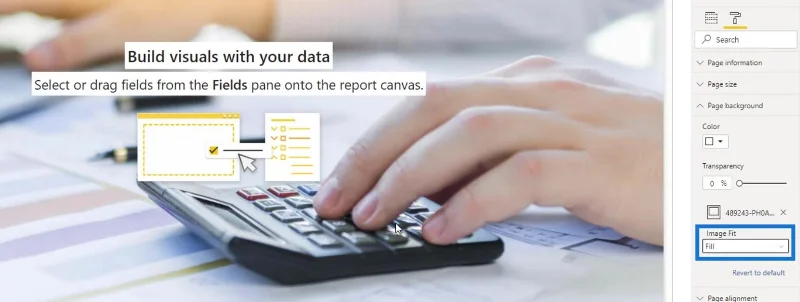
Secara lalai, pilihan Image Fit telah ditetapkan kepada Fit . Jadi, saya tidak dapat mendapatkan kesan kabur.
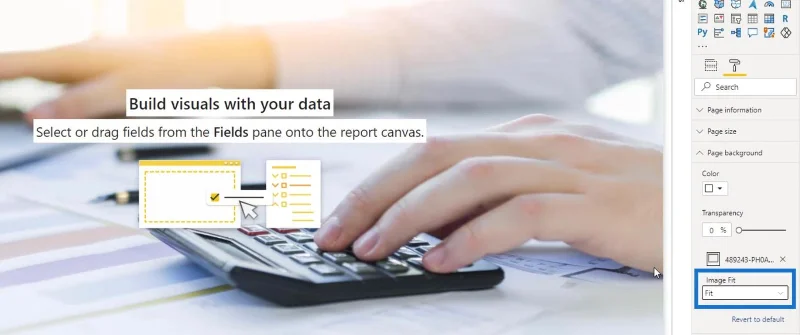
Memilih pilihan Isi juga akan memberi saya imej yang jelas.
Kemudian, saya cuba menggunakan Normal . Seperti yang anda lihat, ia memberi saya kesan kabur yang saya inginkan.
2. Kesan Garisan
Perkara lain yang boleh anda lakukan dalam LuckyTemplates ialah kesan baris ini di sini.
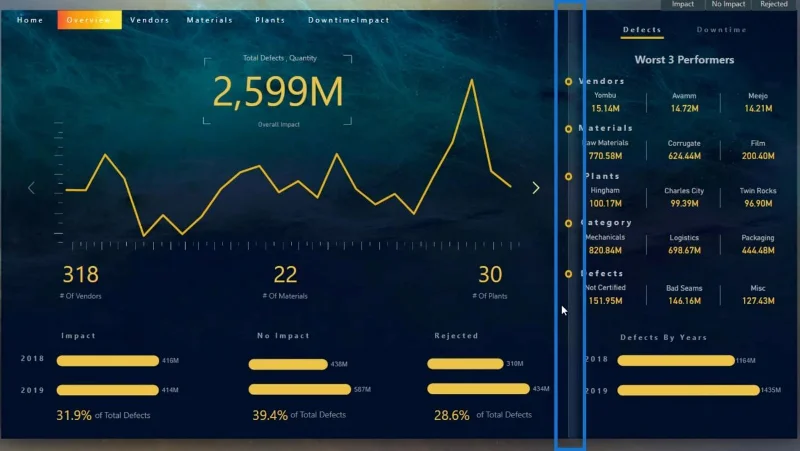
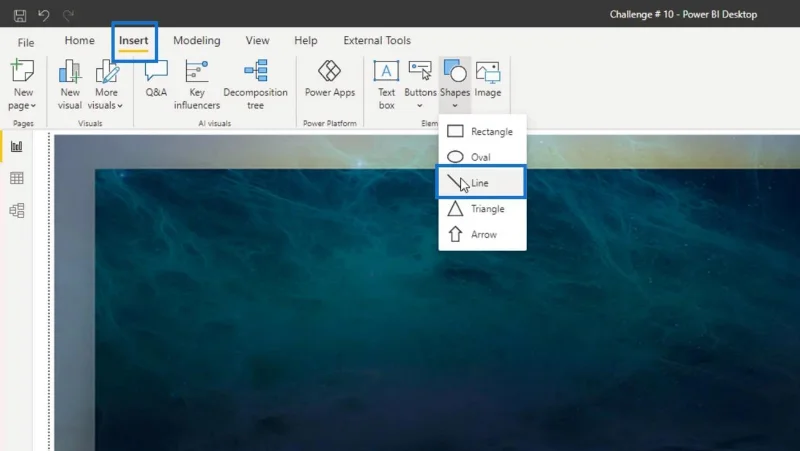
Untuk melakukan kesan ini, saya memasukkan bentuk garisan.
Kemudian saya meletakkannya di sekeliling sebelah kanan kanvas saya.
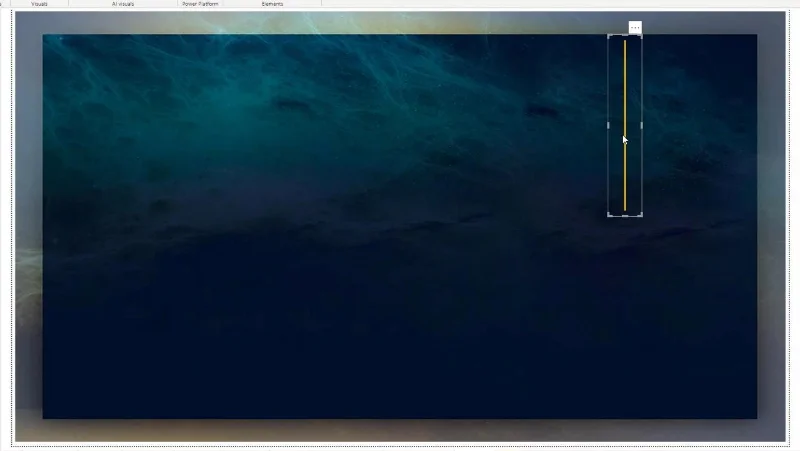
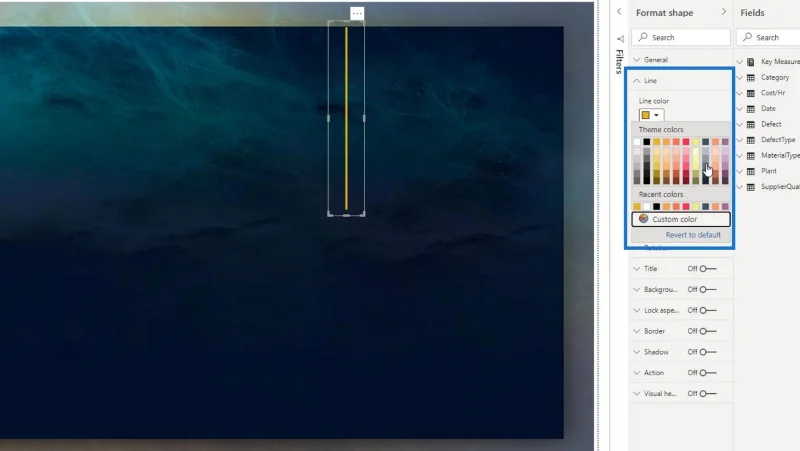
Selepas itu, saya menukar warna baris ini dengan memilih daripada Warna baris .
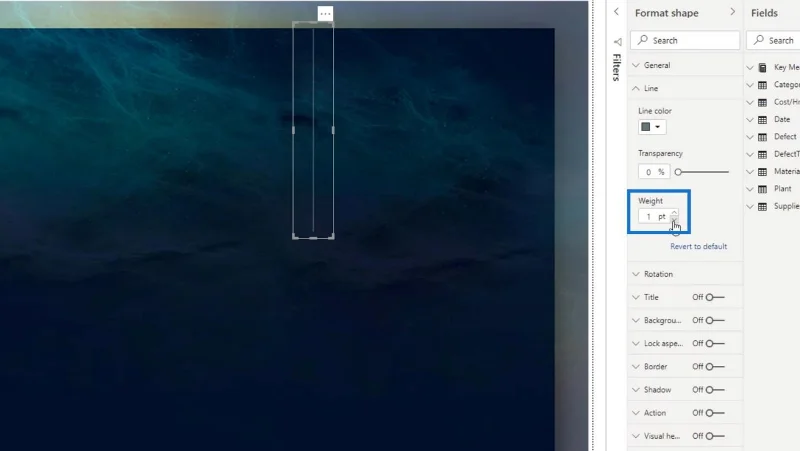
Saya juga menukar Berat atau ketebalan garisan ini daripada 3 kepada 1 .
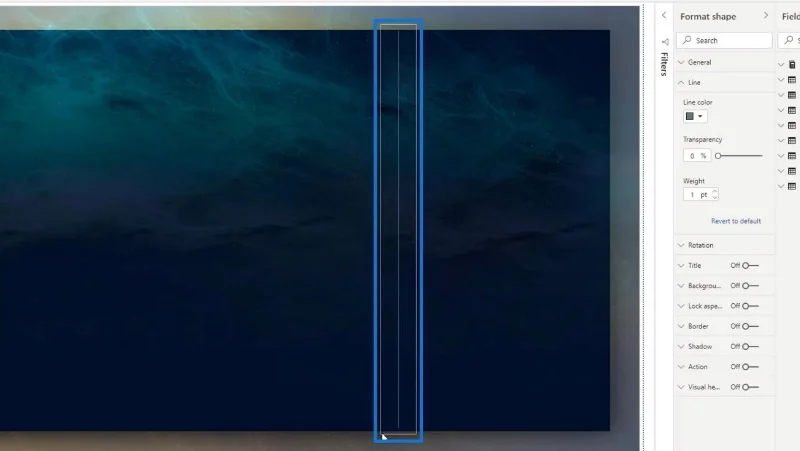
Akhir sekali, saya mengubah saiznya agar sesuai dengan ketinggian kanvas.
3. Kesan Bayangan
Untuk kesan bayang, saya mendayakan pilihan Bayangan di sini.
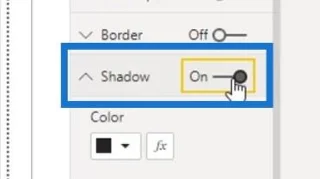
Kemudian, saya menukar warna bayang.
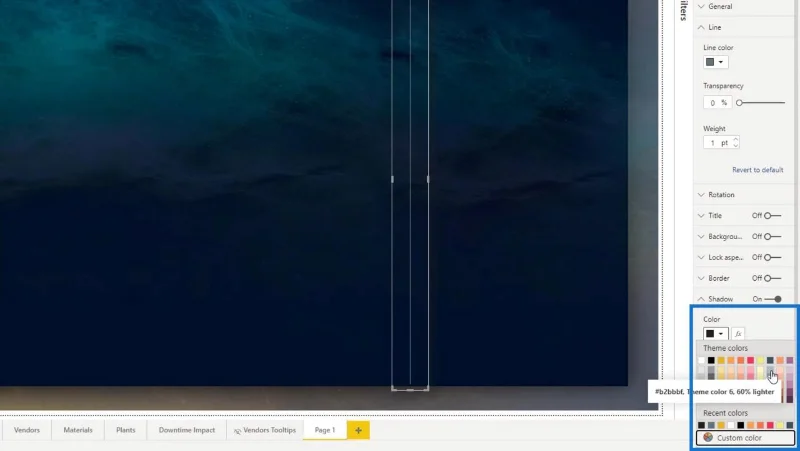
Ia menghasilkan output ini. Walau bagaimanapun, saya mahu garisan berada di titik permulaan bayang-bayang.
Jadi, saya hanya menyalin baris pertama yang saya buat.
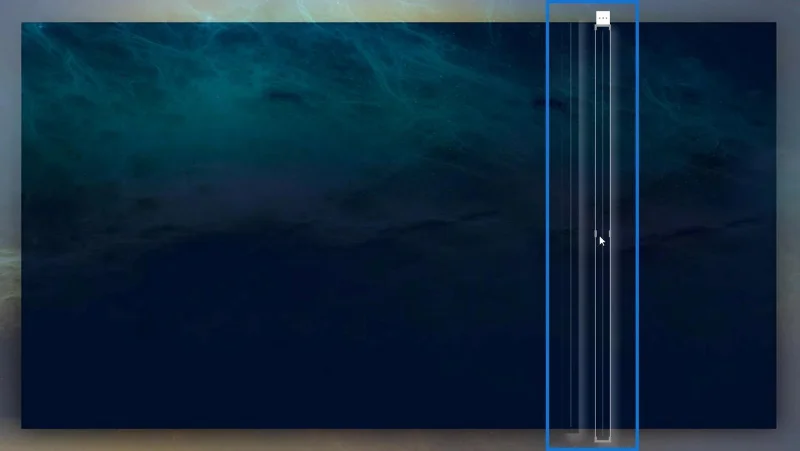
Kemudian, saya meletakkannya di sebelah bayang baris pertama.
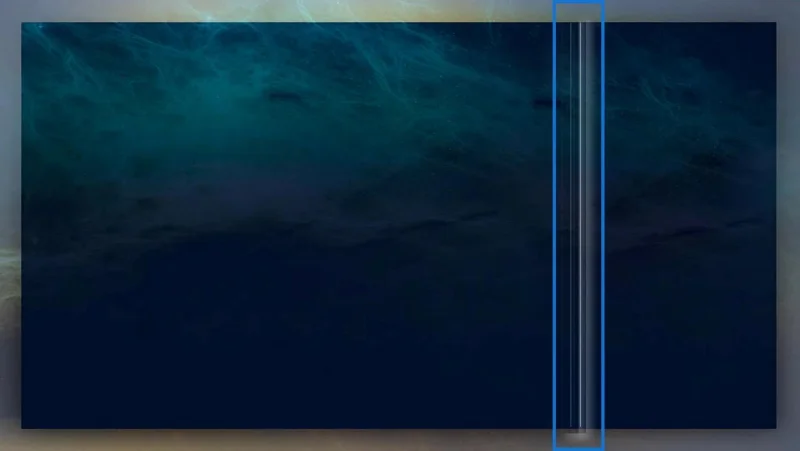
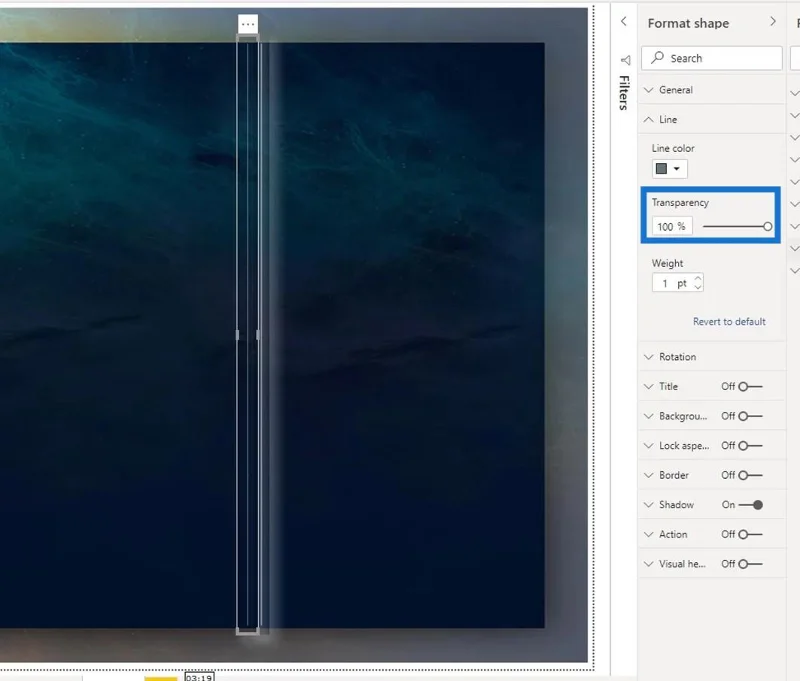
Untuk baris pertama, saya menjadikannya telus dengan menetapkan Transparency kepada 100 .
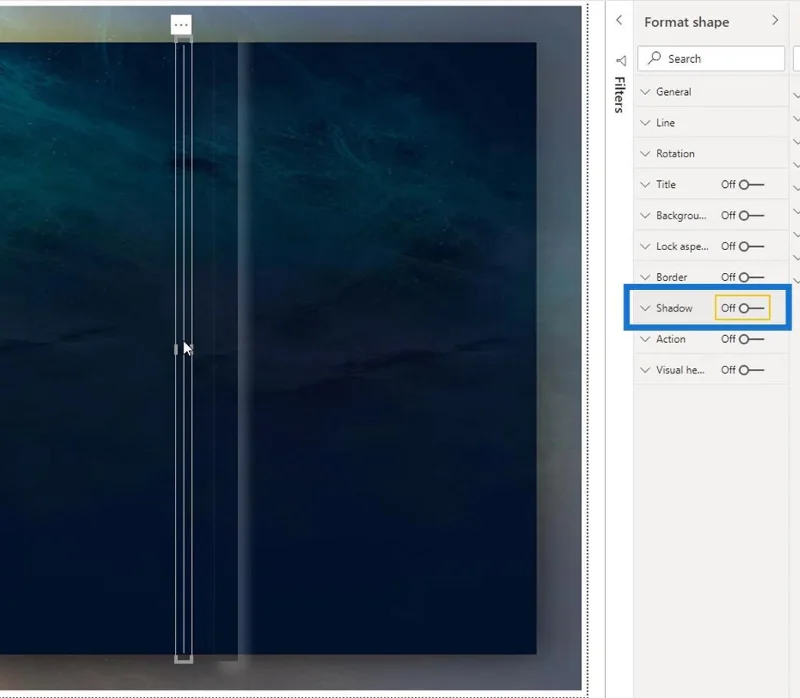
Untuk baris kedua, saya mengeluarkan Shadow .
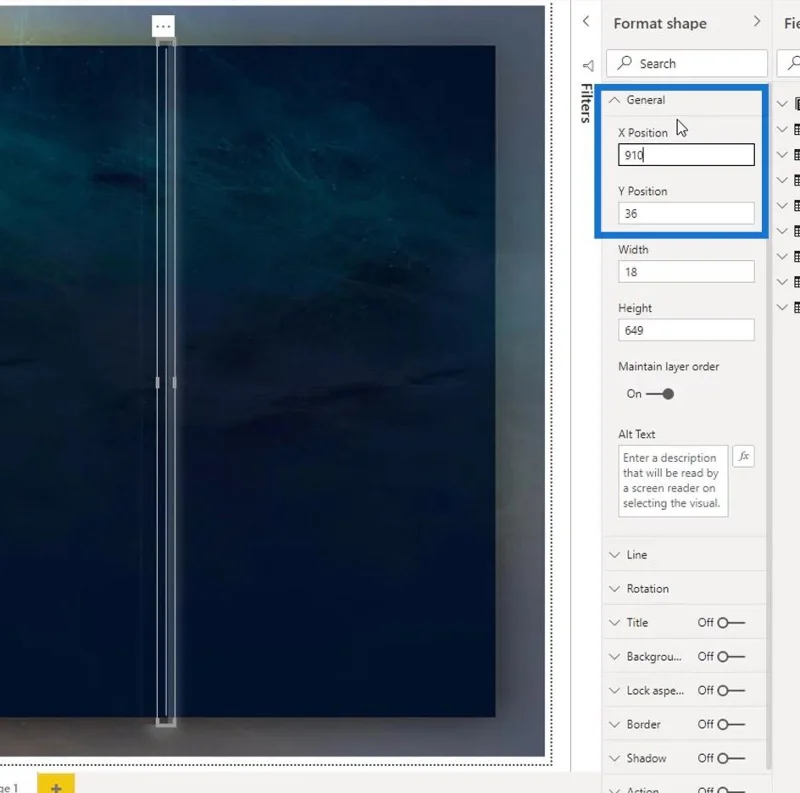
Kemudian, untuk meletakkan bentuk kedua dengan mudah di sebelah bayang bentuk pertama, saya melakukan sedikit tweak di sini. Kedudukan X adalah untuk meletakkan objek dari kiri ke kanan. Kedudukan Y adalah untuk atas dan bawah.
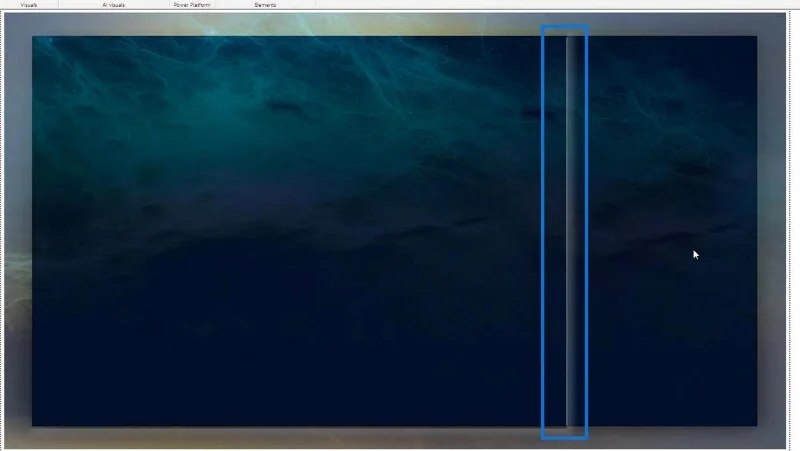
Akhirnya, saya membuat kesan bayang-bayang.
Kursus LuckyTemplates Baharu: Teknik Visualisasi Lanjutan
Reka Bentuk Laporan LuckyTemplates: Cara Mendapat Inspirasi Melalui LuckyTemplates
Teknik Visualisasi Mudah Untuk Laporan LuckyTemplates Anda
Kesimpulan
Ringkasnya, terdapat banyak perkara yang boleh anda lakukan semasa mereka bentuk reka letak laporan dalam LuckyTemplates. Anda boleh menggunakan alatan dalam talian seperti Canva, Crello dan Google (untuk inspirasi reka bentuk). Dan jika anda ingin mempunyai lebih fleksibiliti dalam mereka bentuk elemen, anda boleh menggunakan perisian reka bentuk seperti PowerPoint dan Adobe Photoshop, atau Illustrator.
Satu-satunya nasihat saya ialah meluangkan sedikit masa semasa membuat laporan , terutamanya jika anda mengambil bahagian dalam cabaran LuckyTemplates. Dengan melakukan ini, anda tidak akan terlalu sukar untuk memanfaatkan kreativiti anda kerana anda tidak akan kehabisan idea lagi.
Semak pautan di bawah untuk lebih banyak contoh dan kandungan yang berkaitan.
Cheers!
Mudassir





