
Dalam tutorial ini, kita akan bercakap tentang cara mencipta Entiti Perkhidmatan Data Biasa. Mencipta ini adalah penting apabila membina perkhidmatan data biasa yang diperlukan dalam membina aliran proses perniagaan.
Common Data Service (CDS) ialah sistem penyimpanan data, seperti pangkalan data. Ia menyimpan data dalam bentuk jadual, juga dikenali sebagai Entiti.
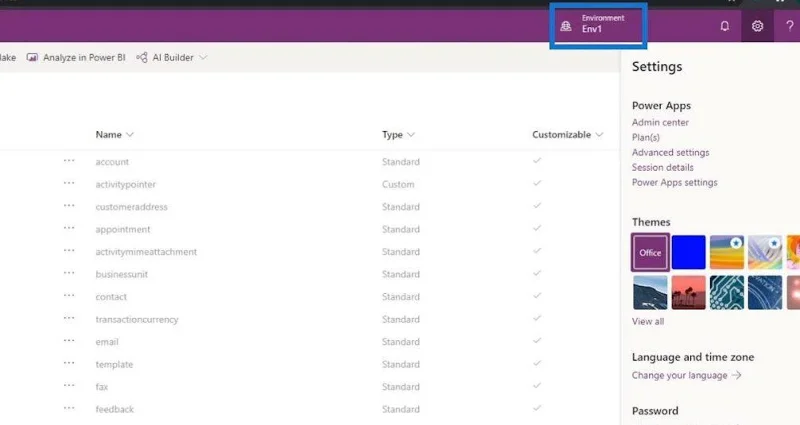
Perlu diingat bahawa kita perlu mencipta persekitaran baharu terlebih dahulu dengan kebenaran untuk kita mencipta entiti. Kami membincangkan perkara ini dalam tutorial berasingan. Sekali lagi, pastikan kami bekerja dalam persekitaran baharu. Kita boleh lihat persekitaran kita sekarang di sini.
Isi kandungan
- Mencipta Entiti Perkhidmatan Data Biasa
- Menambah Medan Asas Pada Entiti Perkhidmatan Data Biasa
- Mencipta Medan Untuk Maklumat Tambahan
- Kesimpulan
Mencipta Entiti Perkhidmatan Data Biasa
Memandangkan kami telah pun mencipta persekitaran terlebih dahulu, kami kini boleh meneruskan untuk mencipta entiti Common Data Service kami. Mula-mula, klik Entiti di bawah Data .
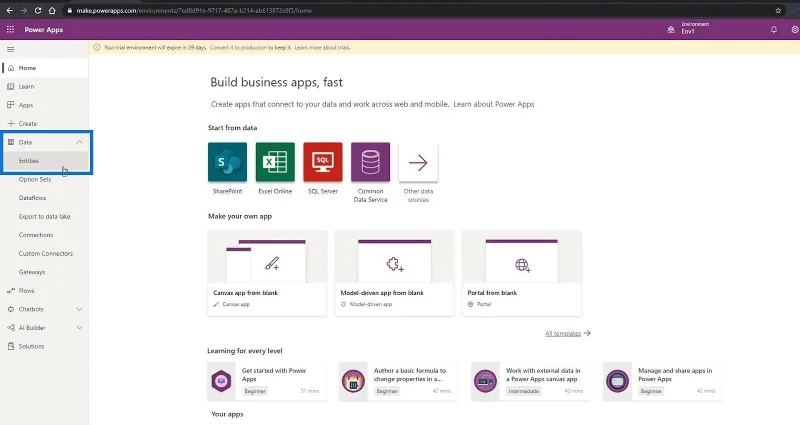
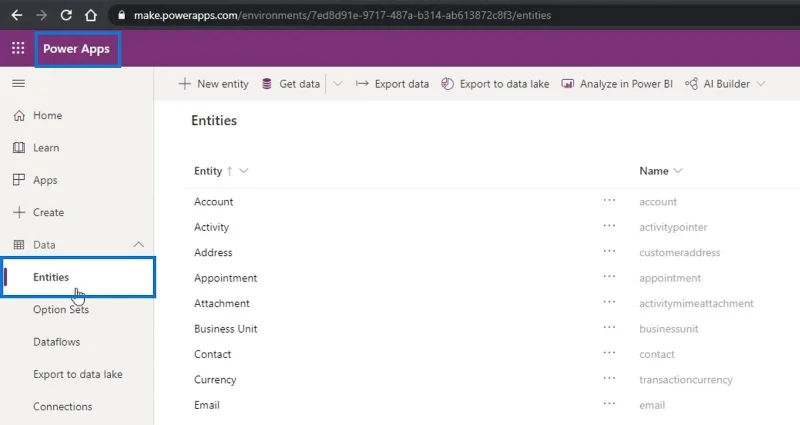
Pastikan kami berada di halaman Power Apps Entiti .
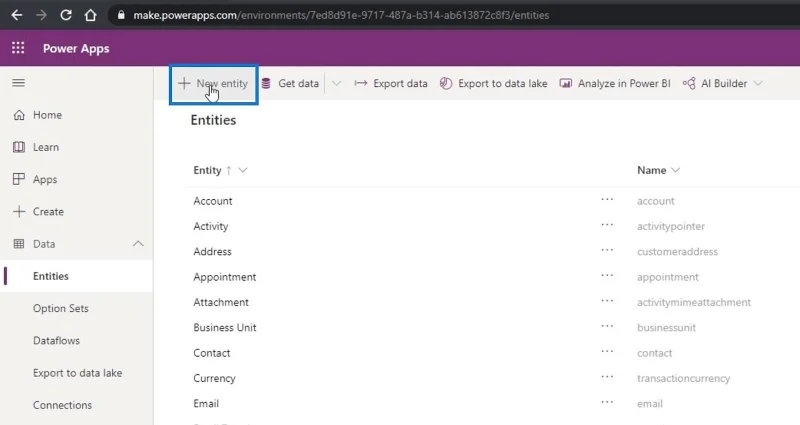
Kemudian, klik pada pilihan Entiti baharu .
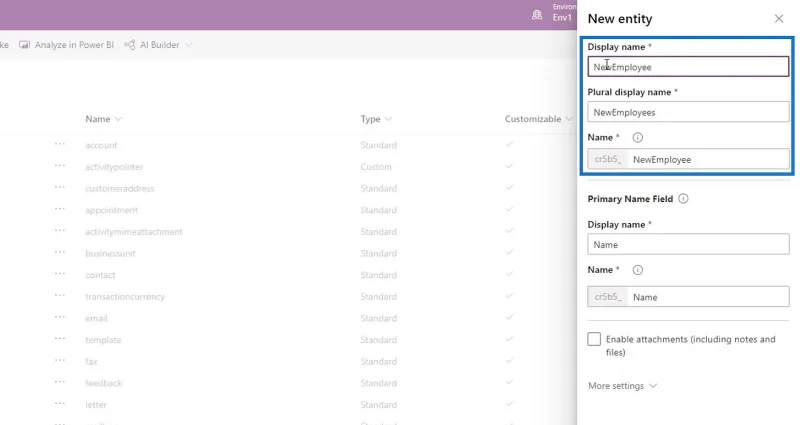
Untuk contoh ini, mari tetapkan nama Paparan kepada NewEmployee . Selepas menaip NewEmployee sebagai nama Paparan kami , nama paparan Plural dan nilai kotak teks Nama dijana secara automatik.
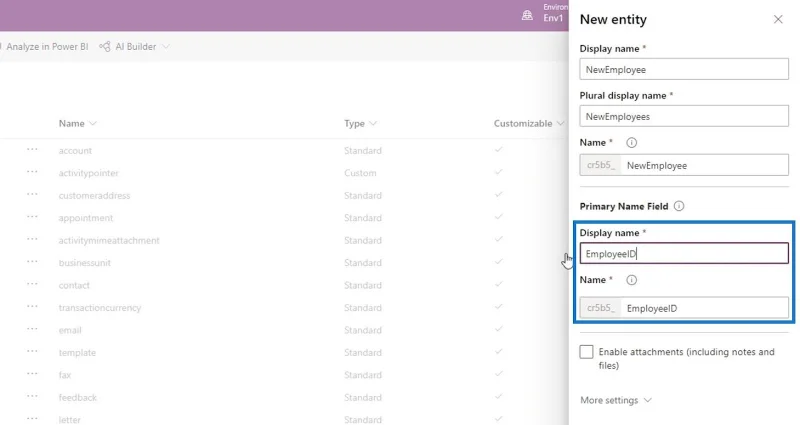
Untuk nama Paparan di bawah Medan Nama Utama , mari tetapkannya kepada EmployeeID . Sekali lagi, nilai kotak teks Nama di bawahnya dijana secara automatik juga.
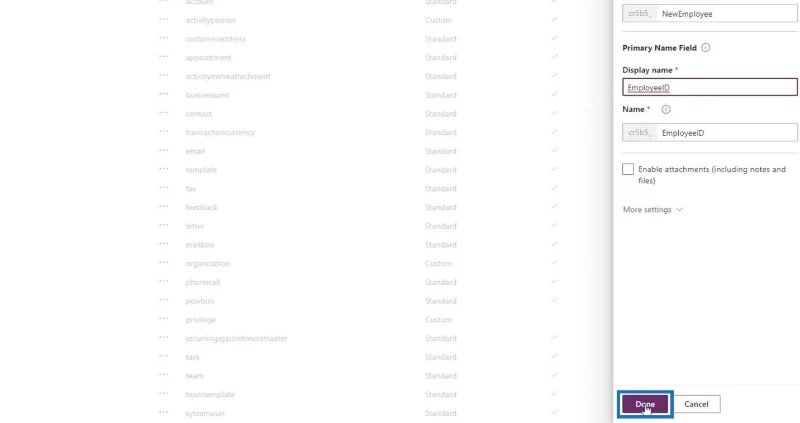
Kemudian, klik butang Selesai .
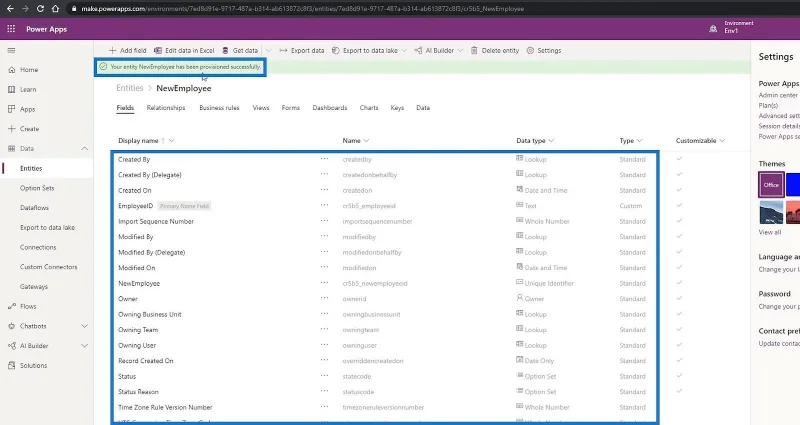
Selepas itu, ia kini menyediakan entiti kami pada latar belakang seperti yang dinyatakan. Ia juga menyenaraikan medan EmployeeID .
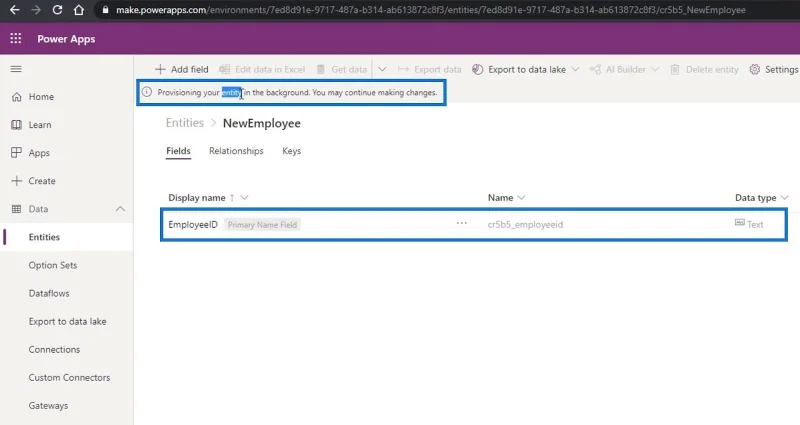
Selepas berjaya memperuntukkan entiti Common Data Service kami, banyak medan lain turut ditambah. Apabila pangkalan data ini dibuat, semua jadual yang dibuat mesti mempunyai jumlah lajur tertentu. Ini kerana kami telah menyediakan pangkalan data dengan cara yang tidak kira apa jadual atau entiti yang dibuat, lajur tambahan ini sentiasa ditambah juga.
Menambah Medan Asas Pada Entiti Perkhidmatan Data Biasa
Sekarang mari kita tambah lajur kita sendiri juga. Ini ialah medan yang ingin kami kumpulkan apabila kami menerima pekerja baharu dalam aliran proses perniagaan kami.
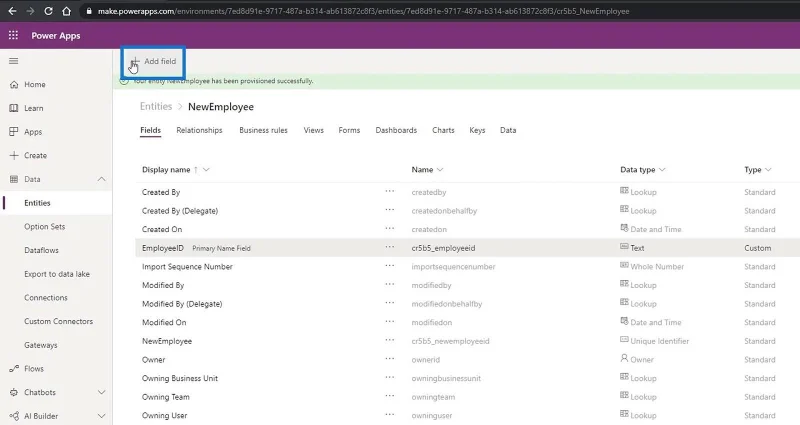
Mula-mula, mari klik medan Tambah .
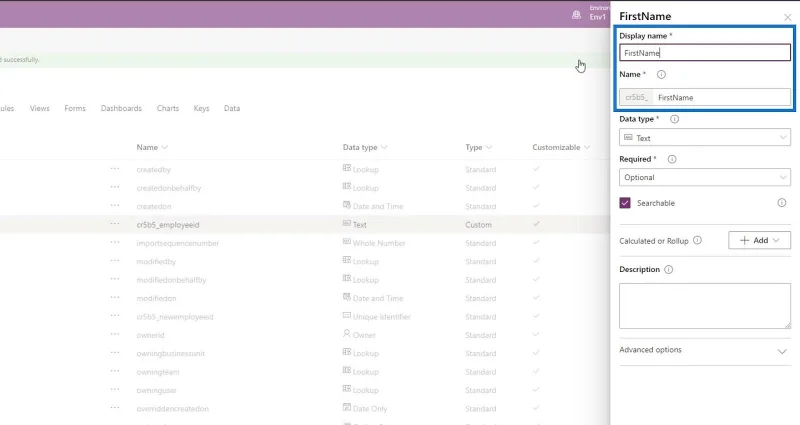
Kemudian, tetapkan nama Paparan kepada FirstName . Nilai kotak teks Nama juga akan dijana secara automatik.
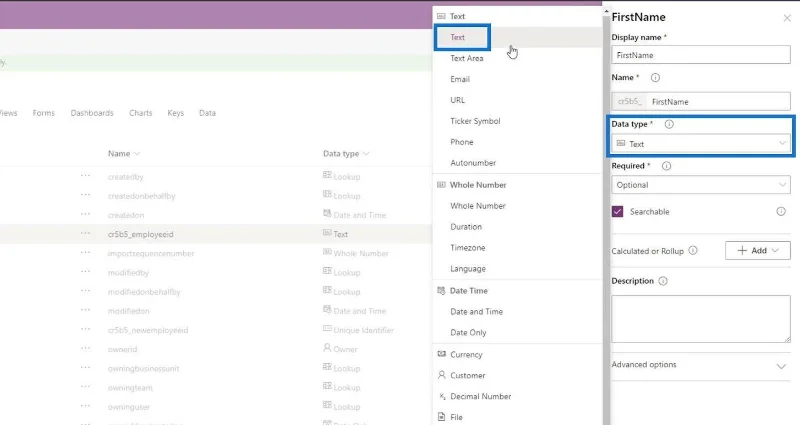
Selepas itu, tetapkan jenis Data kepada Teks .
Mari jadikan medan ini Diperlukan . Ini bermakna pengguna dikehendaki memasukkan nama pertama mereka.
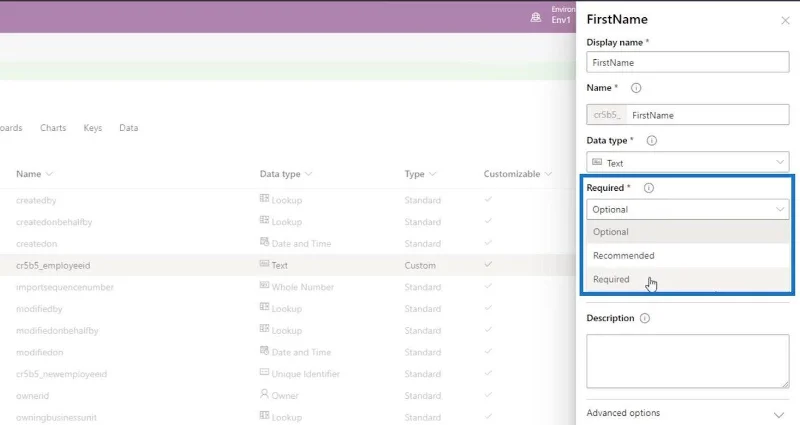
Kemudian klik butang Selesai .
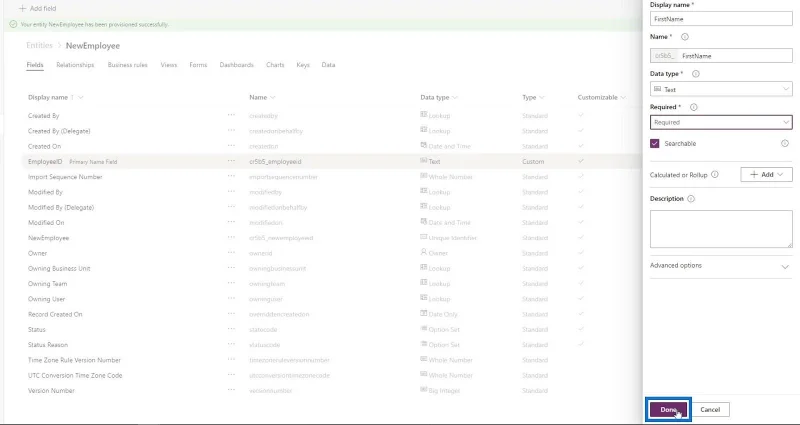
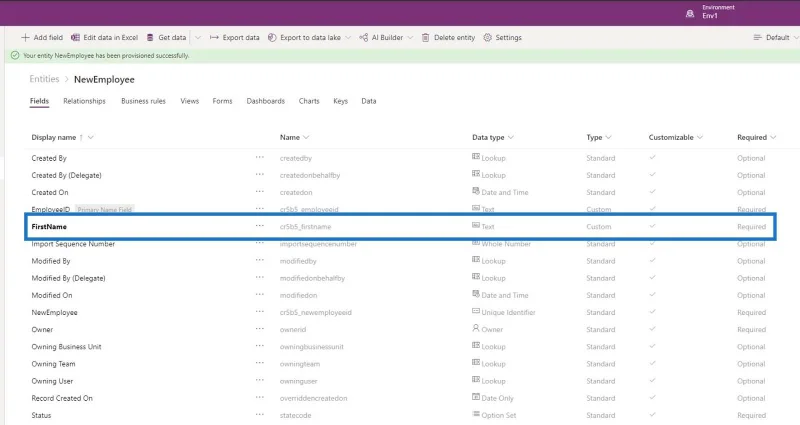
Kini kita boleh melihat medan Nama Pertama dalam senarai.
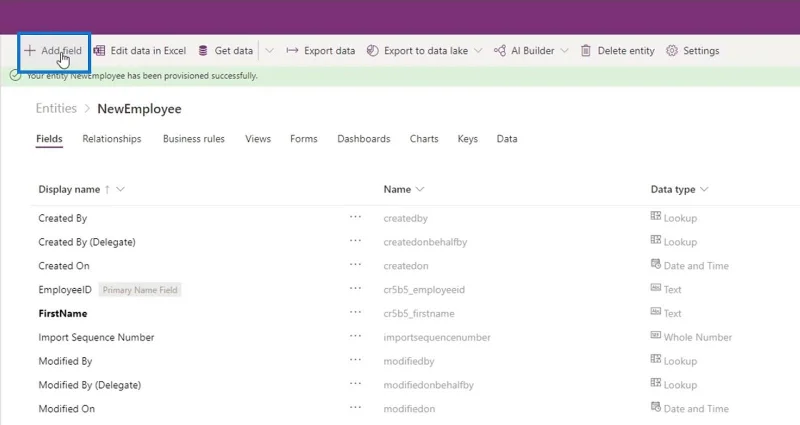
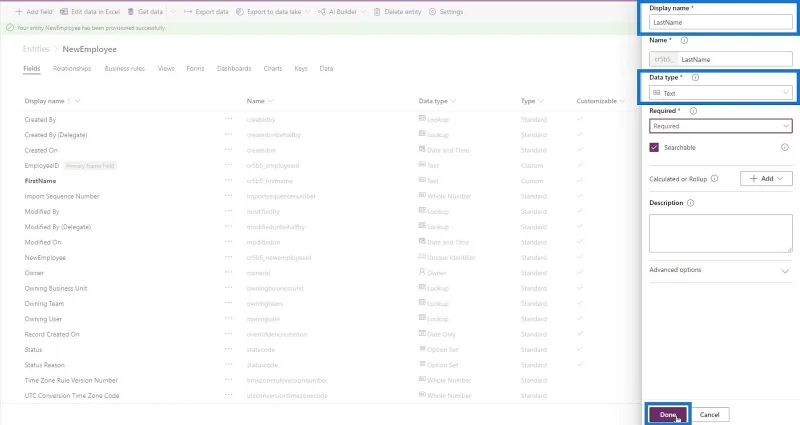
Mari tambah satu lagi medan untuk nama keluarga. Untuk berbuat demikian, klik medan Tambah sekali lagi.
Mari tetapkan nama Paparan kepada Nama Akhir , tetapkan jenis Data kepada Teks , jadikannya Diperlukan dan klik butang Selesai .
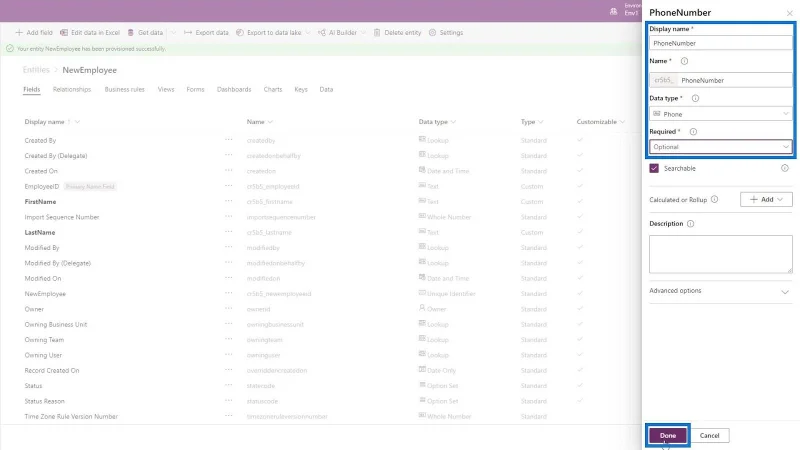
Seterusnya ialah menambah medan nombor telefon. Namakannya sebagai Nombor Telefon , tetapkan jenis Data kepada Telefon , dan jadikannya medan Pilihan , kemudian klik butang Selesai .
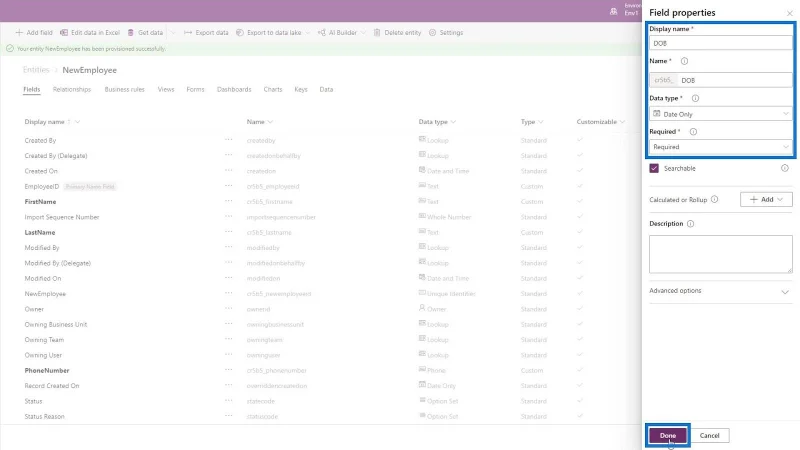
Mari tambah medan untuk tarikh lahir pekerja. Namakannya sebagai DOB . Jenis Data hendaklah Tarikh Sahaja . Jadikan medan ini Diperlukan dan klik butang Selesai .
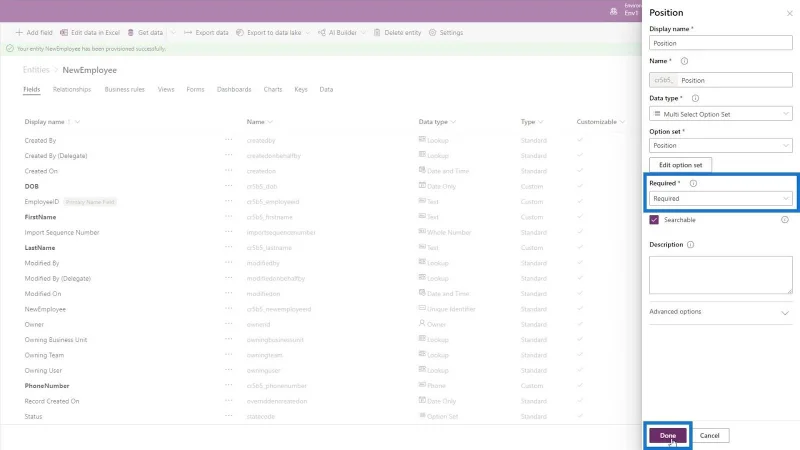
Seterusnya ialah menambah medan jawatan pekerja. Mari namakan ini sebagai Jawatan .
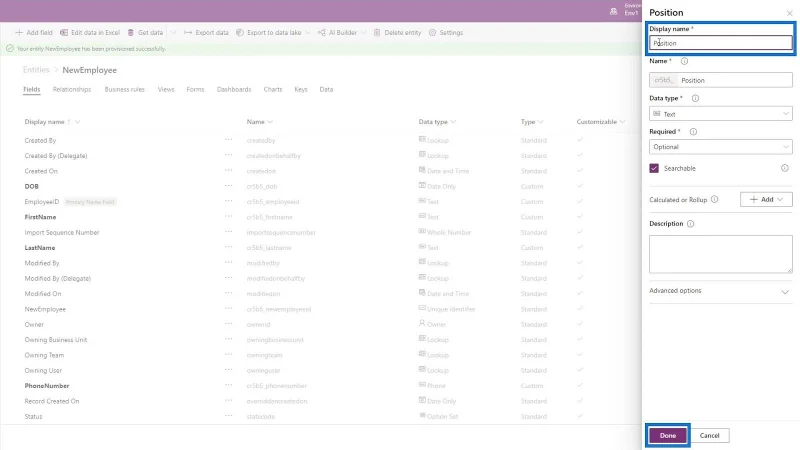
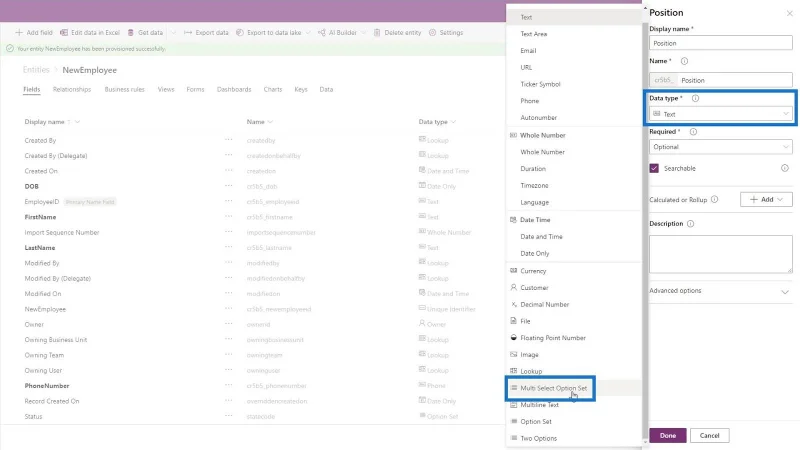
Untuk menjadikan medan ini lebih menarik, mari tetapkan jenis Data kepada Set Pilihan Berbilang Pilih . Ini akan membolehkan kami memilih daripada berbilang pilihan.
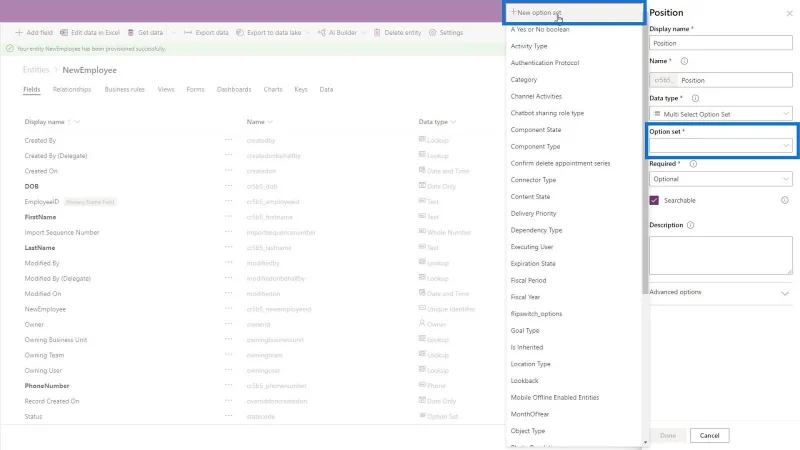
Kemudian, klik pada set Pilihan dan pilih Set pilihan baharu .
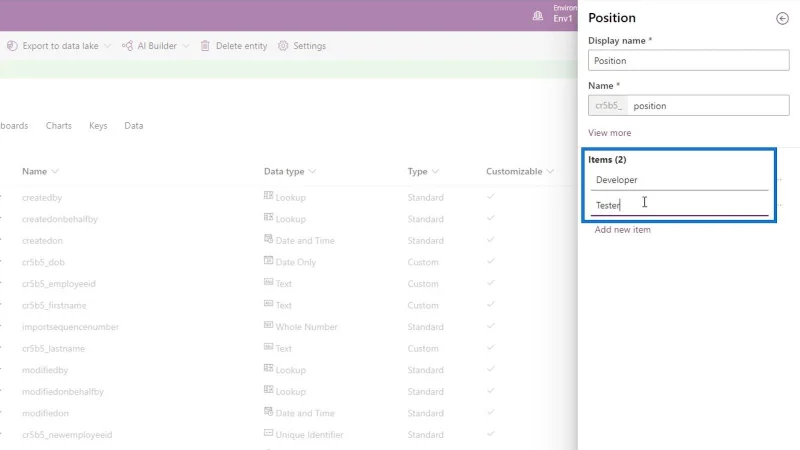
Selepas itu, mari tambahkan Pembangun dan Penguji sebagai dua pilihan.
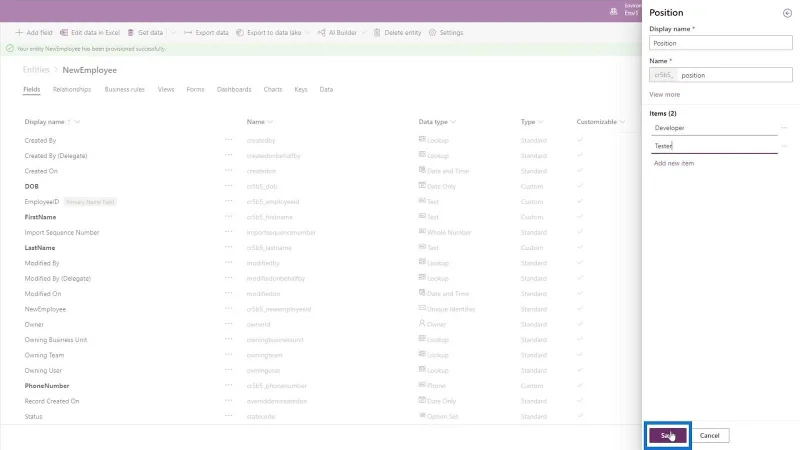
Kemudian, klik butang Simpan .
Mari kita jadikan medan ini Diperlukan juga kerana kita ingin tahu sama ada pekerja itu adalah pemaju atau penguji. Kemudian klik butang Selesai .
Mencipta Medan Untuk Maklumat Tambahan
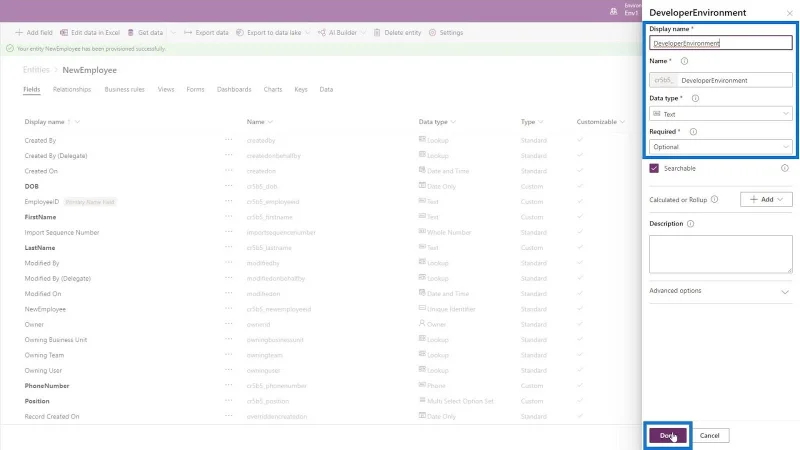
Mari tambahkan medan tentang butiran kedudukan mereka. Contohnya, jika mereka seorang pembangun, kami ingin mengetahui persekitaran yang mereka usahakan. Jadi, mari namakan ini sebagai DeveloperEnvironment . Jenis Data hendaklah Teks . Mari tetapkan medan ini sebagai Pilihan kerana jika mereka Penguji , mereka tidak memerlukan medan ini. Kemudian, klik butang Selesai .
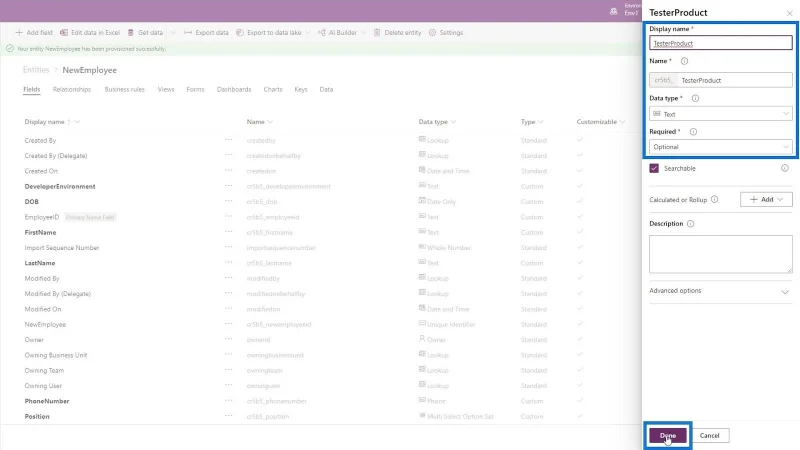
Sekarang, jika mereka seorang Penguji , mereka perlu mempunyai produk untuk diuji. Jadi, mari tambah medan baharu dan namakannya sebagai TesterProduct . Jenis Data hendaklah Teks , dan ia Pilihan kerana Pembangun tidak memerlukan ini. Kemudian, klik Selesai .
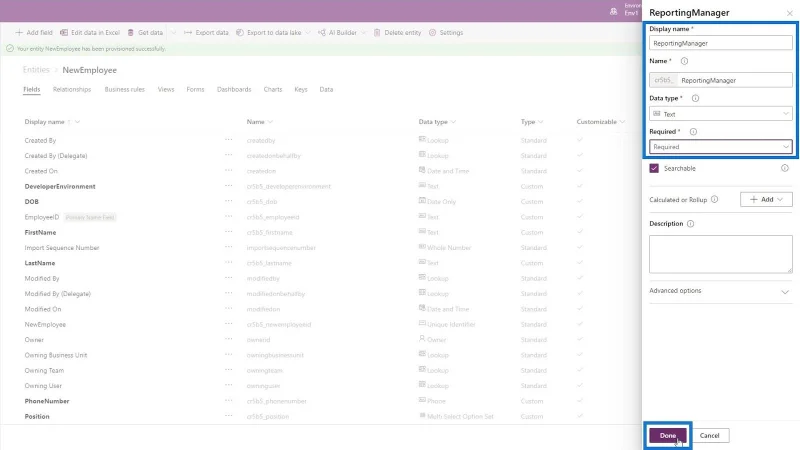
Mari tambahkan medan untuk pengurus pelaporan mereka. Namakan ini sebagai ReportingManager dan tetapkan jenis Data kepada Teks . Jadikan medan ini Diperlukan dan klik butang Selesai .
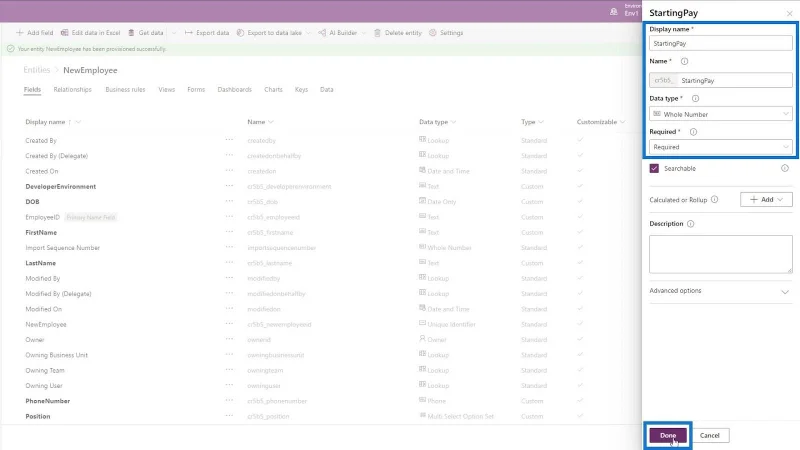
Akhir sekali, mari tambah medan untuk gaji permulaan mereka. Namakan medan ini sebagai StartingPay dan tetapkan jenis Data kepada Nombor Penuh . Jadikan medan Diperlukan dan klik butang Selesai .
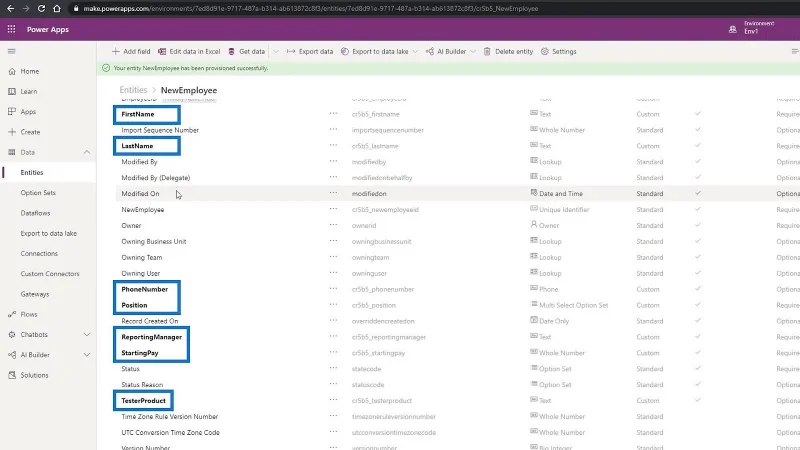
Selepas menambah semua medan atau lajur tersebut, kita dapat melihat bahawa ia disenaraikan di sini dan dicetak tebal.
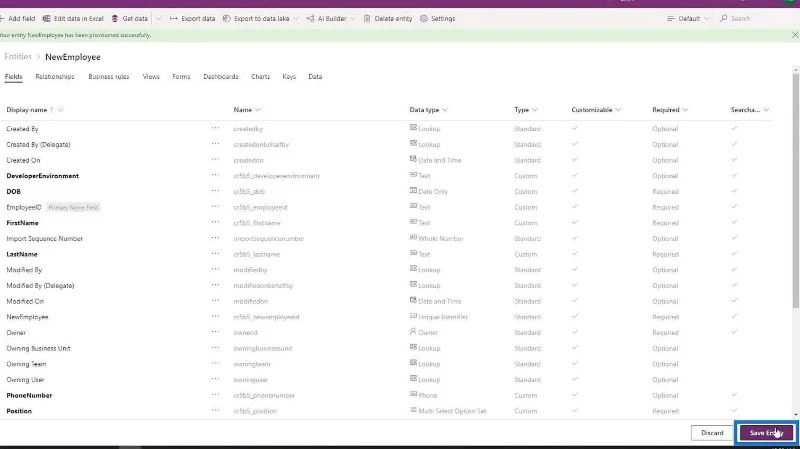
Akhir sekali, klik butang Simpan Entiti untuk memuktamadkan perubahan ini.
Penyepaduan Aliran Proses Perniagaan Dalam Power Automate
Aliran Proses Perniagaan Dalam Microsoft Power Automate
Aliran Automatik Dalam Microsoft Power Automate
Kesimpulan
Ringkasnya, kami dapat memahami penggunaan dan kepentingan entiti Common Data Service. CDS ialah perkhidmatan pangkalan data percuma dalam Power Apps yang menggunakan entiti untuk menyimpan data.
Kami juga dapat mencipta entiti dalam persekitaran kami dan mengetahui betapa mudahnya menambah medan untuk entiti kami. Dengan memuktamadkan entiti CDS anda terlebih dahulu, anda boleh mula membuat aliran proses perniagaan dalam Power Automate dengan mudah.
Semua yang terbaik,
Henry





