
Tutorial ini akan menunjukkan kepada anda semua carta dan visualisasi LuckyTemplates yang tersedia dalam Charticulator yang boleh anda gunakan dan cipta semula untuk laporan LuckyTemplates anda . Anda akan mempelajari banyak visual yang akan membantu anda memaparkan data anda dengan cara yang lebih cekap.
Isi kandungan
- Melihat Carta LuckyTemplates Dan Visualisasi Dalam Charticulator
- Mencipta Visualisasi Untuk Kategori Sahaja
- Mengeksport Fail Carta Ke LuckyTemplates
- Mencipta Interaksi Antara Visualisasi
- Kesimpulan
Melihat Carta LuckyTemplates Dan Visualisasi Dalam Charticulator
Jika anda pergi ke charticulator.com dan klik tab Galeri, anda akan melihat video semua visual yang boleh anda cipta.
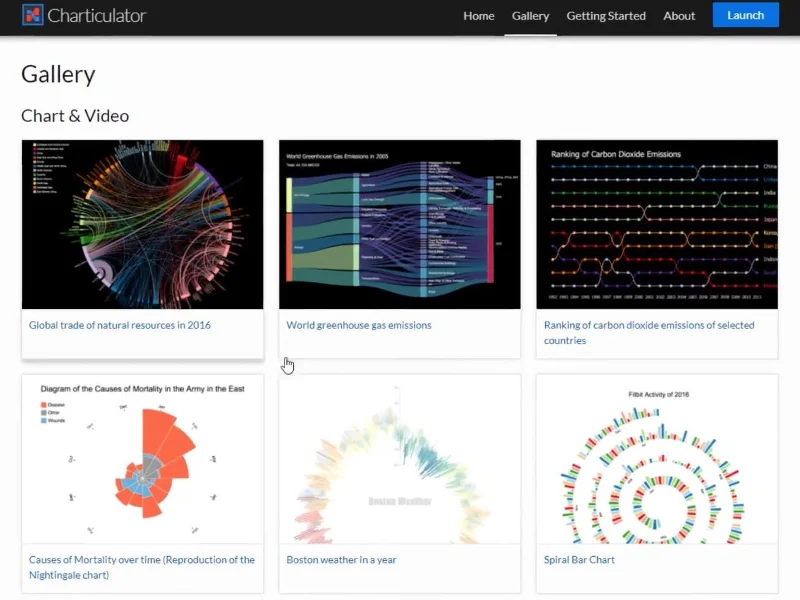
Ini adalah salah satu video dalam bahagian Galeri.
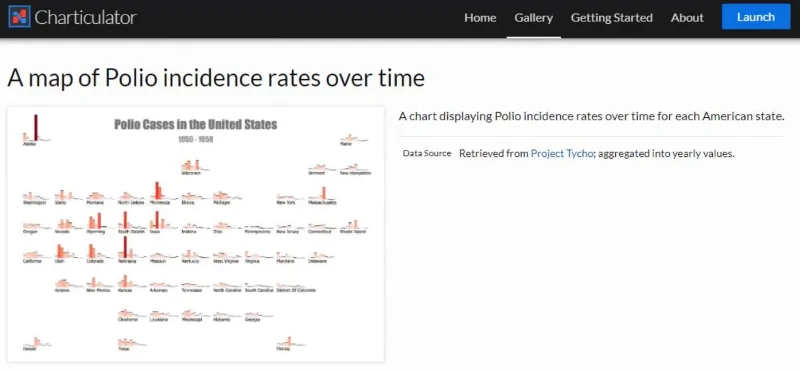
Anda boleh melihat set data yang digunakan untuk mencipta visual dalam Proses Penciptaan.
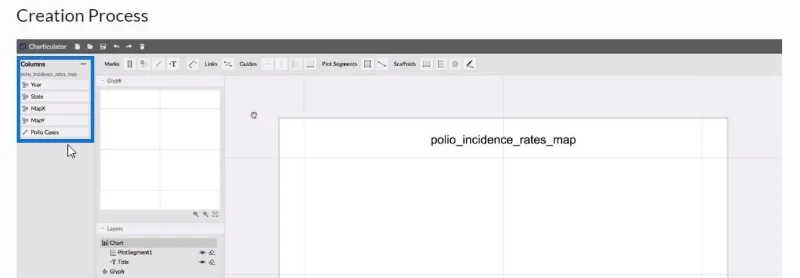
Dengan data tersebut, anda boleh mencuba dan mencipta semula visual dengan bantuan video.
Mencipta Visualisasi Untuk Kategori Sahaja
Anda akan melihat dan mempelajari cara membuat carta lain menggunakan hanya kategori.
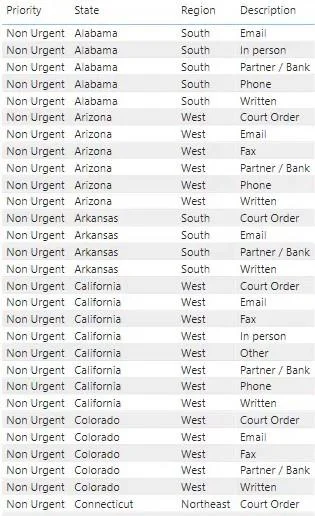
Mula-mula, buat set data dan eksportnya ke Charticulator. Ini ialah set data yang akan digunakan sebagai demonstrasi.
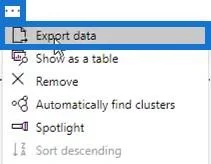
Klik elipsis jadual dan pilih Eksport Data.
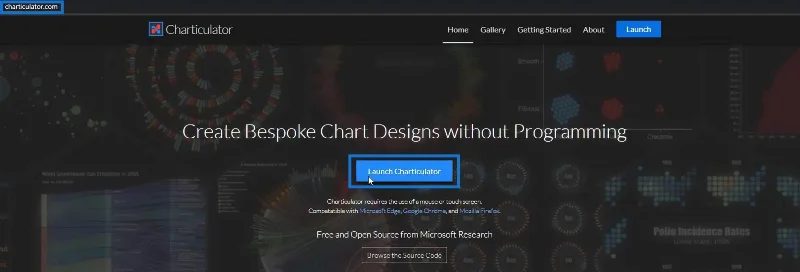
Pergi ke charticulator.com dan klik Lancarkan Charticulator.
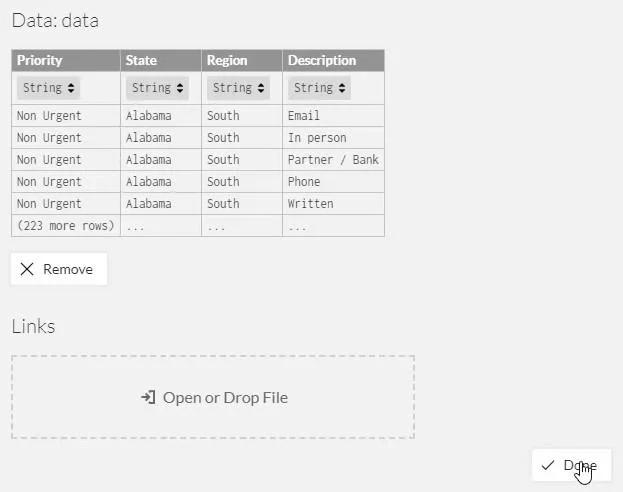
Cari dan buka set data yang dieksport dan kemudian klik Selesai. Selepas itu, anda akan dialihkan ke Charticulator di mana anda boleh mula mencipta carta.
Merekabentuk Carta Kumpulan
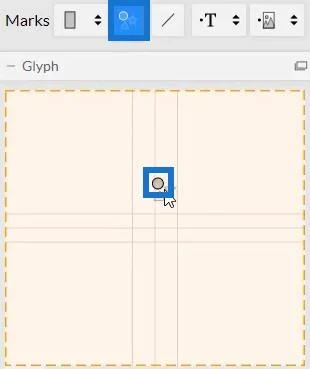
Bawa bulatan daripada Symbols ke dalam kanvas Glyph.
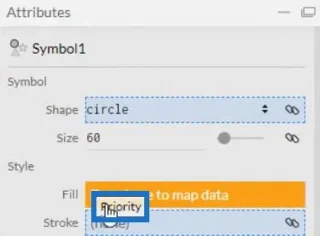
Seterusnya, letakkan Keutamaan dalam bahagian Isian Atribut Symbol1 untuk menambah warna pada bulatan. Warna menentukan status keutamaan kategori jika ia mendesak atau tidak mendesak.
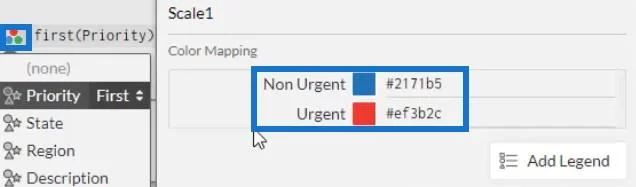
Anda boleh menukar warna status keutamaan bergantung pada pilihan anda. Untuk contoh ini, merah ditetapkan untuk segera dan biru untuk status tidak mendesak.
Bawa Wilayah dalam Paksi-Y kanvas sebenar. Anda kemudian akan melihat bahawa kalangan dikategorikan mengikut kawasan dengan betul.
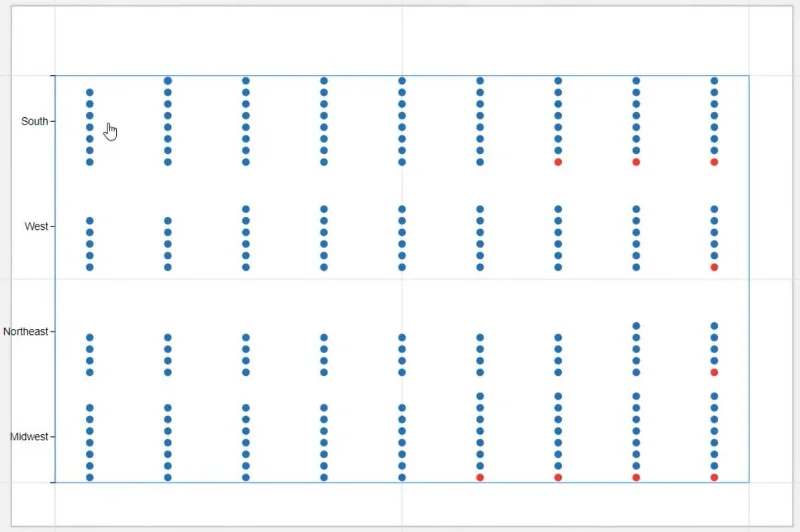
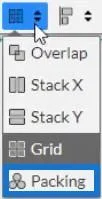
Seterusnya, tukar susunan bulatan kepada Pembungkusan.
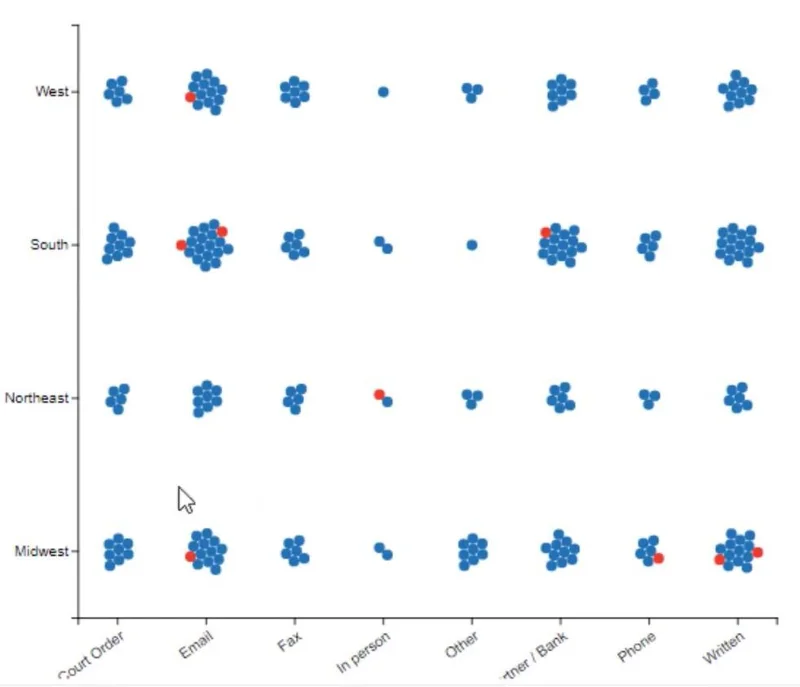
Bulatan dalam carta akan dikumpulkan bersama mengikut wilayah. Semua kalangan mewakili bilangan aduan. Anda juga akan melihat bahawa terdapat 3 aduan mendesak di wilayah Selatan, 4 di Barat Tengah dan 1 di Barat dan Timur Laut.
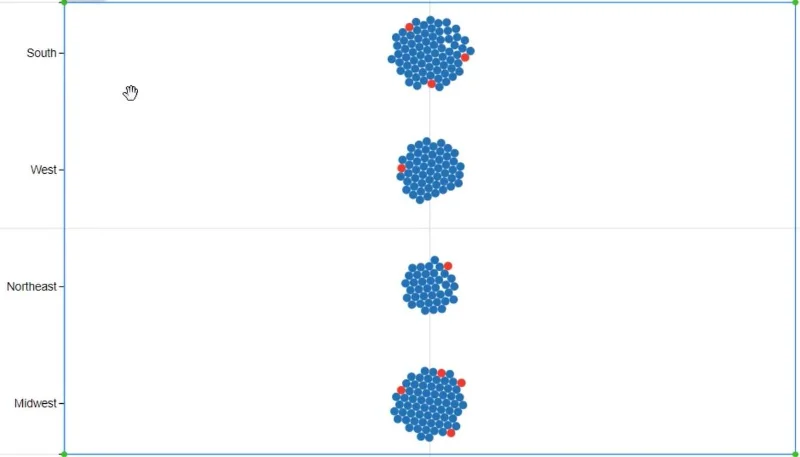
Anda boleh mengesahkan carta ini dalam set data dalam LuckyTemplates. Anda akan melihat bahawa bilangan aduan segera sepadan dengan bilangan bulatan merah di setiap rantau.
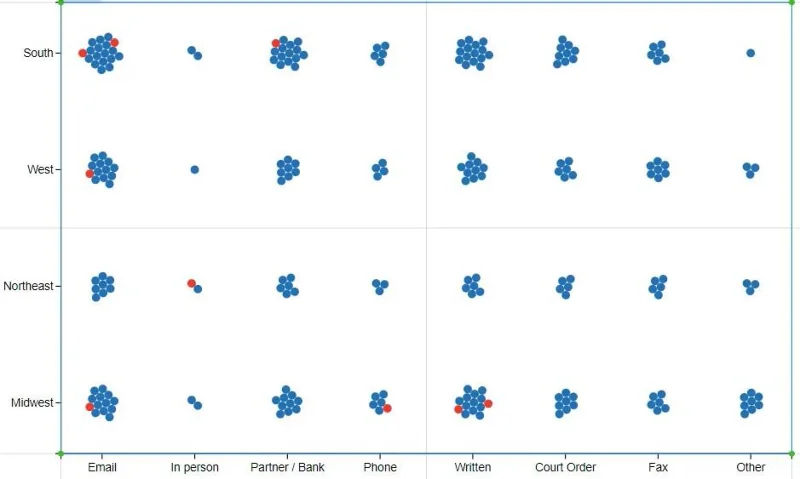
Sekarang, jika anda meletakkan Perihalan dalam Paksi-X, anda akan melihat aduan dikategorikan mengikut perihalan atau mengikut cara aduan itu dikeluarkan.
Mengeksport Fail Carta Ke LuckyTemplates
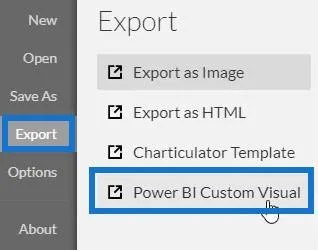
Simpan fail dan eksport ke LuckyTemplates Custom Visual.
Buka LuckyTemplates untuk mengimport visualisasi atau fail carta. Klik elipsis di bawah Visualisasi dan pilih Import visual daripada fail .
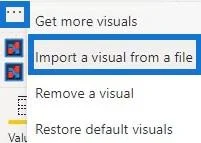
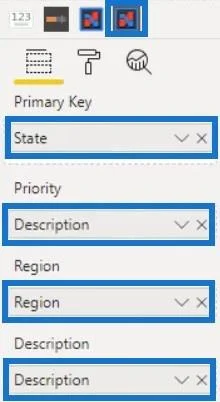
Kemudian, klik pautan Charticulator dengan nama visual fail dan letakkan data yang sepadan dalam bahagian Medan.
Anda kemudian akan melihat carta dalam papan pemuka LuckyTemplates .
Mencipta Interaksi Antara Visualisasi
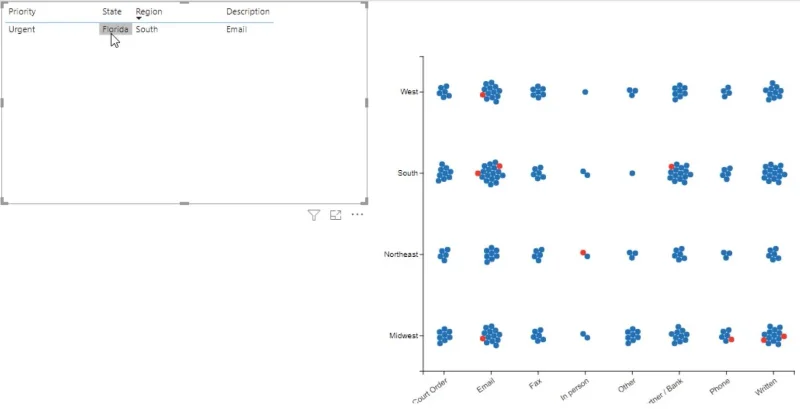
Akhir sekali, buat interaksi antara carta dan jadual set data. Pergi ke tab Format dan klik Edit Interaksi. Kemudian, klik butang interaksi kedua-dua visual.
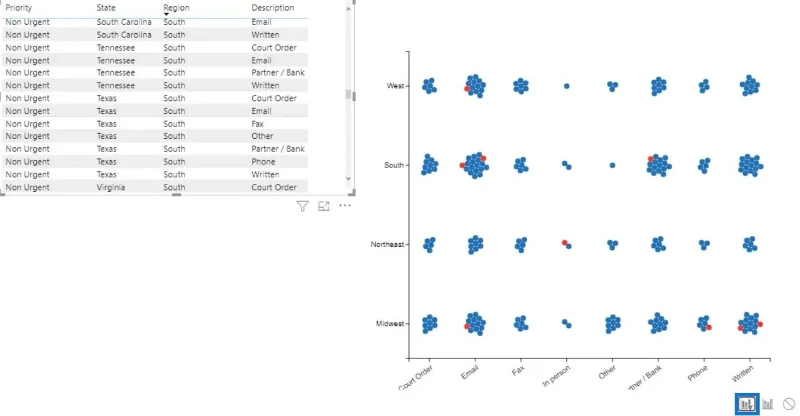
Jika anda mengklik bulatan dalam carta, jadual akan menunjukkan kepada anda data dan maklumat kalangan itu.
The Charticulator: LuckyTemplates Alternative Visualization Tool
Charticulator: Pencipta Visual Untuk LuckyTemplates
Kesimpulan
Terdapat banyak visualisasi dalam Charticulator yang boleh anda gunakan dan cipta semula. Dalam tab Galeri, anda akan menemui tutorial tentang cara membuat dan memaksimumkan carta yang berbeza untuk membina visual terbaik untuk laporan LuckyTemplates anda .
Ketahui lebih lanjut tentang visualisasi data dengan melihat dan mempraktikkan semua carta yang tersedia di dalam Charticulator.
Mudassir





