
Dalam blog ini, kita akan bercakap tentang kepentingan dan penggunaan senarai SharePoint. Kami juga akan membincangkan cara yang berbeza untuk mencipta senarai dalam SharePoint.
Cara SharePoint mengurus koleksi data seperti jadual atau pangkalan data adalah melalui senarai SharePoint. Pangkalan data ialah satu cara untuk menyimpan maklumat. Sebarang jenis maklumat yang anda ingin simpan adalah mungkin, sama ada untuk sekolah atau perniagaan anda.
Untuk memberi anda lebih banyak idea, berikut ialah rupa senarai SharePoint menggunakan contoh yang kami buat sebelum ini.
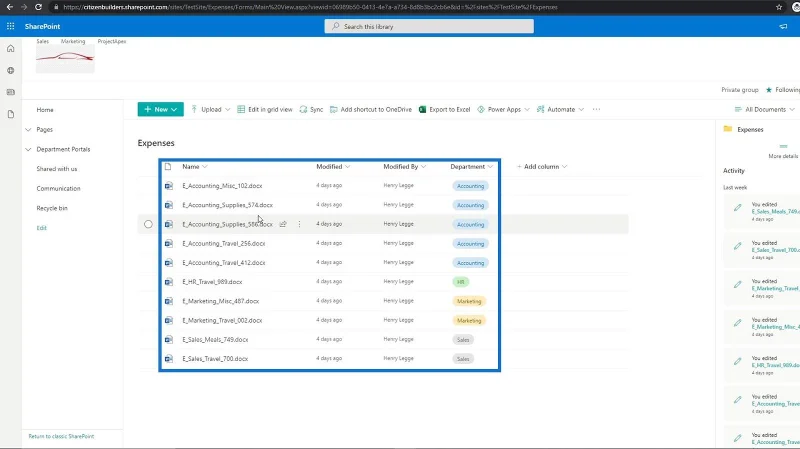
Seperti yang anda lihat dari imej, ini adalah fail untuk perbelanjaan sebuah syarikat.
Isi kandungan
- Menyediakan Fail Excel Untuk Senarai SharePoint Anda
- Mencipta Senarai SharePoint Daripada Fail Excel
- Menyesuaikan Senarai SharePoint Anda
- Mengkonfigurasi Senarai Dalam SharePoint
- Cara Lain Mencipta Senarai SharePoint
- Kesimpulan
Menyediakan Fail Excel Untuk Senarai SharePoint Anda
Kami telah menyertakan pautan sumber pada blog ini di mana anda boleh memuat turun fail sampel yang kami gunakan ini. Anda pasti boleh menggunakan fail Excel anda sendiri jika anda mempunyainya.
Mula-mula, mari buka fail Excel.
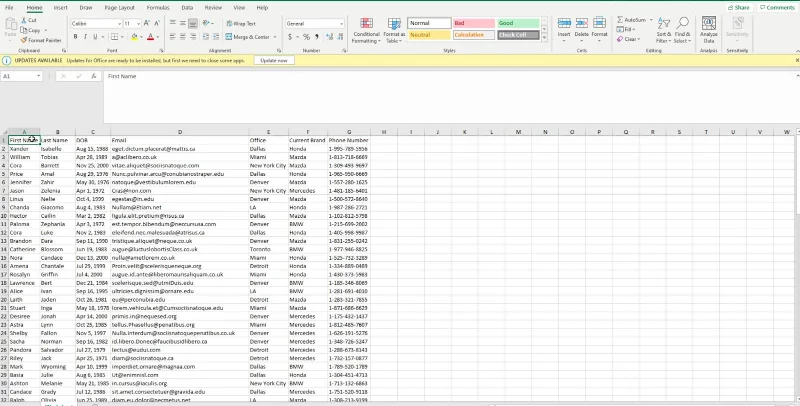
Walau bagaimanapun, sebelum mengimport fail ke SharePoint anda, anda perlu memberitahu fail Excel anda bahawa ia adalah jadual maklumat. Jadi, dalam fail Excel anda, serlahkan maklumat yang anda import.
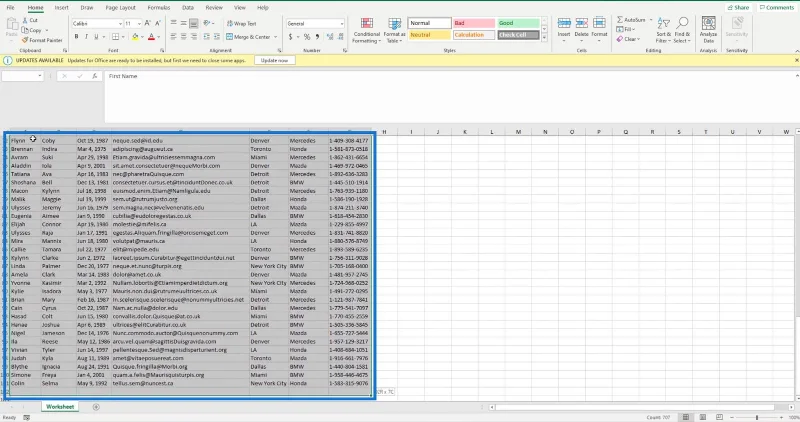
Kemudian, klik Format sebagai Jadual .
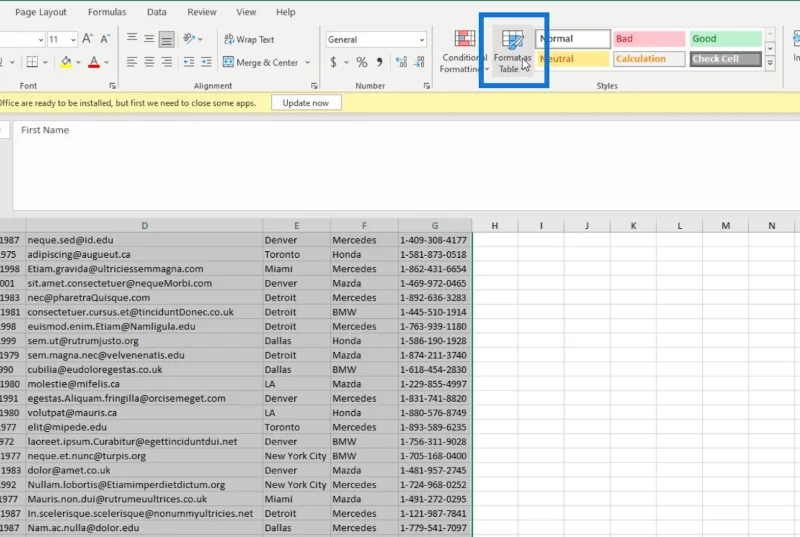
Anda boleh memilih mana-mana gaya meja yang anda mahu. Tetapi untuk contoh kami, kami akan menggunakan pilihan pertama di bawah Light .
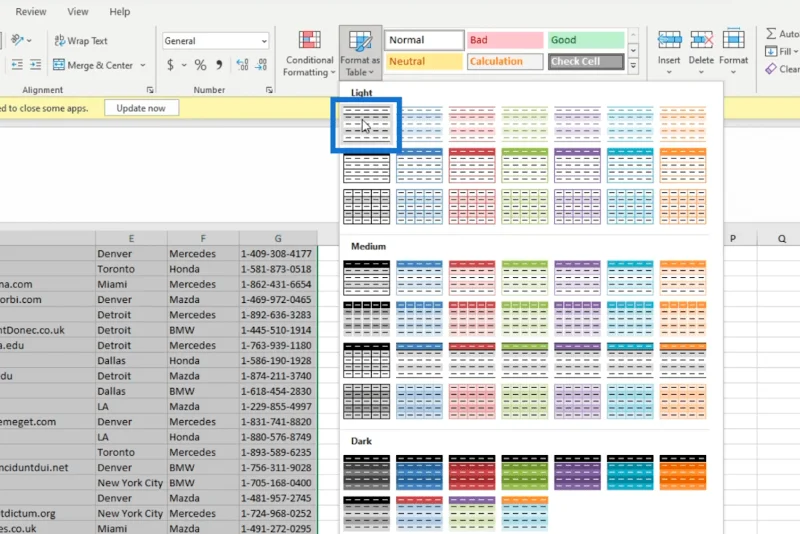
Selepas itu, Kotak Dialog akan muncul. Ia akan bertanya di mana data berada dalam jadual.
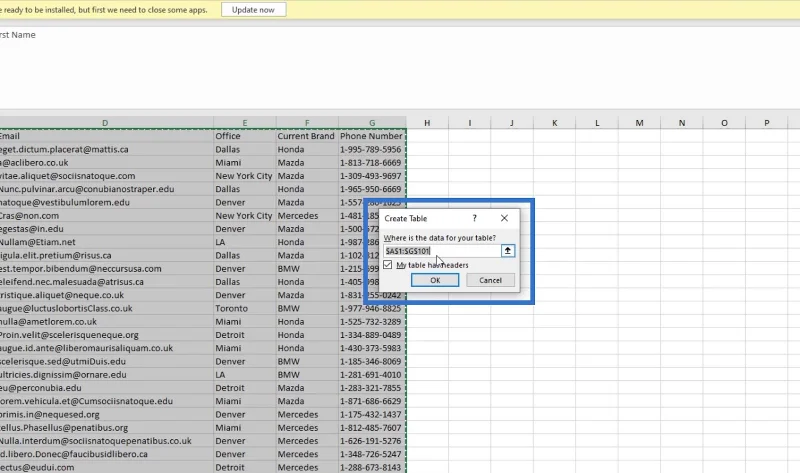
Walau bagaimanapun, sejak kami menyerlahkannya lebih awal, julat baris sudah ada. Jadi, tak perlu letak apa-apa.
Seterusnya, tandakan kotak semak yang memberitahu fail Excel bahawa jadual anda mempunyai pengepala.
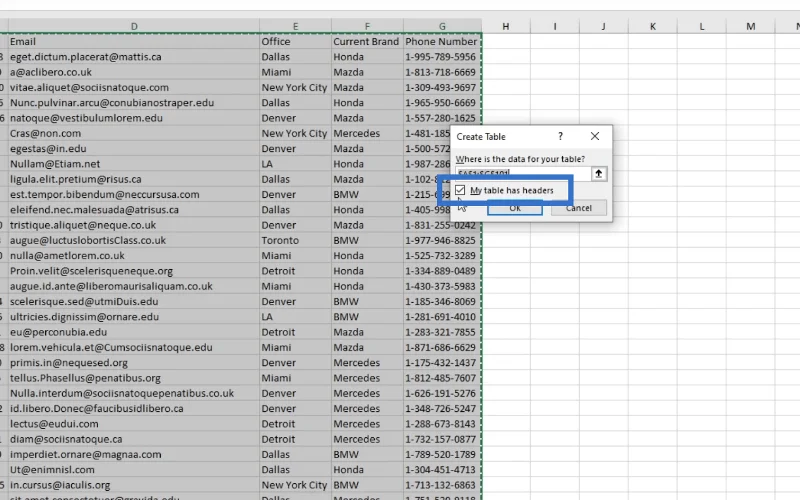
Kemudian, klik OK .
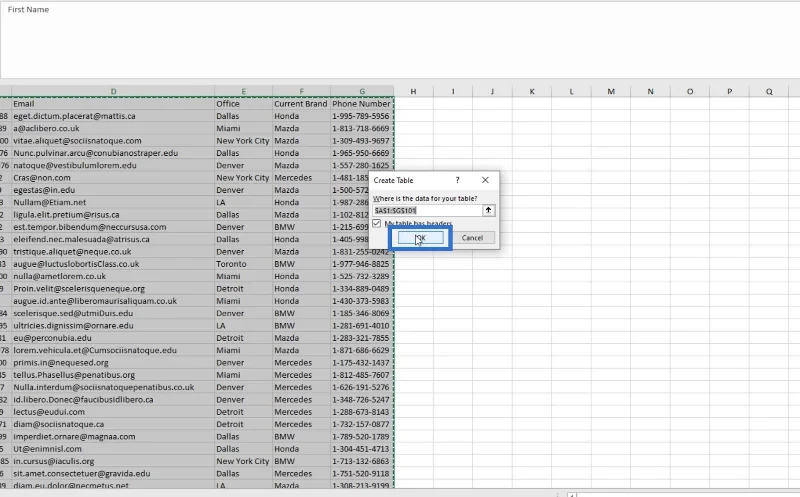
Ini memberitahu Excel bahawa ini ialah jadual dalam Excel.
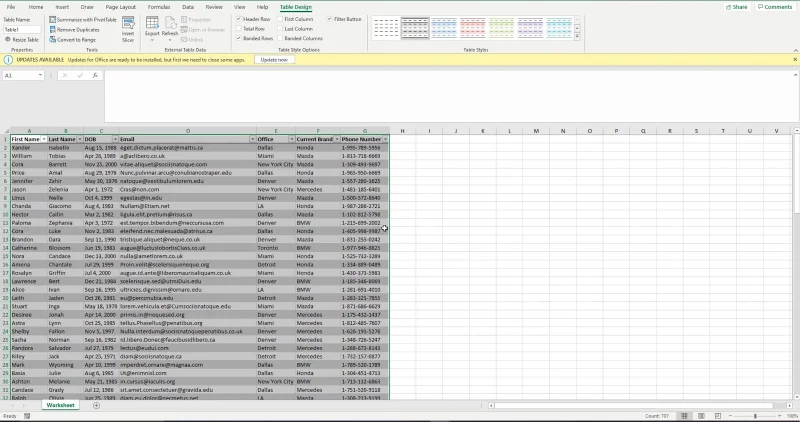
Jadi apabila anda meletakkan maklumat dalam lajur lain di luar jadual, Excel akan mengabaikannya. Apabila anda mengimportnya ke senarai SharePoint anda, maklumat di luar jadual tidak akan disertakan.
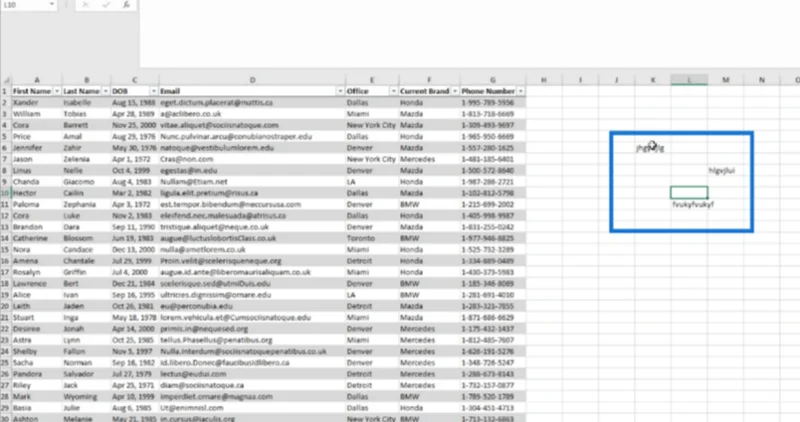
Pastikan anda menyimpan fail.
Mencipta Senarai SharePoint Daripada Fail Excel
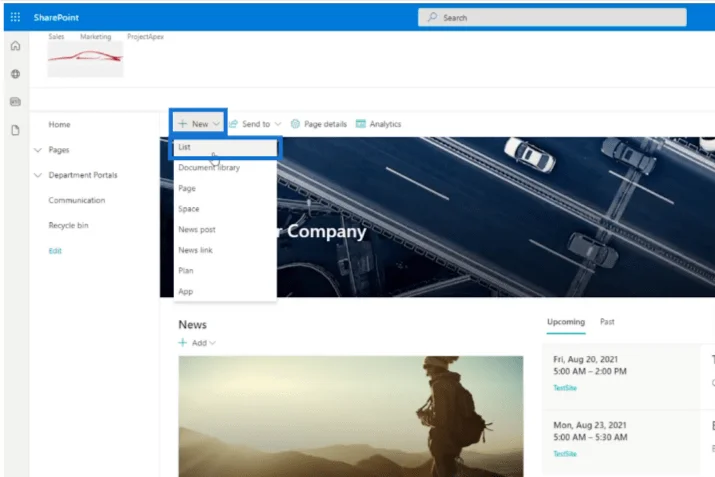
Pertama, anda perlu memastikan bahawa anda berada di halaman utama atau rumah. Klik Baharu , kemudian pilih Senarai.
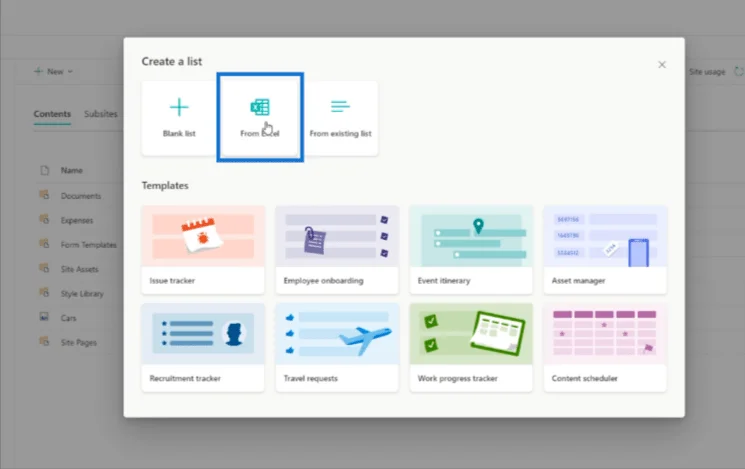
Tetingkap baharu akan muncul. Di sinilah anda boleh memilih cara anda ingin membuat senarai. Terdapat tiga cara untuk membuat senarai. Dalam blog ini, kami akan menumpukan pada mencipta senarai daripada Excel.
Jika anda akan mengimport satu daripada fail Excel, pilih Daripada Excel . Dalam fail sampel kami, kami telah memberitahu Excel bahawa ia adalah jadual.
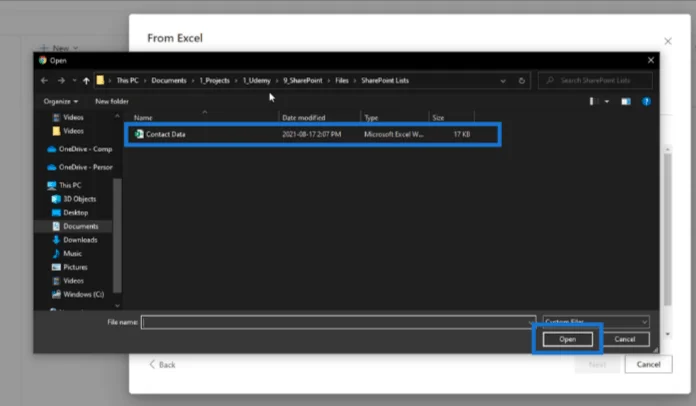
Mari kita menavigasi ke fail dan klik Buka .
Tetingkap baharu akan muncul. Di sinilah anda boleh menyesuaikan senarai SharePoint yang anda buat. Juga, anda akan melihat data daripada jadual dalam fail Excel.
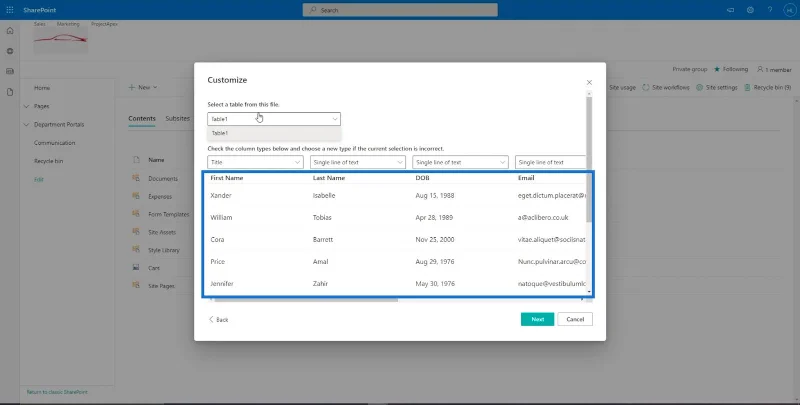
Menyesuaikan Senarai SharePoint Anda
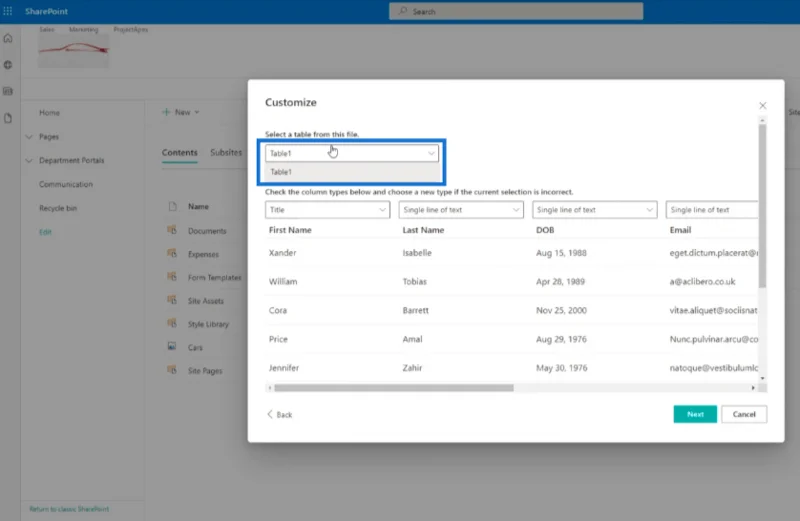
Di bahagian atas sebelah kanan tetingkap, anda akan melihat menu lungsur. Di sini, anda boleh memilih jadual yang ingin anda import. Memandangkan Excel kami hanya mempunyai 1 jadual, anda hanya akan melihat Jadual1. Tetapi jika anda mempunyai berbilang jadual, anda akan melihatnya disertakan dalam pilihan.
Juga dalam tetingkap ini, anda akan melihat lajur di atas. Anda boleh menggunakan ini untuk menetapkan jenis lajur untuk data yang anda import.
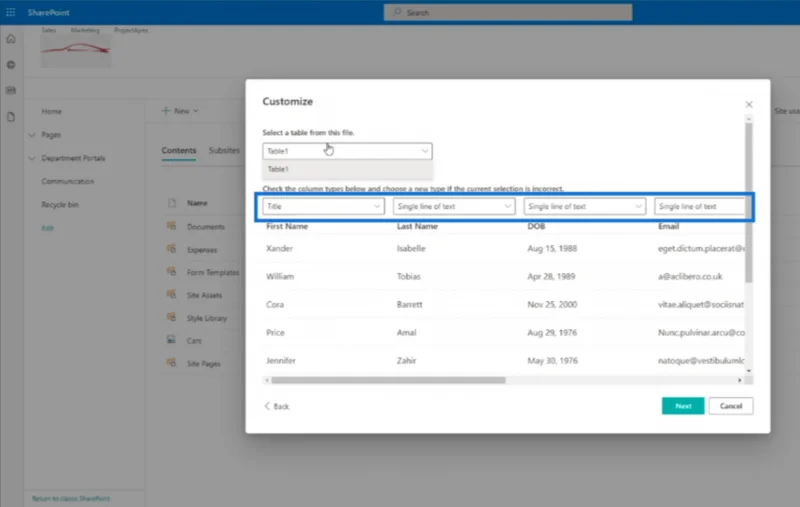
Ambil perhatian bahawa anda boleh menetapkannya mengikut keperluan anda. Dalam contoh kami, kami menggunakan data kenalan. Oleh itu, sebaiknya pilih tajuk sebagai sesuatu yang unik. Daripada menggunakan Nama Pertama untuk tajuk, kami akan memilih E-mel. Jadi, mari kita klik menu lungsur di bahagian atas E-mel .
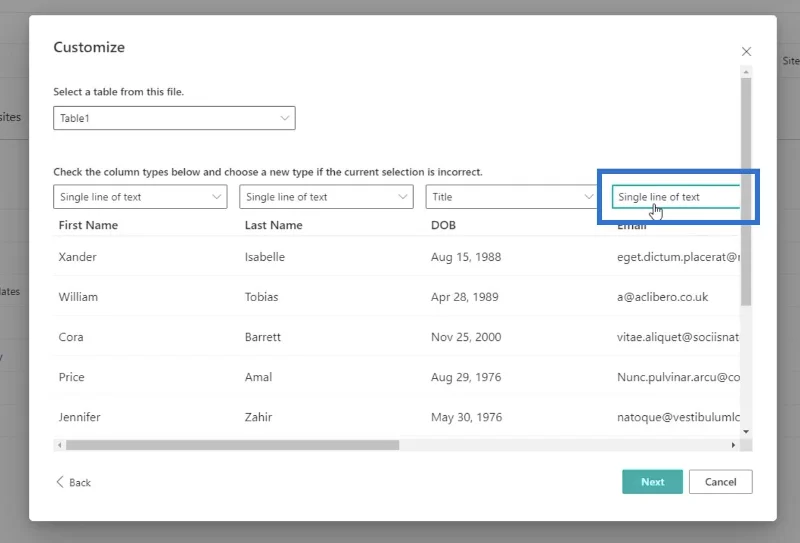
Kemudian, pilih Tajuk daripada senarai.
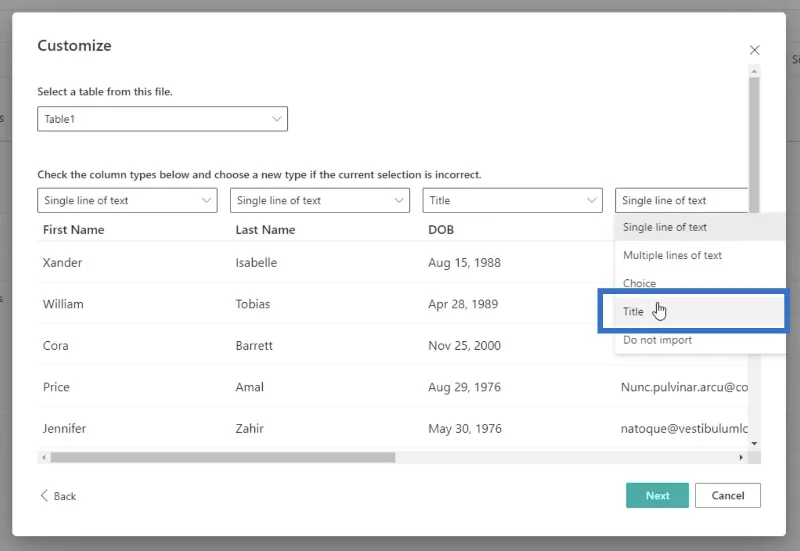
Perlu diingat bahawa anda tidak boleh mempunyai lebih daripada satu tajuk untuk jenis lajur. Selepas menetapkan tajuk, kami akan menetapkan jenis lajur lajur lain untuk senarai kami. Anda akan melihat bahawa terdapat berbilang pilihan untuk jenis lajur.
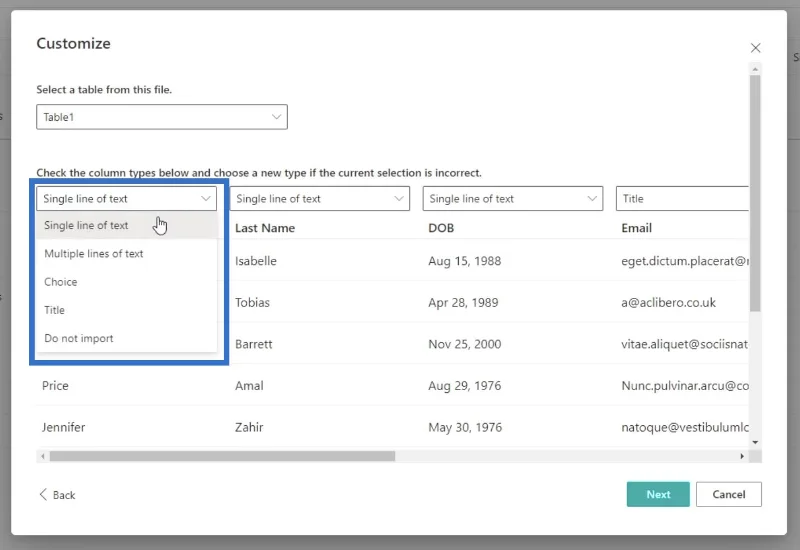
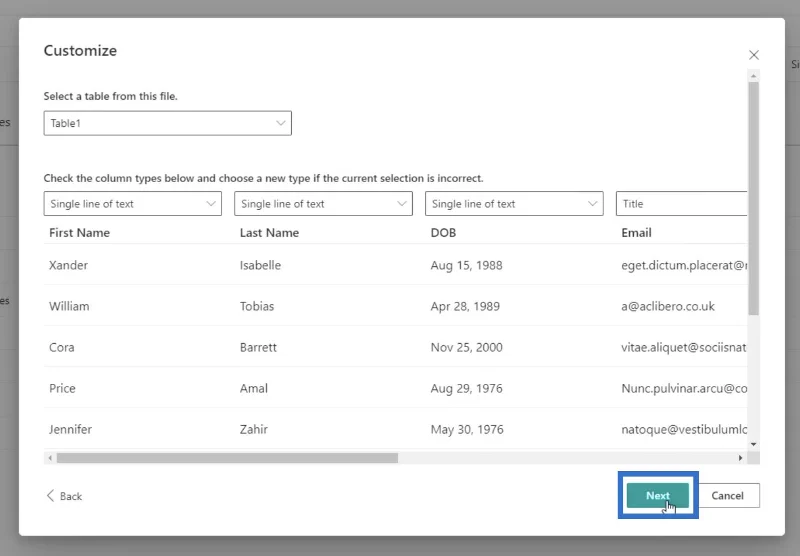
Untuk Nama Pertama dan Nama Akhir , kami akan menggunakan baris tunggal teks . Untuk DOB , kami ingin menggunakan tarikh tetapi kami belum boleh menggunakannya lagi jadi kami akan menggunakan baris teks tunggal juga.
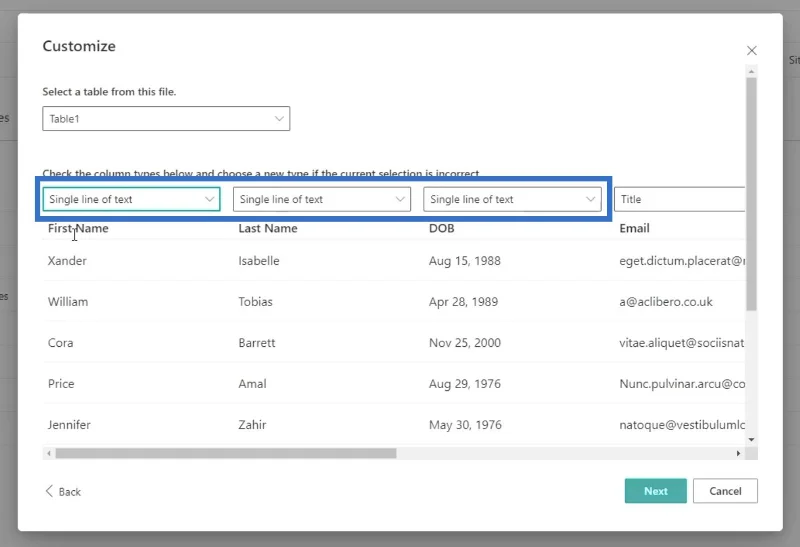
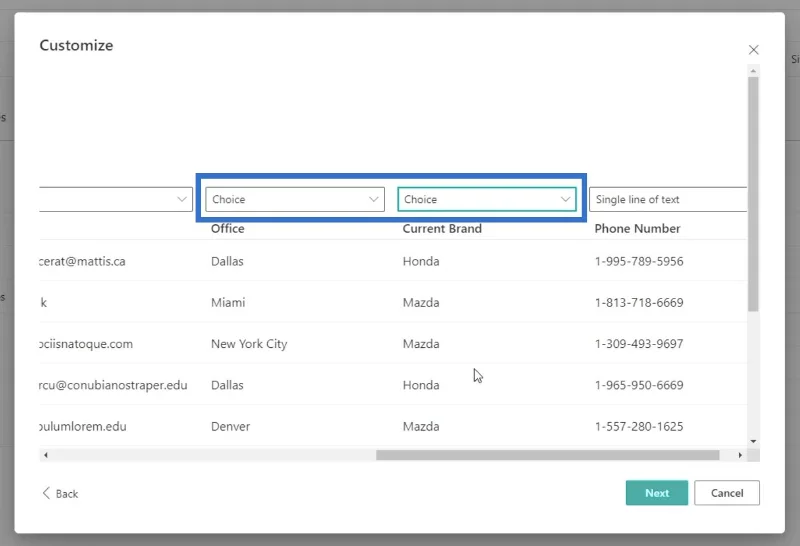
Seterusnya, untuk Pejabat dan Jenama Semasa , kami akan memilih Pilihan supaya kami boleh memilih satu set pilihan kemudian.
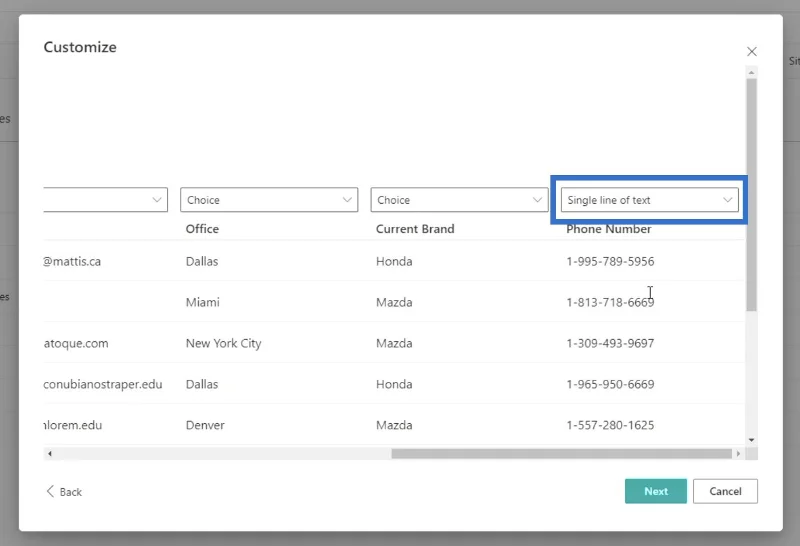
Dan untuk Nombor Telefon , kami juga akan menggunakan satu baris teks .
Selepas itu, klik Seterusnya .
Mengkonfigurasi Senarai Dalam SharePoint
Dalam contoh kami, kami akan menggunakan " Pelanggan " sebagai Namanya .
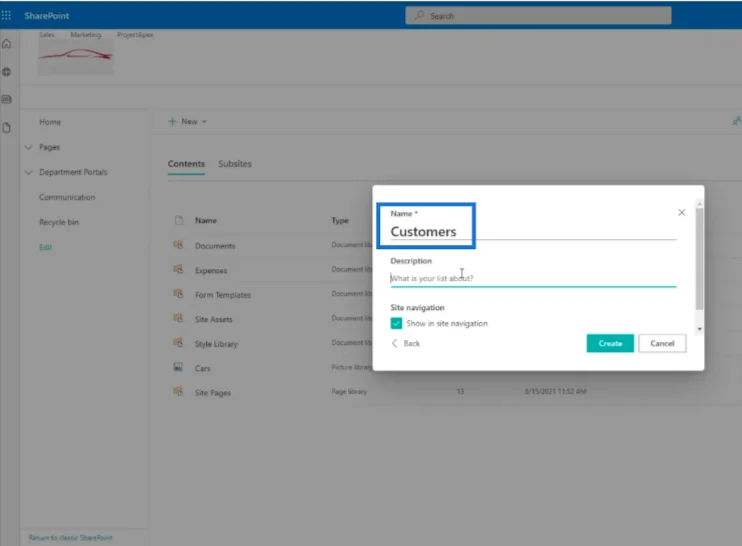
Seterusnya, kami akan menaip perihalan senarai yang baru kami buat untuk membantu kami mengenal pasti maksud senarai itu. Untuk contoh kami, kami akan menaip " Ini ialah senarai pelanggan sedia ada kami " dalam medan penerangan .
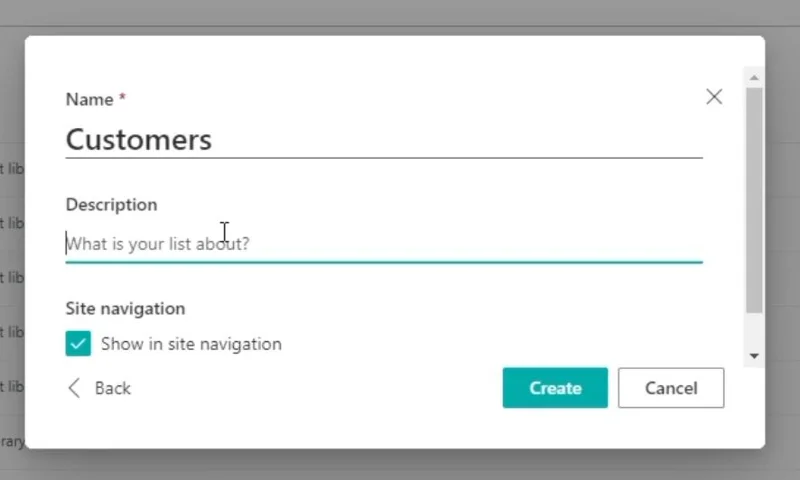
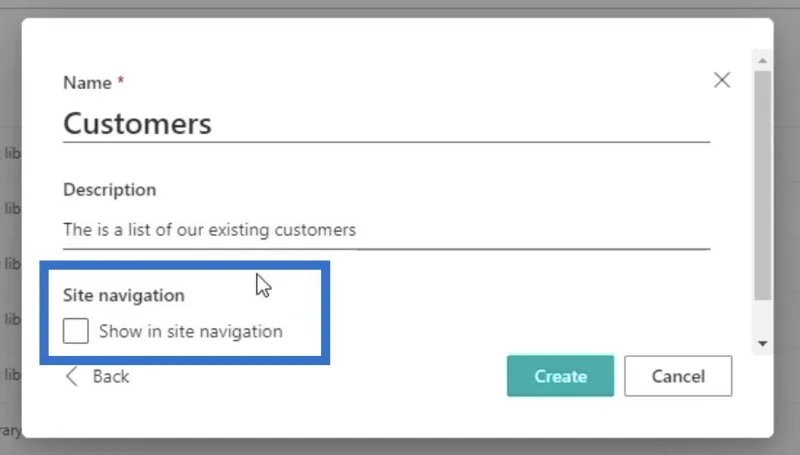
Kemudian, kami akan menyahtanda navigasi Tapak supaya ia tidak muncul dalam panel navigasi tapak di sebelah kiri.
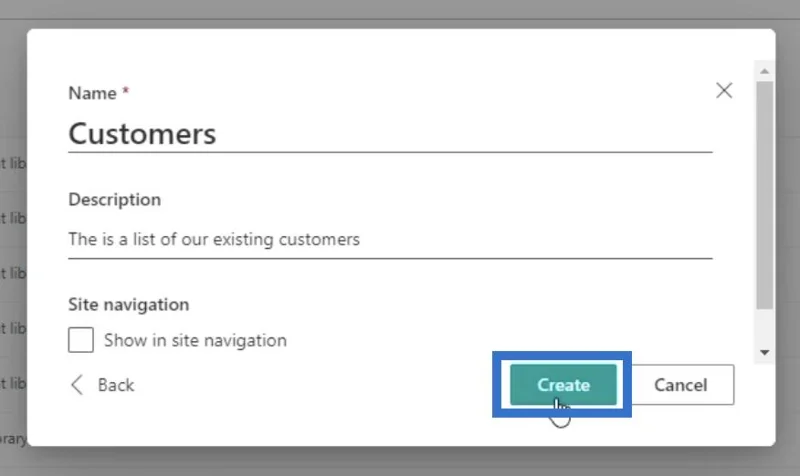
Akhir sekali, klik Buat.
Ia akan membawa kami ke halaman pemuatan, manakala SharePoint mencipta senarai anda.
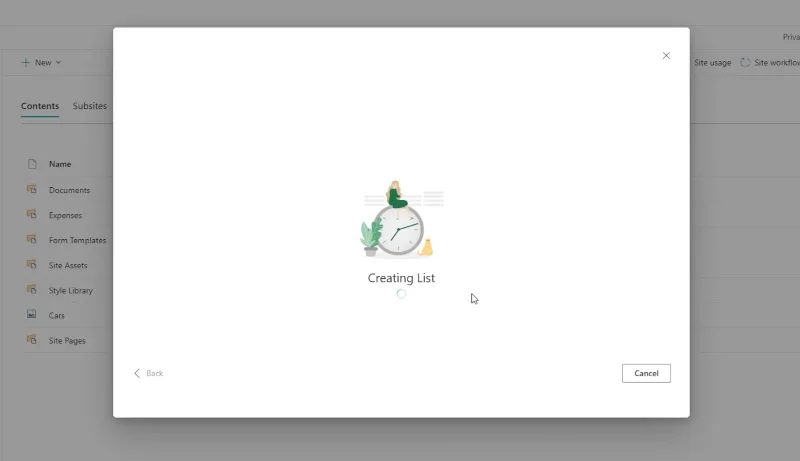
Dan setelah selesai, ia akan mengubah hala anda secara automatik ke senarai yang baru kami buat.
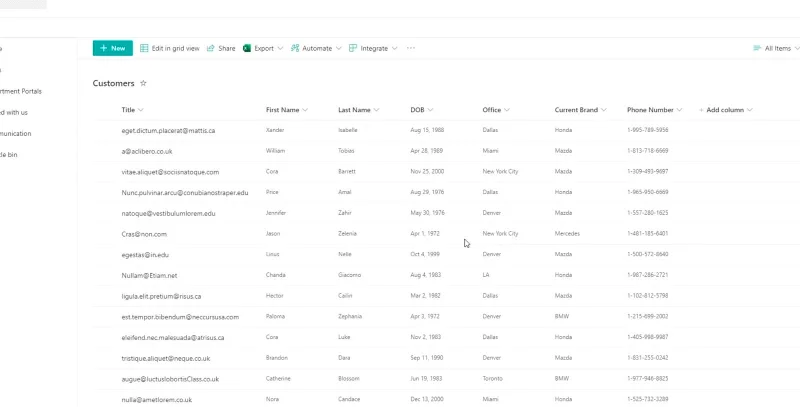
Anda akan perasan bahawa ia secara automatik mengalihkan Tajuk ke permulaan. Ini akan membantu anda mengenal pasti maksud data tersebut.
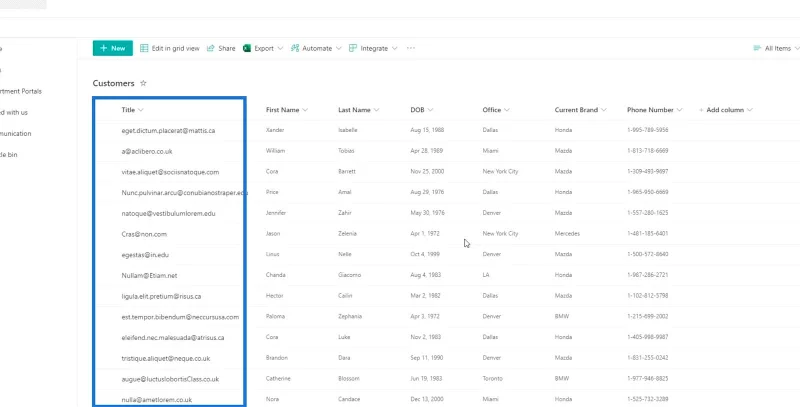
Selain itu, semua data yang kami import kini lengkap.
Cara Lain Mencipta Senarai SharePoint
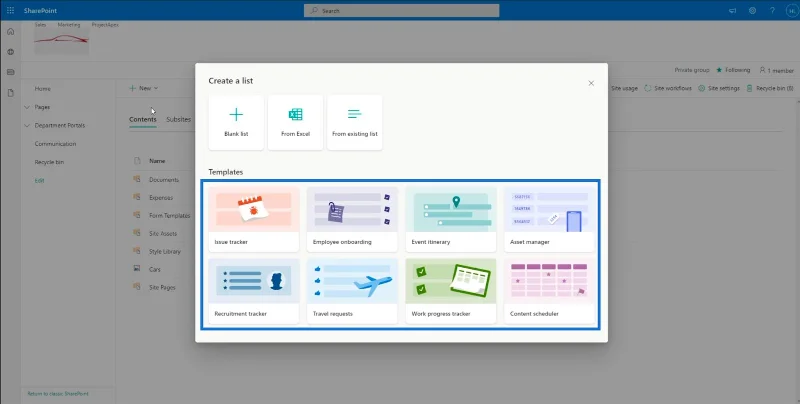
Dalam bahagian ini, kami hanya akan menunjukkan kepada anda rupa pilihan lain. Sekali lagi, anda boleh memilih antara Senarai kosong , Daripada Excel dan Daripada senarai sedia ada .
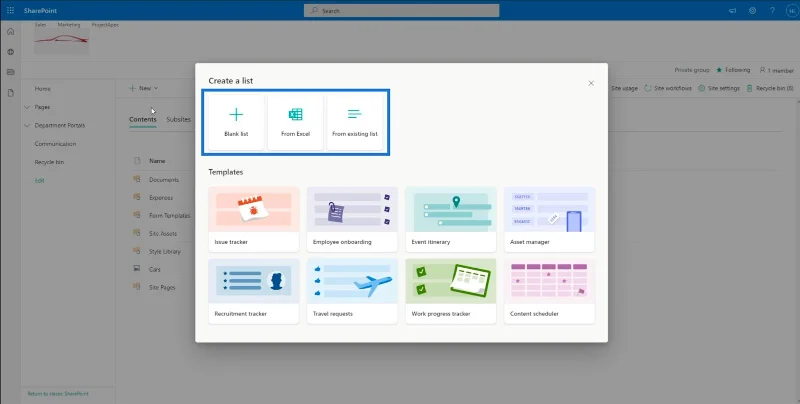
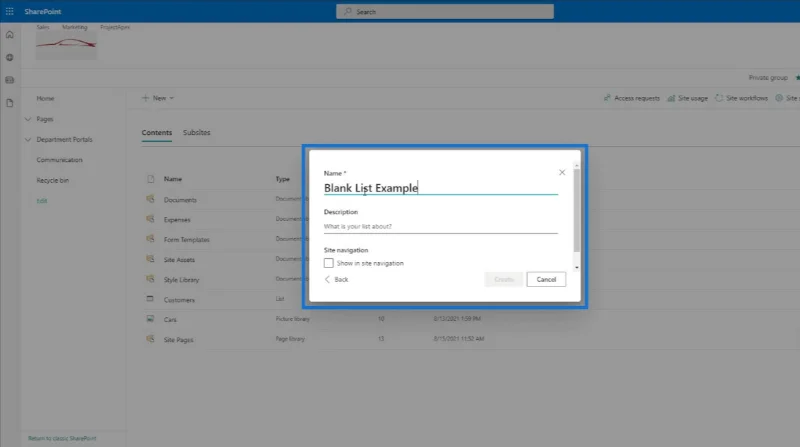
Jika anda ingin mencipta data baharu, anda akan memilih Senarai kosong . Kemudian kotak dialog akan muncul meminta nama senarai, perihalan, dan jika kami ingin menambahkannya pada navigasi tapak kami.
Jika anda sudah membuat senarai dan anda mahu membuat senarai itu semula, pilih Daripada senarai sedia ada . Kotak dialog kemudiannya akan muncul di mana kita boleh memilih tapak yang mempunyai senarai sedia ada yang boleh kita gunakan.
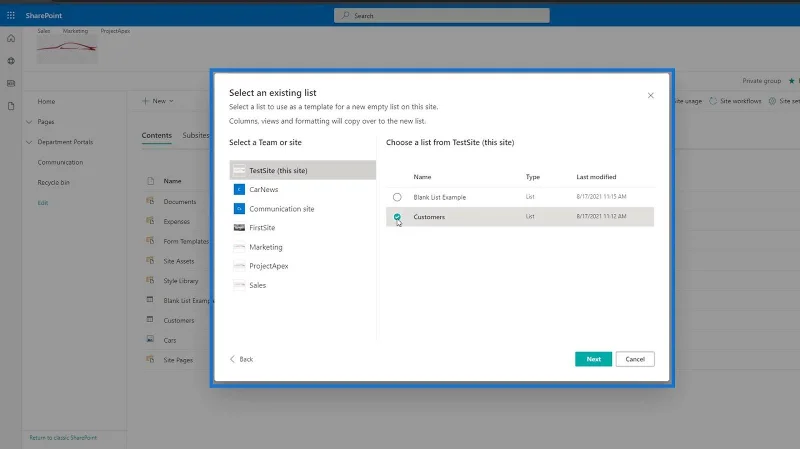
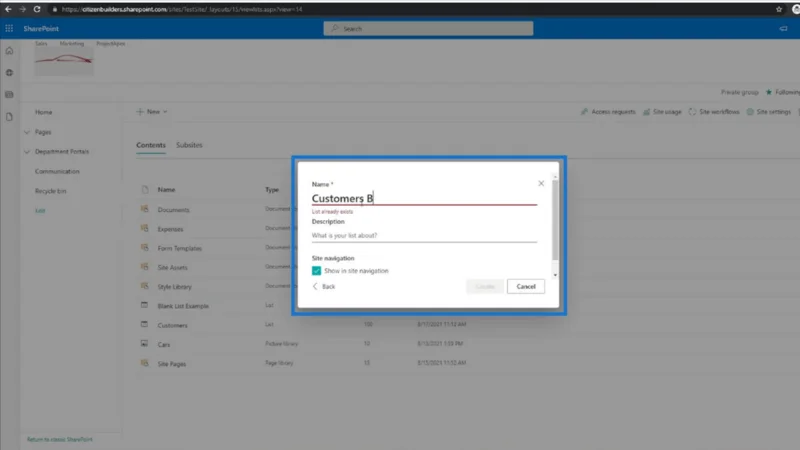
Selepas memilih senarai sedia ada, kotak dialog lain akan muncul di mana kami boleh menetapkan nama senarai, penerangan dan jika kami mahu menambahkannya pada navigasi tapak kami.
Terdapat juga beberapa templat yang tersedia untuk anda pilih. Salah satu perkara terbaik tentang templat ialah ia mempunyai pandangan dan aliran kerja mereka sendiri.
Tapak Projek SharePoint: Penciptaan Dan Konfigurasi
Microsoft SharePoint | Gambaran Keseluruhan
Tutorial MS SharePoint: Penciptaan Akaun
Kesimpulan
Ringkasnya, kami telah mempelajari cara menyediakan fail Excel anda sebelum mengimportnya ke SharePoint. Lebih penting lagi, kami telah mempelajari cara membuat senarai daripada fail Excel dan cara lain untuk mencipta senarai.
Selagi anda mengikut langkah ini, anda pasti akan dapat membiasakan diri dengan mengimport jadual daripada fail Excel anda. Mudah-mudahan, tutorial ini membantu anda memahami kepentingan dan penggunaan senarai SharePoint juga.
Semua yang terbaik,
Henry





