
Dalam tutorial ini, anda akan mempelajari cara membuat laporan bernombor kosong dan menapis set data menggunakan LuckyTemplates Report Builder.
Laporan bernomboran membenarkan anda membuat laporan boleh cetak daripada set data LuckyTemplates. Ia dibuat menggunakan Report Builder yang percuma untuk dimuat turun dan dipasang .
Isi kandungan
- Buat Laporan Penomboran Dalam LuckyTemplates
- Tapis Data Menggunakan LuckyTemplates Report Builder
- Menyesuaikan Set Data Dalam LuckyTemplates Report Builder
- Kesimpulan
Buat Laporan Penomboran Dalam LuckyTemplates
Buka Pembina Laporan.
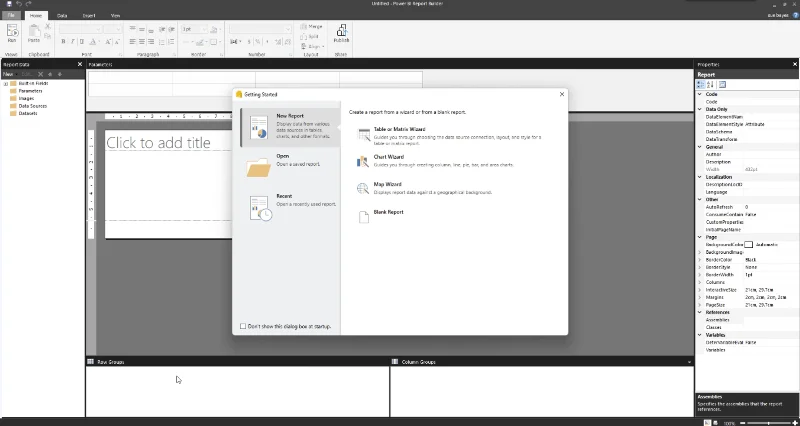
Dalam tetingkap timbul, pilih Laporan Baharu dan kemudian Laporan Kosong .
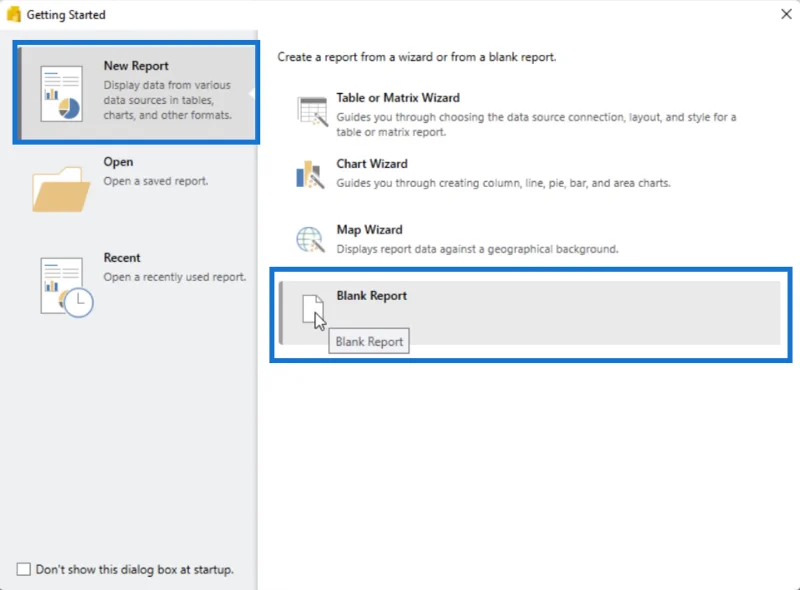
Di penjuru kanan sebelah atas, di sebelah tanda soal, klik ini untuk log masuk ke aplikasi LuckyTemplates Service anda. Ini akan membolehkan anda mengakses Perkhidmatan LuckyTemplates semasa menggunakan Pembina Laporan.
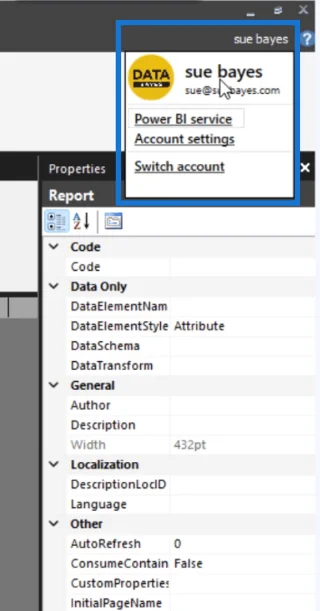
Apabila anda memilih pilihan Laporan Kosong, anda tidak akan mempunyai apa-apa dalam Sumber Data atau Set Data anda. Terdapat dua cara untuk menambah set data. Mula-mula, anda boleh mengklik tab Data dan kemudian pilih LuckyTemplates Dataset . Pilihan kedua ialah mengklik folder Sumber Data dan kemudian pilih Tambah Sambungan Set Data LuckyTemplates .
Selepas anda memilih salah satu daripada dua pilihan, anda akan diarahkan terus ke ruang kerja anda dalam Perkhidmatan LuckyTemplates anda. Setelah anda memilih set data, klik Pilih .
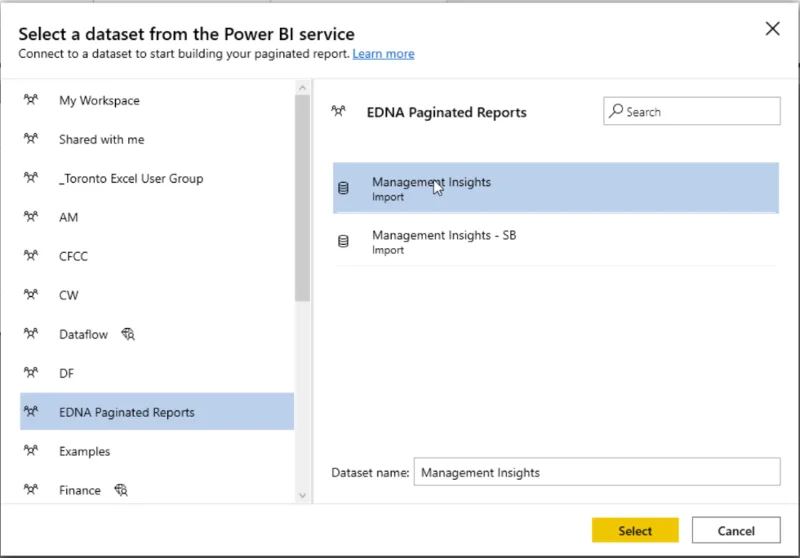
Harap maklum bahawa anda tidak memerlukan lesen premium untuk menyambung ke set data. Walau bagaimanapun, ini diperlukan jika anda ingin menerbitkan karya anda kembali ke Perkhidmatan LuckyTemplates. Set data dengan lesen premium mempunyai ikon berlian di sebelahnya.
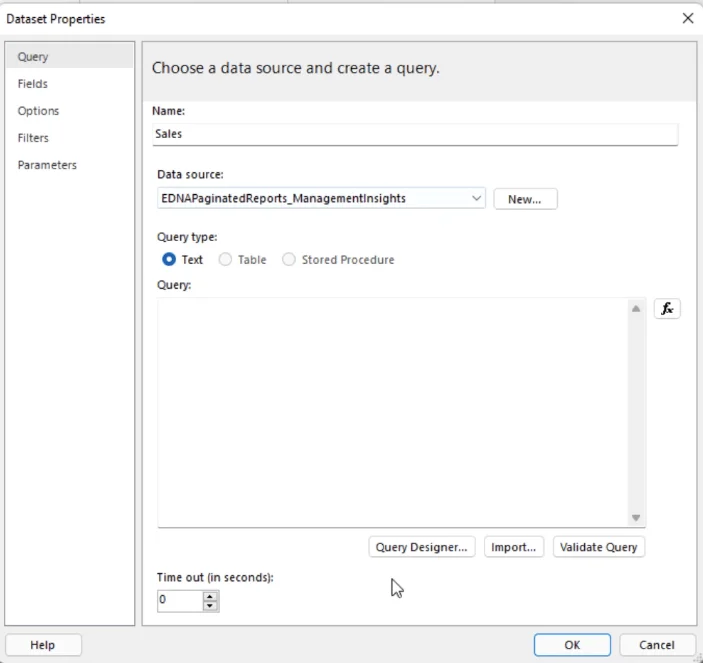
Memandangkan anda telah menambah sumber data, klik folder Set Data dan pilih Tambah Set Data .
Tetingkap pop timbul akan muncul. Masukkan nama yang anda mahu dan pilih sumber data. Kemudian klik Pereka Bentuk Pertanyaan .
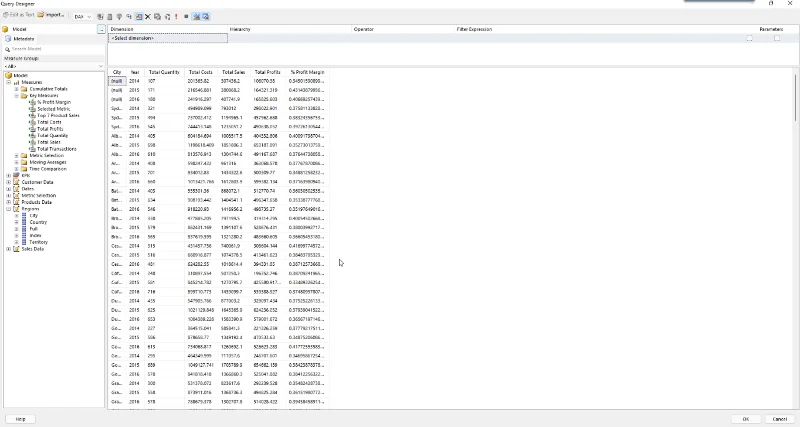
Ini membolehkan anda memasukkan jadual yang anda perlukan dalam laporan penomboran anda. Seret data yang anda perlukan dari anak tetingkap kumpulan ukuran ke ruang kosong.
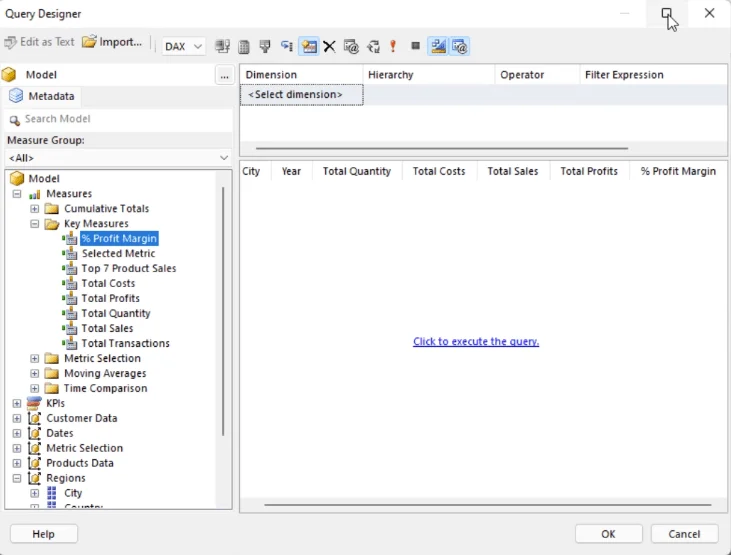
Setelah selesai, pilih Klik untuk melaksanakan pertanyaan . Inilah rupanya:
Tapis Data Menggunakan LuckyTemplates Report Builder
Perkara seterusnya yang boleh anda lakukan ialah menapis set data dalam laporan bernombor anda. Untuk berbuat demikian, seret data atau ukuran ke ruang kosong di bahagian atas.
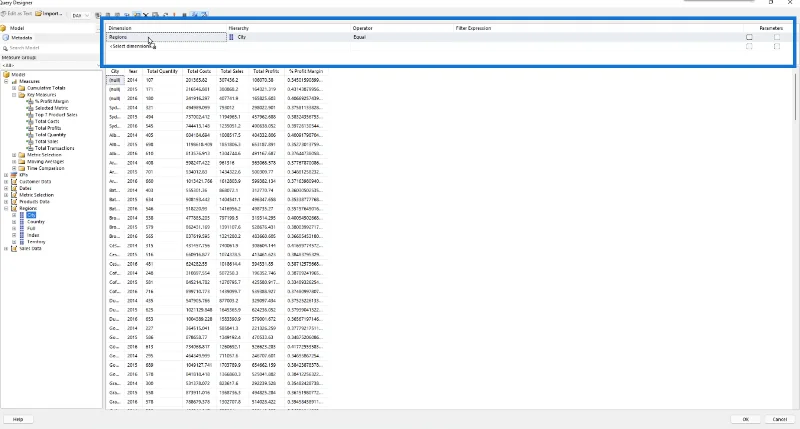
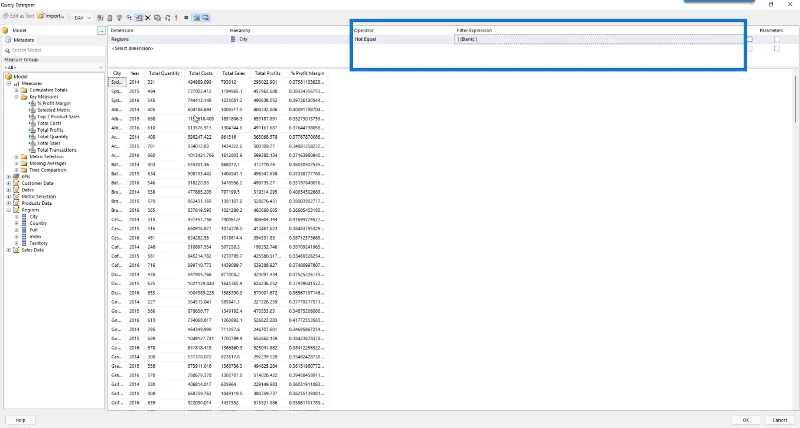
Perhatikan bahawa dalam contoh ini, lajur City mempunyai nilai nol. Untuk mengalih keluarnya, anda perlu mengkonfigurasi lajur Operator dan Ungkapan Penapis.
Dalam kes ini, pilih Tidak Sama untuk Operator dan Kosong untuk Ungkapan Penapis. Apabila anda membuat perubahan, anda akan diminta untuk menjalankan pertanyaan semula. Jadi, pilih Klik untuk melaksanakan pertanyaan . Anda kemudian akan melihat perubahan dalam laporan penomboran anda.
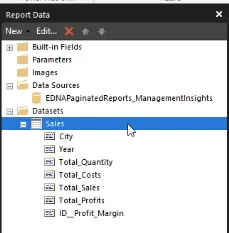
Jika anda berpuas hati dengan kerja anda, klik OK. Anda kemudian akan melihat data di bawah folder Datasets anda.
Menyemak Menggunakan Dax Studio
Sebelum mengklik OK, anda akan melihat versi teks kod muncul dalam ruang kosong untuk Pertanyaan.
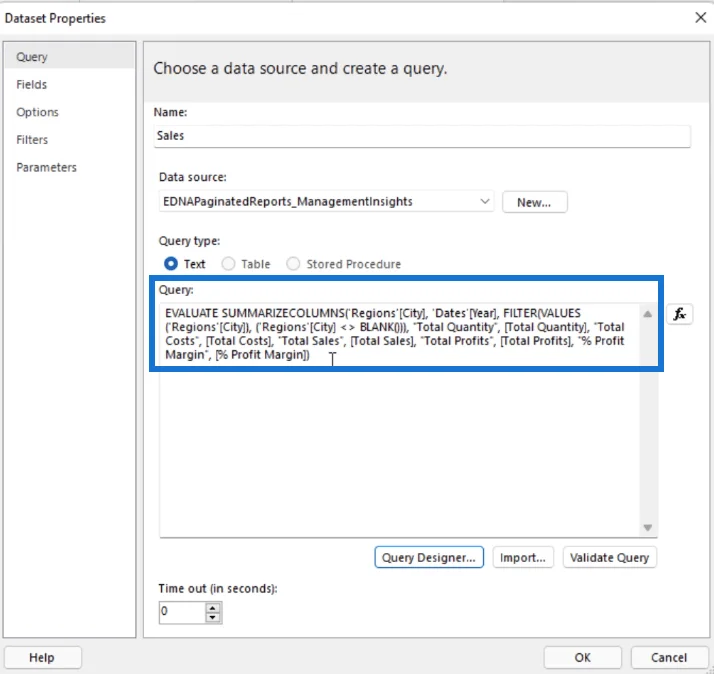
Jika anda menyalin dan memformat ini dalam DAX Studio, anda akan melihat pertanyaan mempunyai fungsi dan .
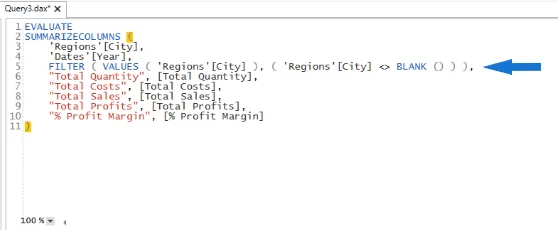
Ini bermakna apabila anda membuat laporan penomboran anda, kod DAX akan dibuat secara automatik sepadan dengan data dan penapis yang anda tambahkan. Mencipta set data dalam laporan bernombor adalah serupa dengan membuat pertanyaan.
Menyesuaikan Set Data Dalam LuckyTemplates Report Builder
Berbalik kepada Pembina Laporan, terdapat pilihan lain yang boleh anda gunakan untuk menyesuaikan laporan bernombor anda.
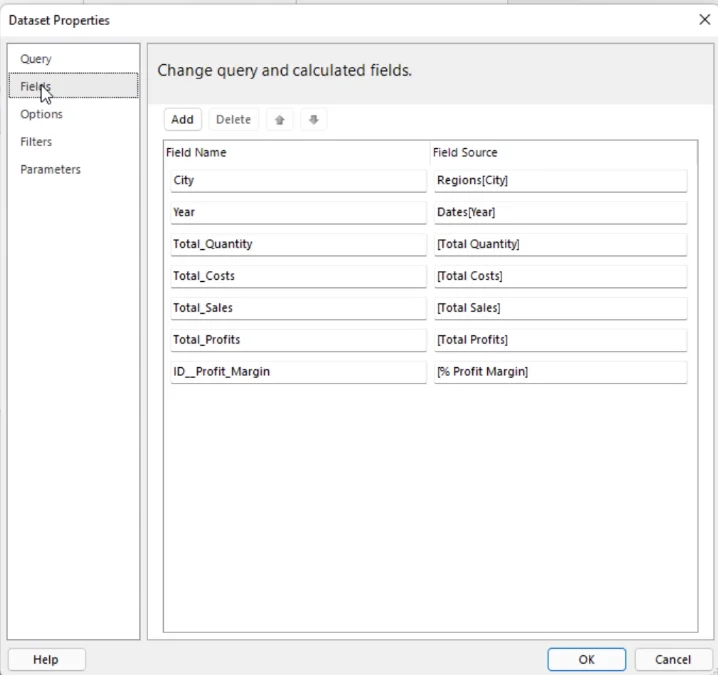
Dalam pilihan Medan , anda boleh menukar nama tajuk lajur/baris. Anda juga boleh menambah atau memadam Nama Medan dan Sumber.
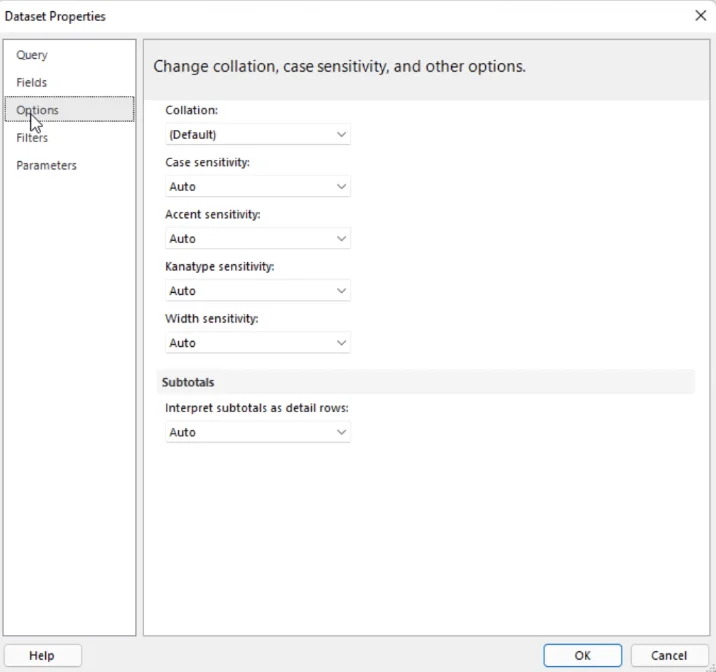
Di bawah Pilihan , anda boleh menogol antara setiap tetapan kepada keperluan yang anda inginkan.
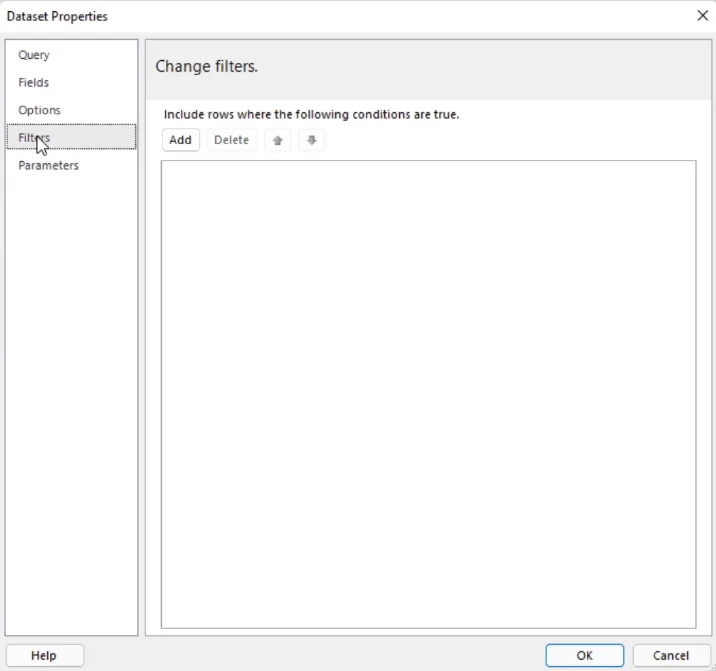
Pilihan Penapis ialah cara lain untuk menapis set data anda.
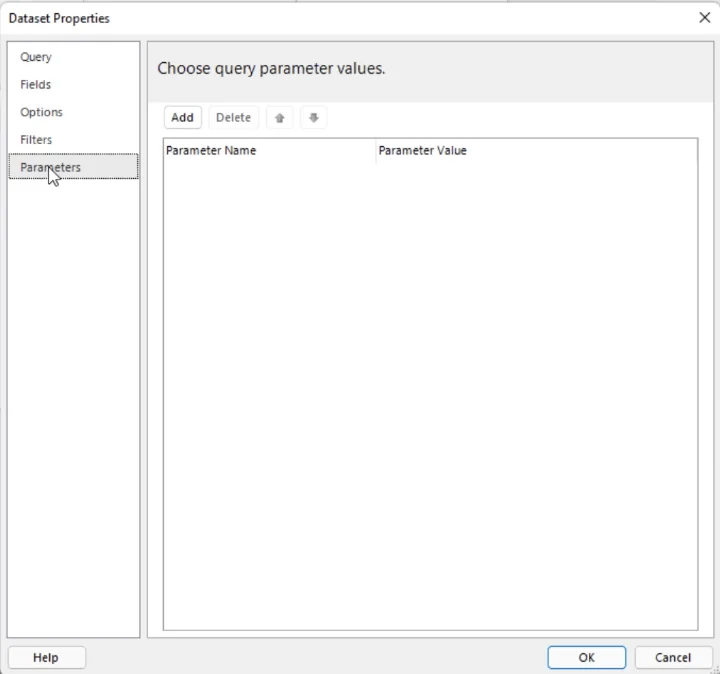
Dan akhir sekali, Parameter membenarkan anda menambah atau memadam parameter.
Kesimpulan
Mencipta laporan bernombor kosong menggunakan Pembina Laporan adalah mudah. Ingatlah untuk menyambungkan Perkhidmatan LuckyTemplates anda sebelum memulakan. Manfaatkan sepenuhnya ciri Report Builder dan buat jadual dan penapis dengan cepat tanpa perlu melakukan baris kod.
Ikuti perkembangan tutorial masa hadapan untuk mengetahui cara anda boleh membuat laporan bernombor dan mengeksportnya sebagai dokumen boleh cetak.
Sue





