
Terdapat beberapa kemas kini yang agak baru-baru ini semasa membuat pemformatan bersyarat tersuai dalam jadual LuckyTemplates anda . Untuk tutorial ini, saya ingin menyerlahkan pelbagai perkara yang boleh anda lakukan dengan ciri baharu ini. Anda boleh menonton video penuh tutorial ini di bahagian bawah blog ini.
Pemformatan bersyarat dalam LuckyTemplates membolehkan pengguna menentukan warna sel tersuai berdasarkan nilai sel, nilai atau medan lain dengan menggunakan warna kecerunan.
Memandangkan ini adalah salah satu ciri yang paling diminta dalam LuckyTemplates , saya akan mengajar anda beberapa cerapan hebat dan berguna yang boleh anda gunakan dengan mudah pada model dan laporan anda sendiri.
Isi kandungan
- Pemformatan Bersyarat Dalam LuckyTemplates Di Dalam Jadual
- Pemformatan Tersuai Dalam Ukuran Yang Sama
- Pemformatan Bersyarat Dalam LuckyTemplates Berdasarkan Kedudukan
- Kesimpulan
Pemformatan Bersyarat Dalam LuckyTemplates Di Dalam Jadual
Sebelum apa-apa lagi, saya perlu menentukan peraturan yang saya ingin capai dalam keputusan saya berdasarkan data yang saya ada di dalam jadual. Untuk contoh ini, saya akan menunjukkan peraturan yang sangat mudah untuk dilaksanakan.
Pertama sekali, klik anak panah lungsur pada ukuran tertentu, ia boleh berada dalam jadual atau sebarang pengiraan. Seterusnya, pilih Pemformatan bersyarat , dan kemudian buat warna latar belakang.
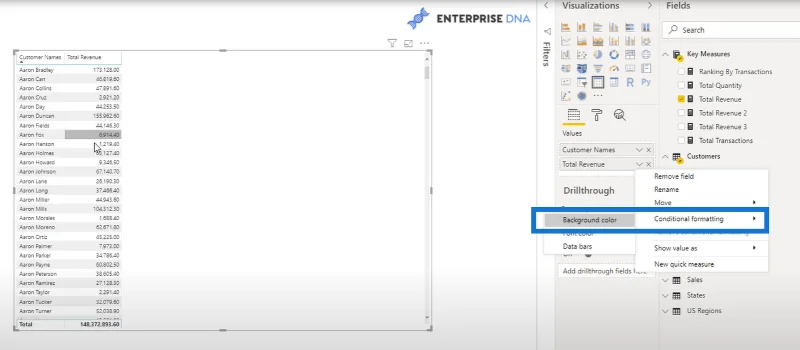
Saya hanya boleh melakukan pemformatan biasa menggunakan skala warna. Tetapi saya ingin menunjukkan kepada anda betapa hebatnya menggunakan ciri pemformatan bersyarat tersuai LuckyTemplates.
Untuk memulakan pemformatan, pilih pilihan daripada senarai juntai bawah Format Mengikut . Selepas itu, pilih ukuran yang berkenaan untuk digunakan dalam jadual. Dalam kes ini, saya menggunakan .
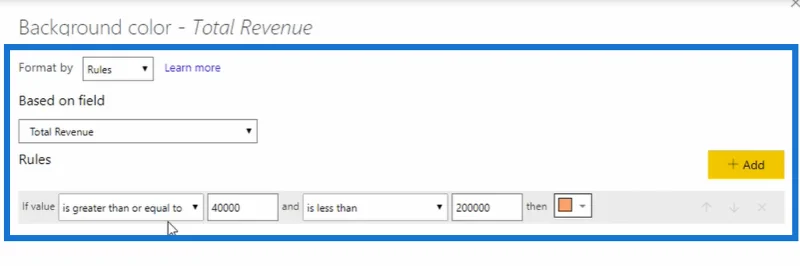
Untuk nilai, pilih "adalah lebih besar daripada atau sama dengan". Saya boleh memasukkan sebarang nombor, contohnya 40,000. Apabila ia datang kepada nilai kedua, pilih "kurang daripada" dan masukkan 200, 000. Akhir sekali, tetapkan warna khusus untuk nilai yang akan memenuhi syarat ini.
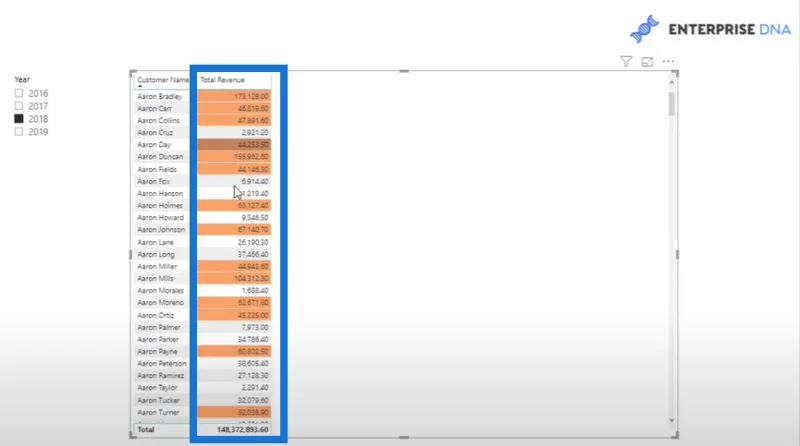
Selepas menyediakan pemformatan bersyarat dalam LuckyTemplates, klik OK dan lihat penampilannya dalam jadual. Seperti yang ditunjukkan dalam laporan, kini terdapat warna unik berdasarkan peraturan yang telah saya masukkan.
Pemformatan Tersuai Dalam Ukuran Yang Sama
Sekarang saya ingin menunjukkan kepada anda teknik lain menggunakan ukuran lain dalam jadual. Ini membuktikan bahawa saya sebenarnya boleh menggunakan langkah lain dalam pemformatan bersyarat.
Kali ini, saya mengira formula mudah untuk ukuran Jumlah Kuantiti . Saya ingin mendapatkan beberapa pemformatan bersyarat tersuai dalam lajur Jumlah Hasil 2 LuckyTemplates saya. Saya mahu ia berdasarkan hasil lajur Jumlah Kuantiti .

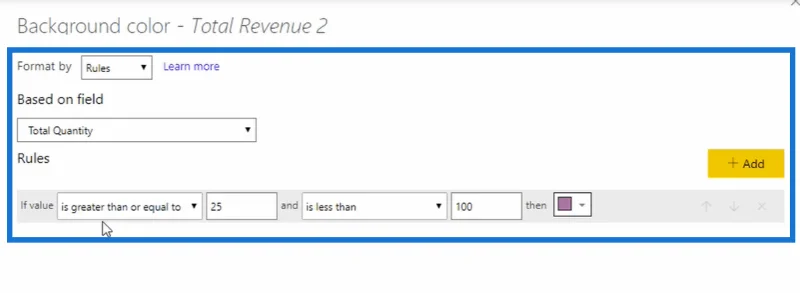
Sekarang, saya akan mengklik menu lungsur sekali lagi dan pilih Pemformatan bersyarat supaya saya boleh menyelesaikan warna latar belakang. Sekali lagi, saya akan memilih Peraturan . Tetapi kali ini, saya akan memilih Jumlah Kuantiti untuk ukuran medan.
Peraturan termasuk lebih daripada atau sama dengan 25 dan kurang daripada 100 dan juga warna ungu.
Selepas mengklik OK , ini adalah rupa jadual.
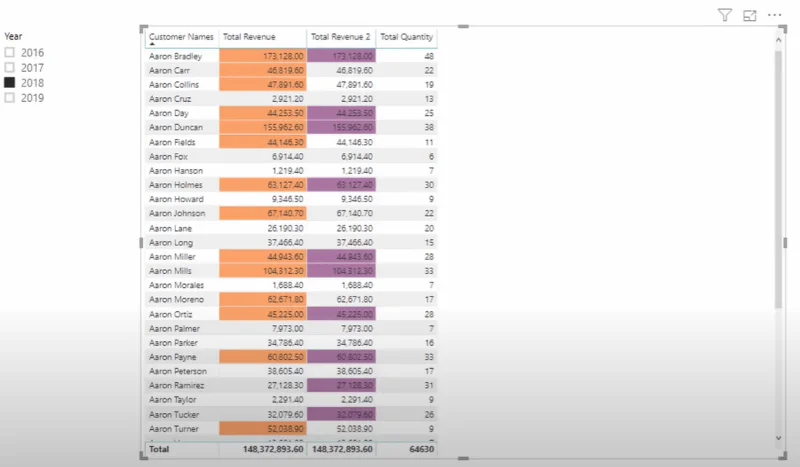
Saya boleh dengan mudah menentukan pemformatan bersyarat yang saya akan ada dalam LuckyTemplates saya berdasarkan sebarang ukuran atau keputusan. Ia boleh menjadi apa sahaja yang saya mahu. Jenis penyesuaian ini tidak dapat dilakukan sebelum ini, tetapi perubahan besar dalam LuckyTemplates ini benar-benar merupakan jalan untuk fleksibiliti yang besar .
Pemformatan Bersyarat Dalam LuckyTemplates Berdasarkan Kedudukan
Contoh ketiga yang saya ingin tunjukkan kepada anda ialah tentang membuat beberapa pemformatan bersyarat dalam LuckyTemplates saya berdasarkan kedudukan. Untuk menjadikannya lebih rumit, saya ingin menetapkan kedudukan pelanggan saya berdasarkan transaksi yang mereka ada.
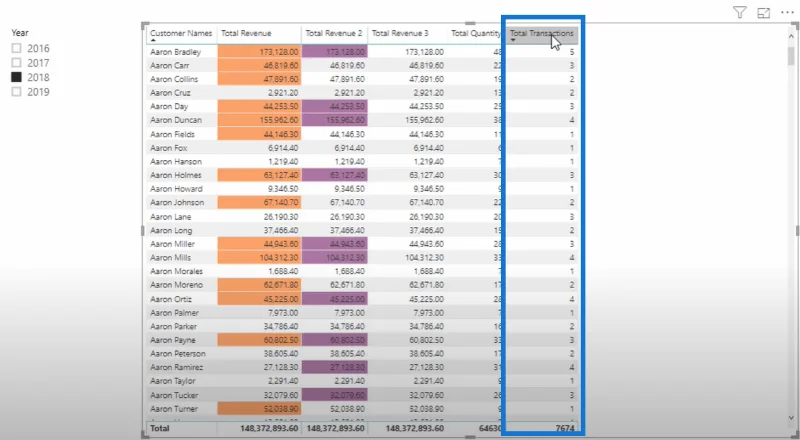
Untuk contoh ini, saya mencipta formula di bawah untuk menentukan kedudukan pelanggan saya.

Dengan formula ini, saya akan menilai semua pelanggan berdasarkan transaksi mereka dalam susunan menurun. Oleh itu, orang yang berada di bahagian atas senarai akan mempunyai kedudukan yang lebih tinggi dan begitu juga sebaliknya.
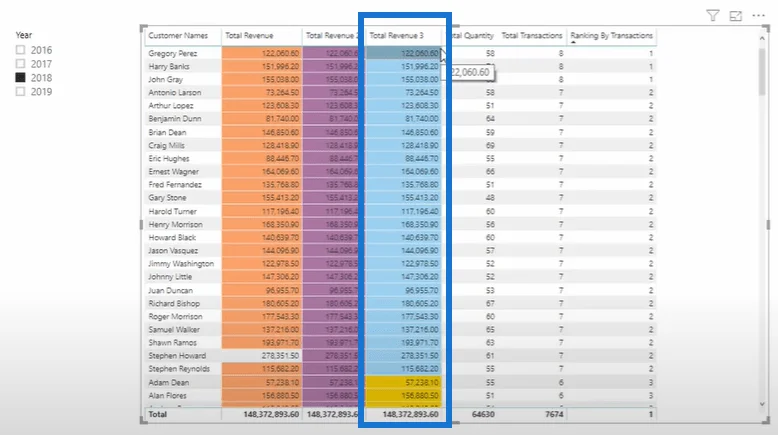
Contohnya, dalam senarai pelanggan di bawah lajur Nama Pelanggan , tiga pelanggan pertama mempunyai kedudukan yang sama dengan 1 . Ini kerana mereka semua mempunyai transaksi yang paling banyak.
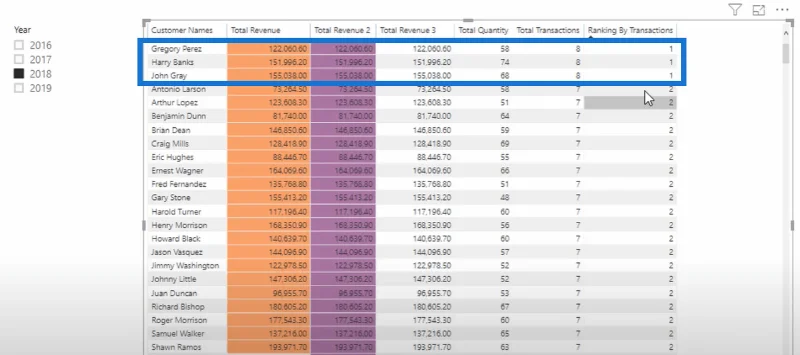
Memandangkan saya sudah mempunyai kedudukan pelanggan, saya boleh melakukan pemformatan bersyarat.
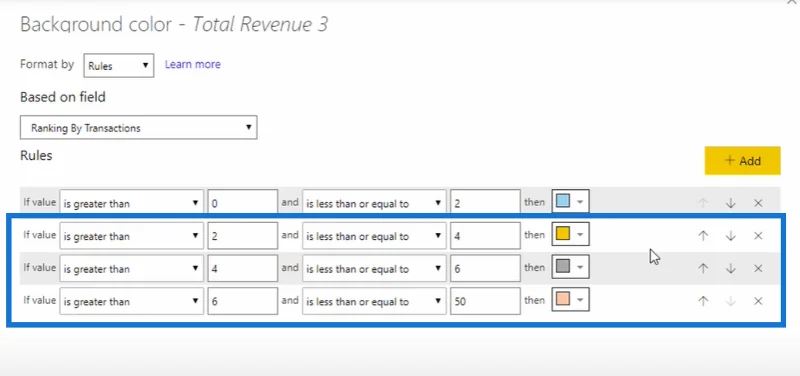
Saya masih akan memilih Peraturan daripada senarai juntai bawah Format mengikut . Di bawah pilihan medan Berdasarkan , pilih Kedudukan Mengikut Transaksi . Untuk peraturan ini, ia akan menjadi lebih besar daripada 0 dan kurang daripada atau sama dengan 2, dan kemudian warna latar belakang mestilah biru.
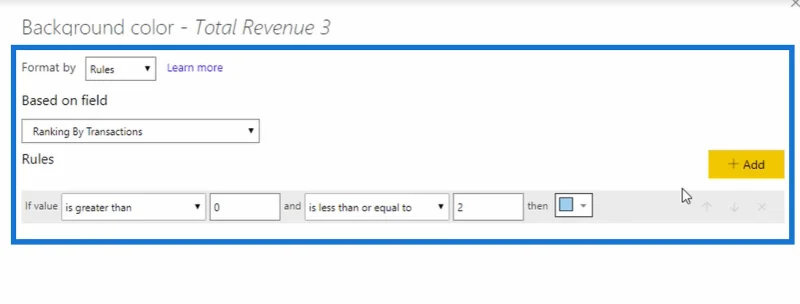
Untuk mengambil perkara yang lebih jauh, saya akan menambah satu lagi pemformatan bersyarat. Saya mahu ia mempunyai warna latar belakang kuning jika lebih besar daripada 2 dan kurang daripada atau sama dengan 4.
Jika itu tidak mencukupi, saya masih boleh menambah satu lagi. Sebagai contoh, jika ia lebih besar daripada 4 dan kurang daripada atau sama dengan 6, saya akan memformatkannya menjadi warna kelabu muda. Untuk contoh terakhir, ia akan menjadi oren jika lebih besar daripada 6 dan kurang daripada atau sama dengan 50. Sekarang saya mempunyai sejumlah 4 peraturan format tersuai.
Selepas saya mengklik OK dan kembali ke jadual, warna berbeza yang ditentukan oleh ukuran kedudukan yang saya hasilkan kini ditunjukkan.
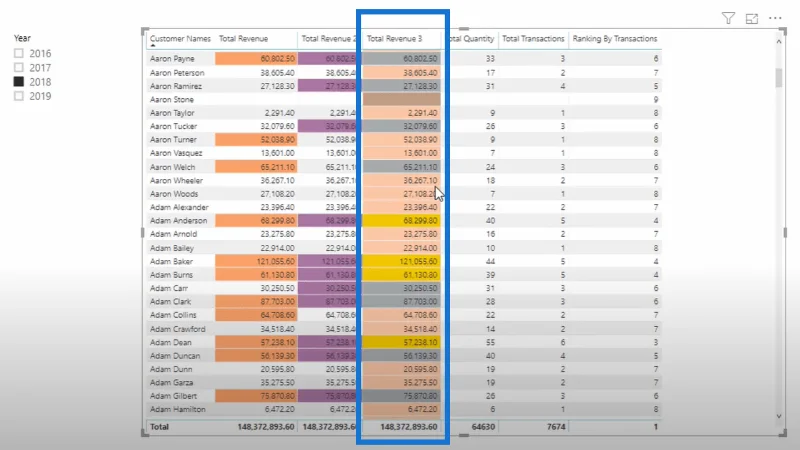
Contoh ini benar-benar boleh menjadi rumit dari segi logik dan itulah yang saya cuba tunjukkan. Ia menunjukkan betapa fleksibelnya syarat sebagai ciri pemformatan dalam LuckyTemplates. Sama seperti contoh saya, anda boleh meneroka potensi tanpa had teknik ini berdasarkan keperluan anda sendiri.
Cara Menambah Ikon Tersuai Ke dalam Laporan LuckyTemplates Anda
Teknik Visualisasi Data dalam LuckyTemplates – Visual Dinamik Pelbagai Ukuran
Cari Pelanggan Teratas Menggunakan RANKX Dalam LuckyTemplates
Kesimpulan
Mudah-mudahan, saya menunjukkan kepada anda teknik yang mencukupi dari segi penggunaan ciri pemformatan bersyarat LuckyTemplates . Ia boleh berada di dalam jadual, dalam ukuran yang sama, atau menggunakannya berdasarkan beberapa kedudukan. Selepas mempelajari yang ini, anda juga boleh menggunakan teknik visualisasi lain seperti carta bar, lajur bertindan dan banyak lagi.
Perkembangan pemformatan baharu ini telah diminta oleh ramai pengguna sejak sekian lama. Saya harap anda mendapati ini berguna dan memberi inspirasi.
Selamat belajar!





