
Saya akan menunjukkan kepada anda petua cepat dan mudah tentang cara anda boleh mengisih visualisasi secara dinamik dalam laporan LuckyTemplates anda. Teknik ini akan membolehkan anda mempamerkan cerapan yang berbeza pada laporan anda. Anda boleh menonton video penuh tutorial ini di bahagian bawah blog ini.
Saya telah melihat beberapa soalan tentang perkara ini di . Saya juga dapat menggunakan teknik ini dalam laporan terbaru yang saya buat untuk Cabaran LuckyTemplates LuckyTemplates. Cabaran memerlukan peserta untuk membuat semakan apl penghantaran. Saya ingin menyusun laporan yang benar-benar kreatif sambil memberikan satu tan cerapan tentang data, itulah sebabnya saya memutuskan untuk menggunakan pendekatan ini.
Isi kandungan
Isih Visualisasi Menggunakan Ikon
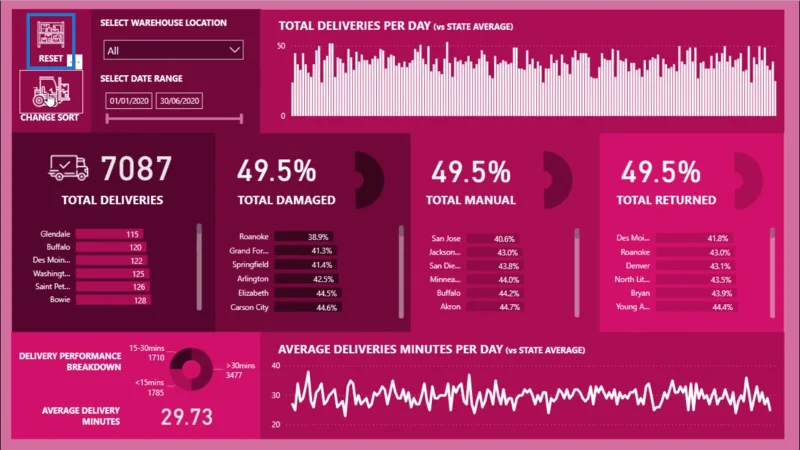
Ini laporan yang saya buat. Seperti yang anda lihat, terdapat beberapa cerapan pada halaman tunggal ini.
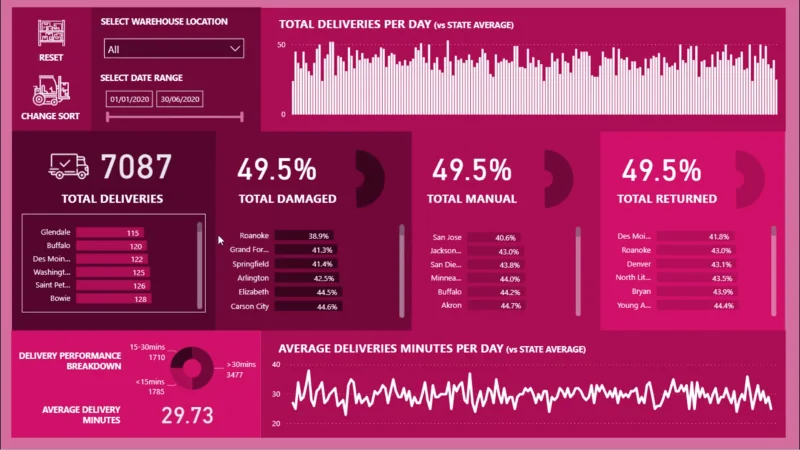
Ia menunjukkan nombor yang berkaitan dengan penghantaran, barang rosak, catatan manual dan barang yang dipulangkan.
Nombor ini benar-benar dinamik. Tetapi saya ingin menambah beberapa cerapan tambahan dengan membenarkan orang yang akan mengusahakan laporan ini mengisih visualisasi dalam sekelip mata. Itulah sebabnya saya menambah ikon Isih Perubahan ini.
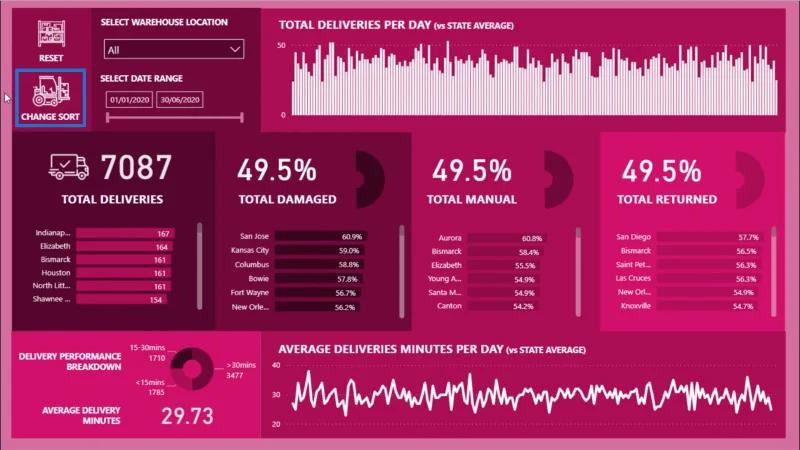
Sekarang melihat nombor di sini, anda akan melihat bahawa nombor disusun mengikut tertib menurun. Ini adalah keadaan awal.
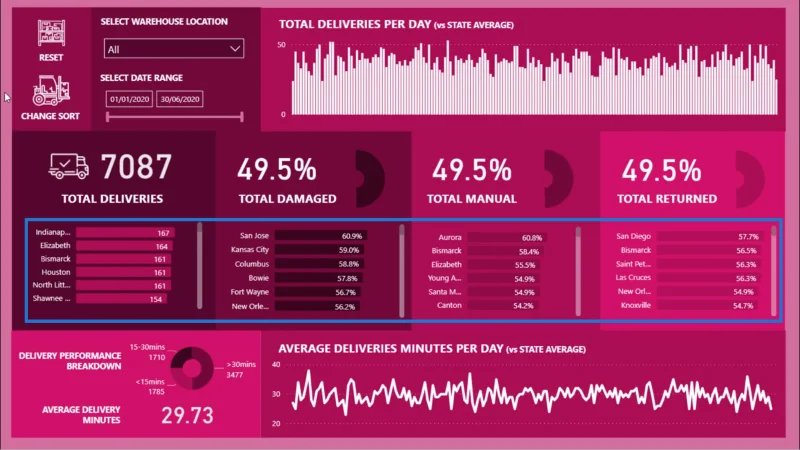
Tetapi jika saya mengklik pada butang Ubah Isih, perhatikan bahawa nombor secara automatik akan diisih dalam tertib menaik.
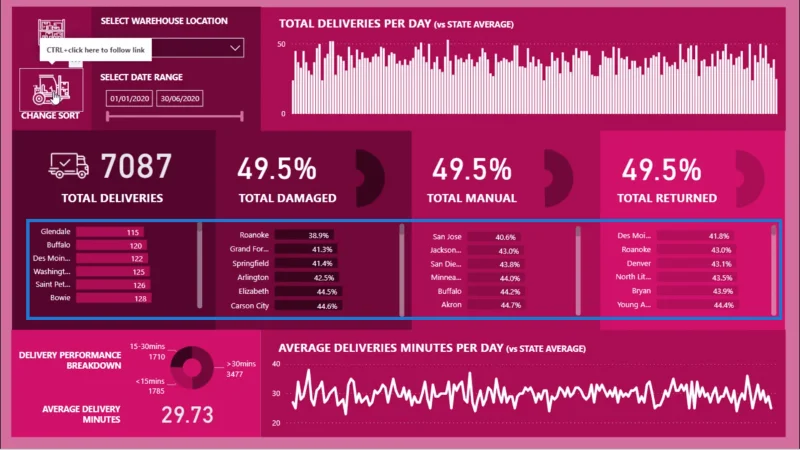
Ini adalah cara yang hebat untuk mempamerkan cerapan yang berbeza dengan cepat. Biasanya, anda perlu mencipta formula tambahan untuk mengisih data anda seperti ini. Dengan cara ini, anda boleh mempunyai rangkaian keseluruhan data yang berbeza dalam satu visualisasi yang diisih sekali gus.
Menggunakan Penanda Halaman Untuk Mengisih Visualisasi
Saya dapat mengisih visualisasi dalam satu klik dengan menggunakan Penanda Halaman di bawah reben Lihat.
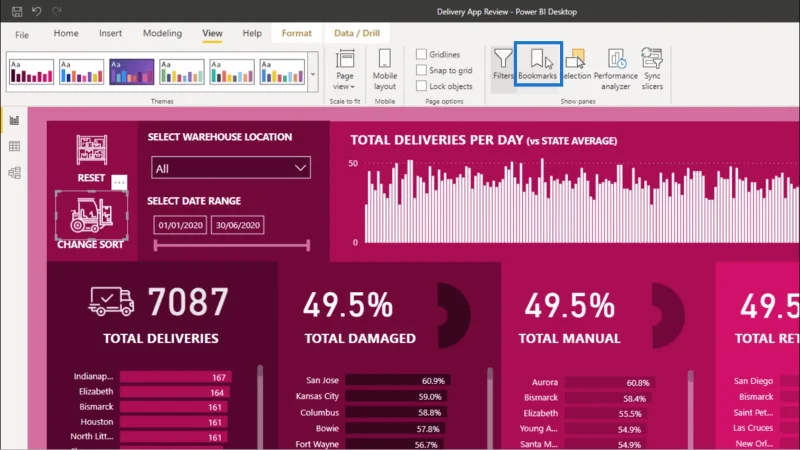
Jika anda mengklik pada Penanda Halaman, anda akan diberi dua pilihan – untuk Tetapkan Semula dan Tukar Isih.
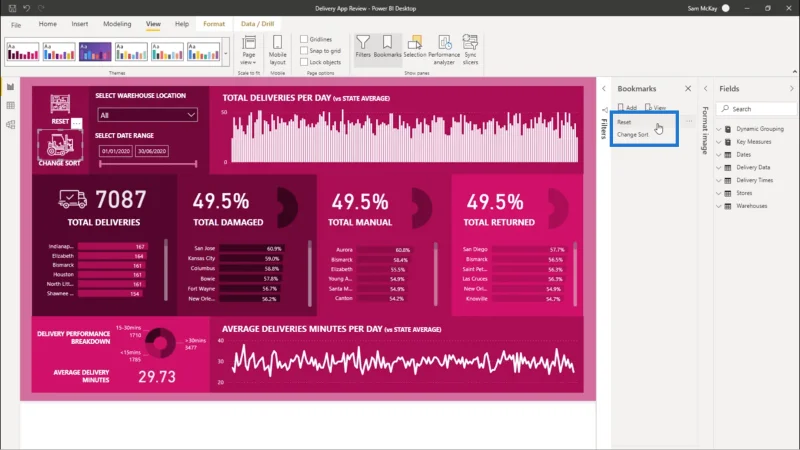
Apabila saya masuk ke anak tetingkap Penanda Halaman ini, saya hanya melalui setiap visualisasi saya dan mendapatkan semuanya dalam susunan menurun. Saya menambah penanda halaman untuk itu. Kemudian, saya menyusunnya mengikut tertib menaik dan menambah penanda halaman untuk tindakan itu juga.
Sekarang saya mempunyai penanda halaman, saya perlu mencari cara untuk memanggil penanda halaman itu. Saya melakukannya dengan menambahkan ikon daripada fail saya. Sebaik sahaja ikon itu diletakkan, saya hanya pergi ke anak tetingkap Format.
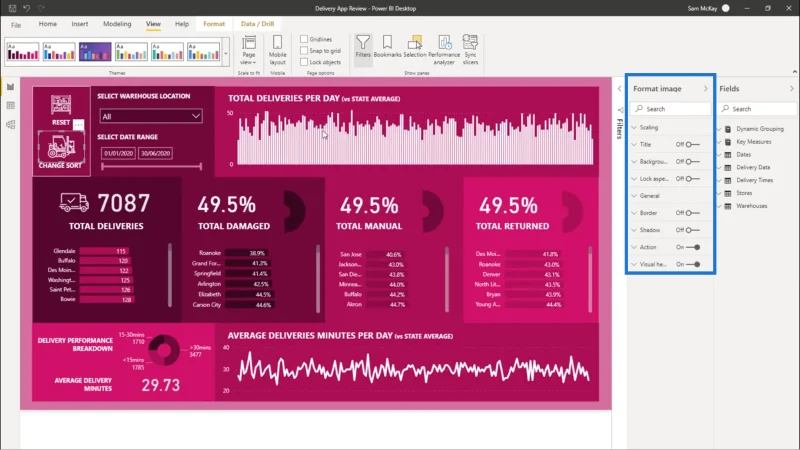
Saya pergi ke Tindakan dan menghidupkannya. Kemudian, saya menukar Jenis kepada Penanda Halaman. Di bawah Penanda Halaman, saya memilih Ubah Isih.
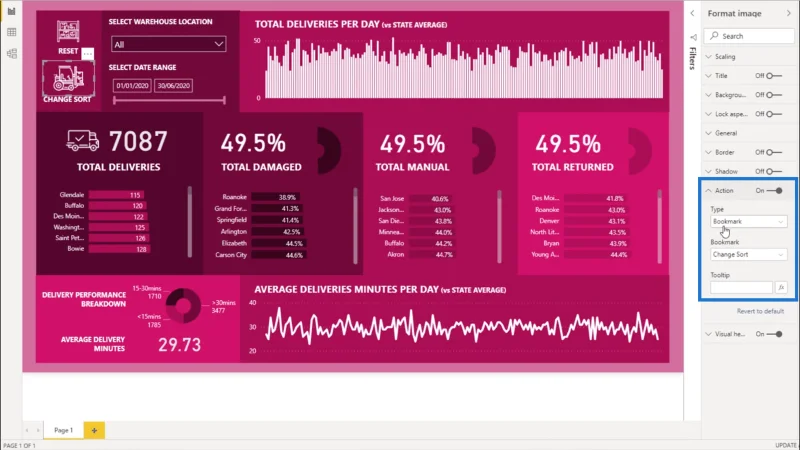
Setelah itu selesai, ikon yang saya muat naik di sini kini disambungkan ke Penanda Halaman yang saya buat. Ini bermakna ikon ini kini boleh mengisih visualisasi secara dinamik dengan setiap klik.
Perkara yang sama dilakukan pada butang Reset di sini di atas. Butang Reset meletakkan nombor kembali ke keadaan lalainya.
Kumpulan Pelanggan Secara Dinamik Mengikut Kedudukan mereka w/RANKX Dalam LuckyTemplates
Cara Mengawal Interaksi Visual Anda Dalam LuckyTemplates
Isih Tarikh Mengikut Tahun Kewangan Dalam LuckyTemplates
Kesimpulan
Ini adalah teknik yang bagus untuk digunakan terutamanya jika anda mahukan cerapan hebat disampaikan.
Anda juga boleh menggunakan teknik ini dalam beberapa cara yang berbeza. Ia tidak semestinya menjadi ikon sepanjang masa. Anda boleh menggunakan teks atau anda boleh menggunakan mana-mana kad dalam laporan anda. Anda hanya perlu kreatif dalam pendekatan anda.
Semua yang terbaik,





