
Tutorial ini akan merangkumi tentang jadual dimensi LuckyTemplates yang paling penting dalam mana-mana model, Jadual Tarikh . Anda boleh menonton video penuh tutorial ini di bahagian bawah blog ini.
Amalan terbaik semasa mereka bentuk model ialah menyemak medan tarikh. Jika ia ada, sentiasa sertakan jadual dimensi tarikh.
Jadual Tarikh merangkumi semua atribut yang anda mungkin ingin potong, potong dadu dan tapis data anda untuk mendapatkan cerapan berharga. Dengan itu, medan tarikh di mana-mana dalam model anda tidak akan menjadi masalah.
Isi kandungan
- Dapatkan Kod Power Query M Dalam Forum
- Aplikasi Dalam Power Query
- Buat Tarikh Tamat Dinamik
- Jemput Dan Dapatkan Lajur Senarai Percutian
- Kesimpulan
Dapatkan Kod Power Query M Dalam Forum
Dalam , anda boleh menaip Jadual Tarikh dalam bar carian, atau bertukar kepada Kategori dan cari M Code Showcase . Tetapi cara terpantas untuk mencarinya ialah mencari “@melissa”.
Seterusnya, pilih mana-mana subjek, kemudian klik lencana, dan kemudian klik Jadual Tarikh Lanjutan Topik Pilihan .
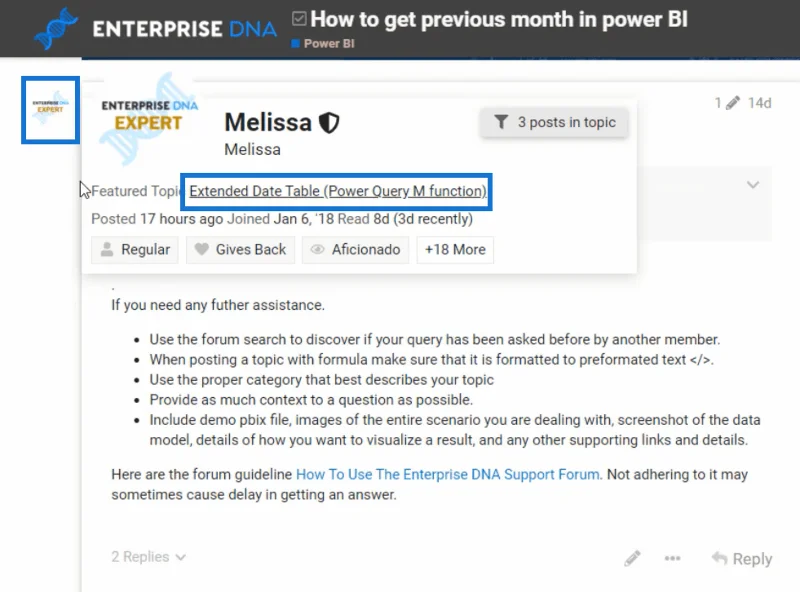
Anda kemudian akan menemui kod M.
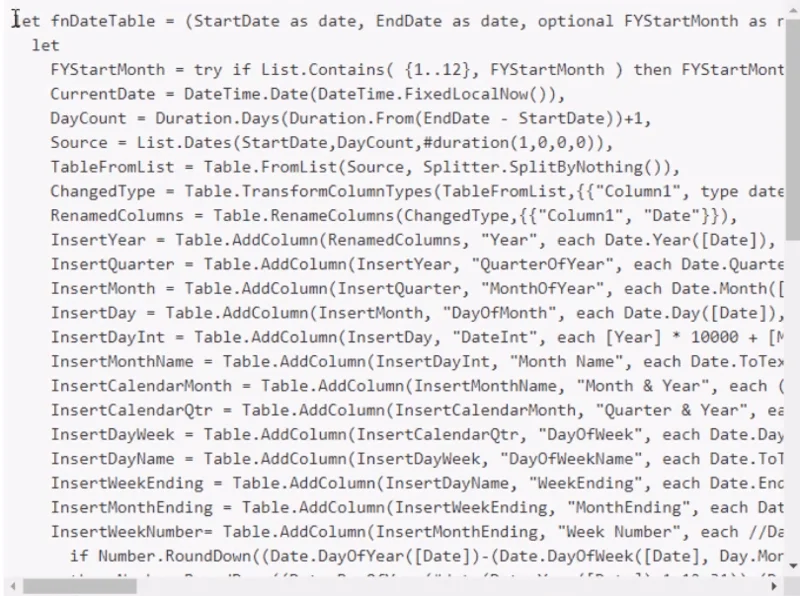
Salin keseluruhan ukuran ini dan pindahkannya ke Power Query.
Aplikasi Dalam Power Query
Untuk langkah ini, pastikan bar formula kelihatan. Jika tidak, pergi ke Lihat tab dan dayakannya.
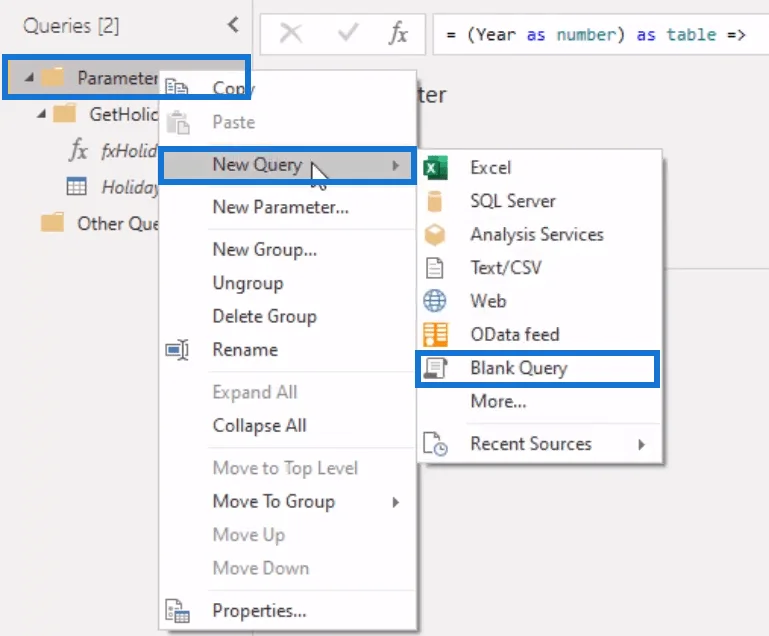
Klik kanan folder Parameter dan Fungsi, pilih Pertanyaan Baharu, dan kemudian Pertanyaan Kosong.
Kemudian klik Editor Lanjutan dan tampal kod Power Query M . Selepas itu, tukar nama pertanyaan kepada fxCalendar.
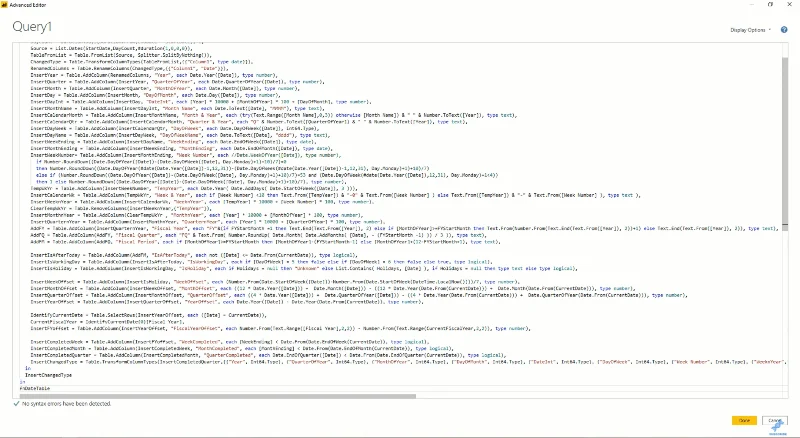
Anda perlu menyediakan parameter sebelum anda boleh menggunakan fungsi ini. Sediakannya dengan butiran berikut:
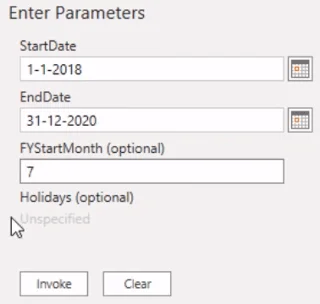
Panggil fungsi dan kemudian namakan semula kepada Tarikh.
Ia kini akan menunjukkan kepada anda jadual tarikh ini dengan 32 lajur. Jika anda biasa dengan Kod M, anda mungkin akan mengenali beberapa lajur di sini. Lajur lain ialah atribut atau logik tambahan daripada kod yang anda gunakan.
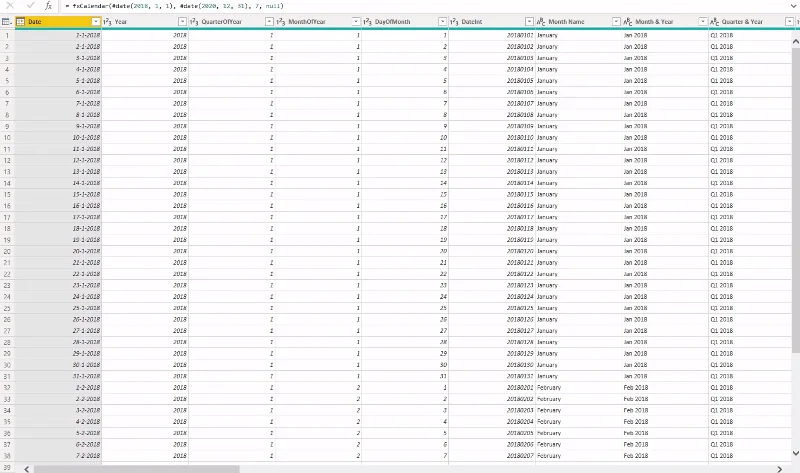
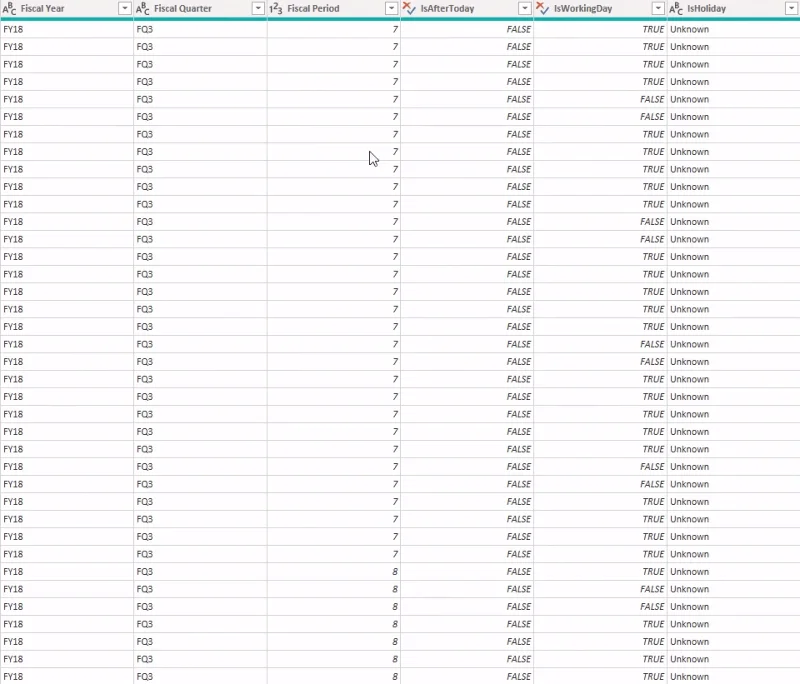
Dalam Jadual Tarikh yang ditunjukkan, anda boleh melihat lajur Tahun Fiskal, Suku Tahun dan Tempoh, serta lajur penapis, IsAfterToday, IsWorkingDay dan IsHoliday.
Memandangkan parameter ke-4 tidak disediakan, IsHoliday mempunyai nilai Tidak Diketahui.
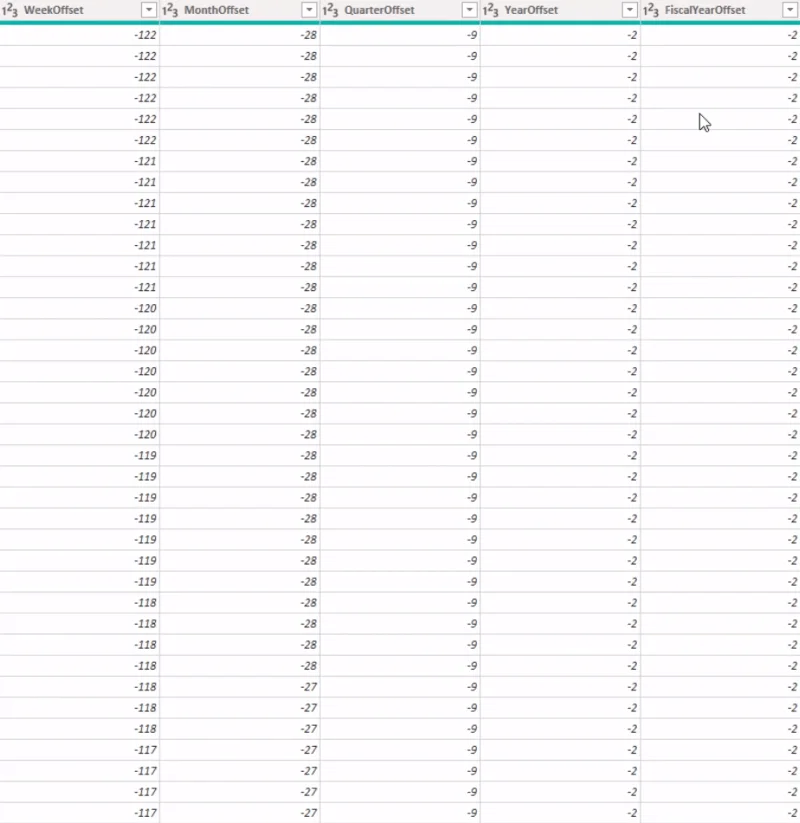
Selain itu, termasuk dalam jadual Tarikh ini ialah lajur Offset yang memudahkan kod DAX yang anda perlukan untuk melakukan analisis.
Jika anda ingin menambah atribut, gunakan kod dan ubahnya kepada perkara yang anda mahukan. Selain itu, jika anda ingin memadamkan lajur yang tidak diperlukan, pergi ke Pilih Lajur dan kemudian nyahpilih perkara yang anda tidak perlukan.
Buat Tarikh Tamat Dinamik
Semasa membangunkan laporan, tarikh mula mudah ditetapkan tidak seperti tarikh tamat. Tarikh tamat adalah rumit kerana ia bergantung pada data dalam model anda dan tempoh laporan anda kekal aktif .
Untuk membuat tarikh tamat dinamik, kita perlu mengemas kini tahun secara dinamik.
Mula-mula, buat pertanyaan kosong baharu.
Setara M bagi fungsi DAX atau Excel ialah "DateTime.FixedLocalNow". Inilah yang dilakukan oleh fungsi:

Seterusnya, dalam bar formula, gunakan fungsi untuk mengekstrak nilai tahun.

Apabila anda mencapai penghujung tahun, data anda mungkin tertumpah pada tahun hadapan. Jadi, sebaiknya tambahkan tahun tambahan seperti ini:

Selepas itu, namakan semula pertanyaan "MaxYear".
Kembali ke Jadual Tarikh anda, dan sub dalam pembolehubah MaxYear dalam fungsi untuk mempunyai tahun 2021 dalam kalendar anda.

Jemput Dan Dapatkan Lajur Senarai Percutian
Jika anda menyemak jadual percutian anda, anda dapat melihat bahawa jadual percutian itu berlangsung dari 2018 hingga 2020 walaupun tahun maksimum ialah 2021.
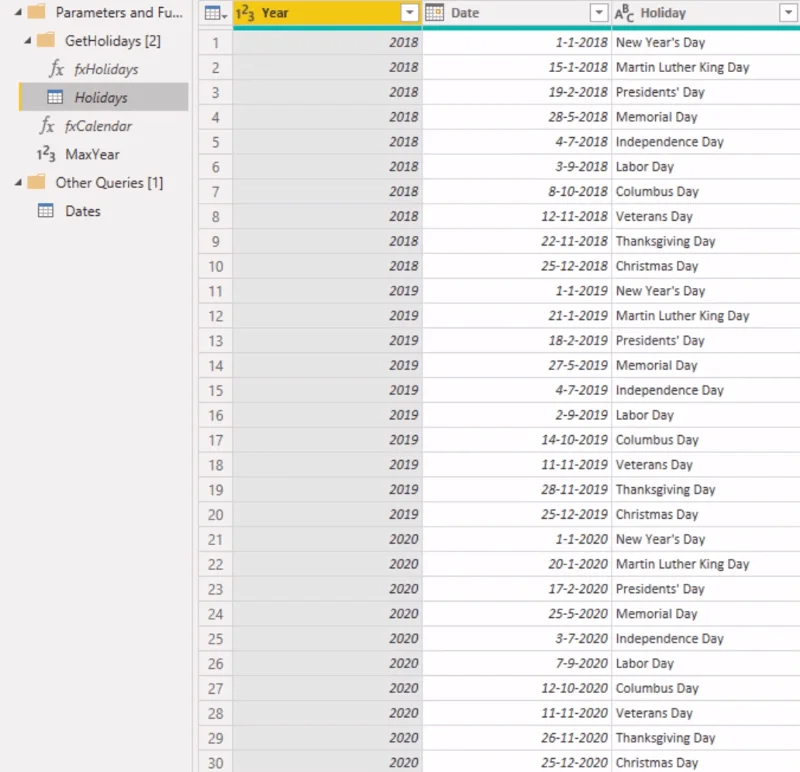
Untuk mengubahnya, pergi ke Langkah Sumber, dan kemudian masukkan pembolehubah MaxYear dalam ukuran.
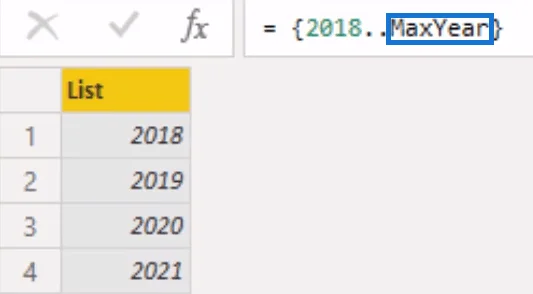
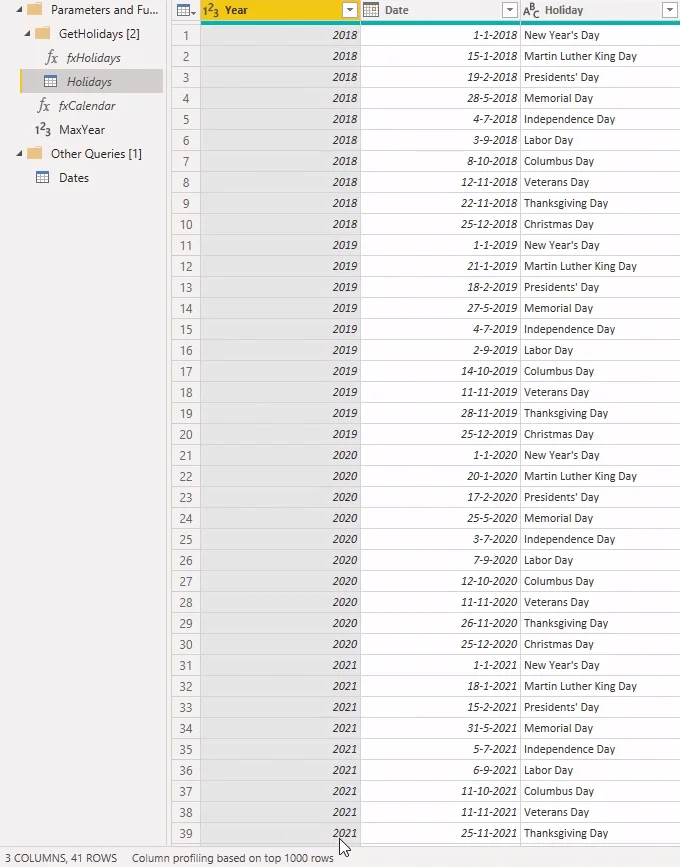
Jadual percutian anda kemudiannya akan mempunyai tahun 2021.
Seterusnya, kembali dan sediakan parameter sekali lagi. Tetapi kali ini, masukkan parameter Cuti dengan mengklik Pilih Lajur.
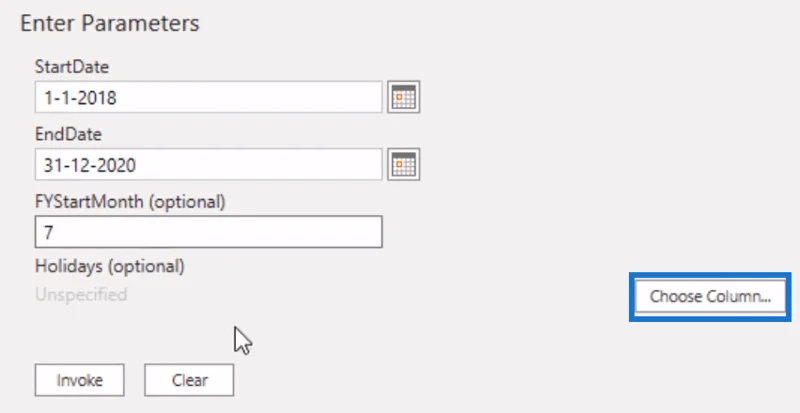
Pilih Cuti dan lajur yang mengandungi tarikh kemudian klik OK.
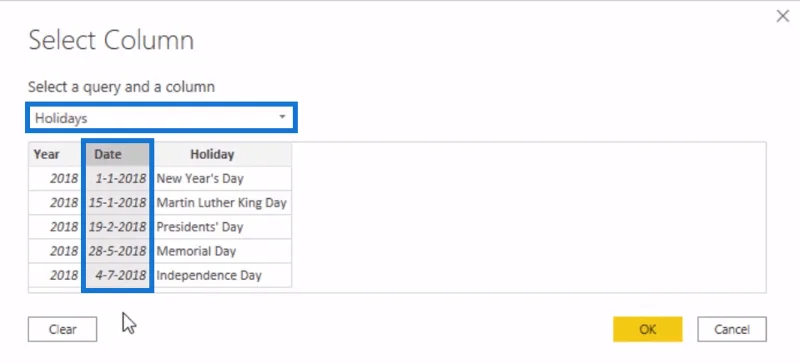
Selepas menetapkan segala-galanya dan mengklik Invoke, anda akan melihat pembolehubah "Cuti [Tarikh]" dalam bar formula. Salin pembolehubah itu dan padamkan Fungsi Dikenakan.
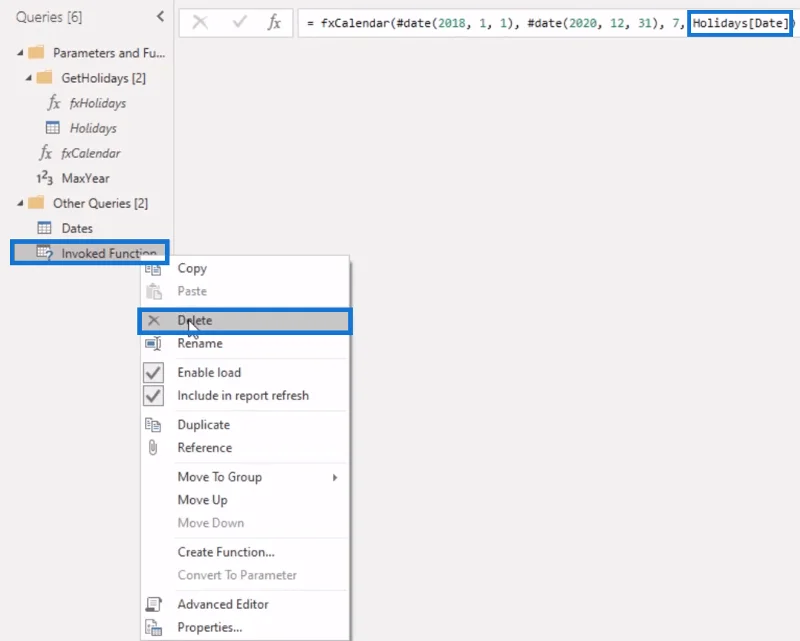
Kembali ke Jadual Tarikh, kemudian sub pembolehubah dalam fungsi Langkah Sumber.

Sebaik sahaja ia selesai memuatkan dan menggunakan fungsi, anda akan melihat bahawa lajur IsHoliday yang pernah mempunyai nilai yang tidak diketahui kini mempunyai nilai Benar atau Salah dalam setiap baris.
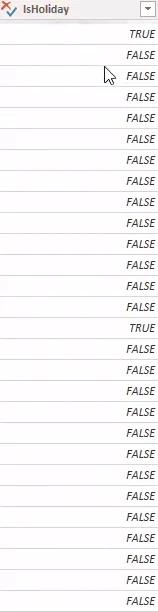
Ia menunjukkan Benar jika tarikh itu hari cuti, dan Salah jika sebaliknya.
Parameter Pertanyaan LuckyTemplates: Mengoptimumkan Jadual
Menambah Nombor Hari Kerja Dan Hujung Minggu Ke dalam Jadual Tarikh Anda: Teknik Perisikan Masa Dalam LuckyTemplates
Bina Jadual Tarikh Komprehensif Dalam LuckyTemplates Sangat Cepat
Kesimpulan
Kod Power Query M ialah fungsi yang berguna dalam melengkapkan laporan Jadual Tarikh anda.
Ia menunjukkan kepada anda perkara yang ingin anda lihat di dalam jadual anda dan memberikan anda data untuk model anda dengan mudah.
Anda hanya perlu mendapatkan kod tersebut, menyediakannya di dalam Power Query dan memindanya mengikut apa yang anda perlukan dalam jadual anda.
Semua yang terbaik,
Melissa





