
Saya akan menunjukkan kepada anda teknik visual tersuai LuckyTemplates yang sangat hebat yang saya rasa anda patut terokai dan masukkan ke dalam laporan anda. Anda boleh menonton video penuh tutorial ini di bahagian bawah blog ini.
Laporan yang ingin saya paparkan dalam tutorial ini datang daripada Greg, salah seorang pakar LuckyTemplates kami, melakukan kerja yang menakjubkan di forum. Ini adalah salah satu penghujahan beliau kepada cabaran LuckyTemplates tentang perundingan HR.
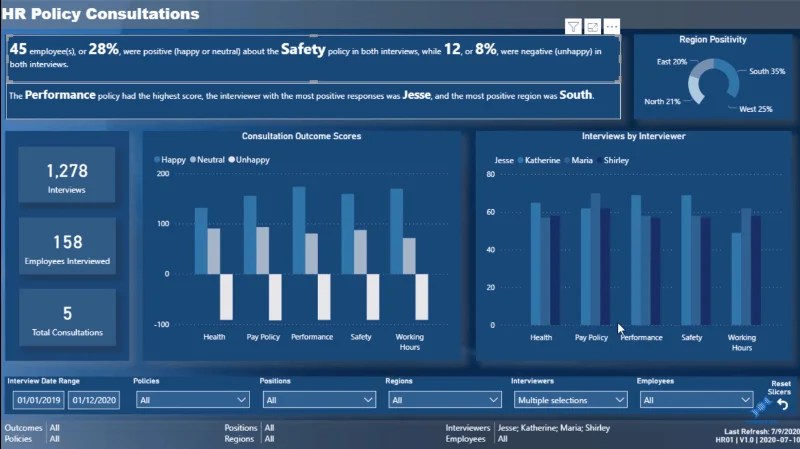
Perkara yang saya ingin sebutkan dalam laporan ini, yang saya rasa hebat, ialah idea untuk mencipta sekeping teks dinamik dalam laporan ini. Secara amnya, pada masa lalu, ia adalah statik, yang tidak menambah banyak nilai. Tetapi yang ini tidak statik.
Sejujurnya, saya tidak suka visual tersuai, tetapi ini adalah visual tersuai LuckyTemplates yang saya sangat suka. Saya tidak tahu ini wujud, kerana terdapat begitu banyak ciri dan visual tersuai dalam LuckyTemplates, dan sukar untuk mengetahui kesemuanya.
Inilah sebabnya mengapa cabaran LuckyTemplates begitu berharga bagi saya dan semua orang yang telah menyertainya kerana kami menemui perkara dan teknik yang berharga ini.
Isi kandungan
- Visual Tersuai LuckyTemplates: Cerita Data Pencerahan
- Membenamkan Teks Dinamik Untuk Mempamerkan Cerapan
- Kesimpulan
Visual Tersuai LuckyTemplates: Cerita Data Pencerahan
Terdapat banyak perkara hebat yang dibenamkan dalam laporan ini, tetapi mari kita fokus pada cara benar-benar membuat ringkasan teks ini.
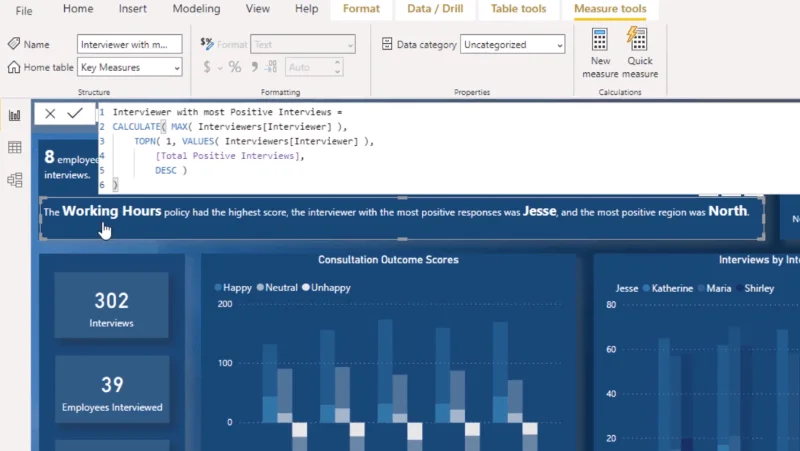
Terdapat visual tersuai LuckyTemplates yang dipanggil Enlighten Data Story . Ini membolehkan anda menyusun julat pengiraan atau ukuran yang berbeza dan kemudian meletakkan beberapa teks di sekeliling ukuran ini.
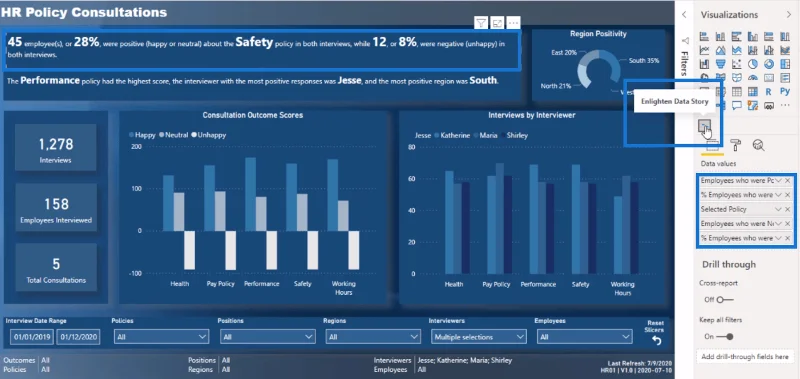
Jadi, jika saya pergi ke bahagian Format dan pergi ke Cerita di sini, anda akan melihat bahawa ia membolehkan anda menulis cerita sebenarnya. Di sinilah anda boleh menulis beberapa teks dalam ukuran tersebut.
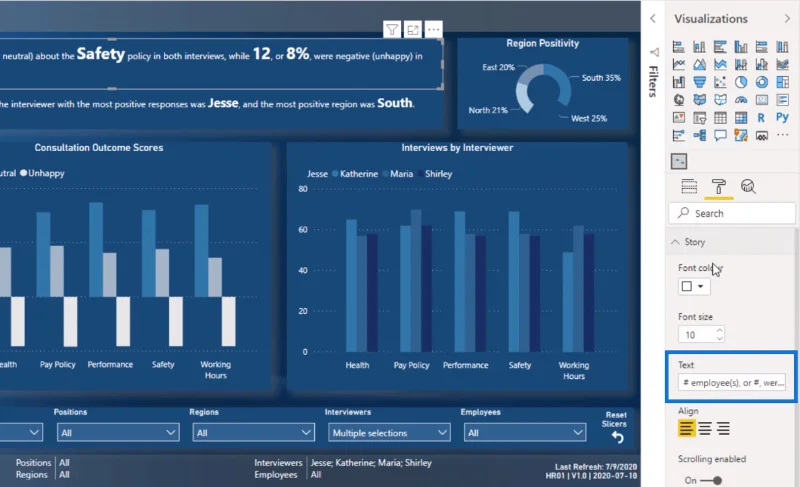
Anda hanya perlu meletakkan tanda paun sebelum anda memasukkan setiap sukatan. Dan kemudian, itu sahaja. Ia hanya berfungsi seperti sihir!
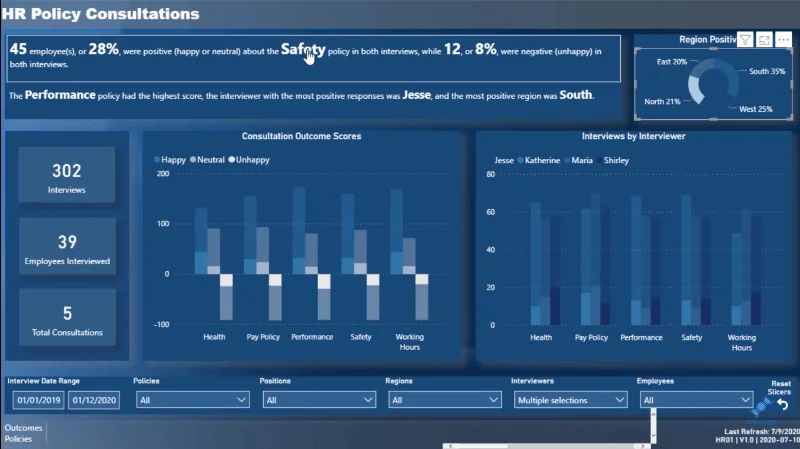
Jadi, apabila saya membuat pilihan pada visualisasi Positiviti Wilayah, sebagai contoh, semua langkah ini dalam ringkasan teks akan dikemas kini.
Membenamkan Teks Dinamik Untuk Mempamerkan Cerapan
Perhatikan langkah teks di bawah yang boleh anda letakkan di sana juga, yang sangat bagus.
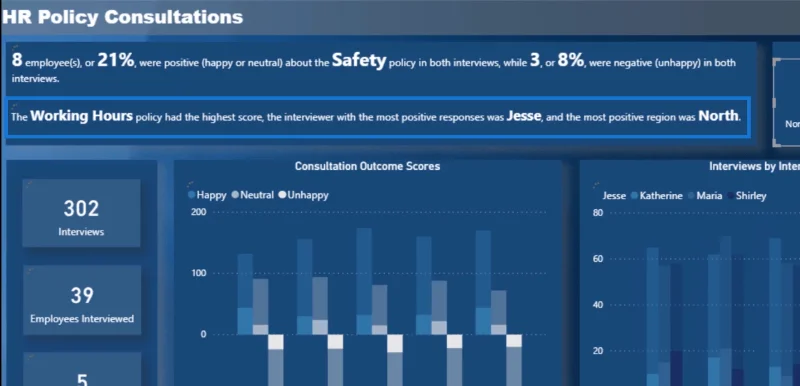
Greg telah melakukan beberapa kerja yang hebat untuk mengetahui siapa penemuduga yang paling positif dan apakah perundingan dengan skor tertinggi. Dia membenamkan beberapa teks ke dalam kotak teks untuk benar-benar semua cerapan.
Teknik Visualisasi Data LuckyTemplates: Mencipta Visualisasi Data Tajuk Atau Tajuk Dinamik
Dengan LuckyTemplates: Cara Menambah Ulasan Pada Laporan Anda Dengan Cara Dinamik
Menggunakan Visual Tersuai Untuk LuckyTemplates
Kesimpulan
Saya suka idea menggunakan visual tersuai Enlighten Data Story dalam laporan ini. Sejujurnya, saya akan menggunakannya dalam laporan masa depan saya. Visual tersuai ini adalah percuma. Anda tidak perlu membayar untuk itu dan ia berkesan.
Jika anda ingin menjadi kreatif, saya rasa idea ini bagus. Anda masih boleh mencipta sesuatu yang serupa dengannya jika anda menggunakan kad dan kotak teks. Jika anda mempunyai visualisasi kad, anda boleh menulis beberapa teks di sekelilingnya. Fikirkan tentang cara anda boleh melakukan ini dalam laporan LuckyTemplates anda .
Tidak semua orang cenderung secara visual dan dengan ciri serta visual tersuai dalam LuckyTemplates , anda boleh membuat laporan yang menarik dan dinamik seperti ini.
Semua yang terbaik!





