
Dalam tutorial ini, kami akan membincangkan cara kami boleh menggunakan output Aliran UI untuk mengekstrak maklumat daripada aliran kerja Power Automate kami . Ini digunakan terutamanya untuk aplikasi pihak ketiga yang tidak mempunyai penyambung atau API untuk disambungkan.
Output digunakan jika kita ingin merekodkan aliran UI kita kemudian simpan nilai daripadanya.
Isi kandungan
Mencipta Aliran UI
Sebagai contoh, kami akan membuat aliran UI yang membuka apl cuaca pada desktop kami dan menyalin suhu atau keadaan semasa pada apl cuaca untuk mengeluarkannya.
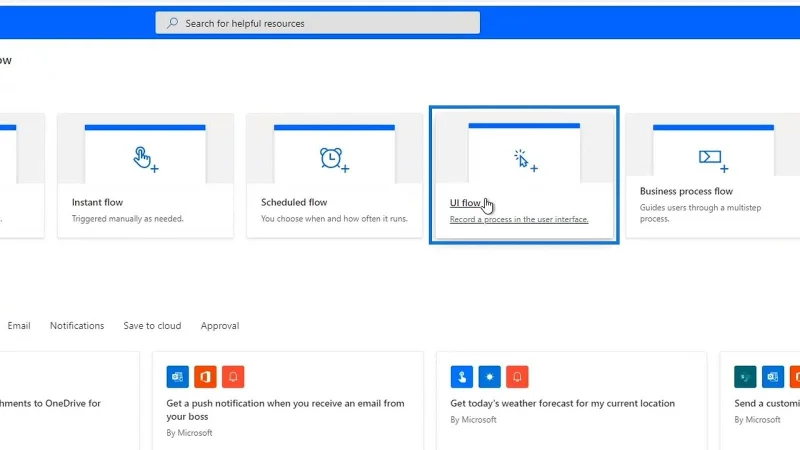
Mula-mula, mari buat aliran UI yang lain.
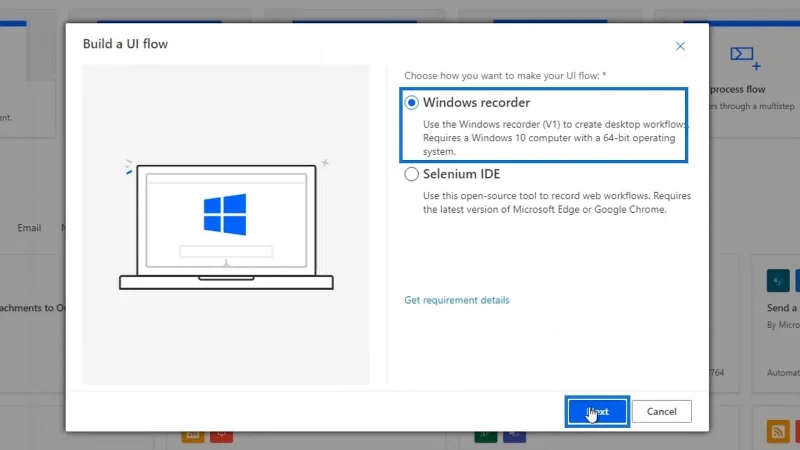
Kami akan menggunakan perakam windows sekali lagi, kemudian klik Seterusnya .
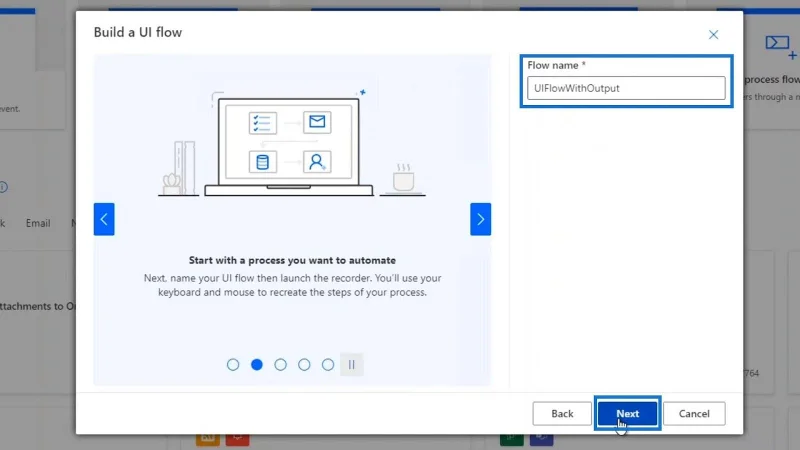
Mari kita tetapkan nama aliran kepada “ UIFlowWithOutput ” dan klik Seterusnya .
Jangan kita tetapkan sebarang input kerana kita hanya mengusahakan output buat masa ini. Jadi, cuma klik Seterusnya .
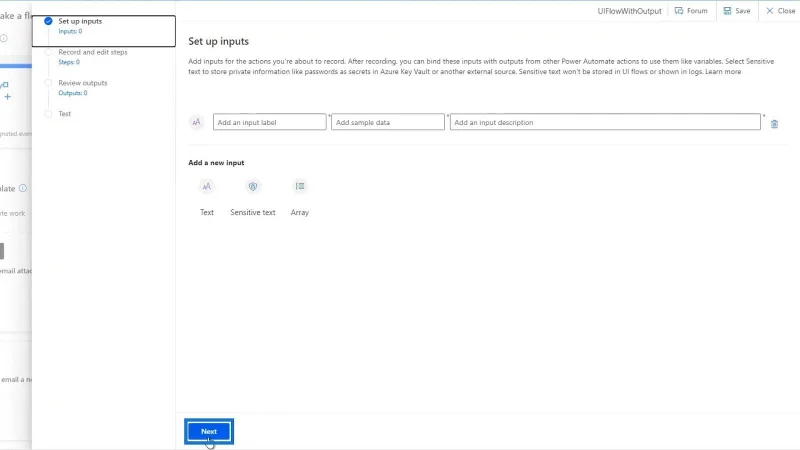
Kemudian klik Langkah baharu .
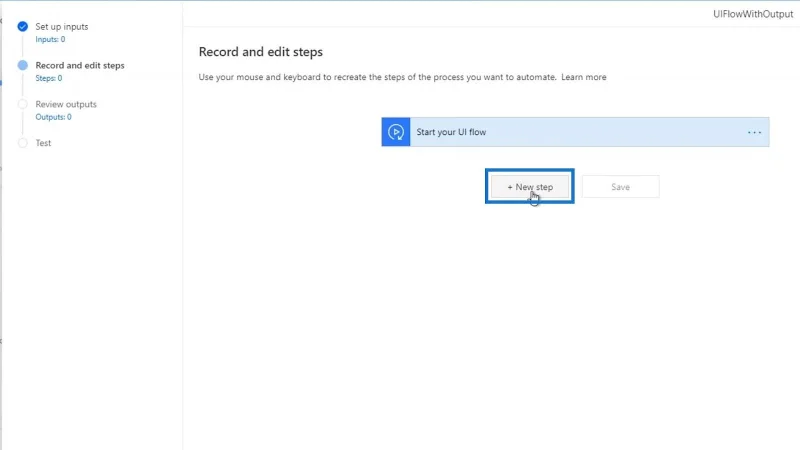
Selepas itu, buka perakam.
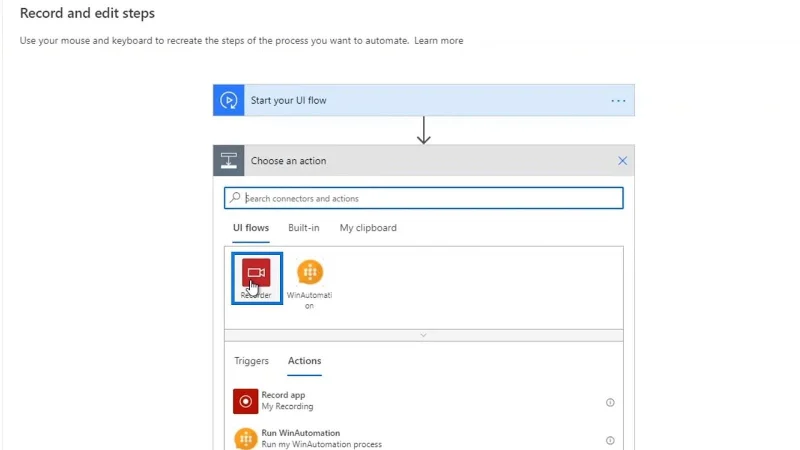
Kemudian pilih apl Rakam .
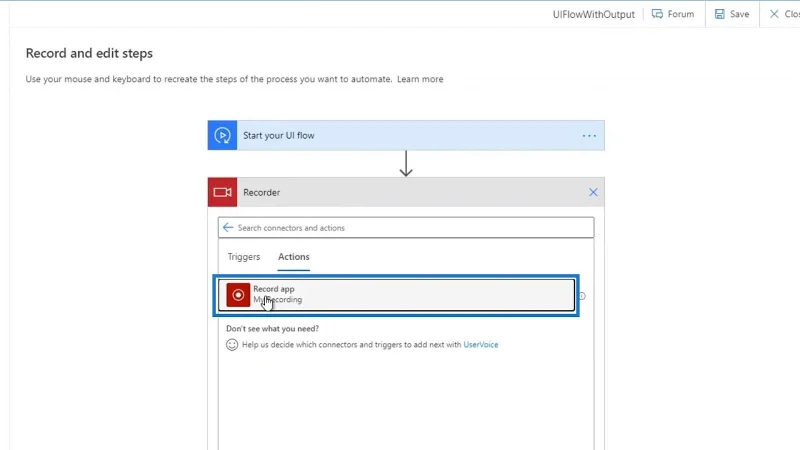
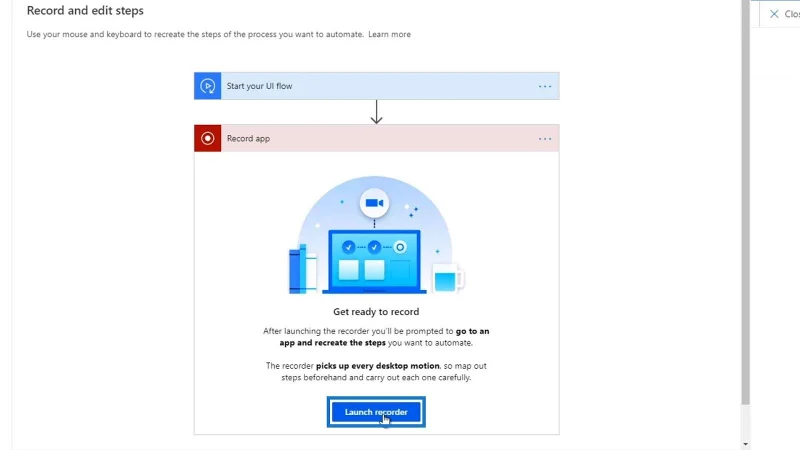
Mari lancarkan perakam kami.
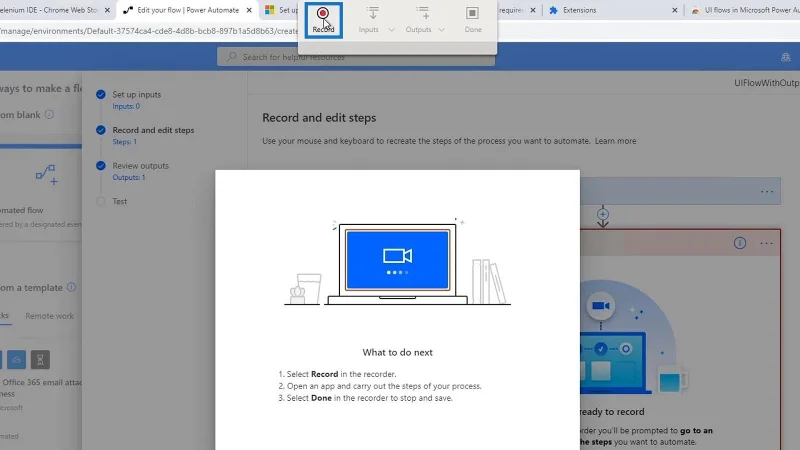
Kemudian klik Rekod .
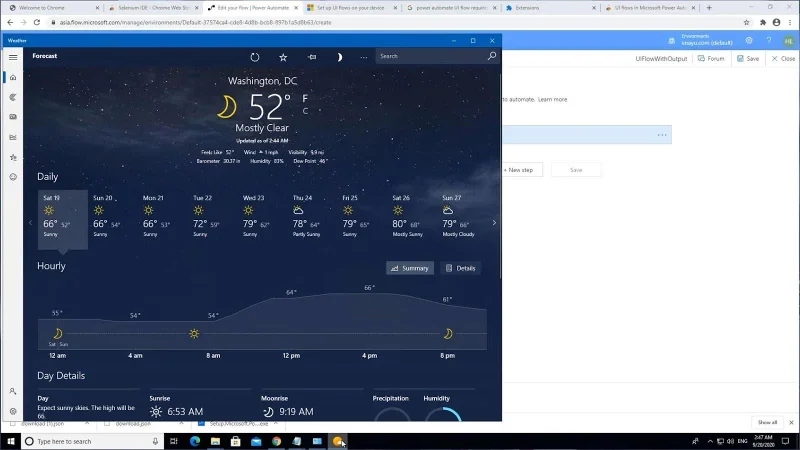
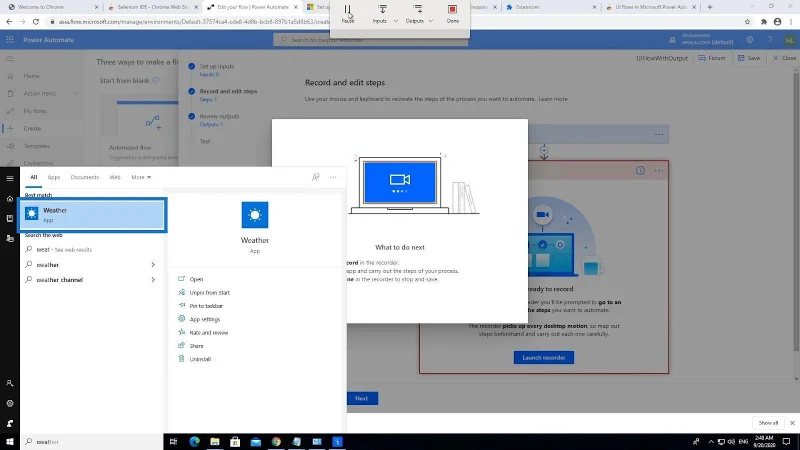
Sekarang kita harus membuka aplikasi cuaca.
Bekerja Dengan Output Aliran UI
Selepas membuka aplikasi yang kita mahu gunakan outputnya (dalam kes ini, apl cuaca), pilih Output kemudian klik Pilih teks pada skrin .
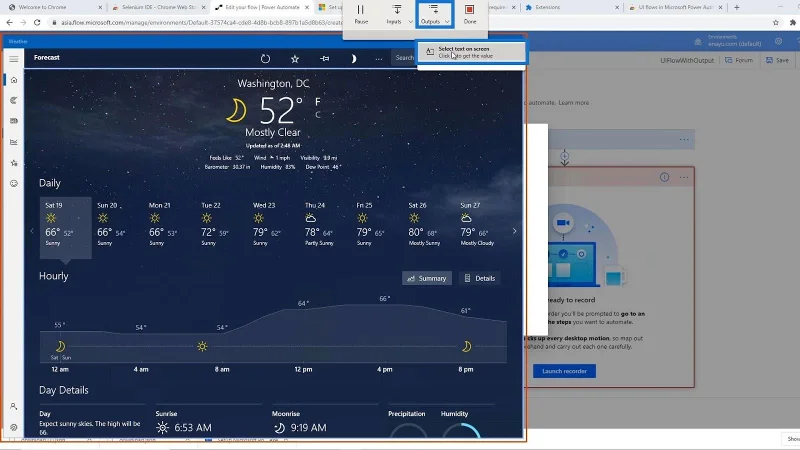
Kita hanya boleh menyerlahkan teks yang kita mahu ia ekstrak.
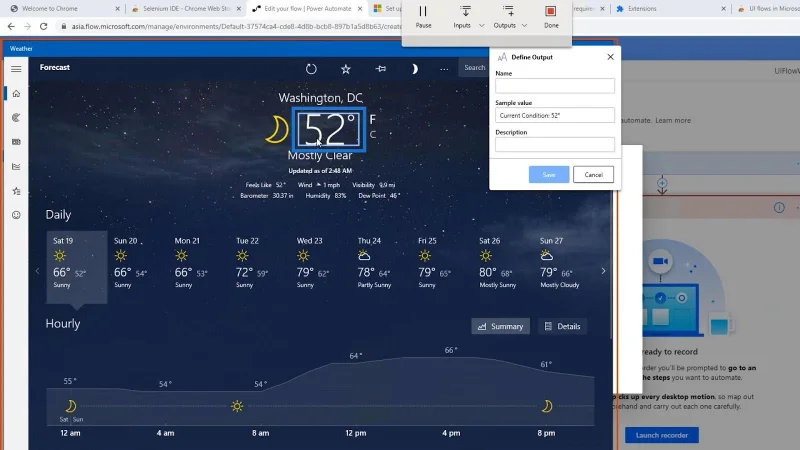
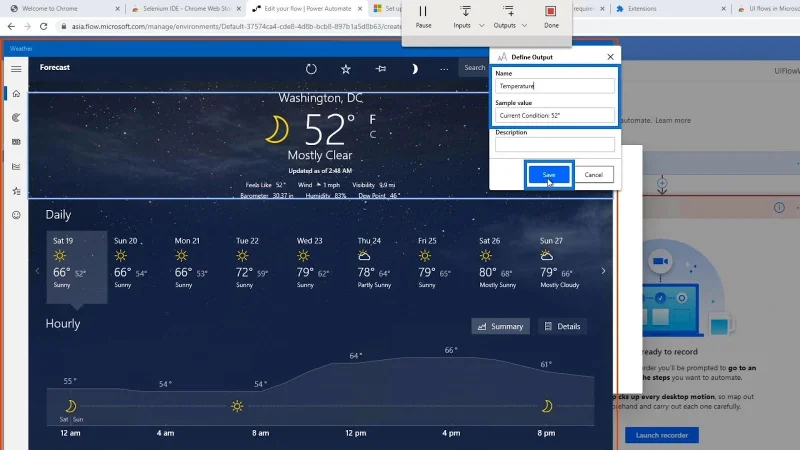
Kemudian, ia akan menetapkan nilai Sampel kepada nilai yang dapat diambilnya. Dalam kes ini, ia telah meningkat Keadaan semasa: 52° . Mari tetapkan nama pembolehubah kepada Suhu dan klik Simpan .
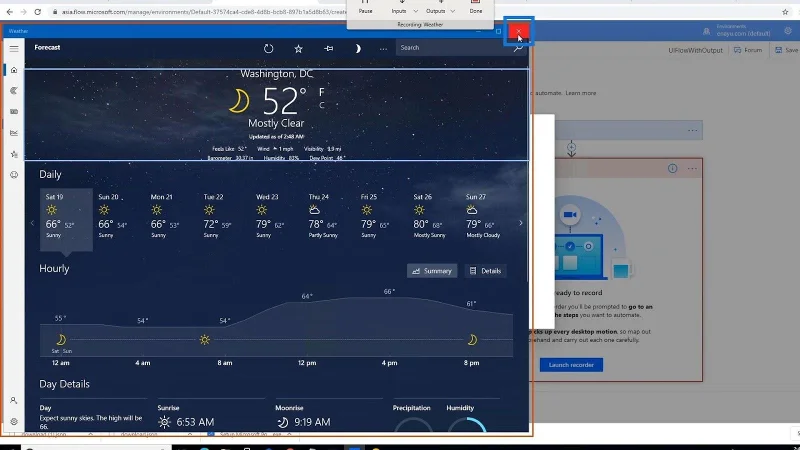
Mari kita tutup aplikasi cuaca kita sekarang.
Kemudian klik Selesai .
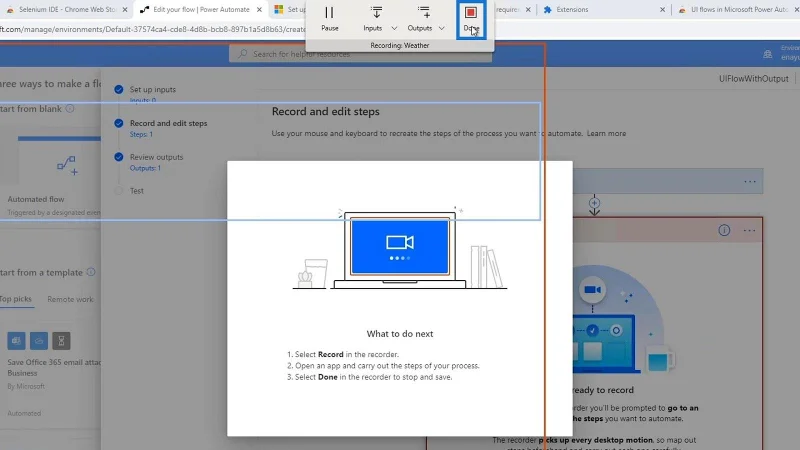
Jadi sekarang kami mempunyai aliran UI kami . Mari lihat bagaimana ia berfungsi.
Memahami Dan Menguji Output Aliran UI
Pertama, ia melancarkan aplikasi cuaca. Kemudian, ia menangkap teks yang kami pilih.
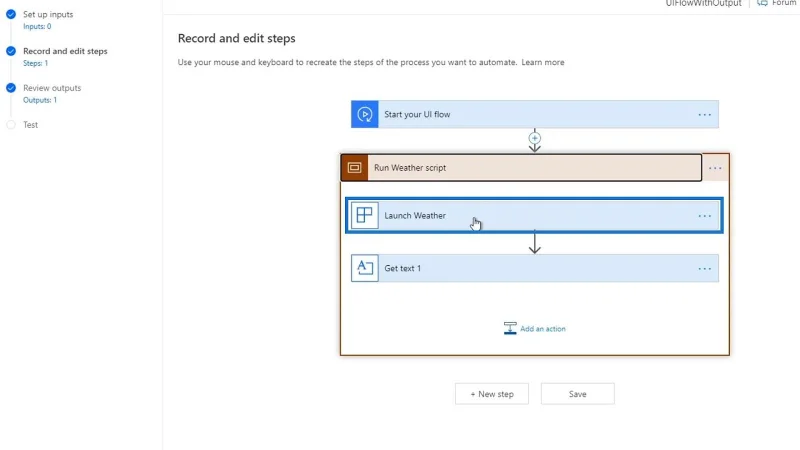
Mari klik Seterusnya .
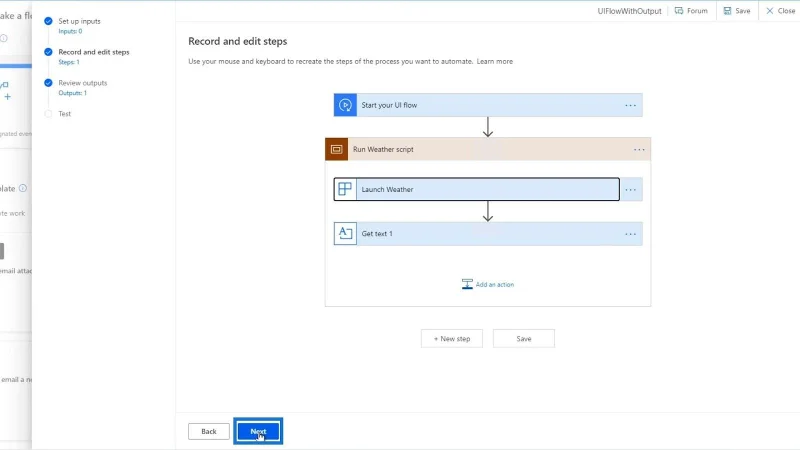
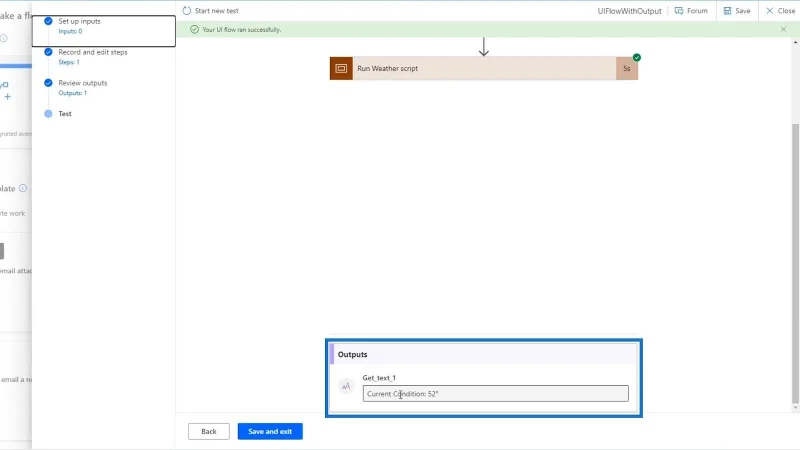
Seperti yang kita dapat lihat, kita kini mempunyai output suhu dan nama tindakan ( Get_text_1 ) yang berkaitan dengannya. Mari klik Seterusnya dan cuba.
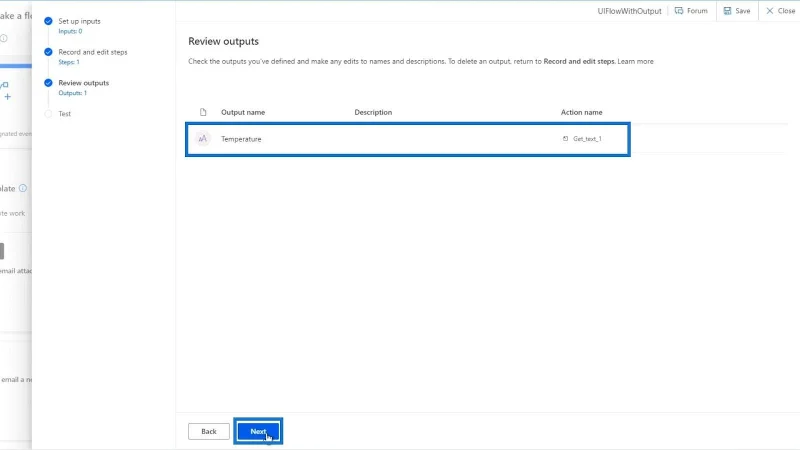
Klik Uji sekarang .
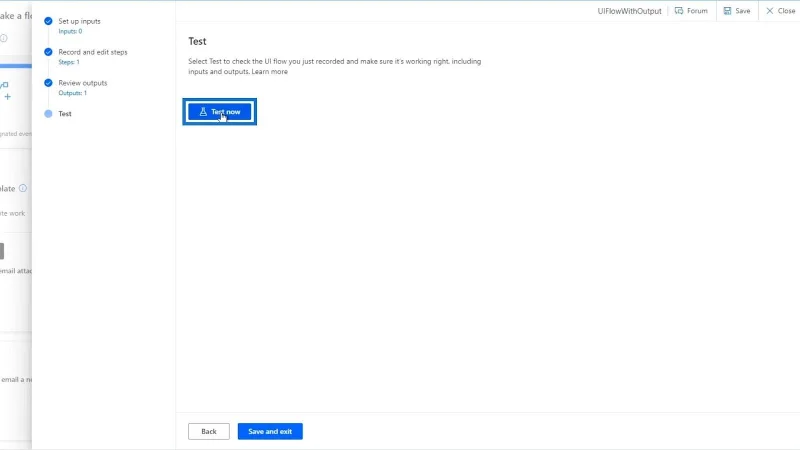
Kemudian klik Ujian .
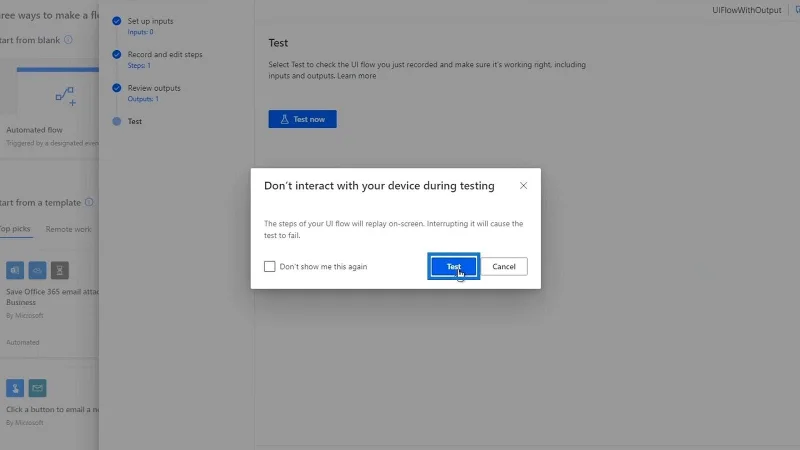
Pastikan anda tidak berinteraksi dengan skrin anda. Seperti yang anda lihat, ia dibuka secara automatik kemudian menutup aplikasi cuaca.
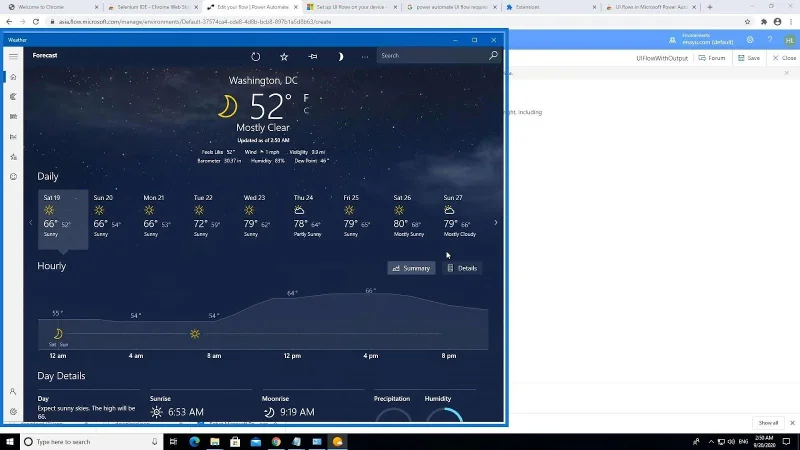
Hasilnya, ia dapat memperoleh 52° sebagai output.
Aliran UI Power Automate:
Input Aliran UI Pengenalan Dalam Microsoft Power Automate
Input Aliran Kerja Dalam Microsoft Power Automate
Kesimpulan
Ringkasnya, kami dapat mencipta contoh aliran UI yang membuka apl dan menangkap output untuk menyimpannya. Ini hanyalah contoh mudah, tetapi secara amnya, ini digunakan terutamanya untuk mendapatkan akses atau maklumat kepada aplikasi desktop yang tidak mempunyai sebarang penyambung atau mana-mana API pihak ketiga.
Itulah yang anda benar-benar akan menggunakan output aliran UI. Mudah-mudahan, anda dapat memahami bagaimana dan di mana anda boleh menggunakannya.
Semua yang terbaik,
Henry





