
Dalam tutorial ini, kita akan bercakap tentang perkongsian aliran kerja dalam Microsoft Power Automate . Berkongsi aliran dengan pengguna lain dalam organisasi anda adalah perlu, terutamanya jika anda perlu bekerjasama dengan orang lain dalam aliran tertentu. Terdapat dua cara utama untuk berkongsi aliran kerja. Semuanya bergantung kepada apa yang kita mahu lakukan.
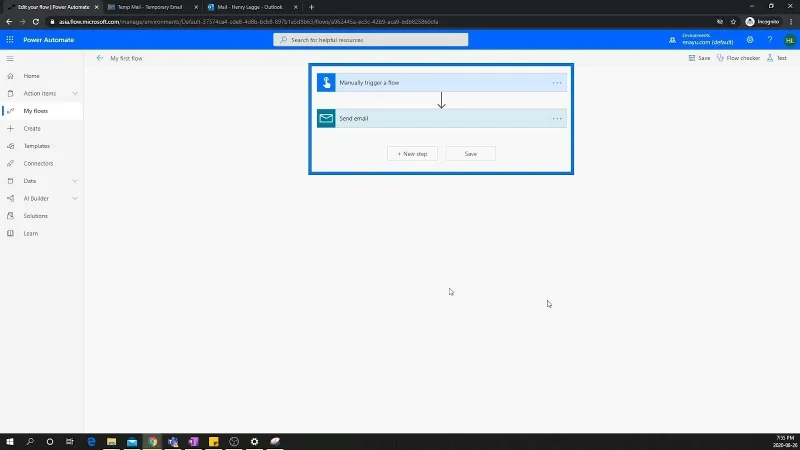
Ini adalah contoh aliran yang saya buat sebelum ini. Mari kita namakan semula dengan mengklik pautan Edit .
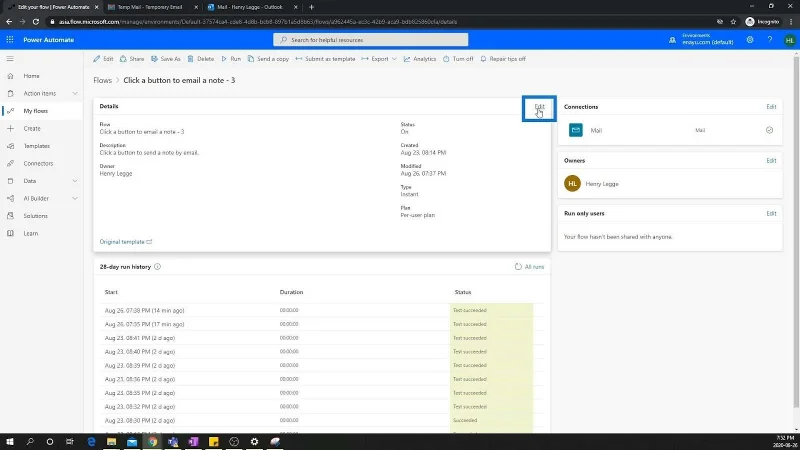
Mari kita namakan semula sebagai “ Aliran pertama saya ”.
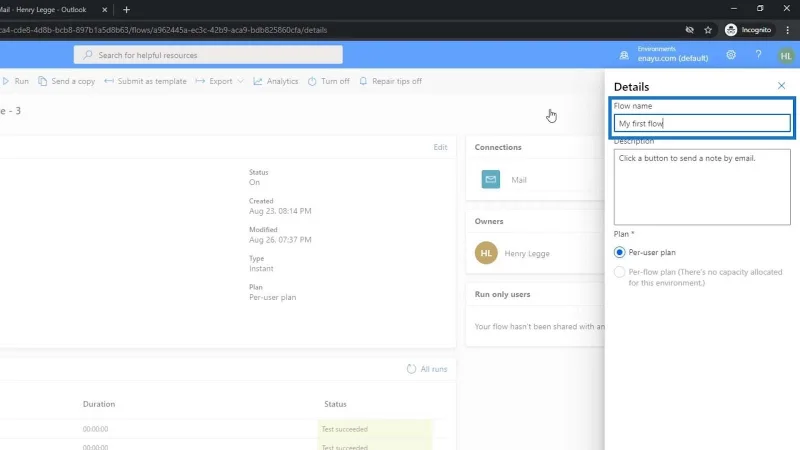
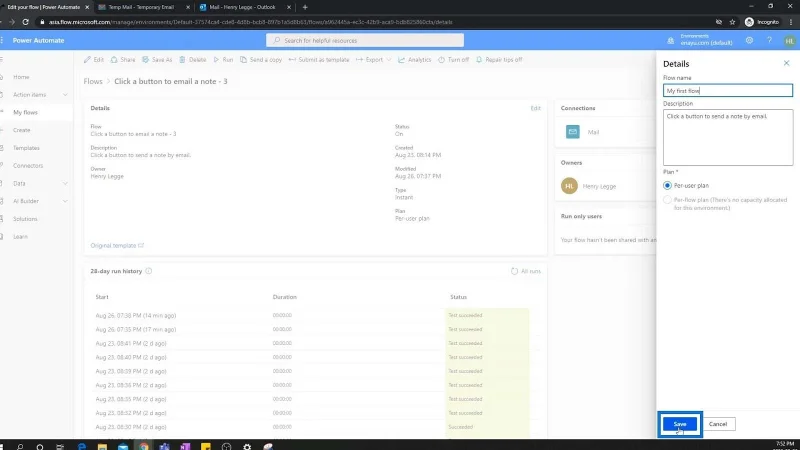
Kemudian, klik butang Simpan .
Isi kandungan
Dua Jenis Utama Perkongsian Aliran Kerja
Aliran kami secara langsung di ruang kerja kongsi daripada Microsoft. Jadi, jika kita mahu orang lain dapat mengedit, menjalankan dan bekerjasama dalam aliran yang sama yang sedang kita usahakan, kita boleh berkongsi dengan mereka.
1. Berkongsi Aliran Kerja Dengan Menambah Pemilik
Untuk kaedah pertama ini, klik sahaja pilihan Kongsi dari bar Menu .
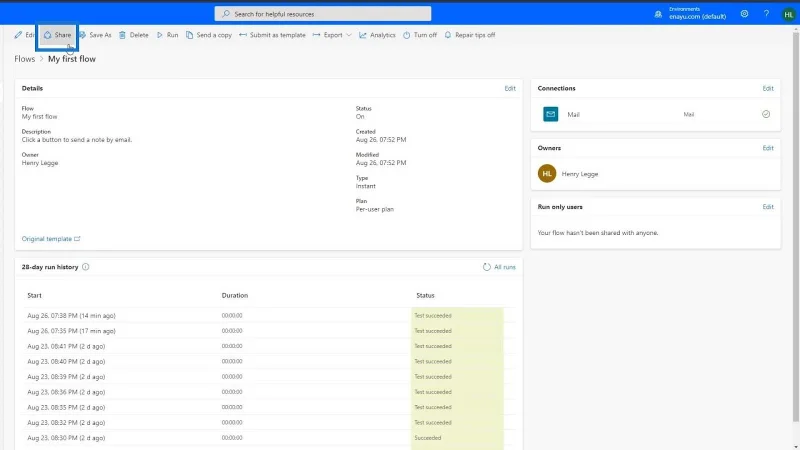
Kemudian, taip nama pengguna orang yang ingin anda kongsikan.
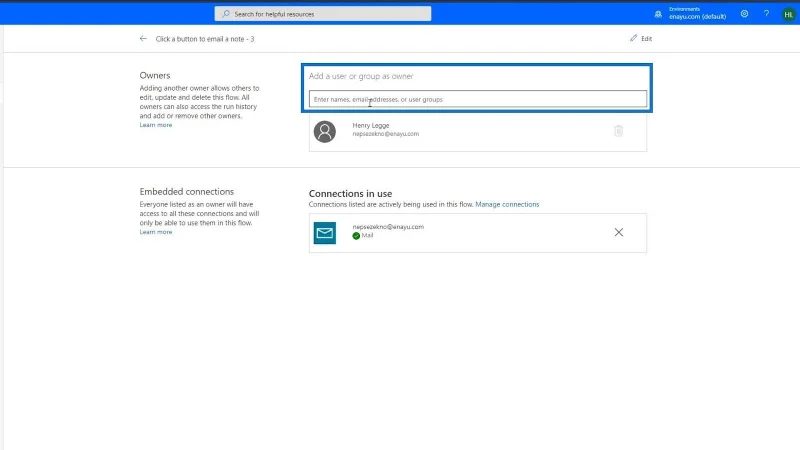
Terdapat beberapa perkara yang perlu diperhatikan di sini. Perkara pertama ialah apabila anda mengklik Kongsi , anda mungkin diminta untuk membeli langganan Microsoft atau menetapkan percubaan. Saya baru sahaja memulakan percubaan yang akan berlangsung selama 30 hari. Saya mengesyorkan agar anda melakukannya juga pada mulanya, supaya anda boleh membiasakan diri dengannya sebelum anda membuat komitmen untuk membeli.
Perkara kedua yang perlu diambil perhatian ialah jika anda berkongsinya dengan cara ini, sesiapa sahaja yang anda kongsi aliran ini juga akan mempunyai sambungan terbenam anda. Apabila kami mengaktifkan aliran sampel ini, kami perlu memberi kebenaran untuk menggunakan e-mel kami. Ini kerana ia adalah e-mel yang digunakan untuk menghantar e-mel dalam aliran. Jika kami berkongsi ini dengan orang lain dan mereka membuka halaman ini pada komputer mereka, mereka akan dapat memasuki aliran kami.
Mereka akan dapat mengakses ini dan mengedit atau mengubahnya mengikut kehendak mereka. Jika mereka menjalankannya, ia pada asasnya akan menggunakan sambungan mel yang sama.
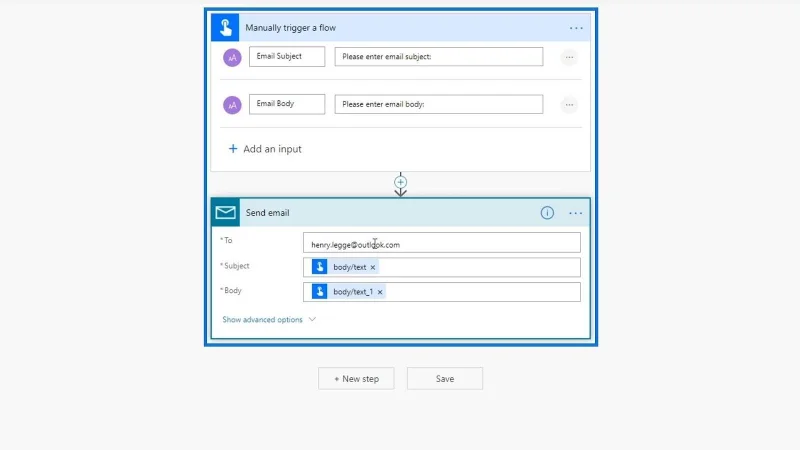
Jadi, itu satu perkara yang perlu diberi perhatian jika kita memilih untuk berkongsi aliran menggunakan kaedah ini. Selain itu, sebaik sahaja kami berkongsi aliran dengan sambungan Twitter, mereka akan mempunyai akses kepada sambungan Twitter kami juga. Walaupun mereka tidak akan mempunyai akses kepada kata laluan Twitter kami, mereka boleh menggunakan sambungan itu dan hanya menukar aliran. Aliran akan menggunakan sambungan terbenam itu supaya mereka boleh tweet apa sahaja yang mereka mahu.
Anda harus sentiasa beringat. Setiap kali kami berkongsi perkara ini, kami pada asasnya berkongsi sambungan terbenam kami juga.
Nasib baik, mereka telah membuat beberapa pengubahsuaian hebat pada aliran kerja Microsoft yang sangat berguna. Kami sedang mengusahakan perkara yang sama, jadi apa sahaja pengeditan yang dibuat oleh pengguna lain, ia akan dipaparkan di sini. Ia seperti bekerja dalam pemacu Google.
2. Berkongsi Salinan Aliran Kerja
Cara perkongsian aliran kerja yang lain adalah dengan menghantar salinannya. Anda hanya boleh mengklik pilihan Hantar salinan dari bar Menu.
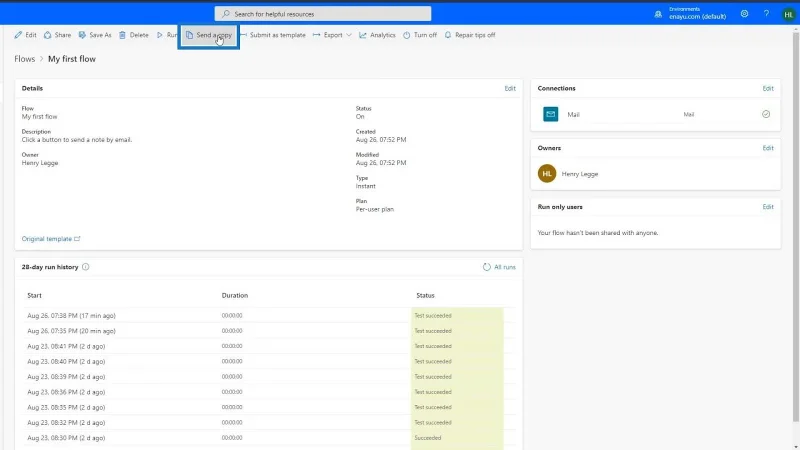
Dalam panel Hantar salinan , anda boleh mengedit nama dan perihalan aliran yang ingin anda kongsi dan tentukan pengguna yang anda ingin kongsikannya.
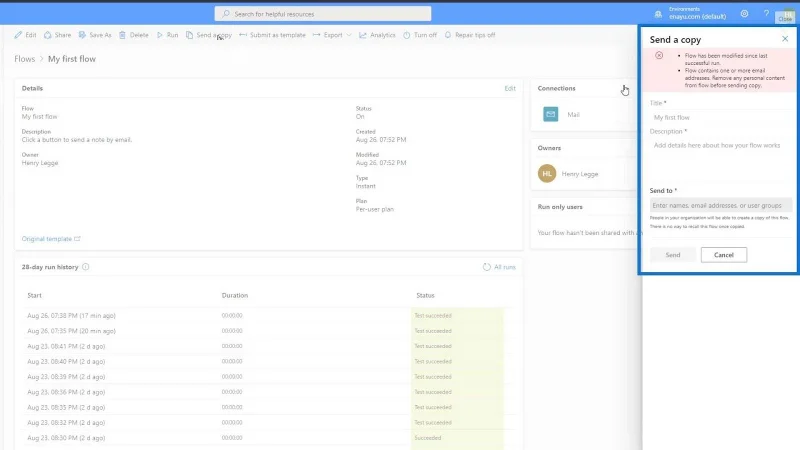
Penerima kemudiannya akan menerima e-mel yang menyatakan bahawa anda telah berkongsi templat aliran awan dengan mereka. Selepas itu, mereka boleh mencipta contoh aliran itu sendiri.
Anda juga boleh mengeksportnya ke dalam fail zip, kemudian menghantarnya kepada pengguna lain.
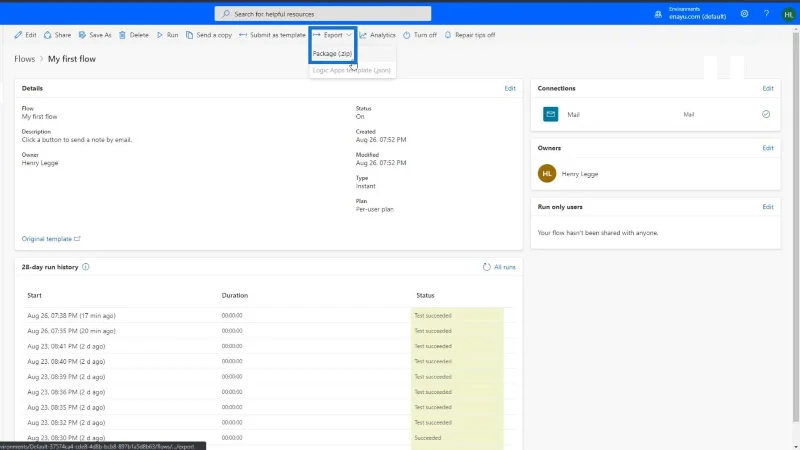
Dalam jenis perkongsian aliran kerja ini, apa-apa pengeditan yang mereka buat dan apa-apa sambungan yang anda buat tidak akan dipindahkan. Setiap pengguna akan mengusahakan salinan mereka sendiri. Mereka perlu memautkannya dengan sambungan yang mereka mahu integrasikan juga.
Kemas Kini LuckyTemplates Mei: Kelas Induk Baharu, Pameran dan Lebih Banyak
Apl Kuasa: Bermula Dengan Alat Revolusi Ini
Menggunakan Automate Kuasa Untuk Menyegarkan Data Dalam LuckyTemplates
Kesimpulan
Untuk mengimbas kembali, menggunakan kaedah Kongsi adalah seperti mengedit dalam dokumen Google di mana pengguna akan melihat aktiviti masing-masing. Mereka juga akan dapat berkongsi sambungan terbenam anda. Sebaliknya, menghantar salinan dan mengeksportnya ke fail zip adalah seperti menyimpan dokumen Google sebagai fail dokumen MS Word, kemudian menghantar e-mel kepada yang lain.
Jadi, itu adalah dua cara utama anda boleh berkongsi aliran dalam Microsoft Power Automate. Dapat berkongsi aliran kerja dengan orang lain sudah tentu boleh meningkatkan kerjasama dan lebih ramai orang juga boleh mendapat manfaat daripada automasi yang anda buat.
Semua yang terbaik,
Henry





