
Saya akan menunjukkan kepada anda pendekatan baharu dalam mencipta jadual tarikh dalam LuckyTemplates . Anda boleh menonton video penuh tutorial ini di bahagian bawah blog ini.
Saya telah melakukan begitu banyak tutorial tentang mencipta jadual tarikh selama ini, tetapi kaedah baharu yang saya gunakan sekarang ialah, setakat ini, cara paling berkesan untuk melakukannya. Ini sebenarnya pendekatan yang dicipta oleh Melissa, salah seorang pakar kami . Dia melakukan banyak kerja di sekitar kod M, itulah yang saya akan gunakan untuk pendekatan ini.
Bukan sahaja pendekatan ini akan menjadikan keseluruhan proses lebih pantas, tetapi ia juga akan menghasilkan hasil yang lebih berkualiti.
Isi kandungan
Jadual Tarikh Kod M
Perkara pertama yang saya akan lakukan ialah pergi ke Editor Pertanyaan di mana saya akan mencipta pertanyaan kosong baharu .
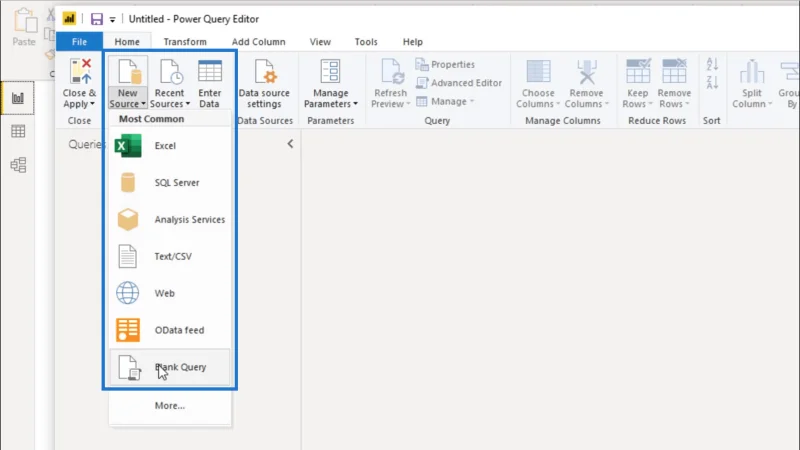
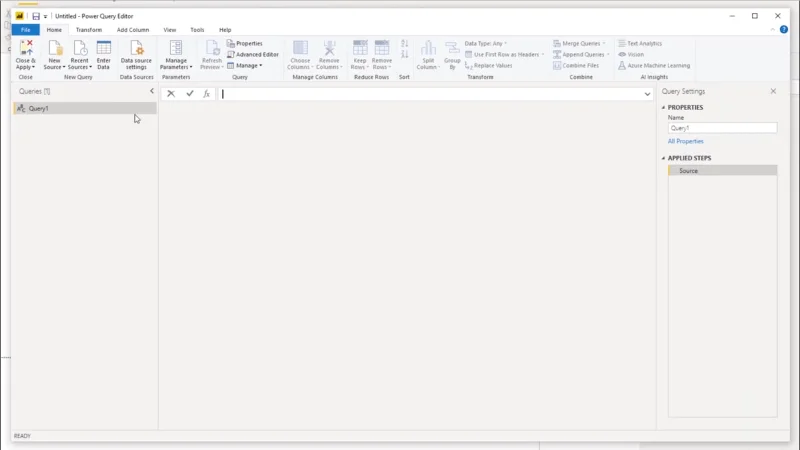
Sebaik sahaja pertanyaan kosong dibuka, saya akan membiarkannya buat sementara waktu.
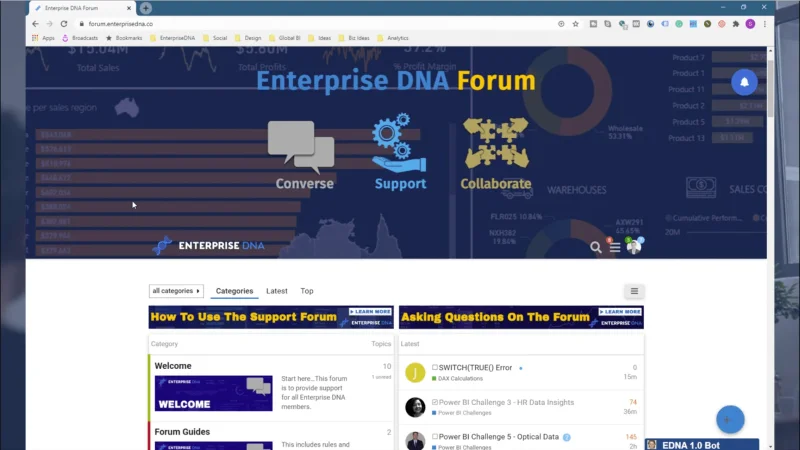
Sekarang, saya akan pergi ke . Sesiapa sahaja boleh mengakses siaran di sini.
Jika anda menatal ke bawah, anda akan melihat bahawa terdapat keseluruhan katalog topik. Apa yang saya perlukan adalah di dalam M Code Showcase . Kod M digunakan di dalam editor pertanyaan.
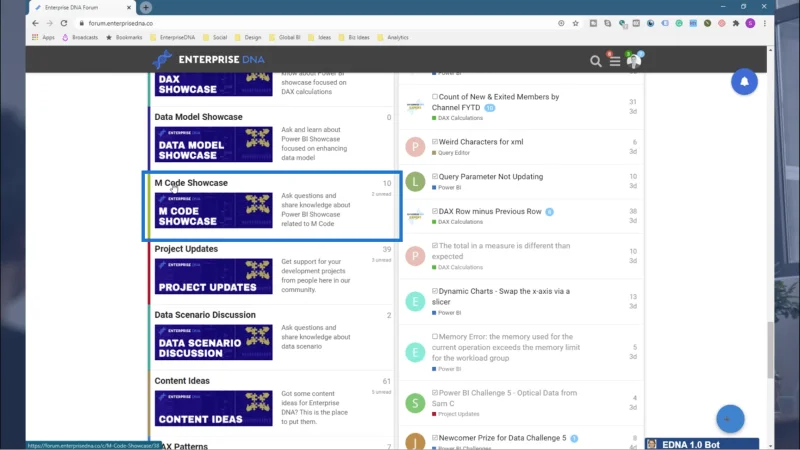
Kod yang saya perlukan adalah dalam topik yang dipanggil Extended Date Table .
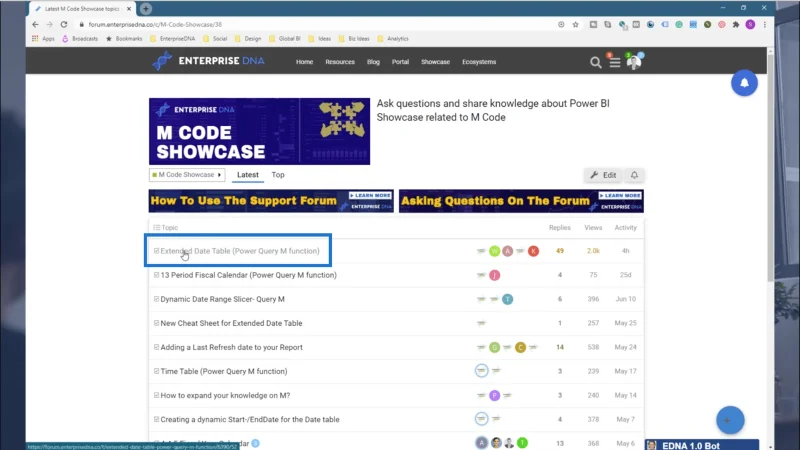
Sebaik sahaja saya mengklik padanya, saya akan menatal ke bahagian paling atas. Di sinilah Melissa meninggalkan kod yang akan memberi saya jadual tarikh paling komprehensif yang pernah saya lihat setakat ini.
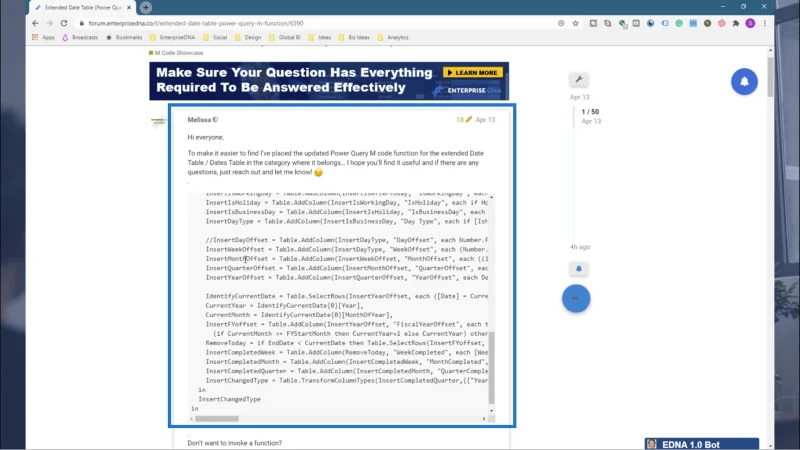
Sekali lagi, saya pernah mempunyai kod saya sendiri yang saya gunakan untuk mencipta jadual tarikh dalam LuckyTemplates. Tetapi apa yang Melissa lakukan ialah mengkaji setiap penggunaan jadual tarikh dan menghasilkan kod untuk menjana semua butiran yang diperlukan.
Jadi saya akan menyalin keseluruhan kod itu dan melompat semula ke LuckyTemplates. Saya akan pergi terus ke Editor Lanjutan .
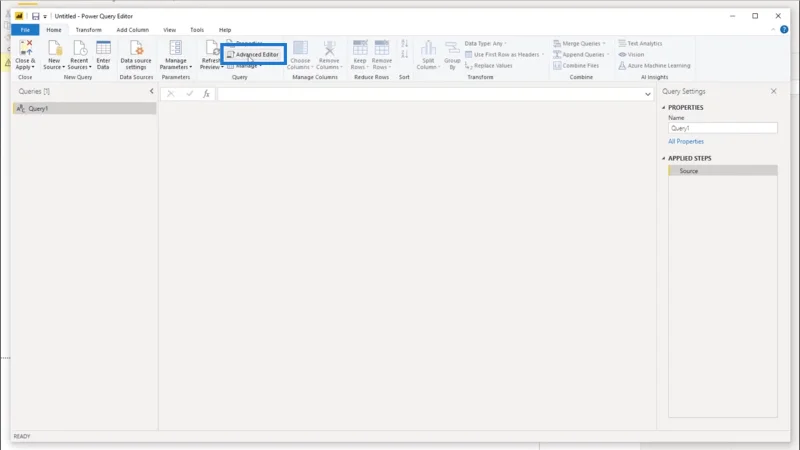
Kemudian saya akan menyerlahkan maklumat lalai di sana dan memadam semuanya.
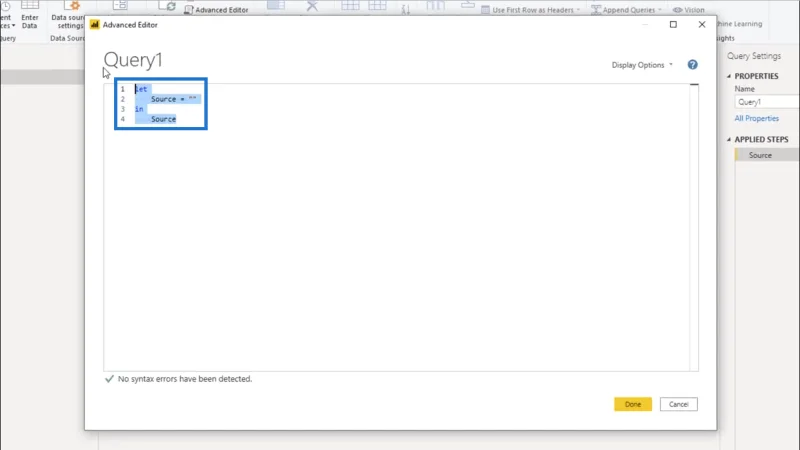
Sekarang, saya akan menampal kod yang saya salin daripada forum .
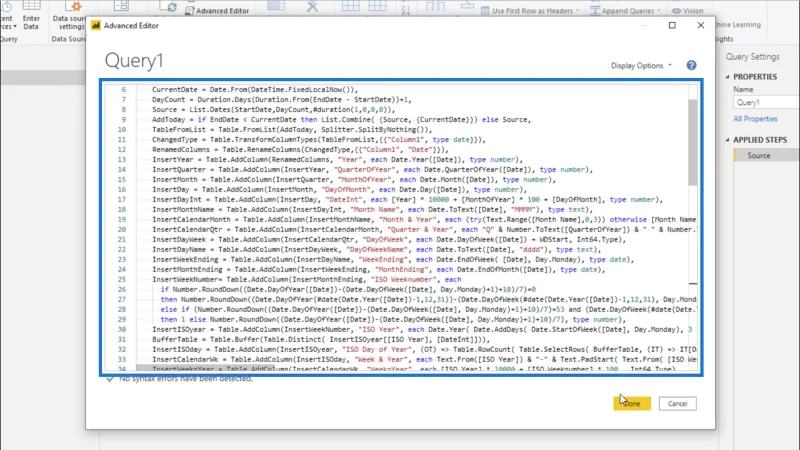
Kemudian saya akan tekan pada Selesai .
Menambah Parameter
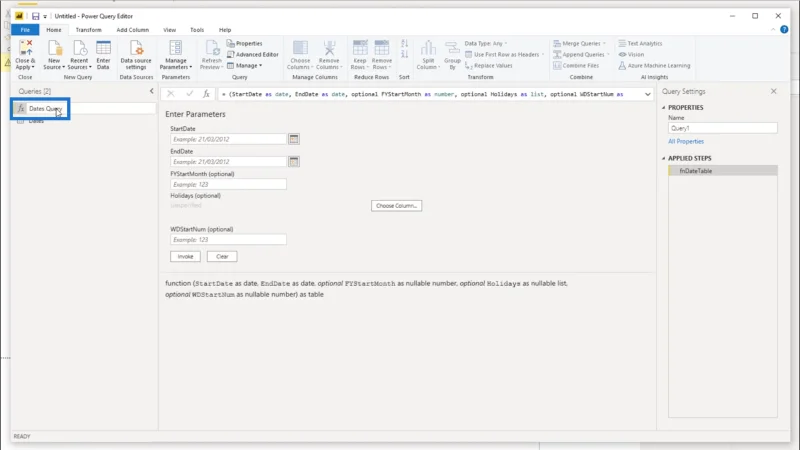
Sebaik sahaja saya mengklik Selesai dalam Editor Lanjutan, saya akan digesa untuk memasukkan beberapa parameter .
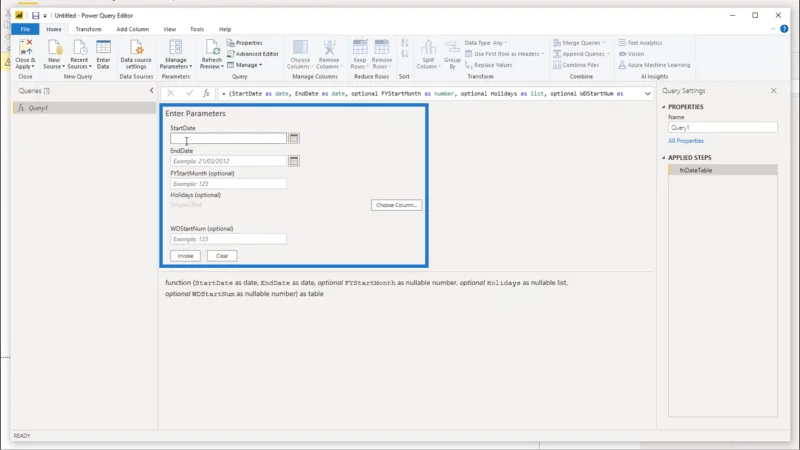
Parameter ini akan menentukan data yang masuk ke dalam jadual tarikh saya .
Saya akan menggunakan 1 Januari 2018 sebagai Tarikh Mula saya dan 31 Disember 2022 untuk Tarikh Akhir saya .
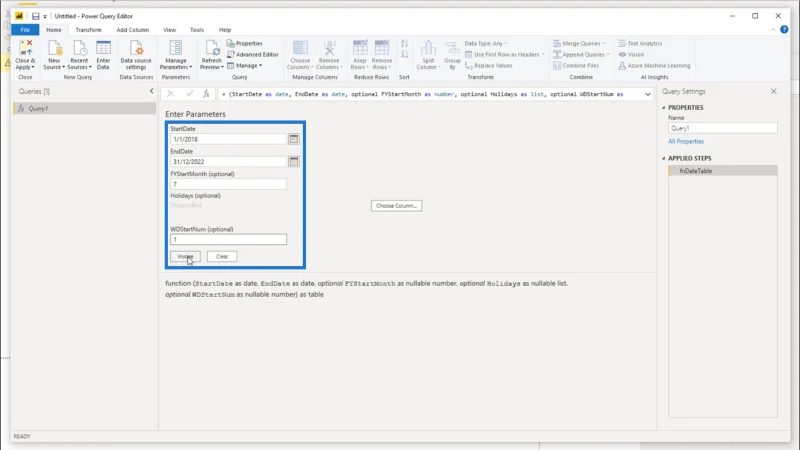
Ia juga membolehkan saya memutuskan bila tahun fiskal saya akan bermula. Dengan mengandaikan bahawa bulan permulaan saya ialah Julai, saya meletakkan 7 di bawah FYStartMonth . Saya juga akan menggunakan hari Isnin sebagai permulaan minggu saya, jadi saya meletakkan 1 di bawah WDStartNum .
Terdapat juga pilihan untuk menambah cuti . Apa yang anda perlu lakukan ialah mengimport senarai percutian tersuai dan anda boleh pergi. Melissa membincangkan cara melakukannya dalam tutorial lain.
Sebaik sahaja saya mengklik Invoke, saya akan mempunyai jadual tarikh yang komprehensif yang merangkumi setiap gabungan tarikh atau metrik tarikh yang boleh dibayangkan .

Memandangkan skop jadual tarikh ini, bekerja pada risikan masa adalah lebih mudah dengan pendekatan ini. Ia menghapuskan keperluan untuk memasukkan lajur tambahan kerana ini sudah meliputi segala-galanya.
Satu perkara yang menjadikan laporan LuckyTemplates intuitif ialah cara anda menamakan semua elemen. Jadi saya hanya akan menamakan semula jadual ini dan memanggilnya Dates .
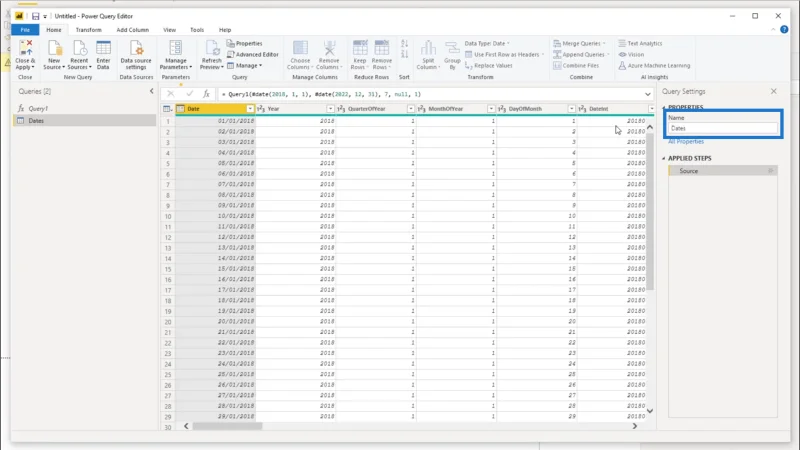
Saya juga akan menukar nama pertanyaan kepada Dates Query .
Membuat Perubahan Pada Jadual Tarikh
Bagaimana jika saya memerlukan set tarikh yang berbeza dalam jadual tarikh saya? Apa yang anda perlu lakukan ialah pergi ke bar formula dan tukar perkara yang perlu diubah .
Katakan saya ingin menukar tahun 2018 dan 2022.
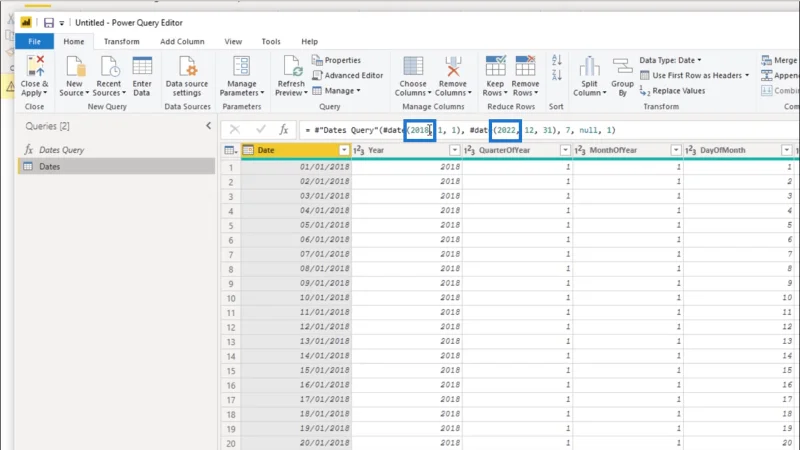
Saya hanya akan menukarnya terus dalam formula. Dalam kes ini, saya menukar 2018 kepada 2017, dan 2022 kepada 2023.
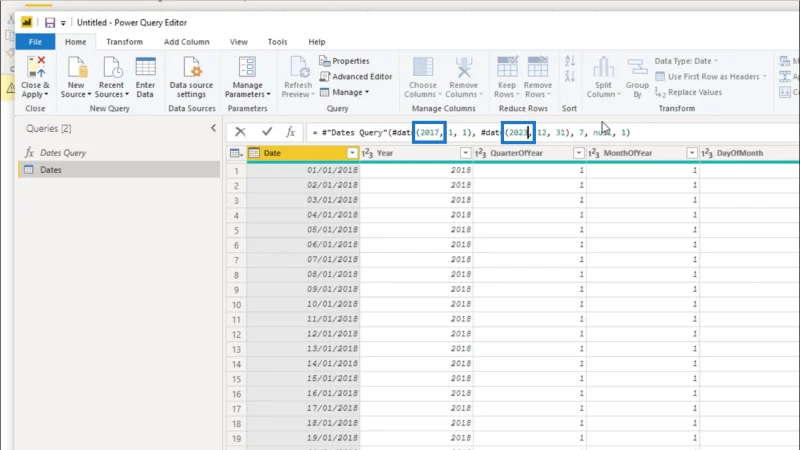
Sebaik sahaja saya membuat semua perubahan, saya hanya perlu menolak Enter.
Sama seperti itu, meja saya kini membawa tarikh yang saya masukkan ke dalam formula.
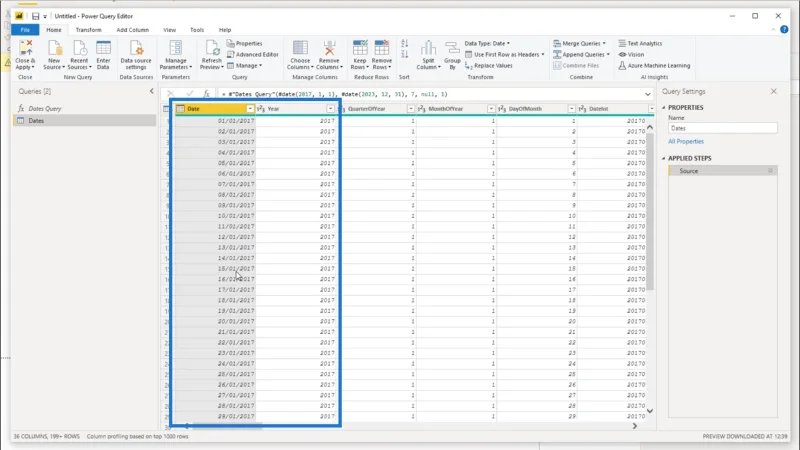
Saya hanya akan klik pada Tutup & Gunakan untuk menyimpan perubahan tersebut dalam sistem.
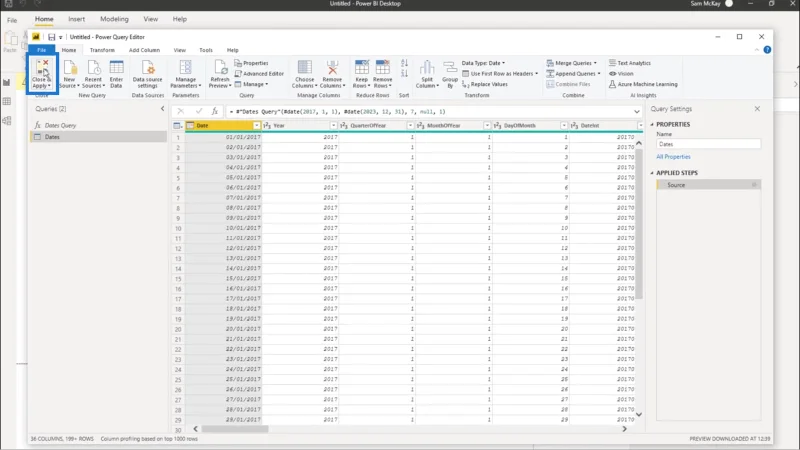
Melihat semua langkah yang saya gunakan di sini, membuat jadual tarikh dalam LuckyTemplates kini mengambil masa kurang daripada 30 saat. Ia adalah gabungan kecekapan dan kualiti, terutamanya jika anda melihat pada jumlah maklumat tarikh yang dibawanya.
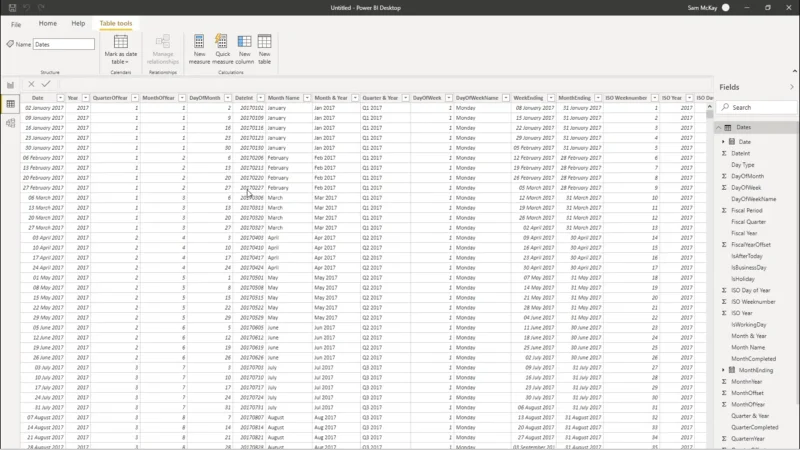
Akan ada masanya anda tidak memerlukan semua maklumat dalam jadual ini. Jika ini berlaku, hanya kembali ke editor pertanyaan dan alih keluar lajur yang anda tidak perlukan.
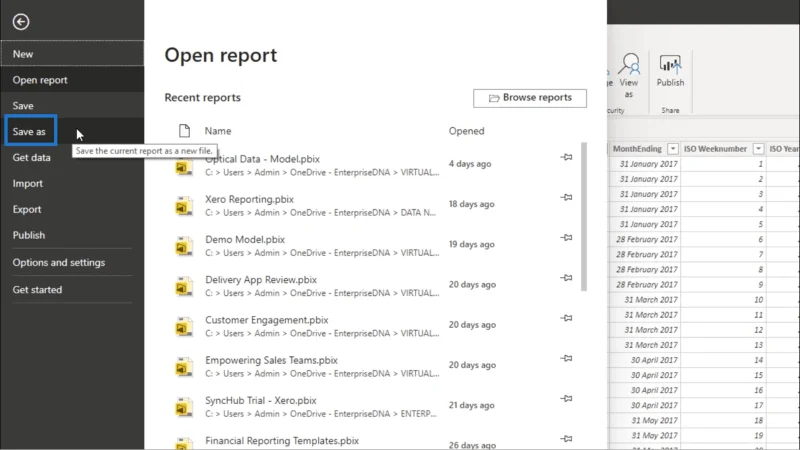
Ia juga mungkin untuk membuat proses lebih cepat. Itu dengan menyimpan jadual ini sebagai templat .
Hanya pergi ke fail dan klik pada Save As.
Kemudian, simpan ini sebagai fail PBIT .
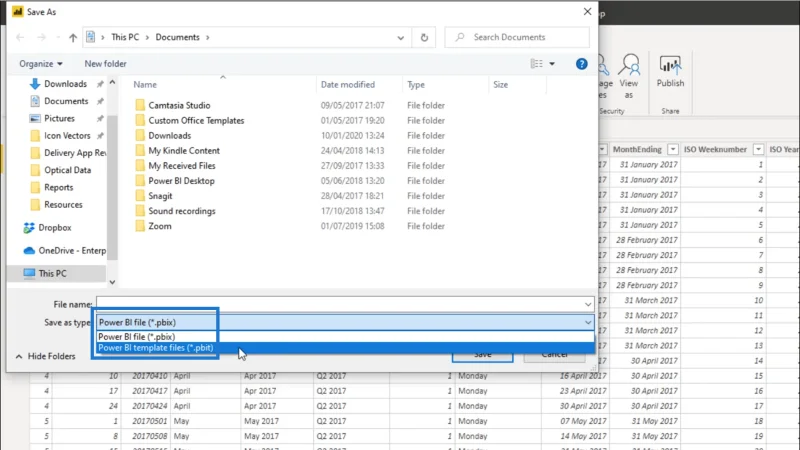
Kini, anda boleh menggunakan templat setiap kali anda memerlukan jadual tarikh. Daripada melalui keseluruhan proses itu, anda boleh bermula secara automatik dengan jadual tarikh anda setiap kali.
Cara Bekerja Dengan Berbilang Tarikh Dalam LuckyTemplates
Menunjukkan Bulan hingga Tarikh (MTD) Hingga Tarikh Semasa Dalam LuckyTemplates Menggunakan DAX
Kira Jualan Tahun Kewangan Hingga Kini (FYTD) Dalam LuckyTemplates Menggunakan DAX
Kesimpulan
Mencipta jadual tarikh dalam LuckyTemplates kini lebih cekap terima kasih kepada kod M yang dicipta oleh Melissa. Perkara yang menarik tentang ini ialah jadual tarikh sentiasa penting dalam pelbagai jenis kerja, terutamanya jika terdapat elemen masa yang terlibat.
Anda juga boleh melihat cara lain kod M ini boleh digunakan. Seperti yang saya nyatakan sebelum ini, Melissa membincangkan bahagian tentang menambah cuti ke dalam persamaan dalam tutorial berasingan - ini boleh menjadi tempat yang baik untuk bermula!
Semua yang terbaik,





