
Dalam tutorial ini, saya akan bercakap tentang carta donat LuckyTemplates. Kebanyakan orang tidak menyukai carta donat dan terdapat sebab yang sah untuk ketidaksukaan mereka. Pertama, anda tidak boleh meletakkan banyak kategori pada carta donat. Mereka juga tidak kelihatan baik sama sekali, dan boleh menyusahkan untuk digunakan.
Walau bagaimanapun, semasa saya bermain-main dengan carta donat, saya terjumpa satu helah hebat yang boleh menjadikan carta donat LuckyTemplates kelihatan bagus.
Visual ini mewakili bilangan aduan yang kami terima dari wilayah yang berbeza. Wilayah ditakrifkan sebagai Barat , Selatan , Barat Tengah dan Timur Laut . Mari letakkan ukuran Bilangan Aduan dalam bahagian Nilai .
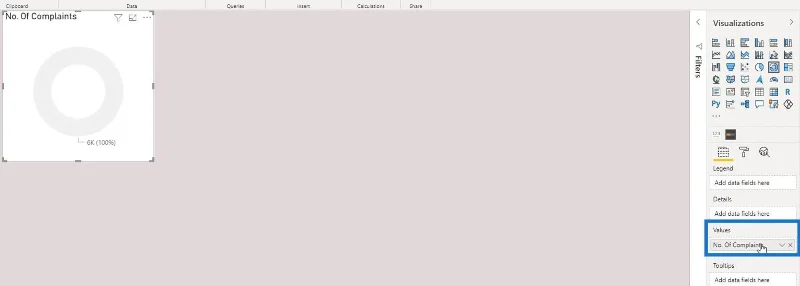
Kemudian, letakkan ukuran Wilayah dalam kategori.
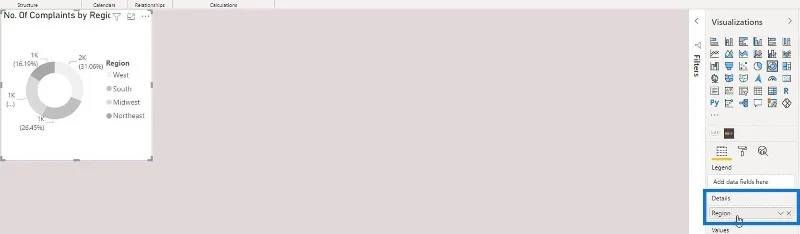
Jelas sekali, ia masih belum kelihatan rapi.
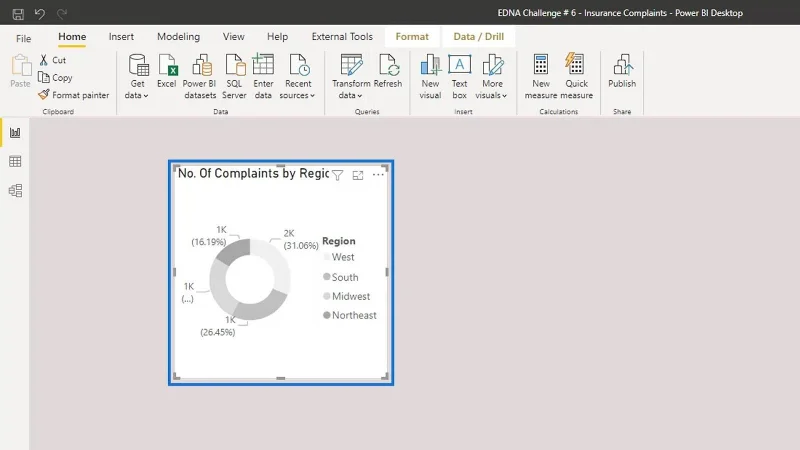
Lebih-lebih lagi, kita tidak boleh mematikan legenda. Jika tidak, kita tidak akan tahu kategori mana yang tergolong dalam wilayah mana.
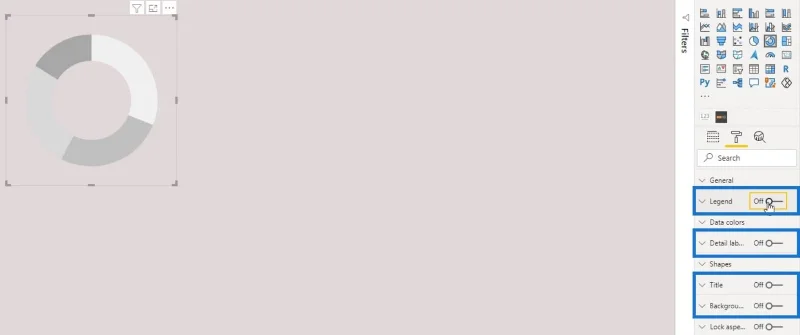
Terdapat dua helah yang boleh kita lakukan untuk menjadikannya kelihatan lebih baik walaupun tanpa legenda dan label. Yang pertama adalah dengan menggunakan carta separuh donat. Mari kita bersihkan perkara ini dahulu dengan mengalih keluar tajuk, latar belakang, label data dan legenda.
Isi kandungan
- Mencipta Carta Separuh Donat dalam LuckyTemplates
- Menghiris Carta Donut LuckyTemplates Mengikut Kategori
- Mencipta Carta Donut Penuh Dalam LuckyTemplates
- Kesimpulan
Mencipta Carta Separuh Donat dalam LuckyTemplates
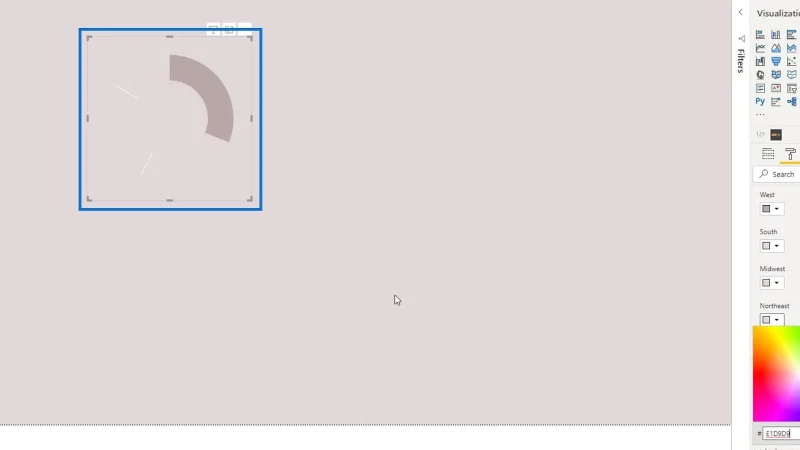
Kami kini akan mengubahnya menjadi carta separuh donat. Untuk contoh ini, mari gunakan warna latar belakang untuk wilayah Selatan , Barat Tengah dan Timur Laut . Ini adalah untuk menjadikan mereka kelihatan tidak kelihatan atau tidak wujud. Kita boleh menggunakan aplikasi pemilih warna untuk memilih warna latar belakang. Kemudian, salin nilai heks warna yang dipilih.
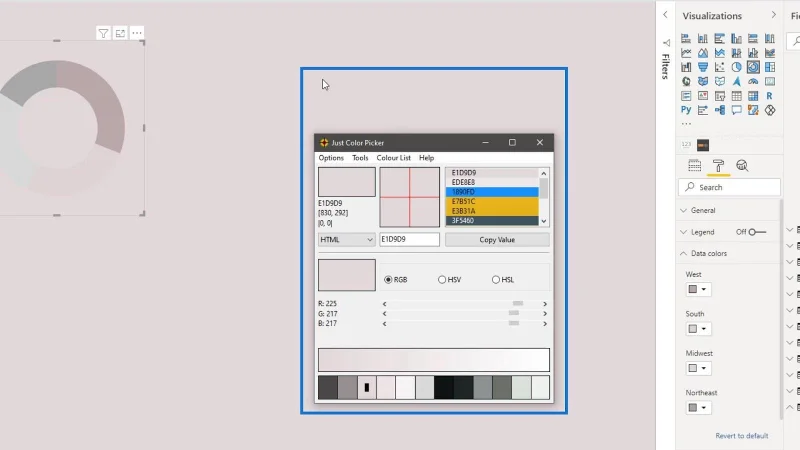
Pergi ke Warna data untuk menukar warna kawasan.
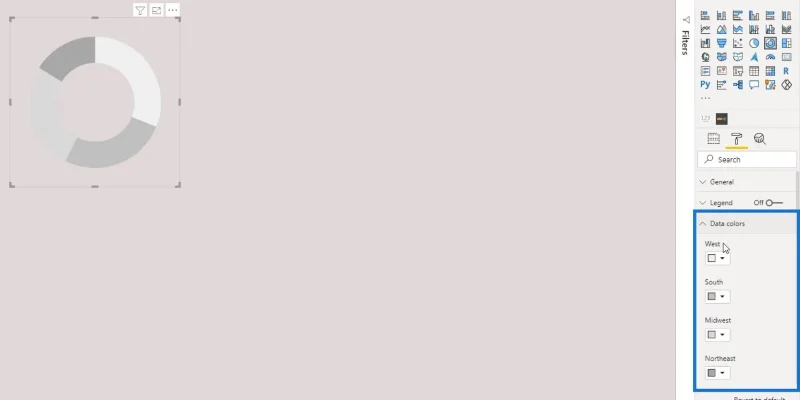
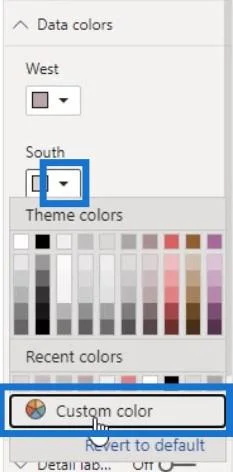
Sapukan warna yang dipilih ke kawasan Selatan , Barat Tengah dan Timur Laut . Untuk berbuat demikian, klik ikon anak panah lungsur dalam pilihan warna 3 wilayah, kemudian klik Warna tersuai .
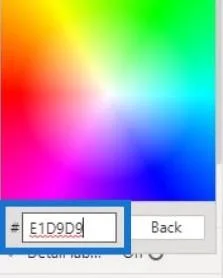
Tampalkan nilai ke dalam kotak input nilai hex.
Akibatnya, data lain dalam carta kelihatan seperti tidak wujud sama sekali.
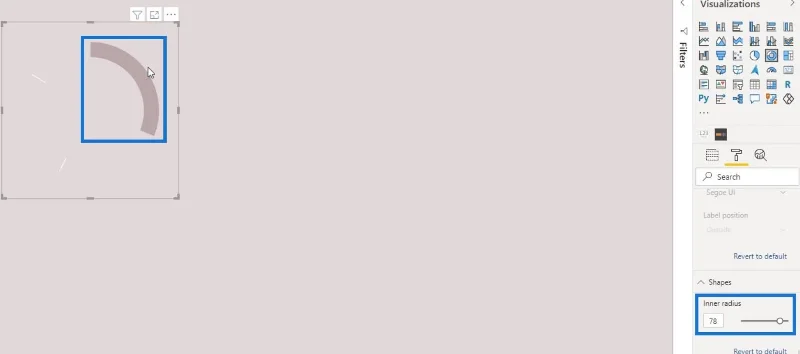
Satu lagi perkara menarik yang boleh kita lakukan ialah mengurangkan nilai jejari Dalam .
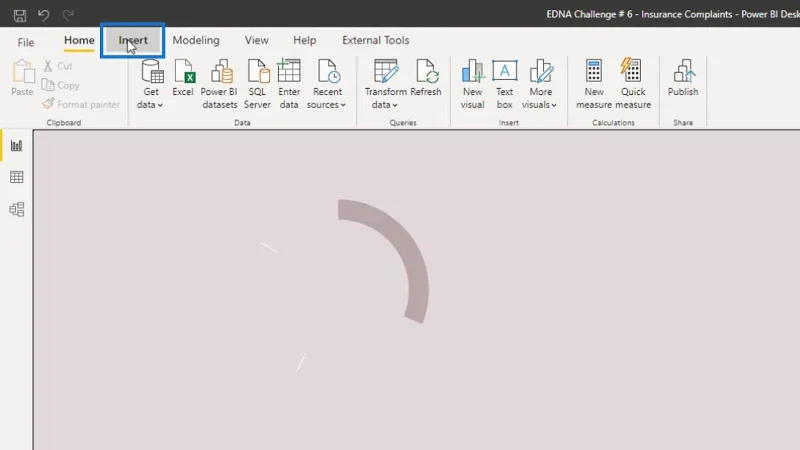
Selain itu, kita boleh menyembunyikan dua garis pembahagian putih menggunakan bentuk. Mula-mula, pergi ke tab Sisipkan .
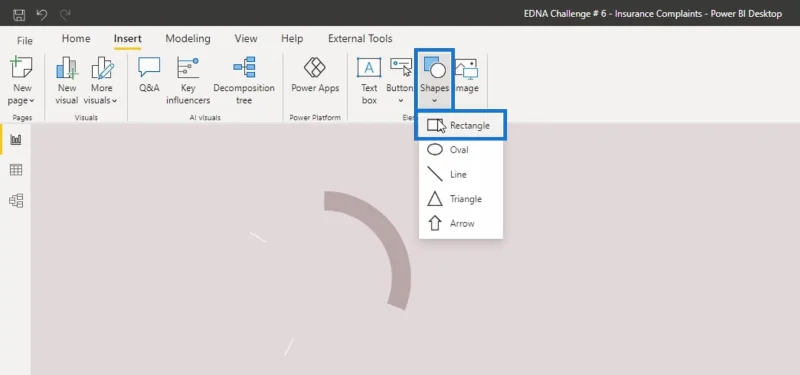
Seterusnya, klik Rectangle di bawah pilihan Shapes .
Ubah saiz bentuk sehingga ia meliputi dua garisan pembahagian.
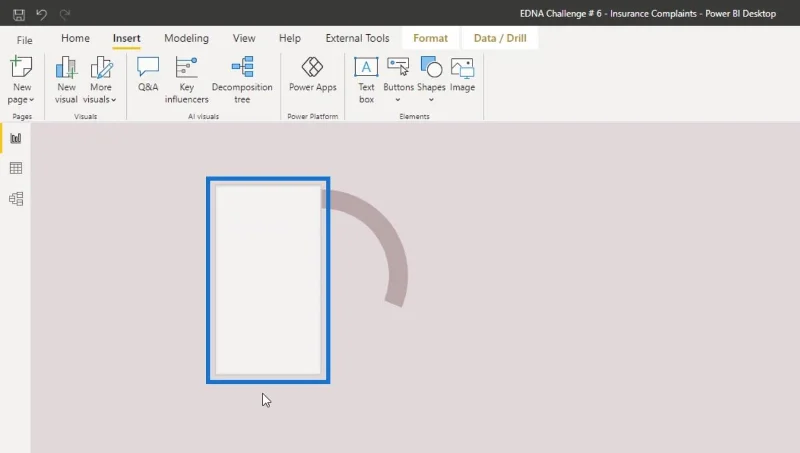
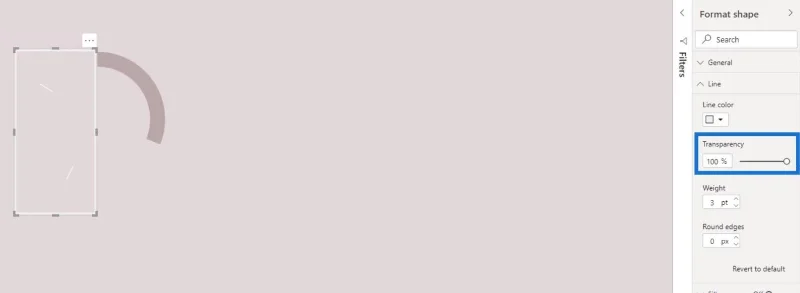
Dalam anak tetingkap Pemformatan , klik Baris , kemudian tetapkan Ketelusan kepada 100% .
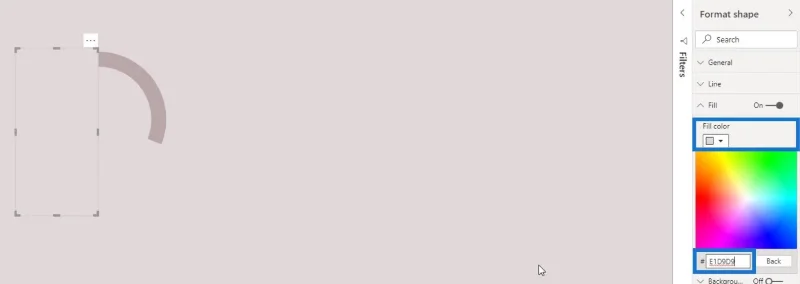
Selepas itu, klik Isi dan tetapkan warna kepada warna yang sama yang kami pilih sebelum ini untuk wilayah Selatan , Barat Tengah dan Timur Laut .
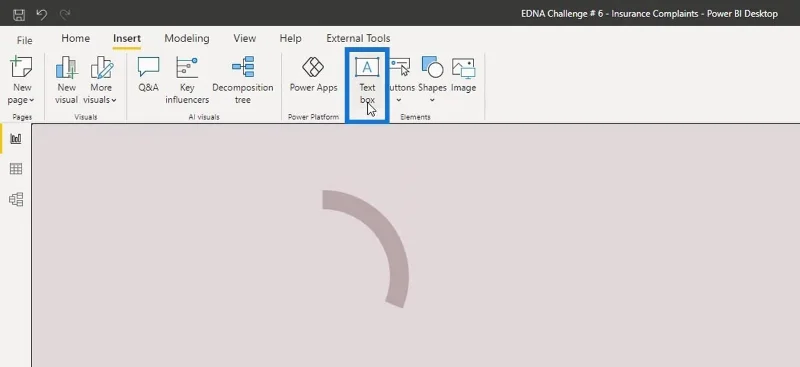
Sekarang mari tambah kotak teks.
Dalam kotak teks, taip " Barat ". Jadikan ia lebih berani dan tetapkan saiznya kepada 12 .
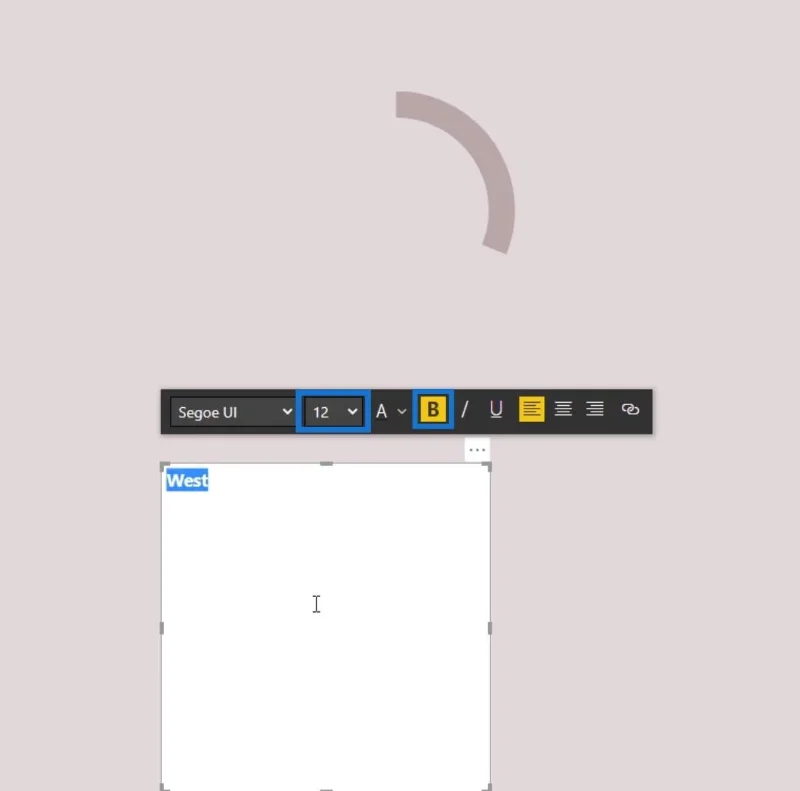
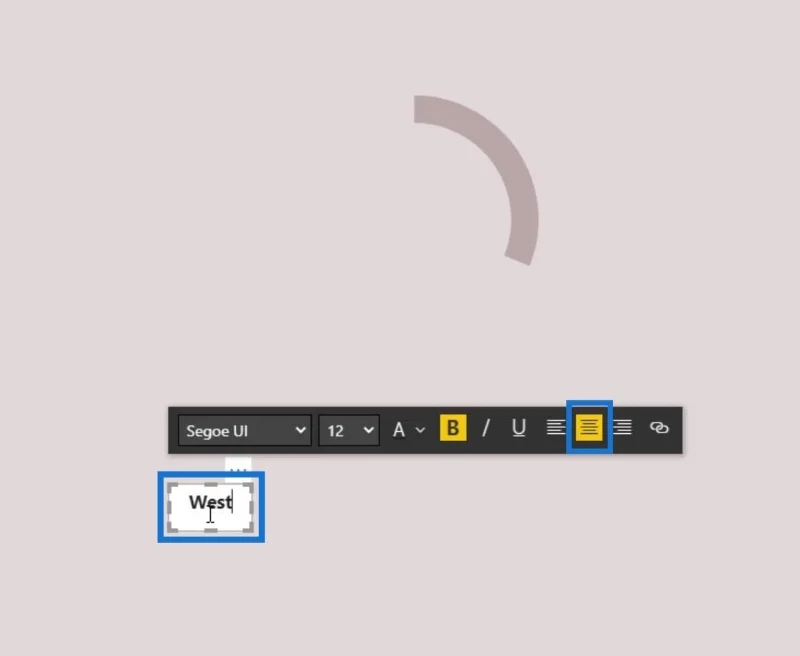
Ubah saiz kotak teks dan selaraskan teks di tengah kotak teks.
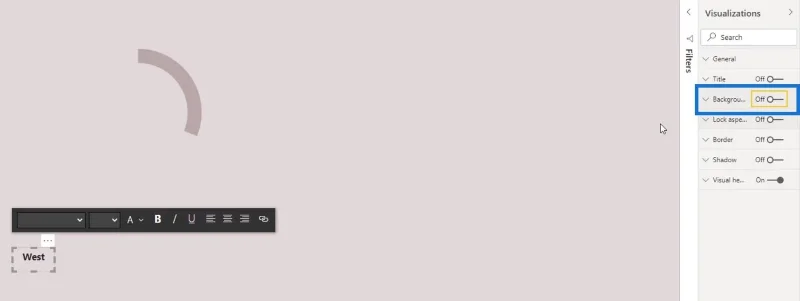
Alih keluar latar belakang putih kotak teks dengan menetapkan togol Latar belakang kepada Mati .
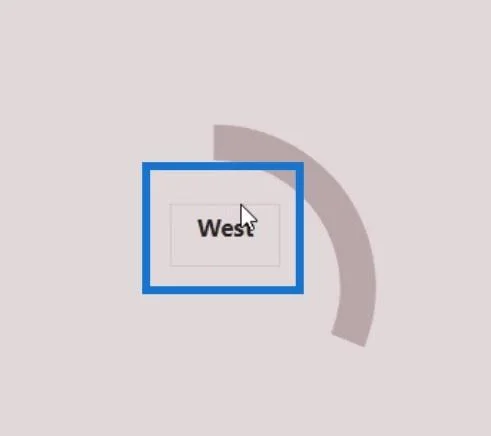
Letakkan label teks pada lokasi yang anda inginkan.
Kita juga boleh meletakkan ukuran dalam visual kad. Pertama, tambahkan visual kad.
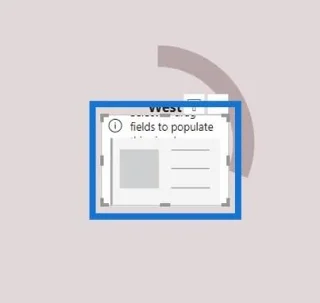
Kemudian, letakkan ukuran ke dalam visual kad. Mari kita masukkan ukuran Bilangan aduan sebagai contoh.
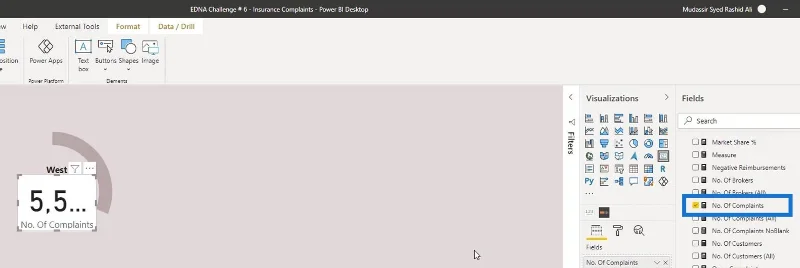
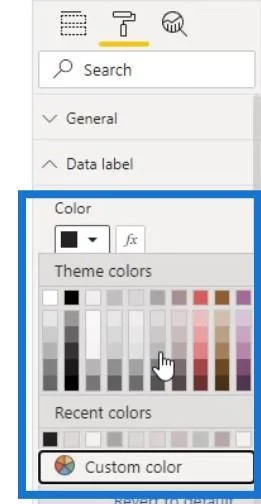
Klik ikon pemformatan, kemudian tukar warna teks.
Matikan Latar Belakang dan Kategori juga.
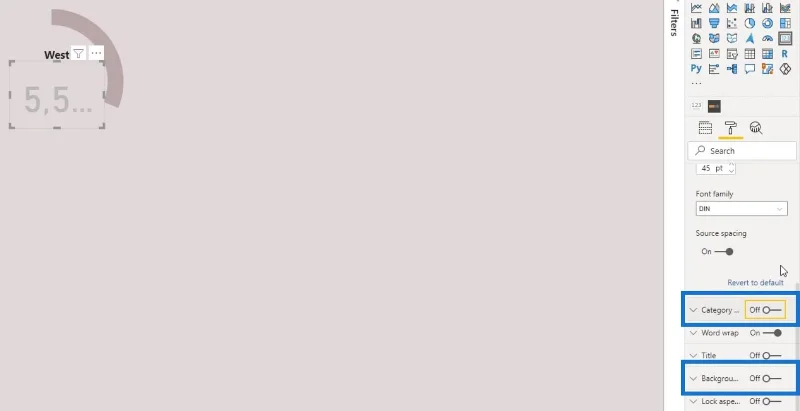
Kemudian, tukar saiz Teks .
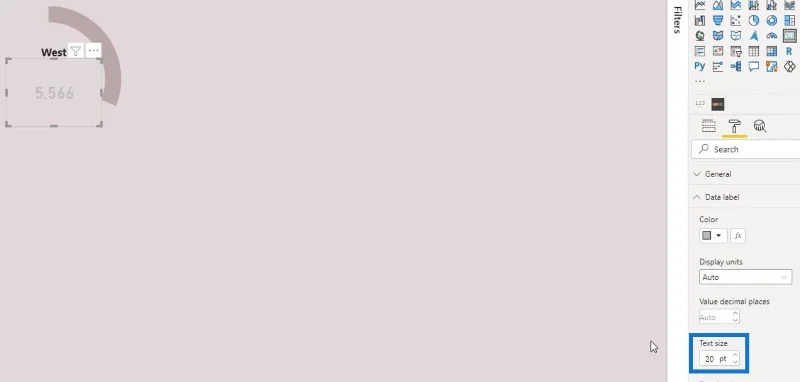
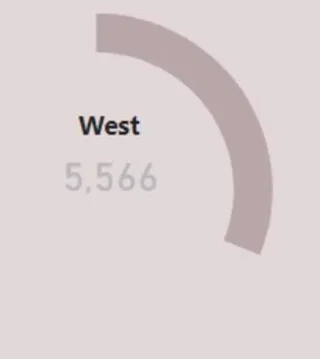
Hasilnya, kami telah mencipta carta separuh donat yang pasti kelihatan lebih baik daripada carta donat sebelumnya yang kami miliki.
Menghiris Carta Donut LuckyTemplates Mengikut Kategori
Sekarang, mari cuba potong mengikut kategori. Untuk contoh ini, mari pilih Nama Pelanggan sebagai kategori.
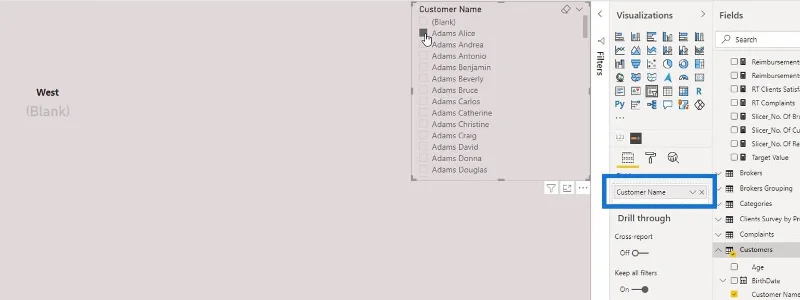
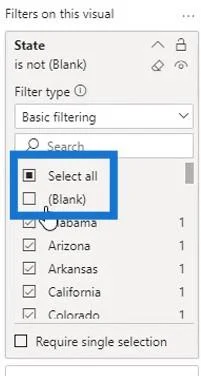
Tandai Pilih Semua dan nyahpilih Kosong .
Kemudian, keluarkan latar belakang.
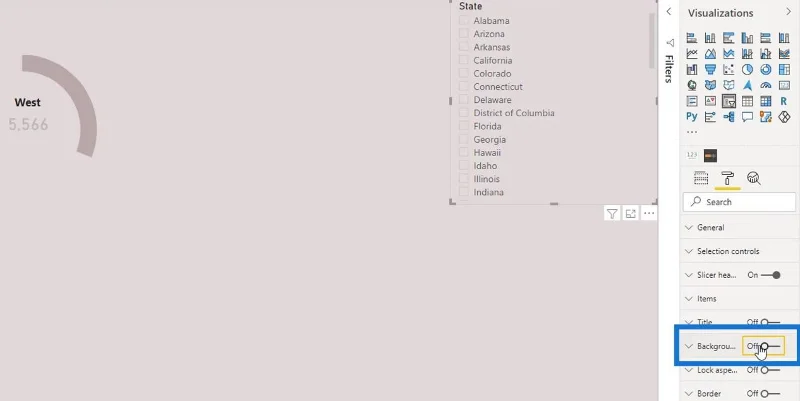
Selepas itu, kita kini boleh menapisnya mengikut kategori.
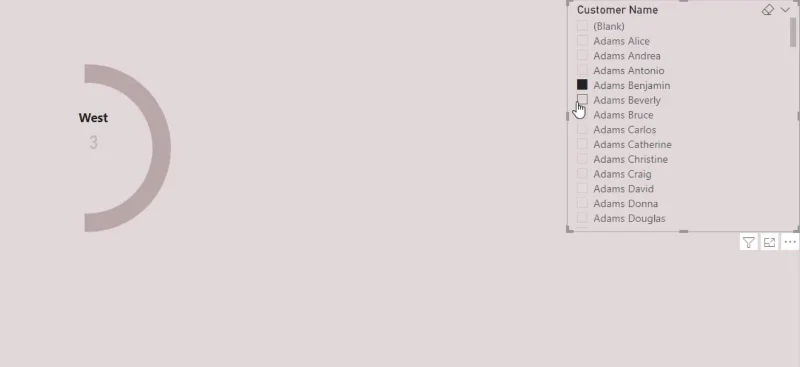
Mencipta Carta Donut Penuh Dalam LuckyTemplates
Teruskan, mari buat carta donat penuh. Tetapi untuk yang ini, kami hanya akan memberikan nilai khusus kepada rantau yang ingin kami serlahkan.
Mula-mula, keluarkan bentuk segi empat tepat yang kami tambahkan sebelum ini. Kemudian, sapukan satu warna ke kawasan lain.
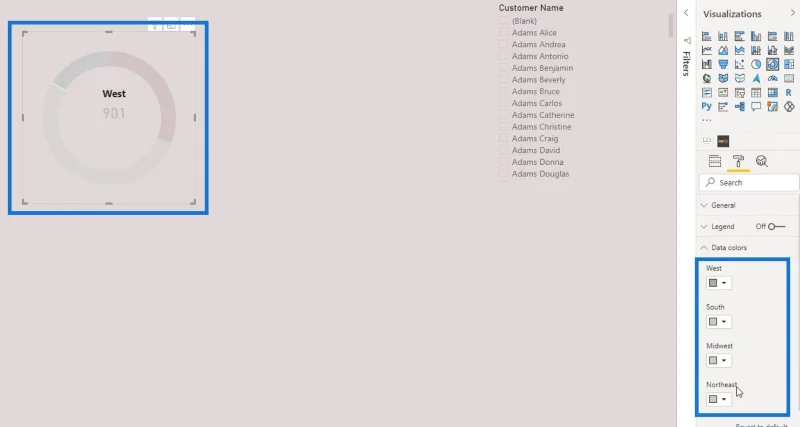
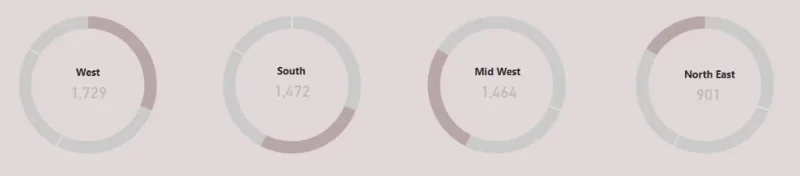
Seperti yang anda lihat, data untuk wilayah Barat diserlahkan dan menonjol daripada kawasan lain dalam carta donat kami.
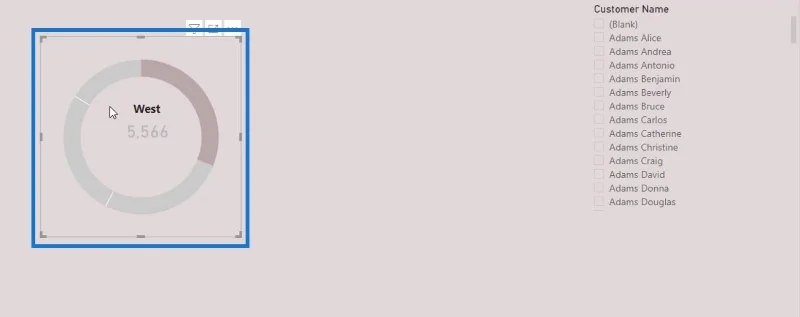
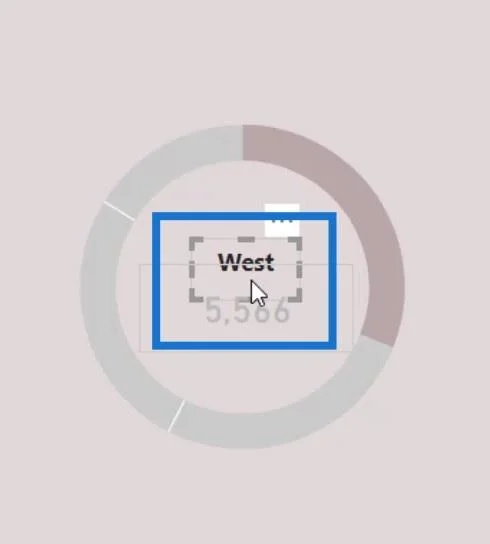
Mari letakkan label dan visual kad di tengah.
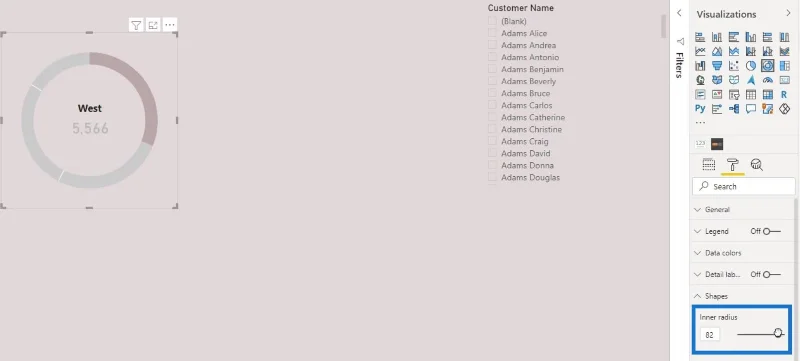
Kemudian, tingkatkan jejari Dalam untuk menjadikannya kelihatan lebih baik.
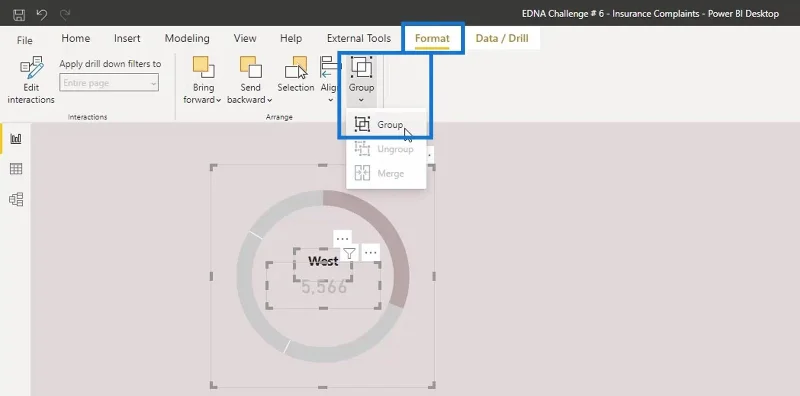
Selepas itu, mari kumpulkan visual. Pilih tiga visual. Pergi ke tab Format , kemudian klik Kumpulan .
Kini kita boleh menduplikasi carta donat ini untuk mencipta kawasan lain.
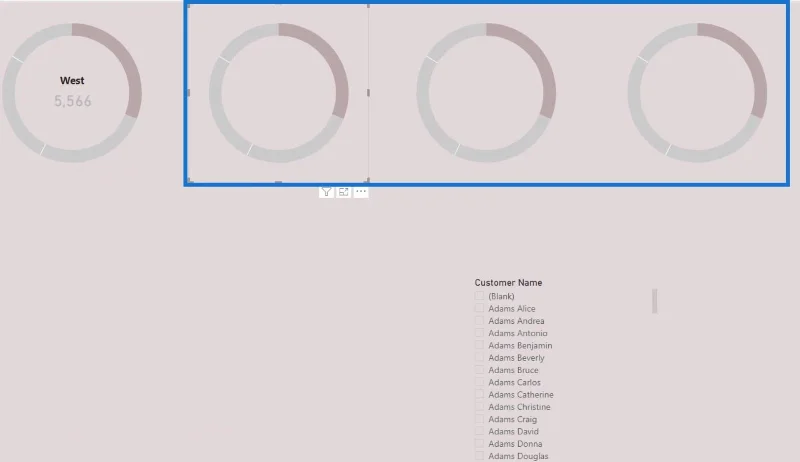
Untuk carta kedua, serlahkan Selatan dengan menukar warnanya.
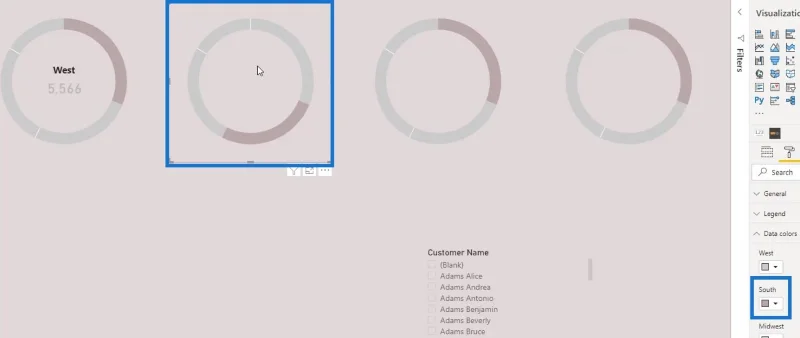
Mari tentukan carta pertama ke Barat dalam anak tetingkap Penapis .
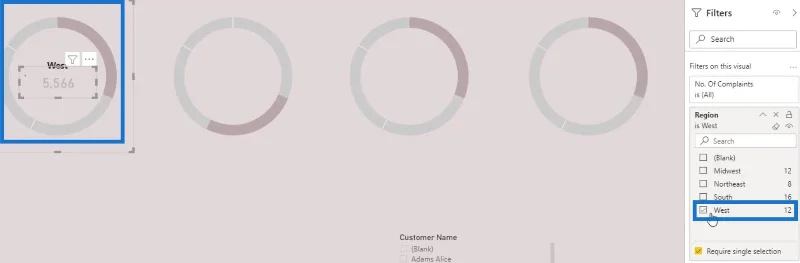
Salin kotak teks dan visual kad carta donat pertama untuk carta kedua, dan pilih Selatan pada anak tetingkap Penapis .
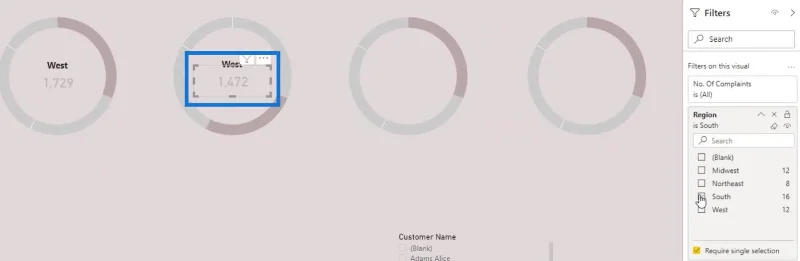
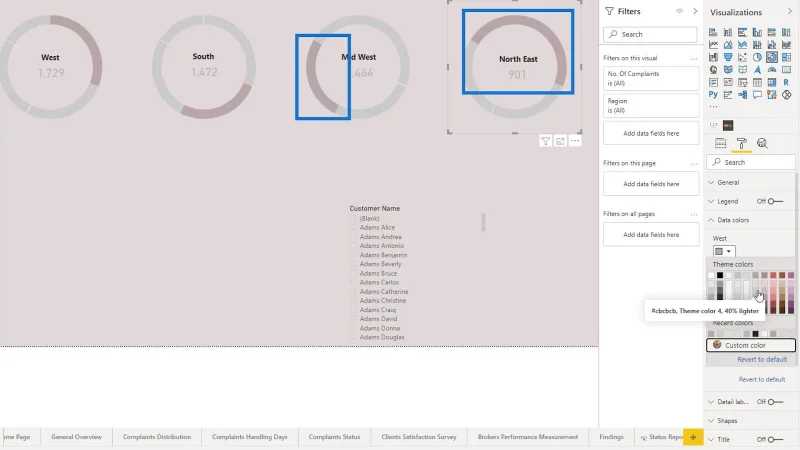
Mari kita lakukan perkara yang sama untuk carta donat ketiga dan keempat. Untuk carta ketiga, tukar penapis kepada Midwest , dan tapis carta keempat ke Timur Laut .
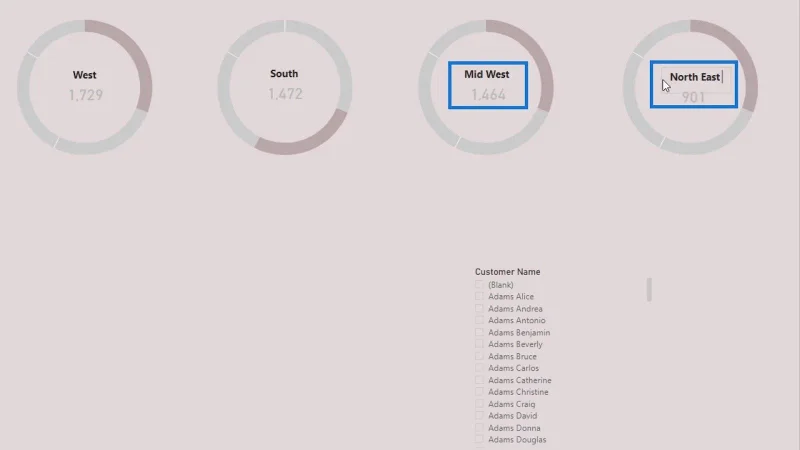
Kemudian, tukar label untuk 3 carta donat yang lain kepada Selatan , Barat Tengah dan Timur Laut . Akhir sekali, tukar sorotan carta ketiga dan keempat dengan menukar warna Barat Tengah dan Timur Laut .
Menggunakan Visual Tersuai Untuk
Teknik Visualisasi LuckyTemplates – Carta Lajur LuckyTemplates & Penapis
Petua Alat Dinamik Dalam LuckyTemplates Dengan Carta Terbenam
Kesimpulan
Itu sahaja untuk tutorial ini. Kami telah berjaya menjadikan visual kelihatan rapi.
Secara amnya, ini ialah beberapa perkara yang boleh anda lakukan untuk menjadikan carta donat LuckyTemplates kelihatan menarik secara visual. Masih terdapat cara lain untuk menjadikannya kelihatan lebih baik. Anda hanya perlu memperuntukkan sedikit masa untuk meneroka pilihan pemformatan yang tersedia untuk visual anda.
Semak pautan di bawah untuk lebih banyak contoh dan kandungan yang berkaitan.
Sehingga lain kali,
Mudassir





