
Tutorial ini akan menunjukkan kepada anda cara menggunakan dan mencipta vektor dalam R. Vektor membolehkan anda bekerja dengan berbilang keping data dan kemudian menetapkannya ke dalam satu objek.
Vektor dalam R kelihatan seperti julat dalam Excel . Walau bagaimanapun, tidak seperti dalam Excel, elemen vektor mestilah semua jenis yang sama.
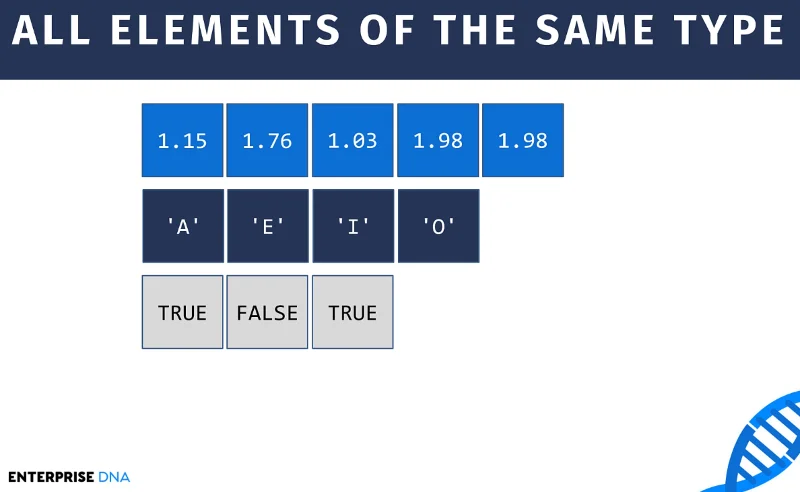
Dalam imej di atas, satu baris mewakili satu vektor. Anda boleh melihat bahawa dalam setiap vektor, semua elemennya adalah daripada jenis yang sama. Baris pertama adalah berangka, diikuti dengan rentetan, dan kemudian logik.
Tutorial ini akan memberi tumpuan kepada dua perkara: menggabungkan data dan memanipulasi vektor.
Isi kandungan
Cipta Vektor Dalam R Dengan Menggabungkan Data
Menggabungkan data dalam R adalah mudah. Apa yang anda perlu lakukan ialah menggunakan fungsi c () .
Jadi, buka RStudio anda. Berikan berbilang nilai untuk objek a menggunakan fungsi c () , sama seperti yang ditunjukkan di bawah.
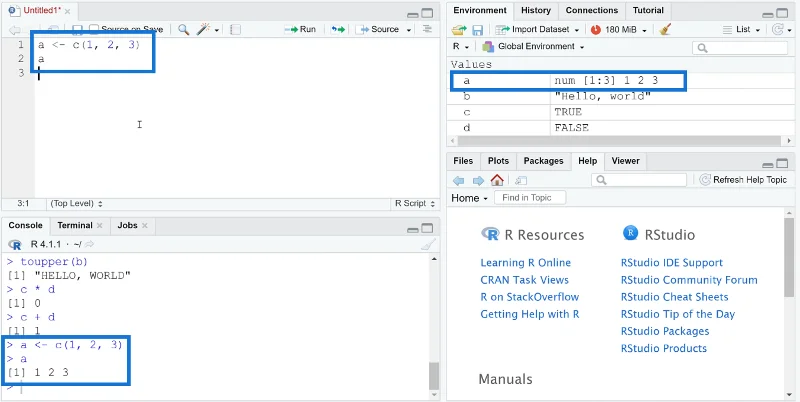
Jika anda mencetak ini, anda akan melihat bahawa nilai a ialah 1, 2 dan 3.
Sekarang ingat bahawa vektor hanya harus mengandungi unsur-unsur jenis yang sama. Jadi, apa yang berlaku jika anda mencampurkan dua kelas objek berbeza bersama-sama? Berikut ialah contoh:
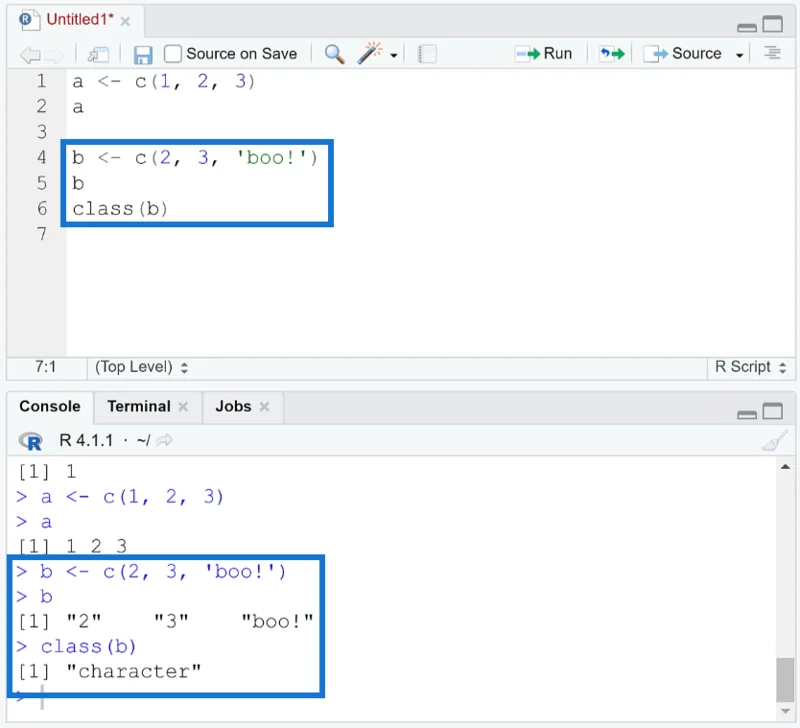
Jika anda memberikan dua nilai berangka kepada b dan kemudian menetapkan rentetan sebagai yang ketiga, anda akan melihat bahawa semua nilai dalam b ditukar kepada aksara.
Ini dipanggil paksaan. Di sinilah R memutuskan cara terbaik untuk menukar elemen ke dalam kelas objek yang sama . Dalam kes ini, cara terbaik ialah menukar nombor kepada teks dan bukannya sebaliknya.
Analisis dan Manipulasi Vektor Dalam R
Anda juga boleh melakukan operasi matematik pada vektor.
Sebagai contoh, jika anda mendarab a dengan 2, anda akan melihat bahawa setiap elemen berangka dalam a telah didarab dengan 2.
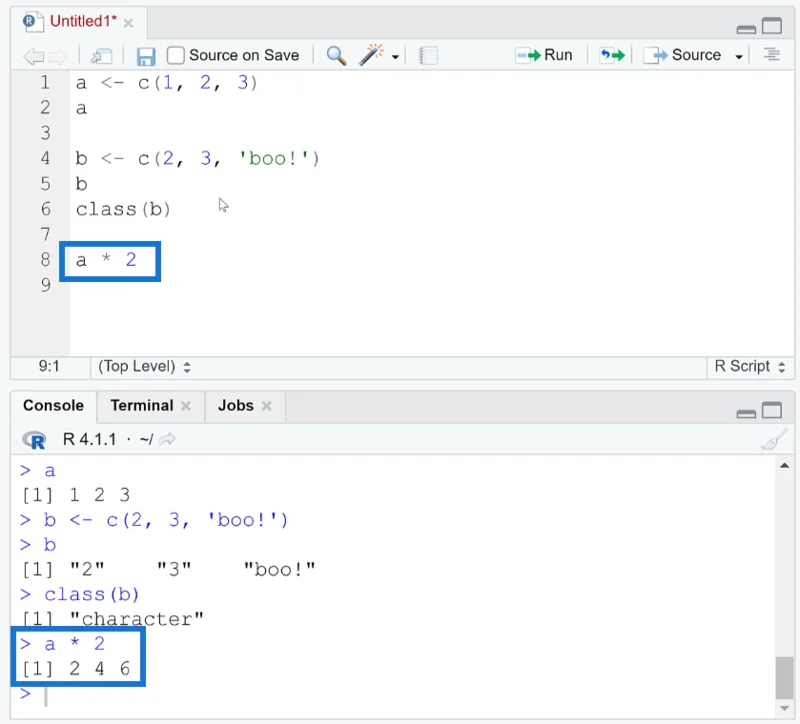
Ini serupa dengan mendarab julat dalam Excel atau mendarab lajur dalam LuckyTemplates.
Sekarang mari kita cuba kes lain.
Mari cipta objek baharu yang dipanggil my_long_vector dan tetapkan julat dari 5 hingga 84. Jadi, daripada menggunakan fungsi c ( ) , anda boleh menggunakan titik bertindih ( : ) untuk menunjukkan julat nilai.
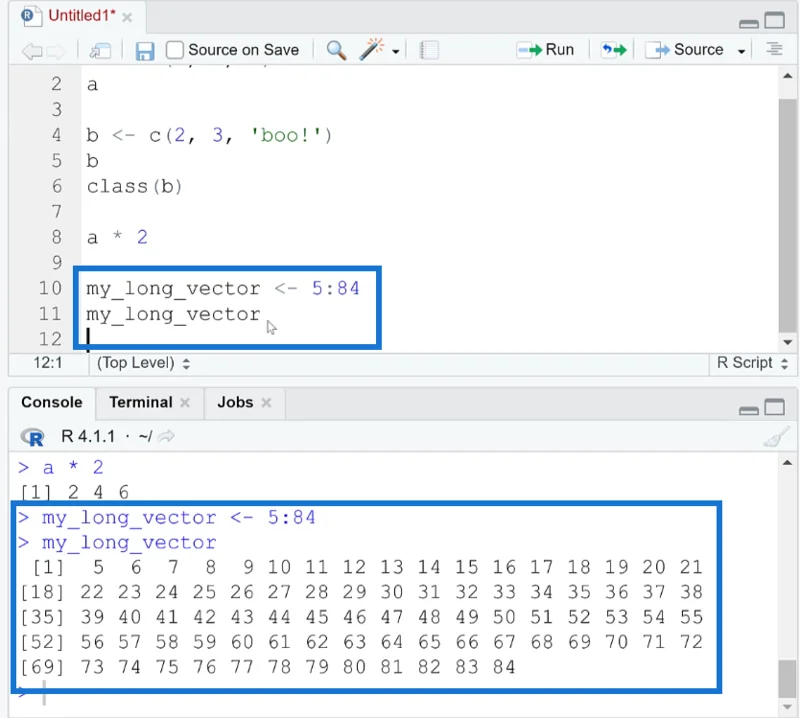
Apabila anda mencetak ini, anda akan melihat bahawa objek my_long_vector mengandungi semua nilai dari 5 hingga 84.
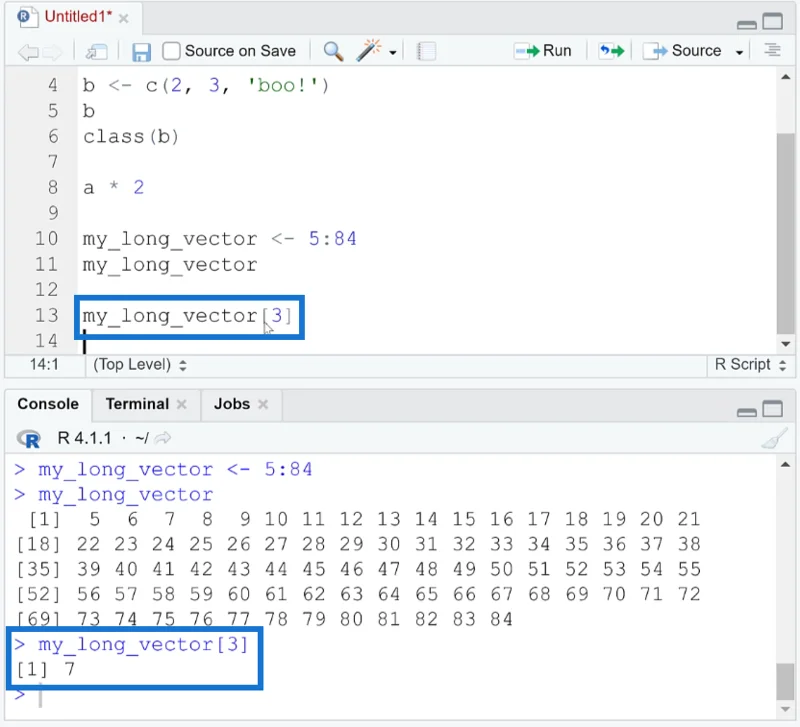
Anda juga boleh mencari elemen tertentu dalam vektor. Ini dipanggil pengindeksan. Anda boleh melakukan ini dengan mengikut nama objek dengan kurungan segi empat sama ( [ ] ) dan kemudian meletakkan pada kedudukan elemen yang anda inginkan.
Sebagai contoh, anda ingin mencari elemen ke-3 untuk my_long_vector . Apa yang anda perlu lakukan ialah melaksanakan my_long_vector [3] . Anda kemudiannya akan tiba dengan 7 sebagai jawapannya.
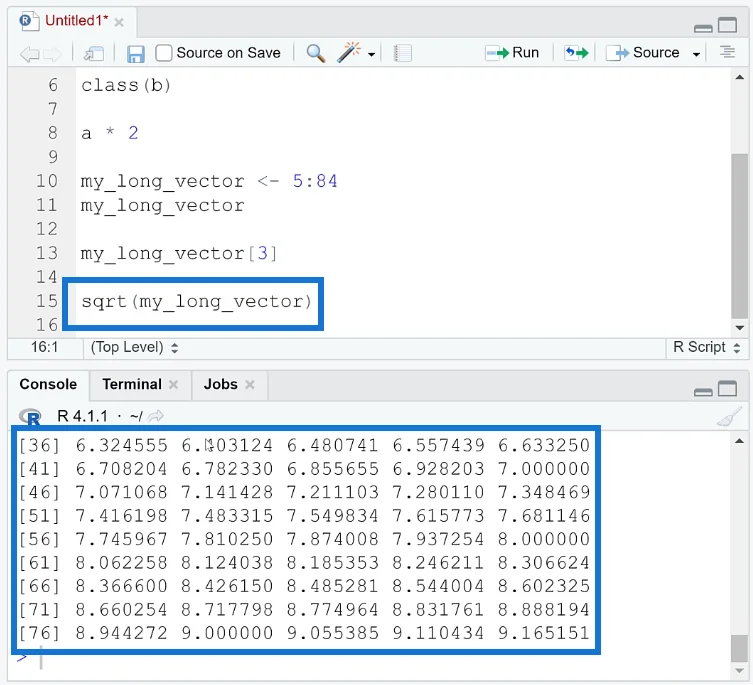
Tidak kira betapa besarnya vektor, anda masih boleh menggunakannya dengan operasi matematik. Jika anda Jalankan punca kuasa dua my_long_vector , Konsol akan menunjukkan kepada anda punca kuasa dua setiap elemen dari 5 hingga 84.
Kesimpulan
Vektor ialah salah satu blok binaan R. Ia serupa dengan julat dalam Excel atau lajur dalam LuckyTemplates . Vektor R adalah lebih maju berbanding dengan objek asas dalam R. Anda boleh melakukan operasi serentak kepada tatasusunan data dalam sekali jalan.
Dalam tutorial seterusnya, anda akan belajar cara bekerja dengan keseluruhan bingkai data yang akan membawa anda baris dan lajur data.





