
Dengan cabaran LuckyTemplates baru-baru ini yang kami jalankan dalam LuckyTemplates, saya telah menjadi peminat besar petua alat LuckyTemplates. Saya telah melihat ia digunakan dalam banyak cara dan ia hanya menambah nilai yang begitu banyak pada laporan dan cerapan anda yang boleh anda tunjukkan dengan cara yang sangat menarik. Anda boleh menonton video penuh tutorial ini di bahagian bawah blog ini.
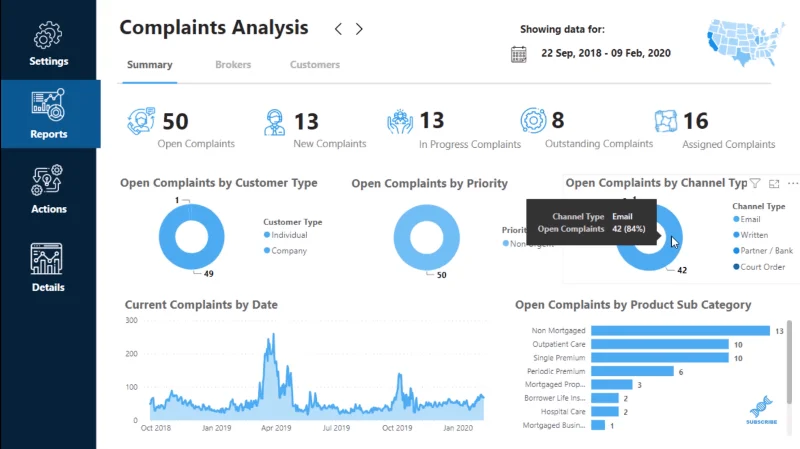
Dalam tutorial ini, saya akan menunjukkan kepada anda bagaimana anda boleh menambah petua alat dalam apa jua cara yang anda suka dan di mana-mana sahaja pada halaman anda. Ia tidak semestinya hanya pada visual. Saya akan pergi melalui bagaimana ia berfungsi.
Isi kandungan
- Menindan Petua Alat LuckyTemplates Pada Imej Laporan
- Menindan Visualisasi Kad Pada Imej
- Menambah Petua Alat LuckyTemplates
- Segerakkan Penapis Merentas Laporan & Ke Petua Alat
- Kesimpulan
Menindan Petua Alat LuckyTemplates Pada Imej Laporan
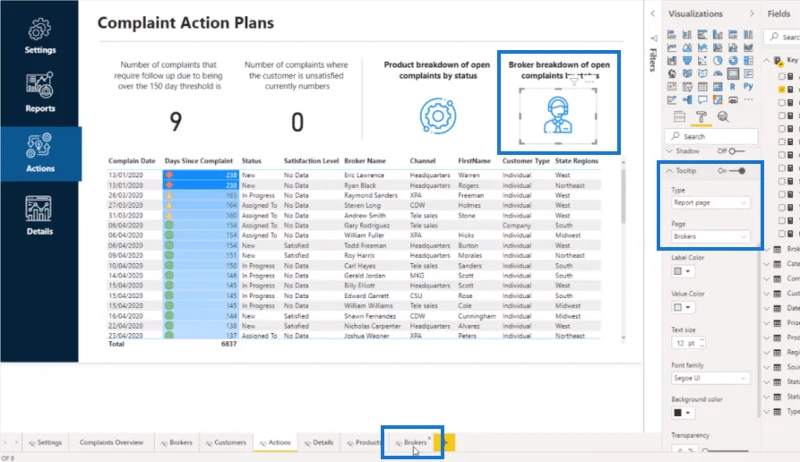
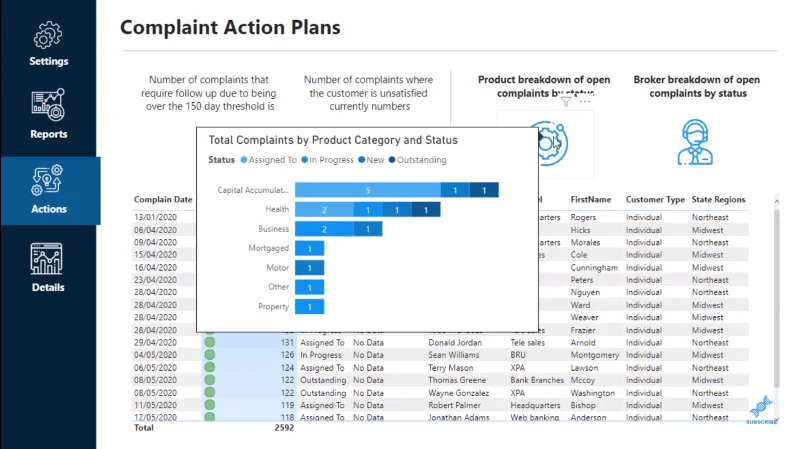
Ini adalah laporan yang sangat komprehensif yang saya bangunkan untuk salah satu cabaran. Dalam bahagian Tindakan, anda boleh melihat bahawa saya telah menindih petua alat pada imej atau yang kelihatan seperti imej.
Dengan petua alat LuckyTemplates, anda tidak perlu membenamkan carta ke dalam halaman anda. Sebaliknya, anda boleh membenamkan carta ke dalam petua alat dalam halaman tersembunyi yang hanya muncul apabila anda menuding pada imej atau visualisasi.
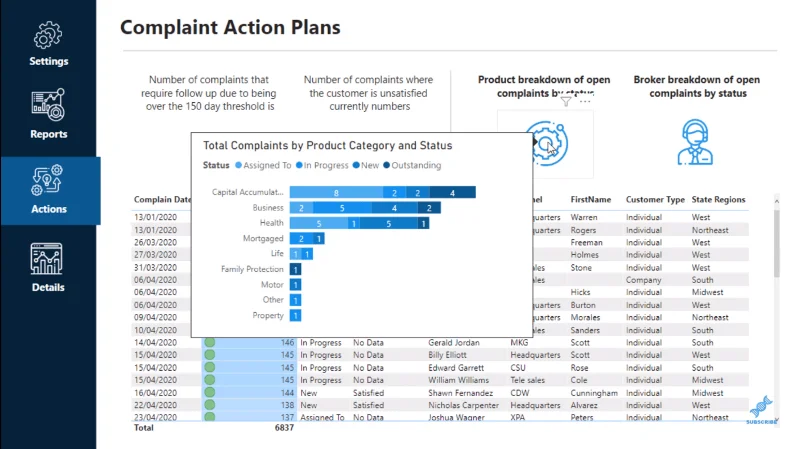
Saya mendapat ikon atau imej ini daripada tapak web yang dipanggil Flaticon, dan kemudian saya hanya memasukkan ikon atau imej ke dalam halaman laporan saya. Kemudian saya menyunting warna ikon untuk dipadankan dengan palet warna laporan saya.
Ambil perhatian bahawa anda sebenarnya tidak boleh meletakkan petua alat ke dalam imej. Jadi apa yang saya lakukan ialah saya telah menindih elemen di atas imej.
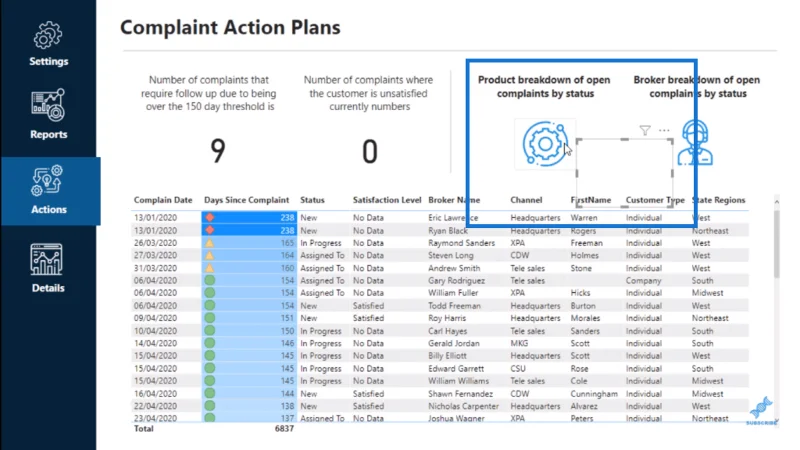
Menindan Visualisasi Kad Pada Imej
Saya menindih visualisasi kad dengan ukuran rawak, dan saya meletakkannya di atas imej. Kemudian, saya membuat latar belakang 100% telus supaya latar belakang tidak dapat dilihat.
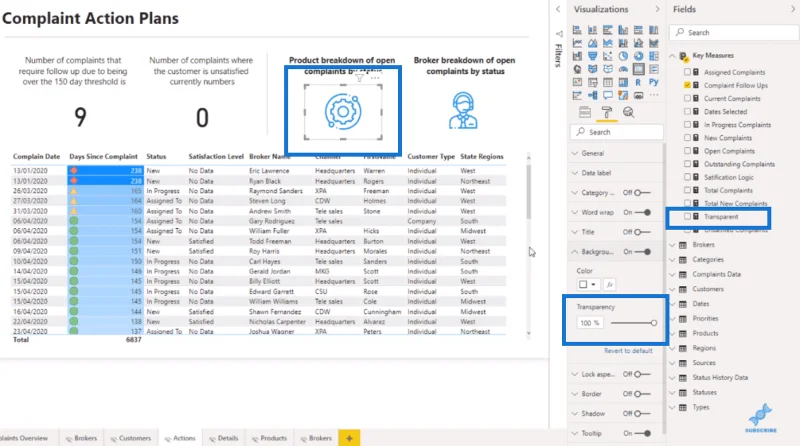
Untuk berbuat demikian, di dalam kawasan penggelek Cat, pergi ke label Data, dan kemudian buat format bersyarat untuk ukuran dalam visualisasi kad.
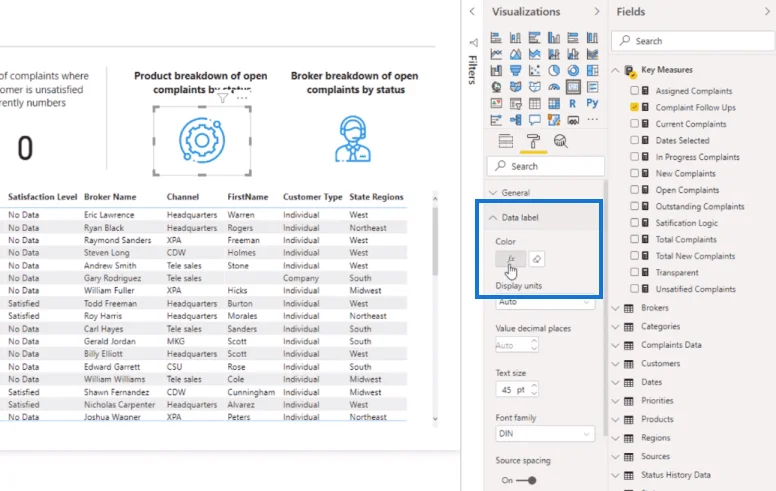
Klik pada ikon dan pilih Nilai medan untuk Format mengikut, dan kemudian buat nilai medan berdasarkan ukuran.
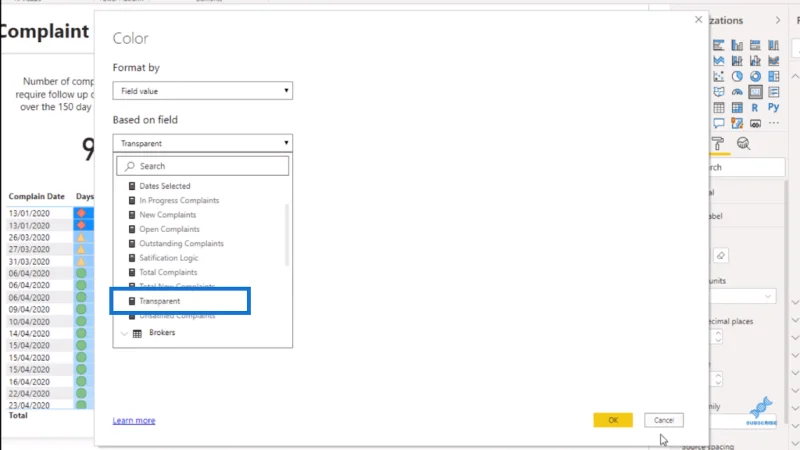
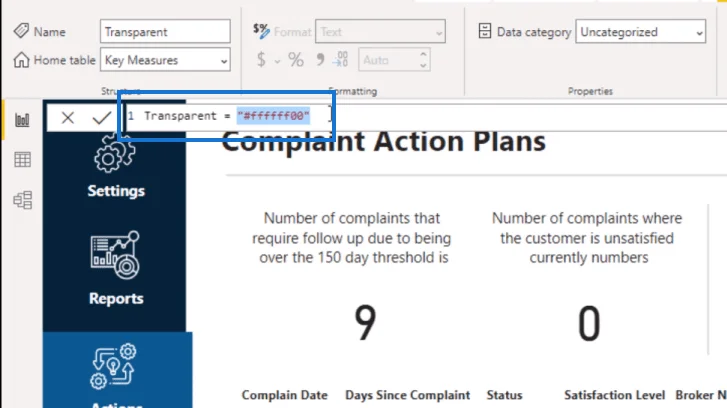
Tetapi dalam ukuran ini, Telus bukan pengiraan, tetapi warna. Ia adalah kod hex untuk jelas atau telus.
Menambah Petua Alat LuckyTemplates
Setelah visualisasi kad selesai, anda kemudian boleh membenamkan petua alat. Dalam kes ini, saya meletakkan halaman Laporan sebagai Jenis dan Halaman adalah Produk .
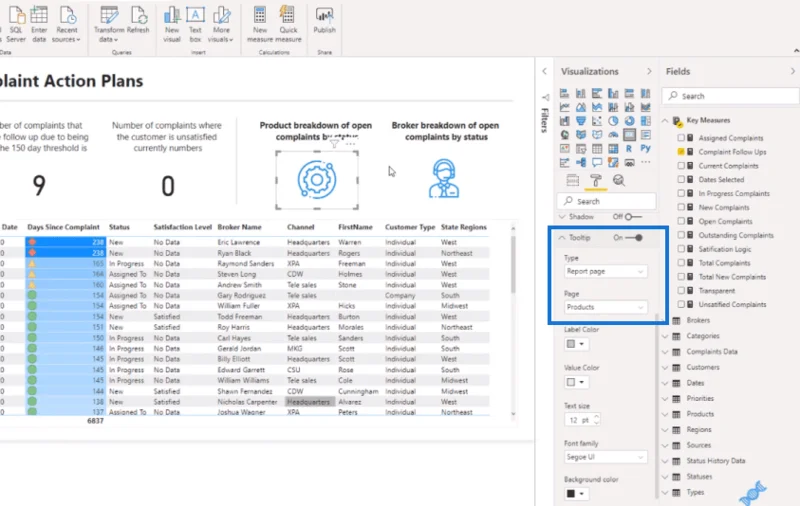
Dan saya melakukan perkara yang sama ke halaman Broker .
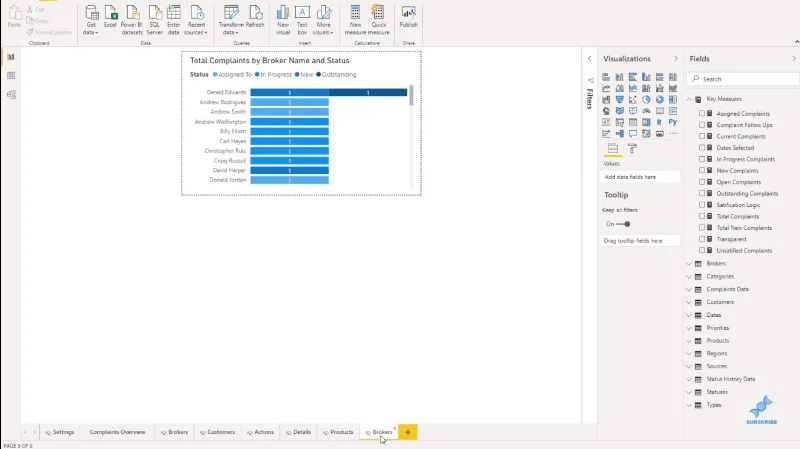
Jika saya pergi ke halaman Broker, anda akan melihat bahawa saya mempunyai carta yang dibenamkan pada imej Broker.
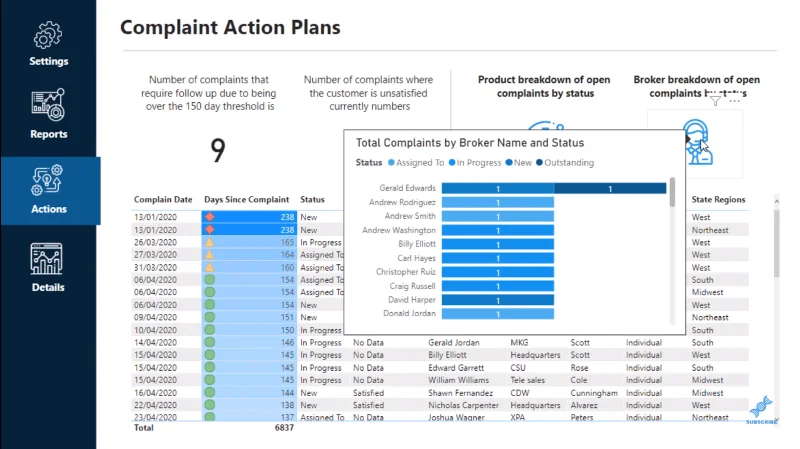
Anda akan melihat halaman atau carta ini muncul jika saya menuding pada imej itu pada halaman laporan.
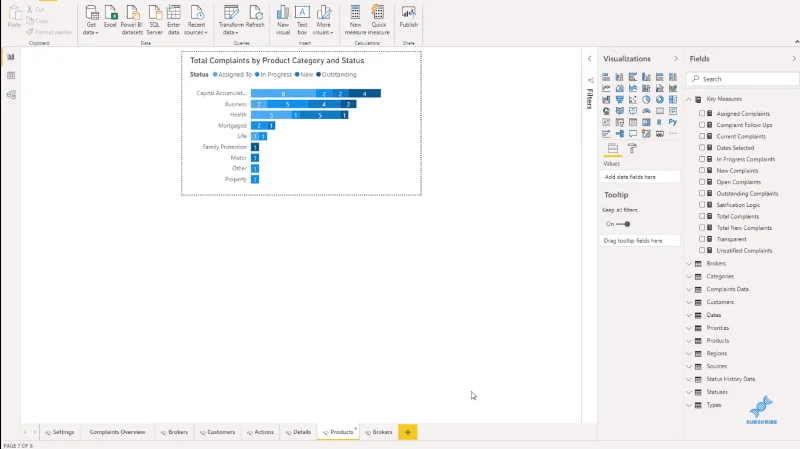
Ini ialah carta yang saya lakukan untuk halaman Produk.
Segerakkan Penapis Merentas Laporan & Ke Petua Alat
Perkara yang menarik tentang ini ialah cara saya menyediakannya. Saya mempunyai beberapa penapis di sini, yang disegerakkan merentas semua laporan saya.
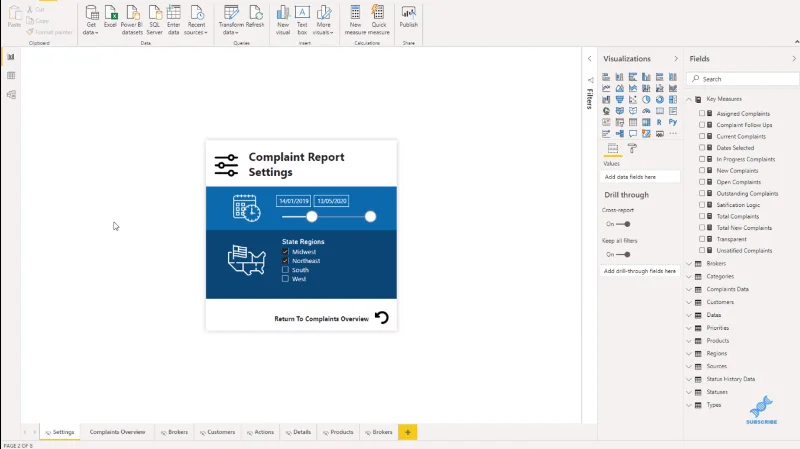
Jika saya memilih Midwest dan Northeast, sebagai contoh, anda akan melihat bahawa penapis atau tetapan ini ditunjukkan pada halaman laporan.
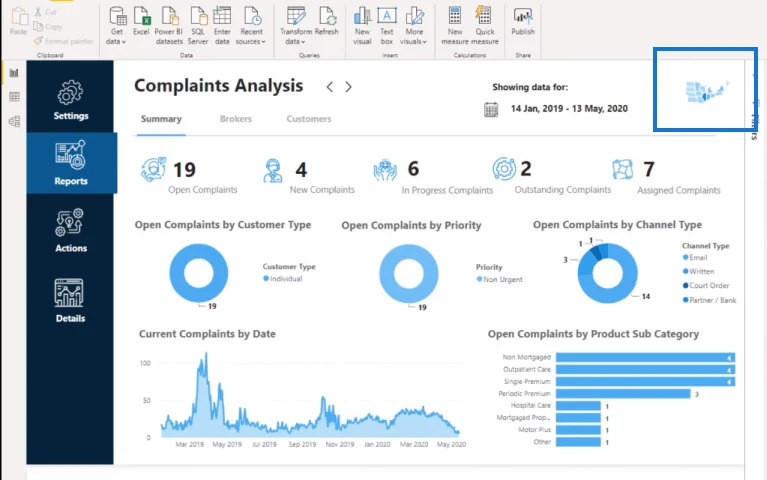
Mereka menyegerakkan merentas petua alat juga, hanya menunjukkan kawasan yang saya pilih.
Mencipta Petua Alat Visual Dalam
Visualisasi Data LuckyTemplates LuckyTemplates – Peta Dinamik Dalam Petua
Alat Petua Dinamik Dalam LuckyTemplates Dengan Carta Terbenam
Kesimpulan
Anda boleh menggunakan petua alat LuckyTemplates dalam pelbagai cara. Dalam tutorial ini, saya telah menunjukkan kepada anda teknik tentang cara anda boleh menambah petua alat pada apa-apa sahaja dalam laporan anda. Ia hanya memerlukan sedikit kreativiti.
Jika anda mahukan inspirasi, sila lihat kami . Lihat kami serta kami untuk lebih banyak teknik LuckyTemplates. Anda juga boleh datang ke kami , di mana kami mempunyai .
Saya harap anda menikmati yang ini dan berseronok melaksanakan ini dalam senario anda sendiri dengan sentuhan anda sendiri.
Semua yang terbaik,





