
Saya terjumpa alat yang sangat bagus dan berguna untuk beberapa tugasan biasa dalam power BI semasa membuat laporan dan visual. Ia adalah pemilih kod heks warna yang boleh anda gunakan untuk mendapatkan warna dengan mudah untuk laporan LuckyTemplates anda. Anda boleh menonton video penuh tutorial ini di bahagian bawah blog ini.
Alat ini adalah oleh firma yang dipanggil perisian Anny dan saya ingin memberi mereka jeritan bukan sahaja untuk membuat alat yang hebat tetapi untuk menjadikannya percuma sepenuhnya. Ia mempunyai fungsi yang luar biasa dan ia menyelesaikan beberapa masalah dan gangguan biasa apabila berurusan dengan kod hex dan tema warna dalam LuckyTemplates.
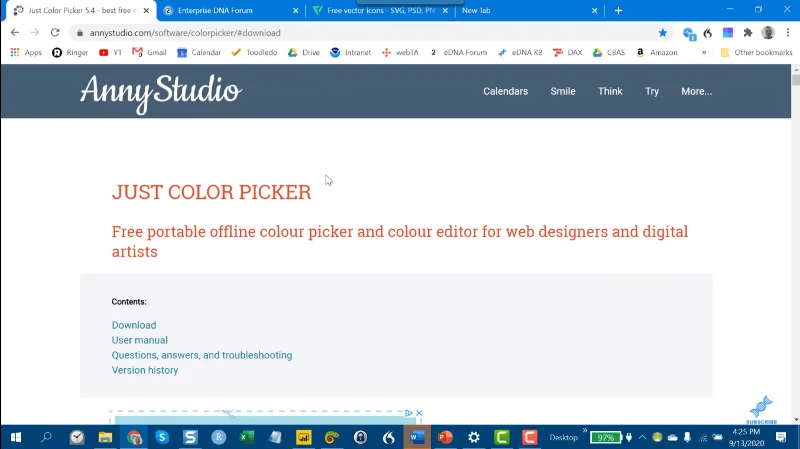
Biar saya tunjukkan beberapa perkara yang saya gunakan untuknya.
Isi kandungan
- Cara Menggunakan Pemilih Kod Hex Warna
- Lebih Banyak Fungsi & Alat Terbina dalam
- Menyimpan Tema Warna Tersuai Anda
- Menggunakan Pemilih Kod Hex Warna Pada Ikon
- Kesimpulan
Cara Menggunakan Pemilih Kod Hex Warna
Salah satu perkara biasa yang berlaku kepada saya sepanjang masa ialah perlu mengetahui warna kod hex untuk sesuatu yang saya gunakan dalam laporan saya sendiri. Sebagai contoh, dalam laporan ini, saya perlu memikirkan apakah warna biru ini. Ini ialah latar belakang PowerPoint, jadi LuckyTemplates tidak tahu apa warna itu.
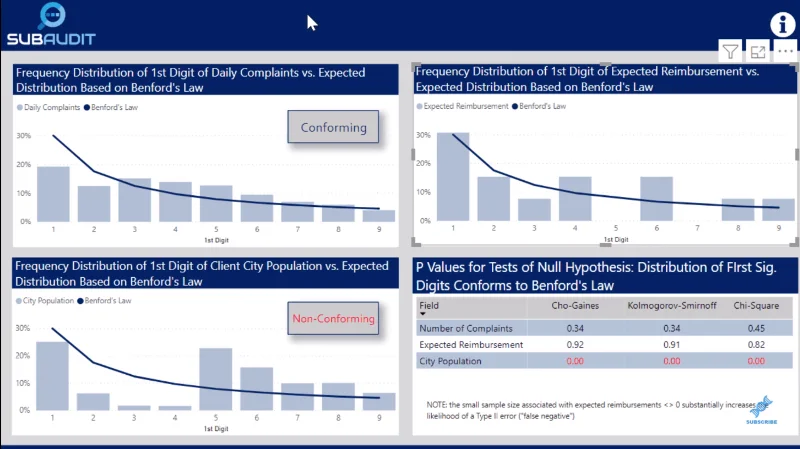
Saya biasanya perlu mendapatkan tangkapan skrin dan kemudian pergi ke alat kesan pada penitis mata. Tetapi dengan Just Color Picker ini, anda tidak perlu melakukan apa-apa daripada itu.
Anda hanya menunjuk pada biru dan ia menunjukkan kepada anda apakah kod hex itu. Dan kemudian dari sini, anda boleh menyalin nilai itu.
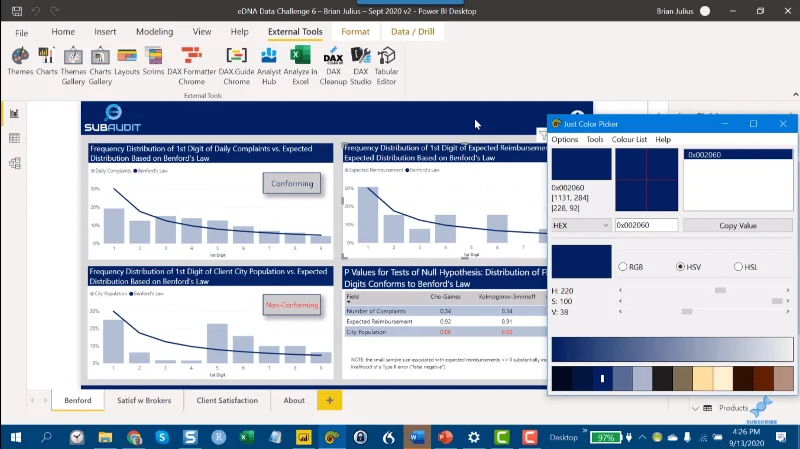
Ia benar-benar cara yang mudah untuk membina tema yang lengkap dengan alat ini dan sesuai dengan sempurna dengan Penjana Tema Warna LuckyTemplates .
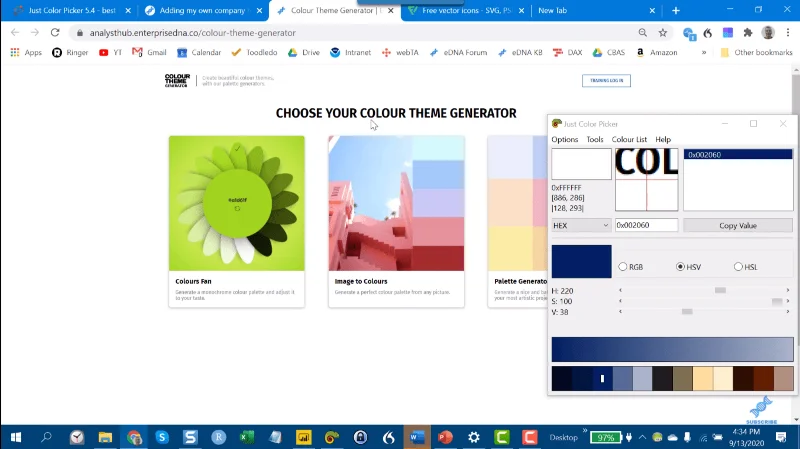
Dengan Penjana Tema Warna, anda boleh pergi ke Imej ke Warna , dan kemudian anda boleh memuat naik imej anda sendiri di sini. Saya telah memuat naik imej di sini yang saya suka, dan saya fikir ia akan menjadi tema yang baik.
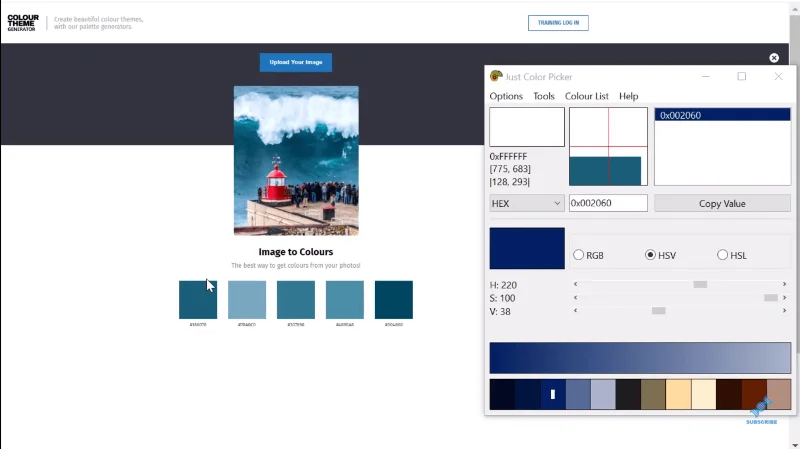
Oleh itu, Imej kepada Warna mengeluarkan lima warna daripada tema itu. Kemudian, saya akan menggunakan pemilih kod hex warna (Just Color Picker) untuk mendapatkan kod hex dan kemudian menyalinnya.
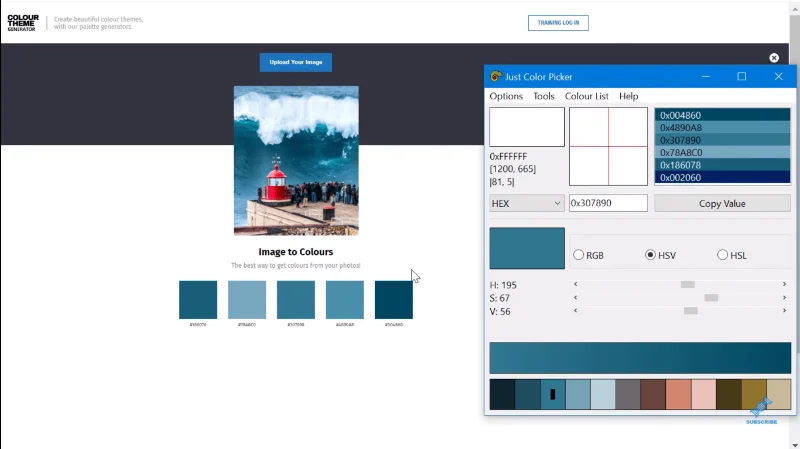
Saya suka merah ini dari rumah api, jadi kita boleh dapatkan yang itu juga. Saya juga suka warna pasir dari persiaran, jadi kita boleh menambah warna itu pada senarai juga. Terdapat putih dari ombak yang saya juga fikir akan kelihatan baik.
Kita boleh terima semua itu. Kemudian, saya boleh mengambil warna asas biru yang saya suka dan daripada peluncur (HSV dan RGB), kita boleh mengambil dan mencipta warna tambahan daripada itu di mana kita boleh menukar ketepuan, dsb. Dan kini kita mempunyai warna biru-hijau gelap ini .
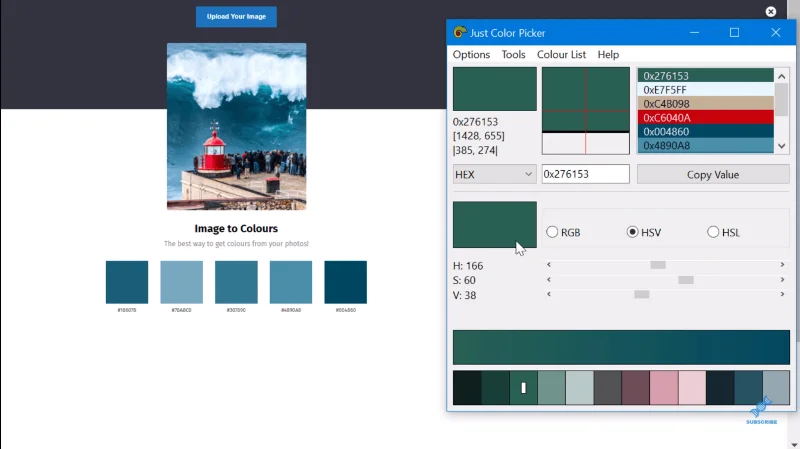
Kita boleh dengan mudah mencipta tema warna yang sangat bagus serta-merta daripada ini.
Lebih Banyak Fungsi & Alat Terbina dalam
Ia mempunyai beberapa alat terbina dalam yang sangat berguna. Jika anda pergi ke Tools and Color Wheels , ia akan menunjukkan kepada anda untuk warna tertentu apakah warna percuma dan apakah warna triad itu.
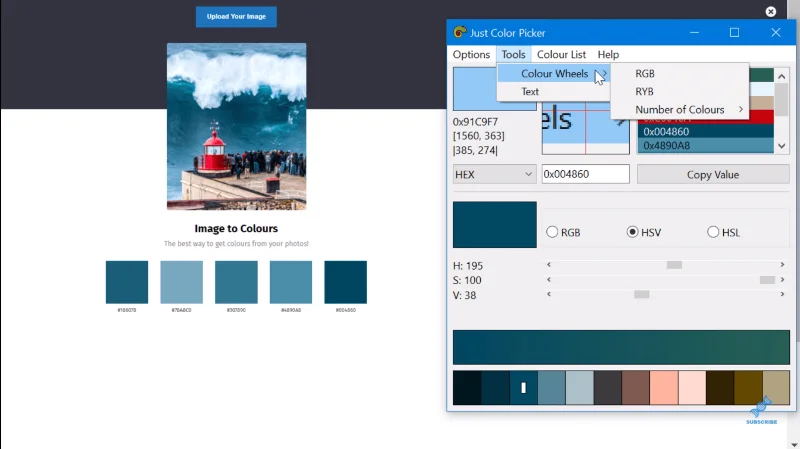
Anda boleh memilih lebih banyak warna bentuk di sini.
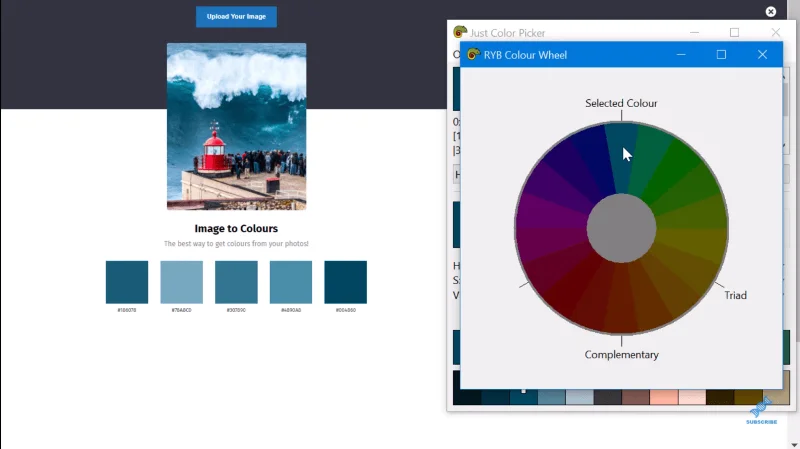
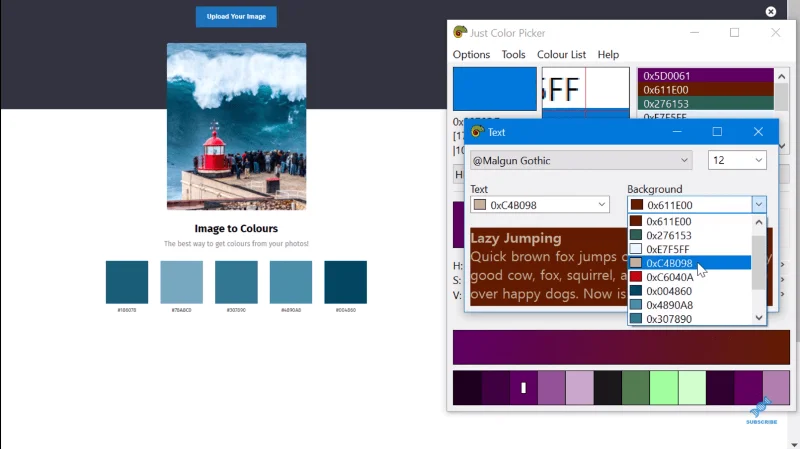
Kemudian, anda boleh pergi ke Alat sekali lagi dan terdapat fungsi yang dipanggil Teks .
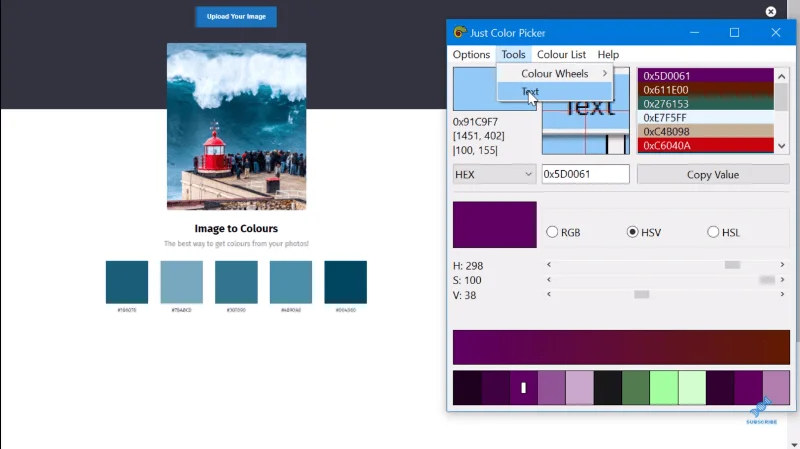
Ini akan menunjukkan kepada kita kombinasi latar belakang dan teks yang berbeza. Jadi dengan jelas, anda boleh lihat di sini dalam kombinasi warna contoh kami bahawa ia tidak berfungsi sama sekali.
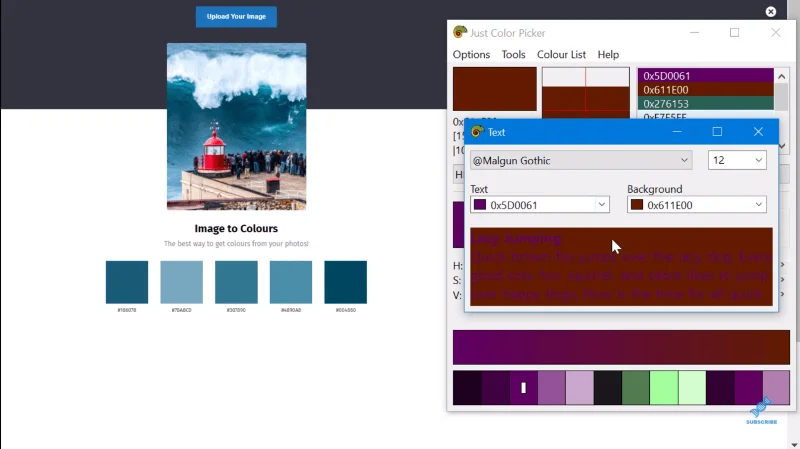
Mari ambil teks kami dan tukar itu kepada warna pasir persiaran kami dan kini ia kelihatan agak bagus.
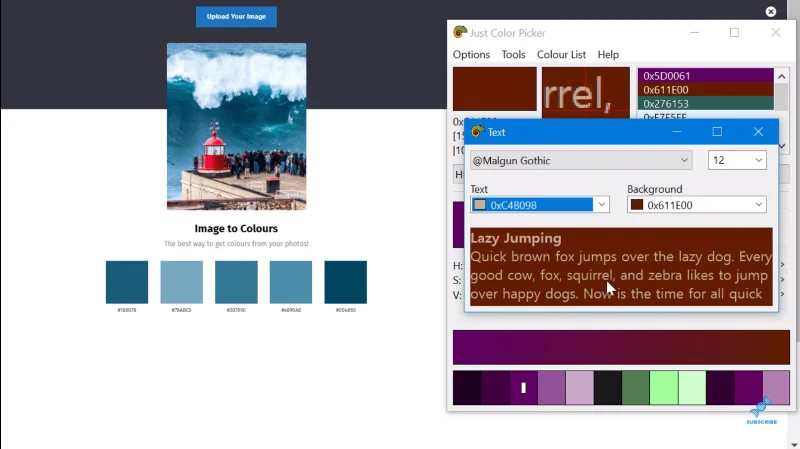
Kita juga boleh menukar latar belakang jika kita mahu. Kami hanya boleh bermain-main dengan warna yang berbeza dalam tema kami untuk melihat sama ada kami memerlukan beberapa warna percuma tambahan.
Menyimpan Tema Warna Tersuai Anda
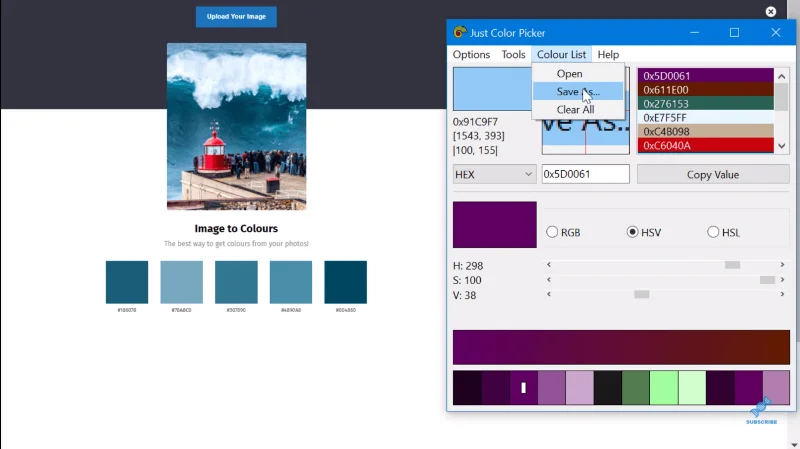
Setelah kami berpuas hati dengan tema tersebut, kami pergi ke Senarai Warna dan klik pada Simpan Sebagai .
Apabila kami mengklik pada fail, kami akan melihat bahawa semua kod hex disimpan.
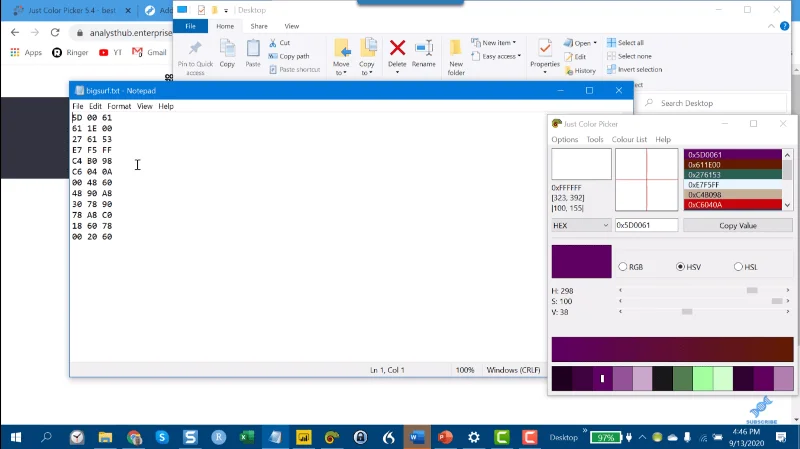
Kemudian, salin dan tampal ini pada fail json. Kita hanya perlu membuang ruang dan menambah petikan dan tanda paun. Ini adalah contoh yang sepatutnya kelihatan.
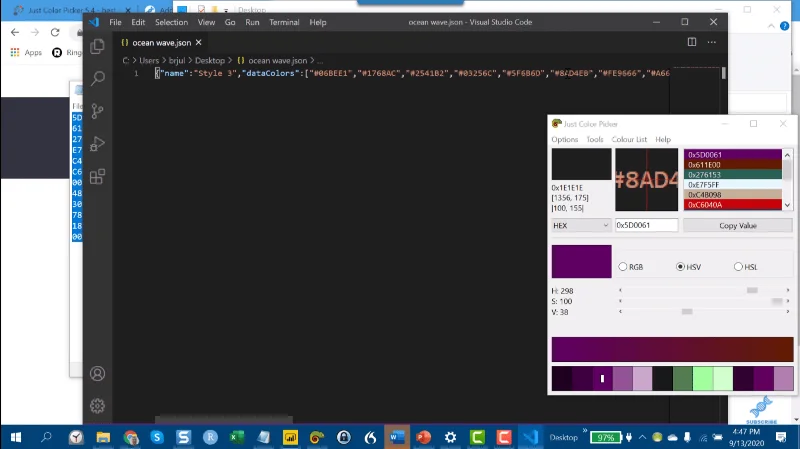
Selepas itu disimpan, kita boleh menariknya ke dalam LuckyTemplates.
Menggunakan Pemilih Kod Hex Warna Pada Ikon
Biar saya tunjukkan perkara terakhir yang saya lakukan dengan ini. Ini adalah sesuatu yang biasa saya lakukan dengan penyertaan dan laporan LuckyTemplates Challenge saya. Ia mengubah suai ikon , terutamanya untuk navigasi.
Saya menggunakan perkhidmatan yang dipanggil Flaticon yang mempunyai berjuta-juta ikon yang benar-benar berkualiti tinggi.

Saya telah menyimpan sekumpulan dalam koleksi mini. Ini adalah yang sering digunakan. Mari kita ambil ikon ini sebagai contoh. Saya menggunakan ini sebagai standard saya untuk penapis yang jelas.
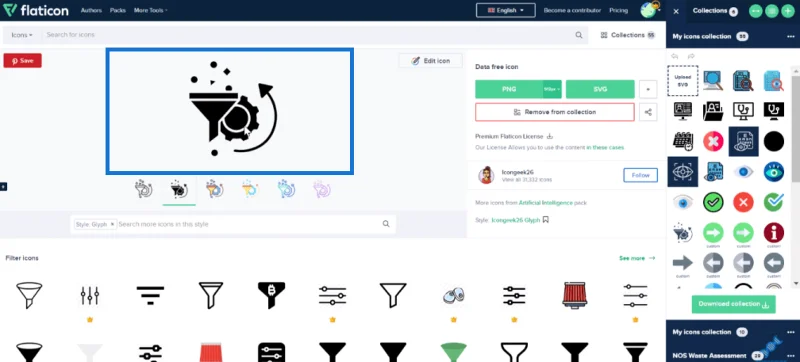
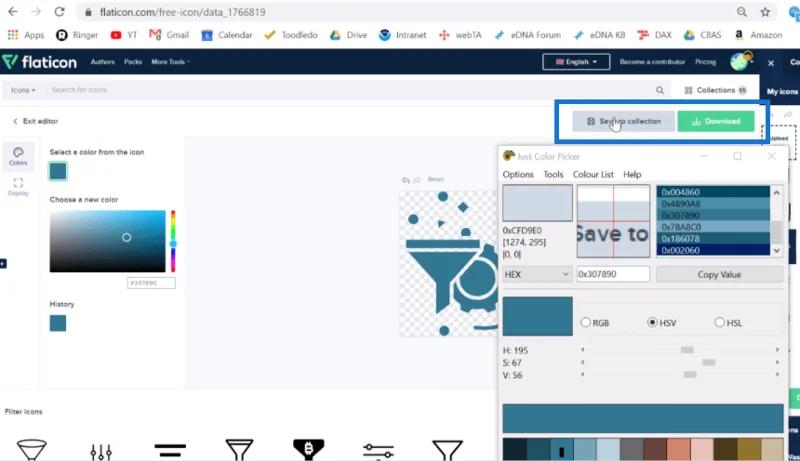
Katakan kita mahu menukar warna itu daripada hitam kelabu itu kepada sesuatu yang sepadan dengan tema warna yang baru kita buat. Kami akan memaparkan pemilih kod heks warna dan dalam Flaticon, kami boleh pergi ke Ikon Edit .
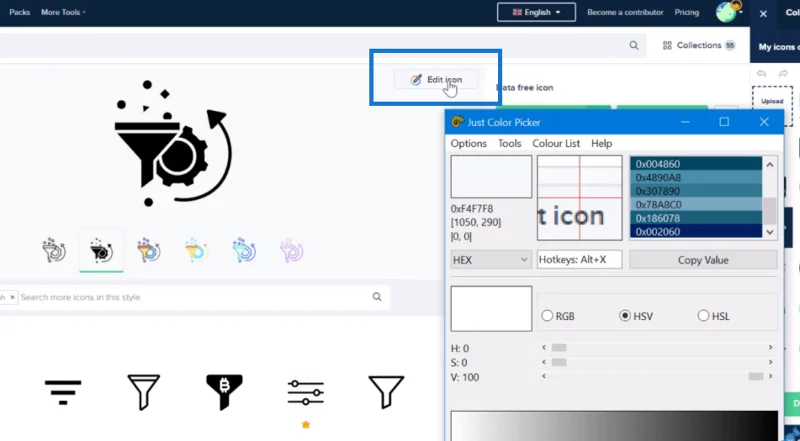
Di sudut kiri atas, kita boleh memilih warna yang ingin kita ubah. Kemudian, kami memilih warna yang kami inginkan daripada tema warna kami dalam Just Color Picker. Salin nilai warna itu.
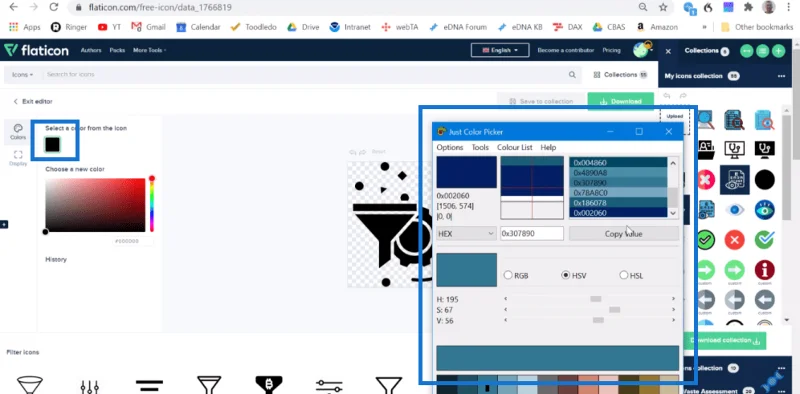
Tampalkan nilai atau kod hex ke dalam kawasan "warna baharu". Formatkannya dengan betul, dan kemudian kami mempunyai warna yang diingini dalam ikon kami.
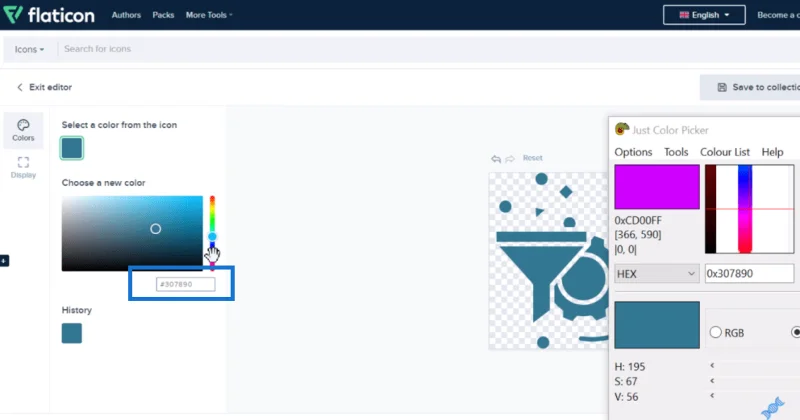
Klik Simpan ke koleksi , dan kami boleh memuat turunnya sebagai ikon baharu dalam halaman laporan kami.
Tema Warna Dalam Laporan LuckyTemplates – Petua dan Teknik
Cara Memilih Tema Warna LuckyTemplates Untuk Laporan Anda
Teknik Visualisasi untuk LuckyTemplates: Menggunakan Latar Belakang Gelap
Kesimpulan
Itu hanyalah tiga cara mudah untuk menggunakan pemilih kod heks warna ini. Ia merupakan alat hebat yang boleh anda gunakan dengan laporan LuckyTemplates anda . Saya pasti anda akan menghasilkan lebih banyak cara untuk menggunakan alat ini.
Saya harap ini berguna untuk anda. Semak pautan di bawah untuk kandungan yang lebih berkaitan.
Cheers!





