
Dalam tutorial ini, kami akan mengambil kelulusan ke peringkat seterusnya. Kami akan membincangkan proses mencipta kelulusan aliran Microsoft dengan pelbagai pilihan, yang boleh membantu proses perniagaan tertentu. Sebagai contoh, organisasi mungkin mempunyai sistem laporan perbelanjaan di mana jika permintaan bernilai seribu dolar, ia perlu menjalani kelulusan.
Dengan aliran kerja kelulusan berbilang pilihan, pengguna kemudiannya boleh memilih untuk meluluskan atau menolak, malah meningkat kepada CEO atau HR. Mereka boleh mempunyai pelbagai pilihan untuk tindakan yang diperlukan.
Ini ialah aliran sampel yang menggunakan kelulusan mudah. Pengguna diberi pilihan sama ada untuk meluluskan atau menolak tweet.
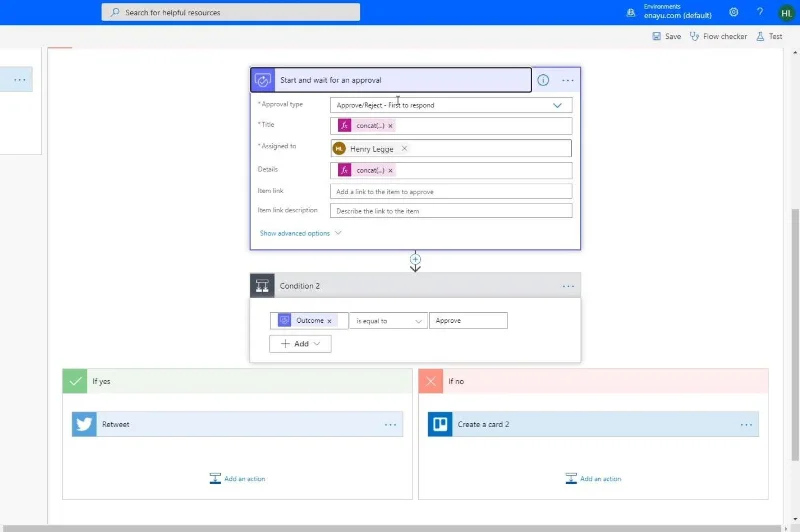
Tetapi untuk tutorial ini, kami akan mempunyai contoh di mana mereka boleh memilih daripada berbilang pilihan.
Isi kandungan
- Mencipta Pilihan Untuk Kelulusan Aliran Microsoft
- Mengubah suai Pilihan Untuk Kelulusan Aliran
- Menguji Aliran Kerja Kelulusan Pelbagai Pilihan
- Kesimpulan
Mencipta Pilihan Untuk Kelulusan Aliran Microsoft
Mula-mula, mari kita tetapkan jenis Kelulusan kepada " Respons Tersuai - Tunggu satu respons ".
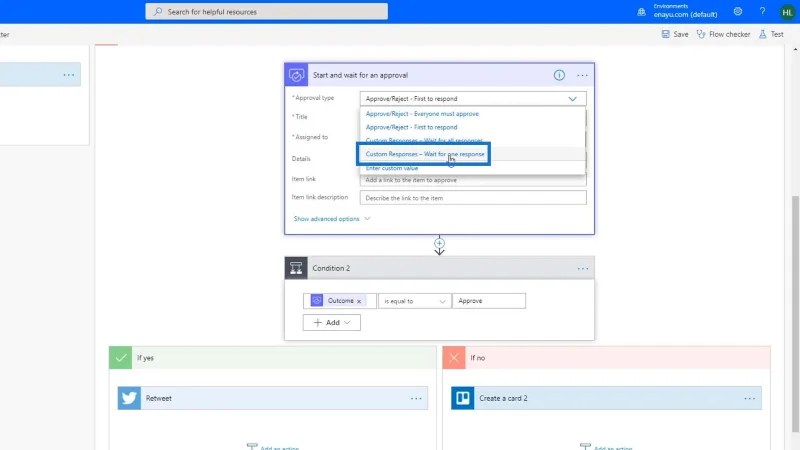
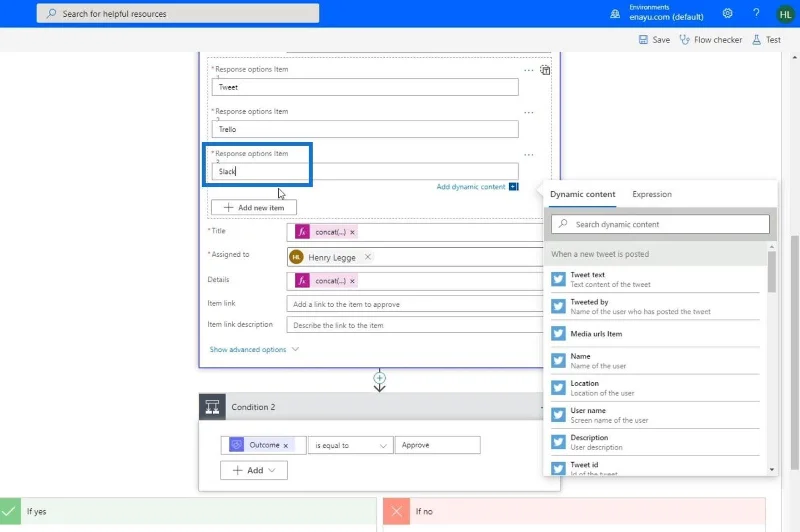
Salah satu item pilihan respons ialah " Tweet ". Kemudian, klik butang " Tambah item baharu ".
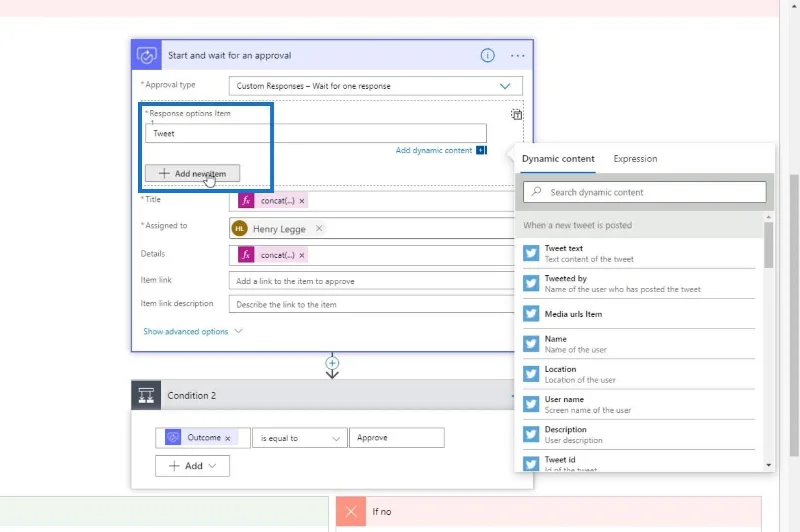
Kad seterusnya ialah kad Trello, tetapi kami hanya akan memasukkan " Trello ".
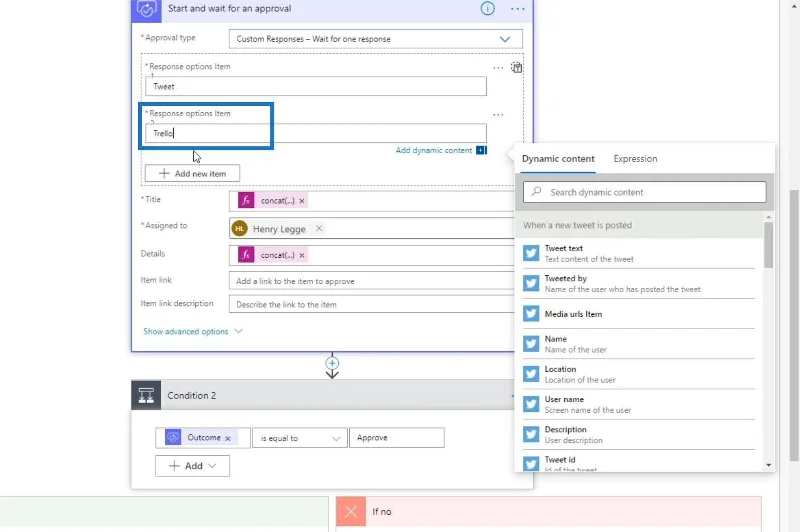
Yang terakhir ialah " Slack ".
Klik ungkapan concat dalam medan Tajuk dan mari tukar " Tweet baharu telah disiarkan " kepada " Apa yang kita mahu lakukan dengannya? ”. Kemudian klik butang Kemas Kini .
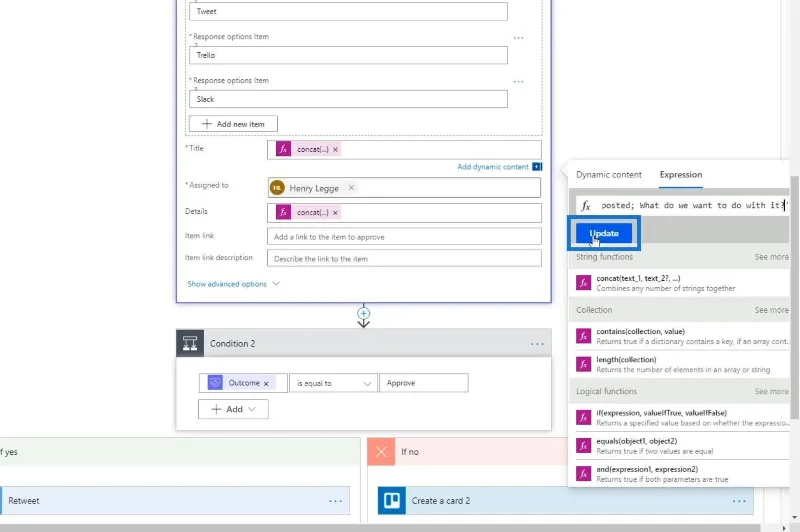
Kami kini telah selesai mengubah suai tindakan kelulusan kami.
Mengubah suai Pilihan Untuk Kelulusan Aliran
Sekarang mari kita ubah suai syarat dan tukar kepada " Hasil adalah sama dengan Tweet ".
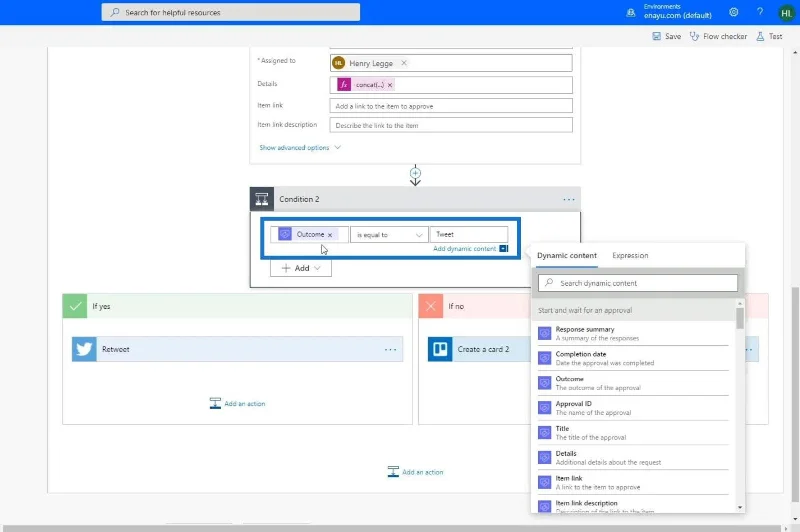
Jika hasilnya sama dengan tweet, maka ia hanya akan mengetweet semula.
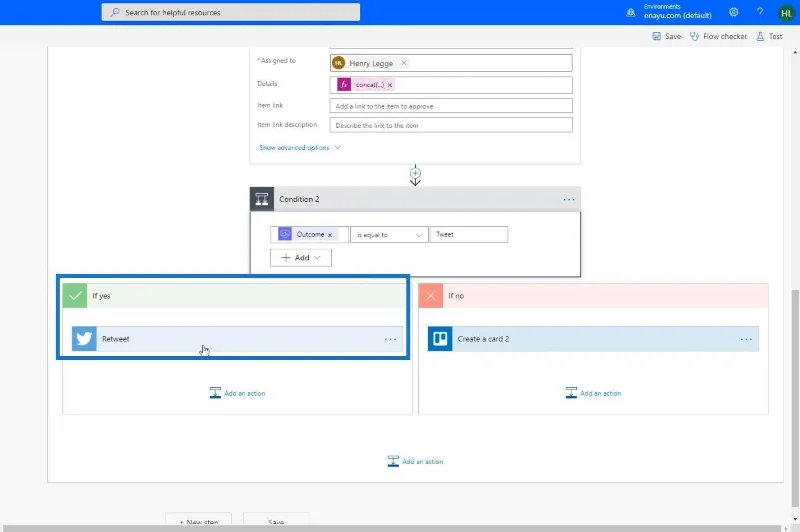
Jika tidak, kita perlu ada syarat lain di atasnya. Jadi, mari padamkan tindakan semasa dalam laluan " Jika tiada ".
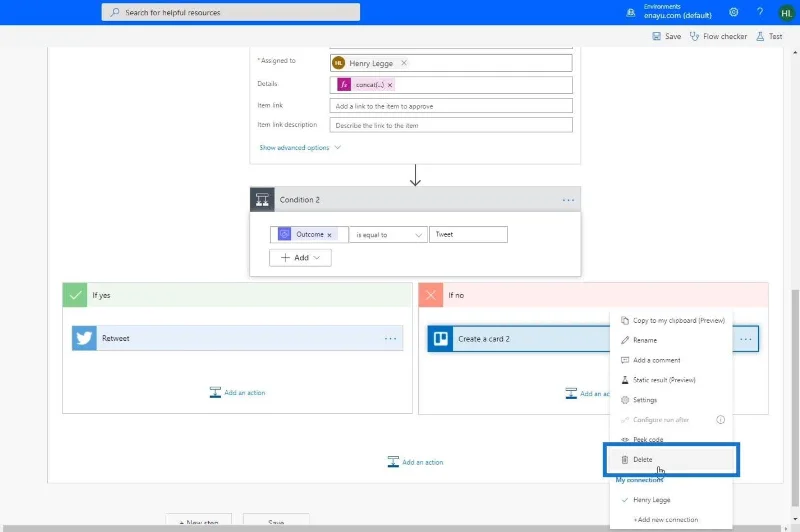
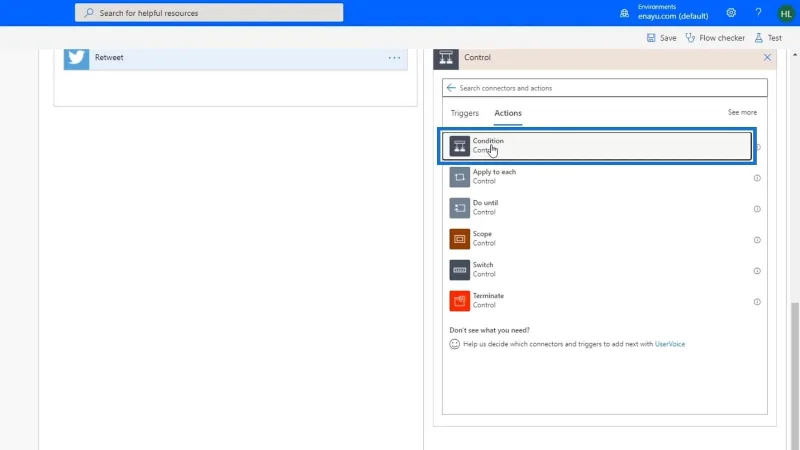
Kemudian mari tambah kawalan Keadaan .
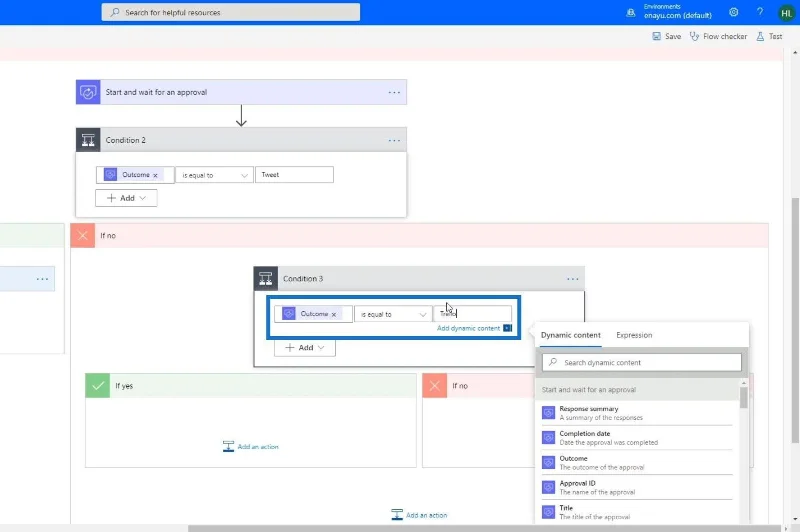
Syaratnya ialah jika " Hasil adalah sama dengan Trello ".
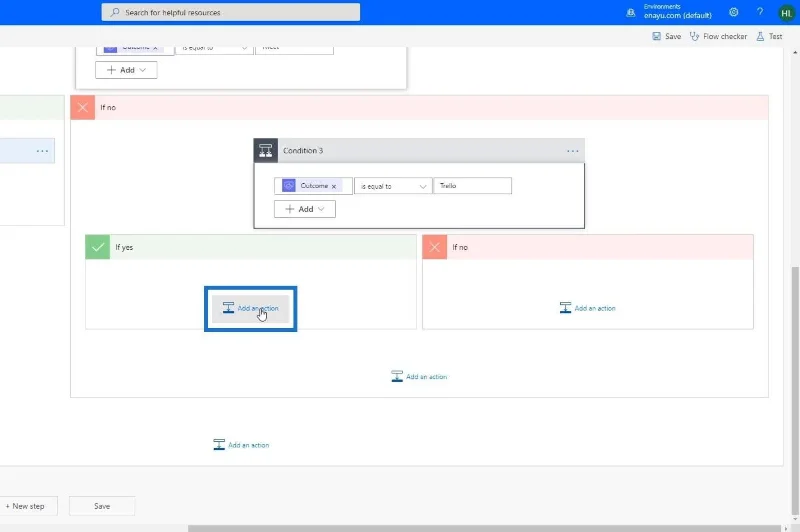
Jika syarat itu benar, maka kita perlu mencipta kad Trello. Jadi, klik butang Tambah tindakan dalam laluan " Jika ya ".
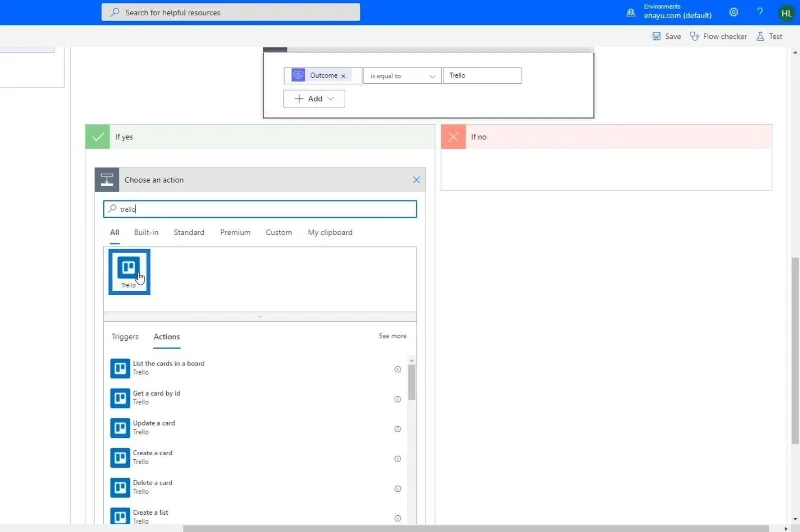
Cari dan klik penyambung Trello .
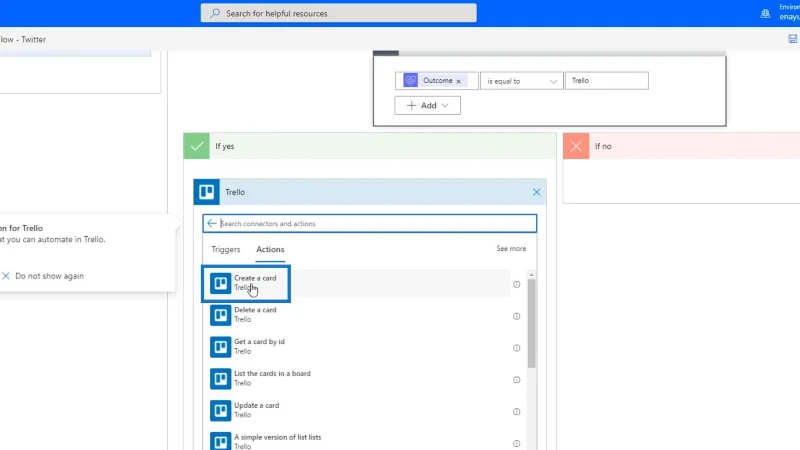
Pilih " Buat kad ".
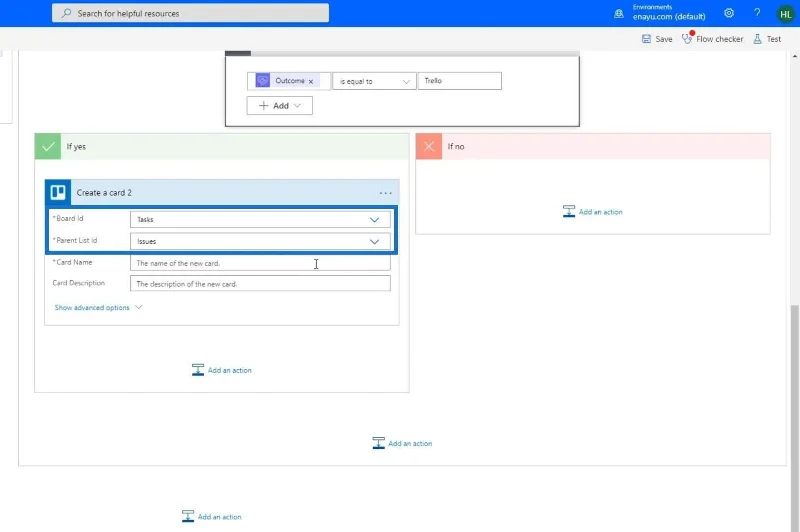
Tetapkan " Tugasan " kepada medan Id Papan dan " Isu " kepada Id Senarai Induk .
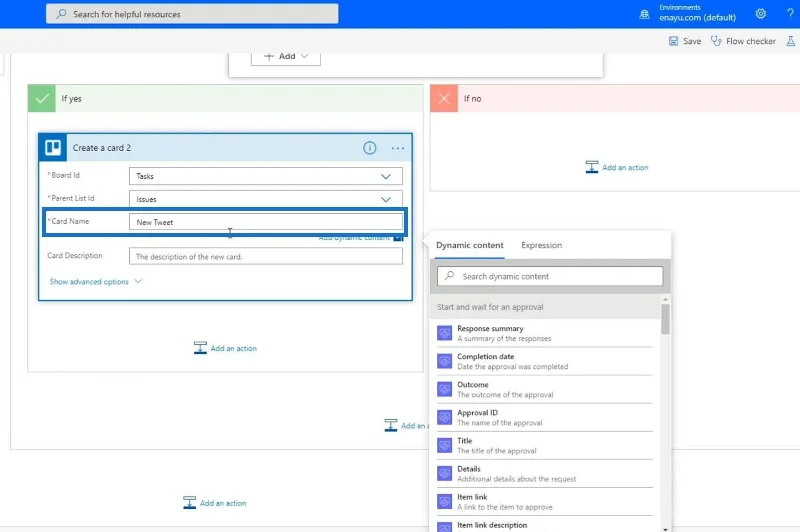
Nama kad boleh menjadi " Tweet Baharu ".
Kemudian Penerangan Kad hendaklah teks Tweet .
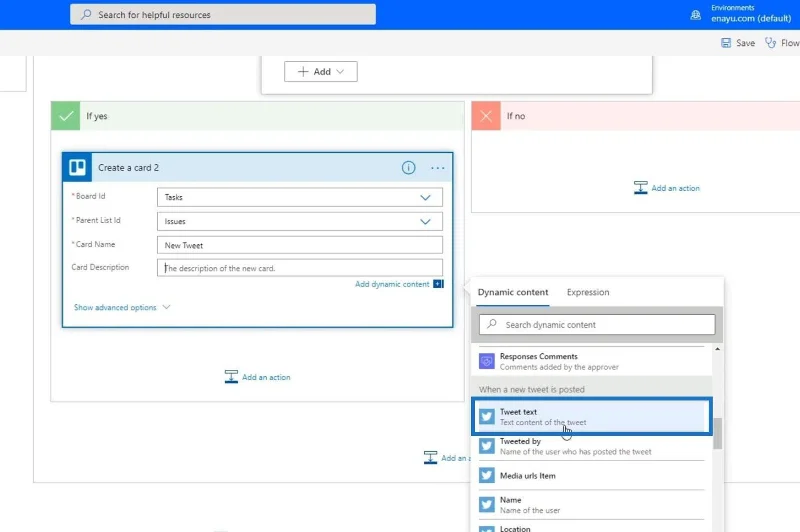
Jika orang itu tidak memilih " Tweet " atau " Trello ", maka pilihan terakhir yang mereka ada ialah " Slack ". Klik butang Tambah tindakan dalam laluan "Jika tidak" Syarat 3 .
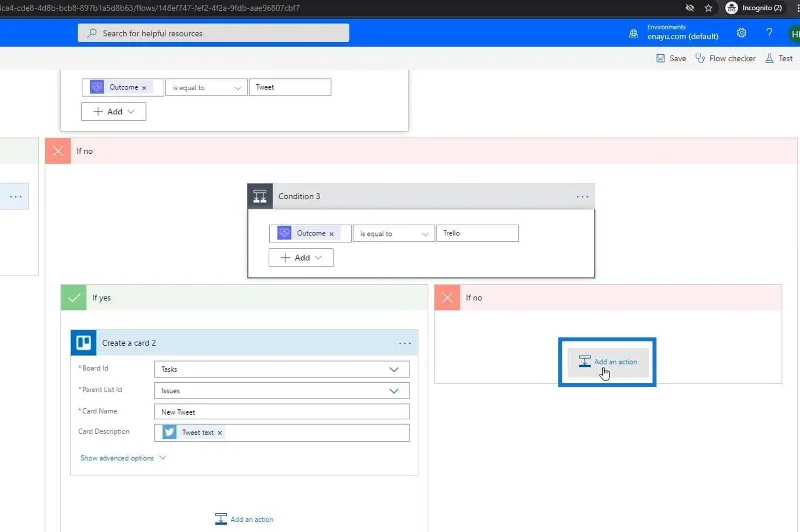
Cari dan klik penyambung Slack .
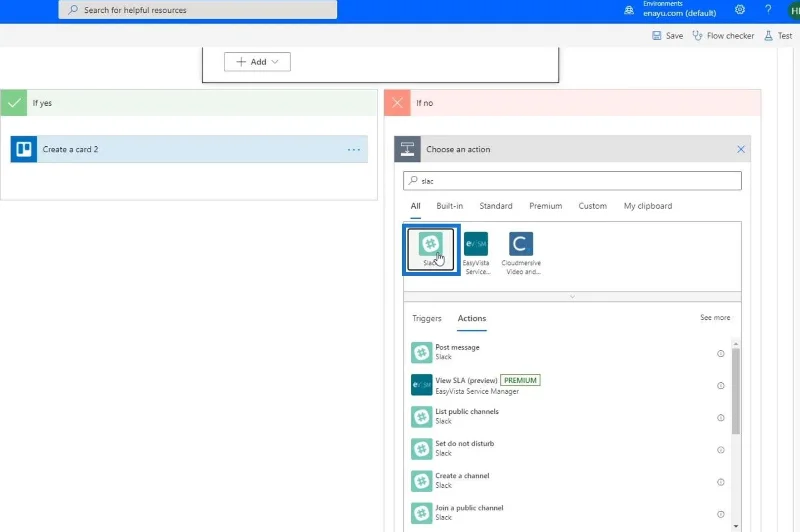
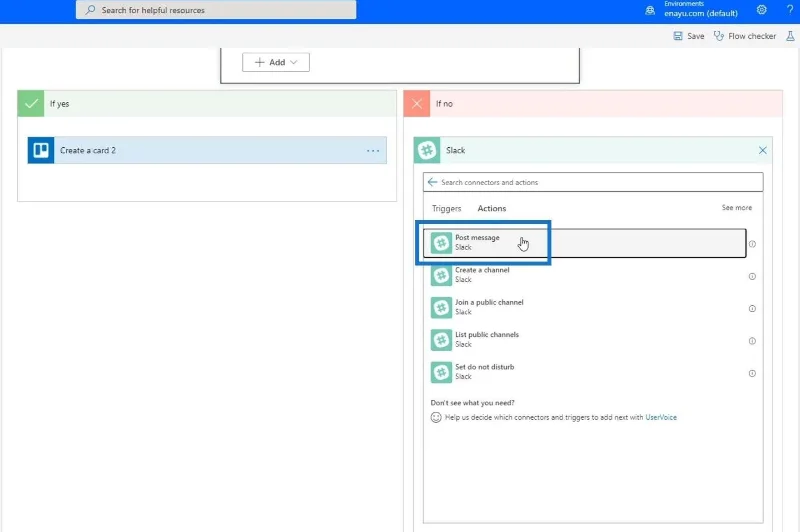
Kemudian pilih " Siarkan mesej ".
Kami akan menyiarkannya ke saluran tutorial dan kandungan mesej itu hendaklah teks Tweet .
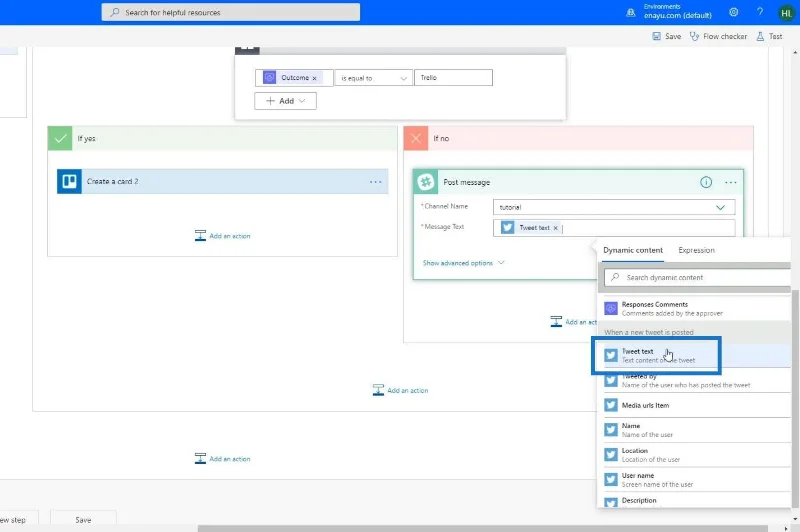
Sekarang kami telah menetapkan semua butiran dan tetapan yang diperlukan.
Menguji Aliran Kerja Kelulusan Pelbagai Pilihan
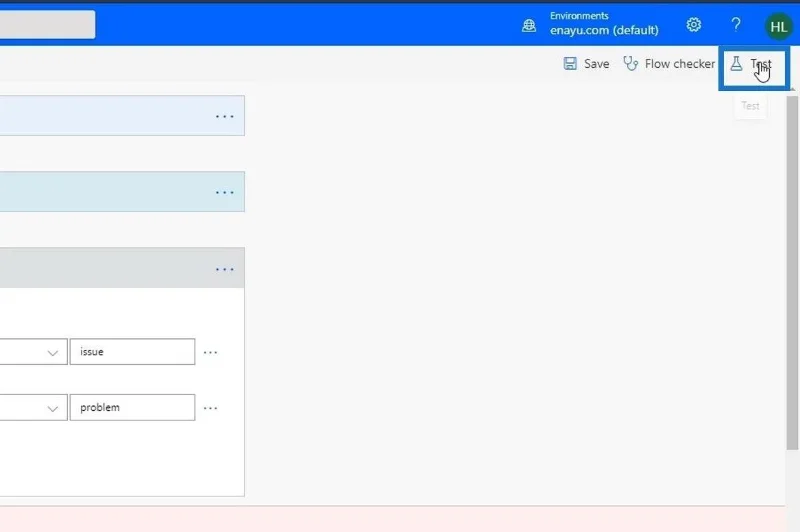
Mari lihat sama ada aliran kami berfungsi dengan baik. Klik Ujian .
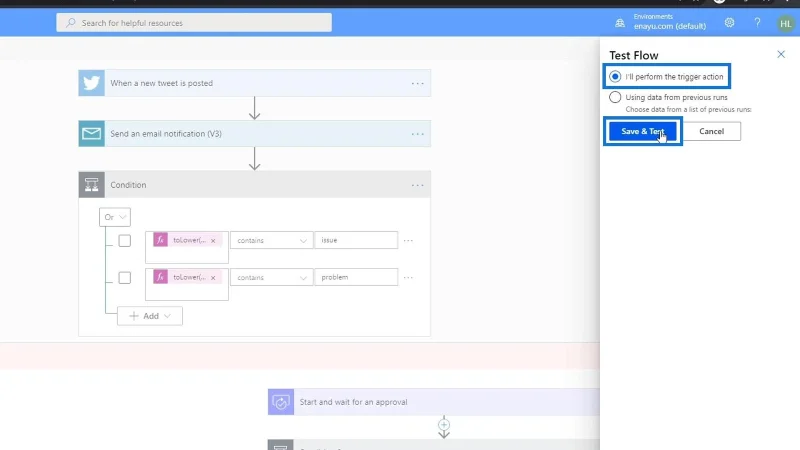
Kemudian, pilih pilihan " Saya akan melakukan tindakan pencetus " dan klik butang " Simpan & Uji ".
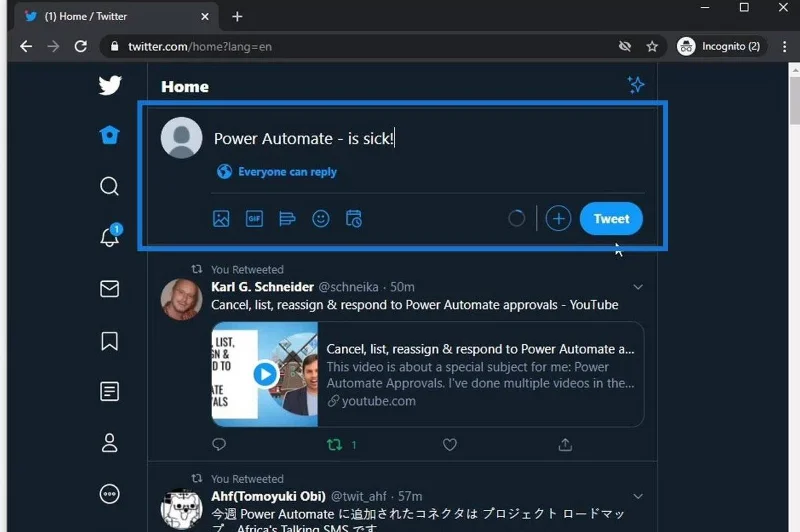
Mari buka Twitter dan tweet “ Kuasa Automate – sakit! ”.
Selepas aliran kami berjalan dengan jayanya, kami akan melihat bahawa ia kini sedang menunggu kelulusan.
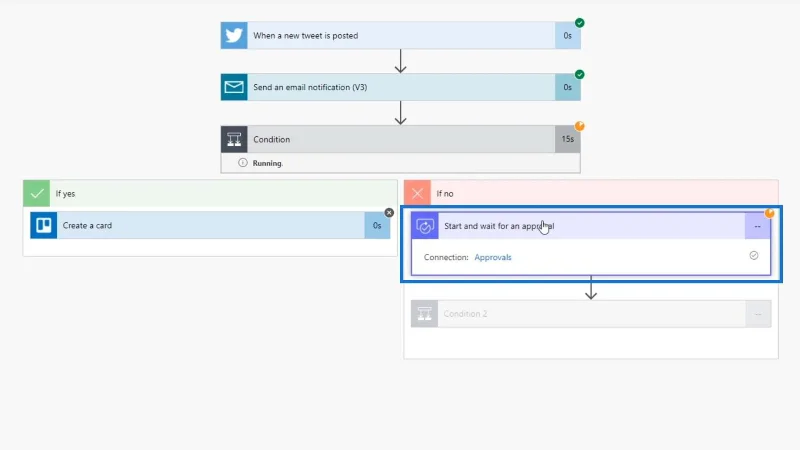
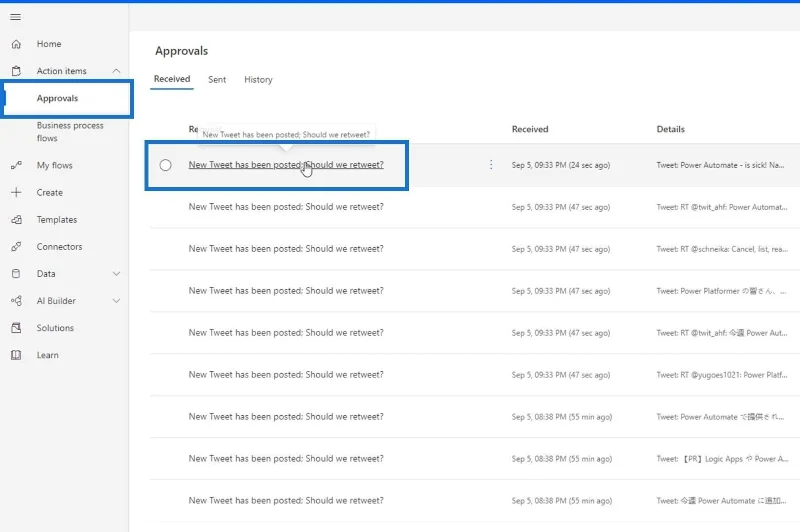
Jika kami pergi ke Kelulusan , kami akan dapat melihat semua kelulusan yang kami ada pada masa ini. Mari klik tweet terbaru yang kami lakukan.
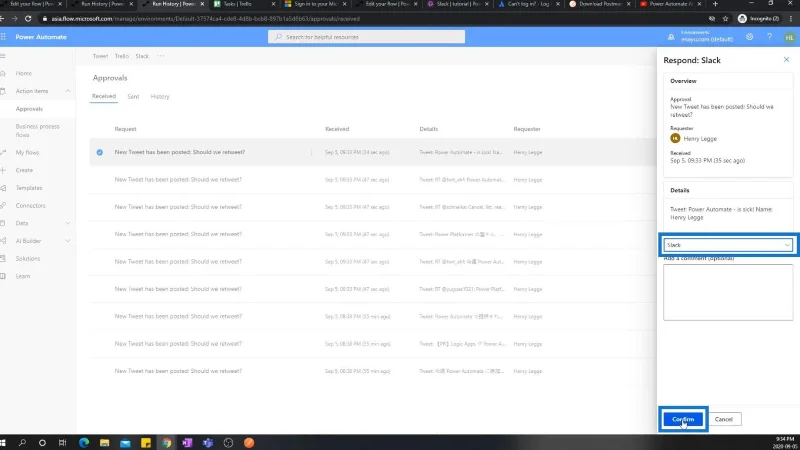
Kami kemudian akan melihat semua butiran mengenai tweet itu dan kami boleh memilih respons. Katakan kami tidak mahu mengetweet semula, tetapi kami mahu organisasi kami mengetahui tentang tweet yang telah disiarkan ini. Oleh itu, mari kita pilih untuk menghantar mesej dalam Slack . Kemudian klik butang Sahkan .
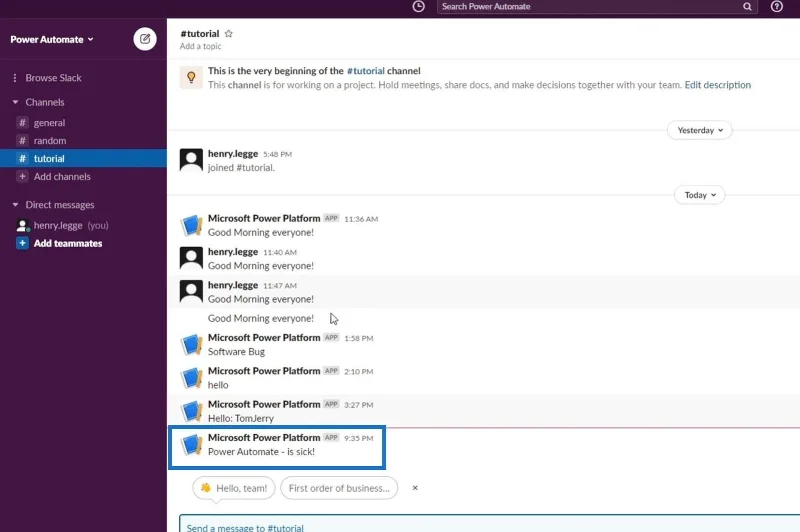
Selepas pelaksanaan aliran, mari lihat Slack kami di mana kita boleh melihat mesej yang baru disiarkan.
Ekspresi Power Automate – Pengenalan
Aliran Automatik Dalam Microsoft Power Automate
Microsoft Flows: Mengedit Dan Menjejaki Dalam Power Automate
Kesimpulan
Untuk meringkaskan, kami telah mencipta keseluruhan aliran yang diautomatikkan tetapi juga termasuk campur tangan pengguna melalui kelulusan aliran Microsoft dengan berbilang pilihan untuk dipilih. Ini mewujudkan banyak kemungkinan.
Anda boleh mempunyai aliran di mana seseorang tidak semestinya perlu meluluskan input tertentu, tetapi mereka boleh meningkatkannya kepada orang lain yang meluluskannya atau tidak. Mudah-mudahan, tutorial ini membantu anda memanfaatkan sepenuhnya kelulusan aliran Microsoft.
Semua yang terbaik,
Henry





