
Tutorial ini akan membincangkan cara membuat jadual dan lajur yang dikira dalam Editor Tabular . Anda akan belajar cara mengeluarkan dan meringkaskan jadual dan lajur menggunakan fungsi DAX . Anda juga akan memahami sebab Editor Tabular lebih baik dalam membuat jadual dan lajur yang dikira daripada Desktop LuckyTemplates.
Isi kandungan
Mencipta Lajur Dikira
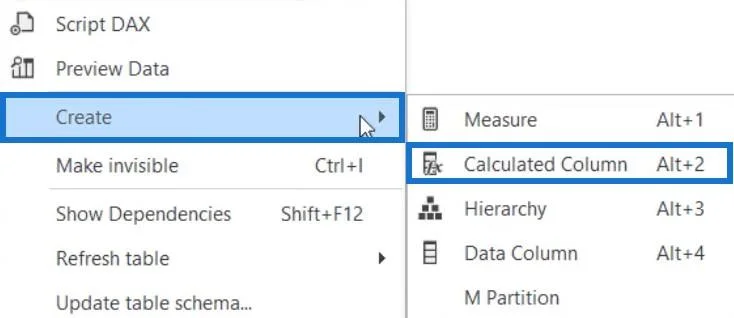
Untuk membuat lajur yang dikira, klik kanan pada jadual dan pilih Cipta. Kemudian, pilih Lajur Dikira . Untuk contoh ini, lajur yang dikira dibuat dalam jadual Jualan. Selepas itu, namakan lajur Nama Produk .
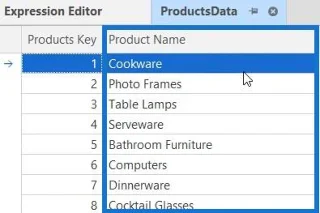
Jika anda pergi ke jadual ProductsData, anda boleh melihat lajur Nama Produk.
Anda perlu menyalin lajur itu ke jadual Jualan. Buka lajur Nama Produk dalam jadual Jualan dan masukkan sintaks. Gunakan fungsi BERKAITAN untuk mengakses perhubungan jadual Jualan dan jadual ProductsData dan mendapatkan semula nilai. Setelah selesai, tekan CTRL + S supaya perubahan boleh disimpan.

Memuatkan Lajur Dikira
Jika anda kembali ke Desktop LuckyTemplates , anda perlu memuat semula model supaya lajur yang dikira akan dimuatkan.

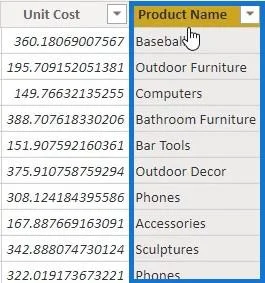
Seterusnya, jika anda pergi ke jadual Jualan, anda boleh melihat lajur Nama Produk.
Sekarang, buat lajur terkira lain dalam jadual dimensi dan namakannya sebagai jadual ProductsData . Masukkan sintaks berikut dan namakan lajur # Jualan Baris .
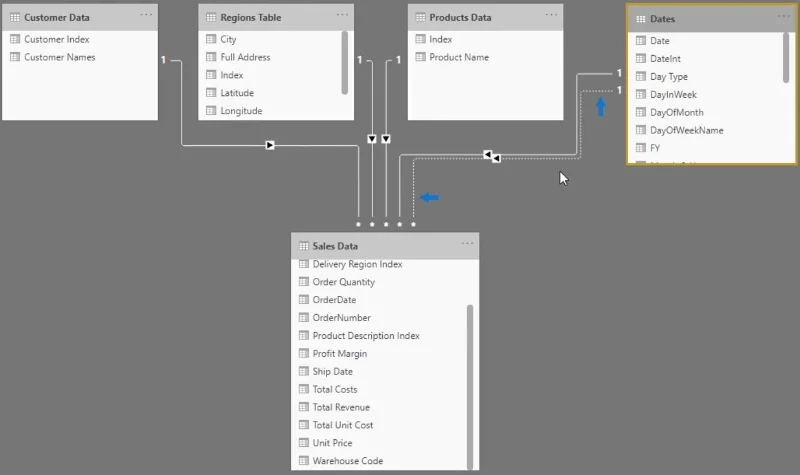
Lajur Saluran Jualan dalam jadual Jualan digunakan untuk menentukan bilangan baris yang sepadan.
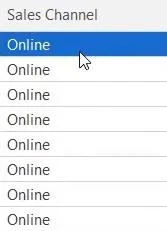
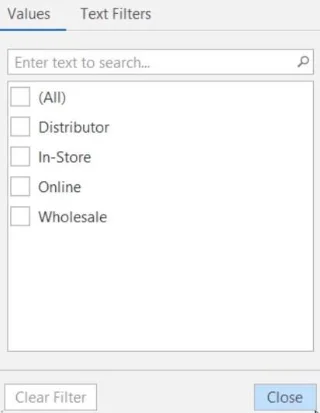
Jika anda pratonton jadual Jualan, anda boleh melihat bahawa lajur Saluran Jualan mengandungi nilai seperti Dalam Talian, Dalam Kedai, Pengedar dan Borong.
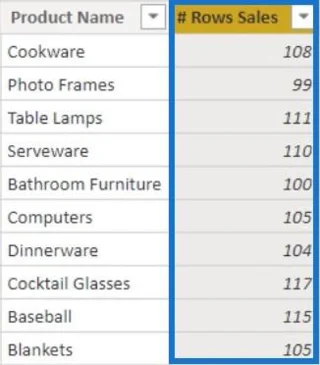
Selepas itu, tekan CTRL + S untuk menyimpan perubahan dalam model jadual di dalam LuckyTemplates dan klik Muat Semula Sekarang untuk memuatkan lajur yang dikira. Jika anda membuka jadual ProductsData, anda boleh melihat lajur # Jualan Baris yang menunjukkan bilangan baris yang terdapat dalam setiap nama produk dalam jadual Jualan.
Mencipta Jadual Dikira
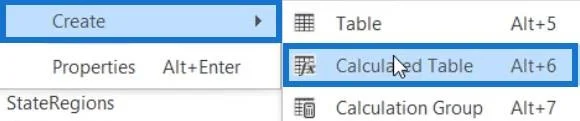
Selain daripada lajur yang dikira, anda juga boleh membuat jadual terkira dalam Editor Tabular. Untuk membuat jadual yang dikira, klik kanan pada folder Jadual. Klik Buat dan kemudian pilih Jadual Dikira . Namakan jadual Produk Dan Jualan Wilayah .
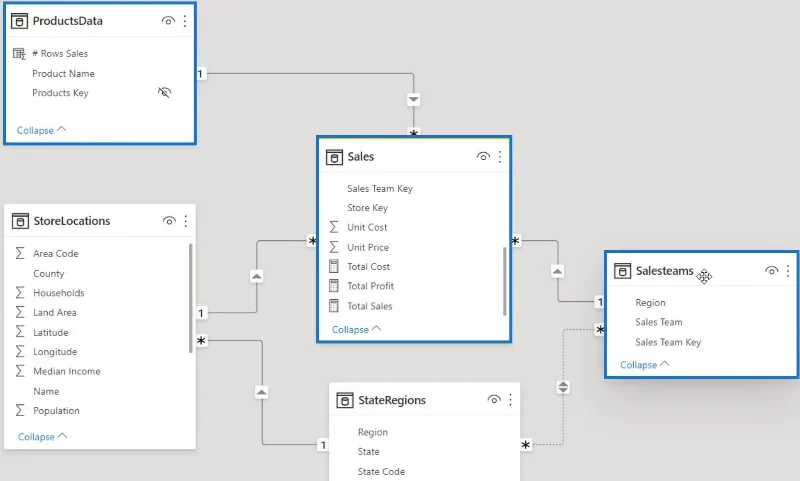
Untuk contoh ini, jadual yang dikira akan menjadi ringkasan beberapa medan daripada jadual ProductsData, Sales dan SalesTeams. Daripada jadual ProductsData, Nama Produk akan digunakan. Jumlah Jualan dan Saluran Jualan akan digunakan daripada jadual Jualan. Dan akhir sekali, Wilayah akan digunakan daripada jadual SalesTeams.
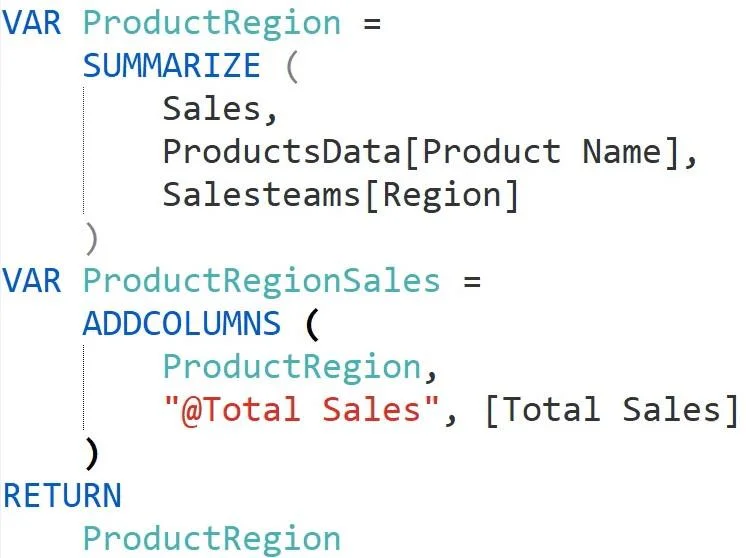
Seterusnya, klik dua kali jadual yang dikira untuk membuka Editor Ungkapan dan untuk mula membuat kod. Pertama, gunakan fungsi untuk meringkaskan jadual Fakta oleh jadual lain. Buat pembolehubah lain yang akan menambah jumlah Jualan pada setiap baris jadual menggunakan fungsi . Kemudian, masukkan fungsi RETURN dengan pembolehubah ProductRegion.
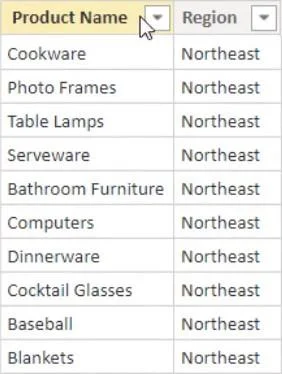
Setelah selesai, tekan CTRL + S untuk menyimpan perubahan yang dilakukan dalam model. Kembali ke Desktop LuckyTemplates dan muat semula jadual. Selepas itu, anda kemudian boleh melihat jadual Jualan Produk dan Wilayah dengan dua lajur, iaitu, Nama Produk dan Wilayah.
Kembali ke Editor Tabular dan tukar kod. Daripada mengembalikan ProductRegion, kembalikan ProductRegionSales. Selepas itu, tekan CTRL + S dan muat semula model dalam LuckyTemplates.
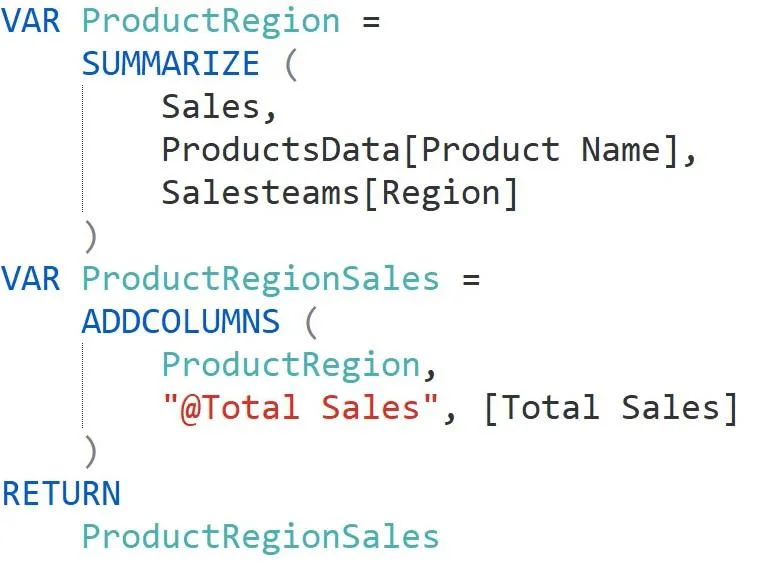
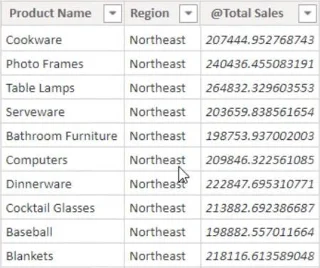
Jika anda melihat jadual Jualan Produk Dan Wilayah, anda boleh melihat lajur @Jumlah Jualan.
Menambah Medan Tambahan Dalam Jadual Dikira
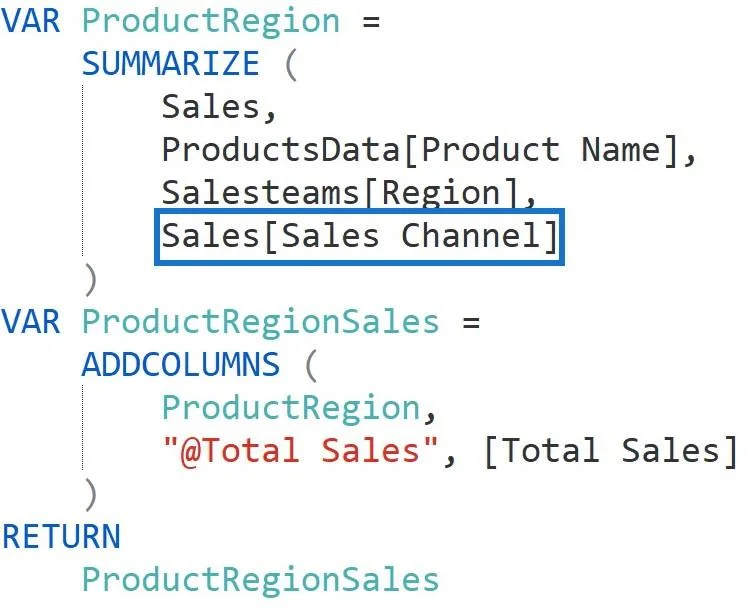
Kembali ke Editor Tabular dan tambahkan Saluran Jualan daripada jadual Jualan kepada ringkasan pembolehubah pertama. Lakukan ini seperti yang dilihat di bawah.
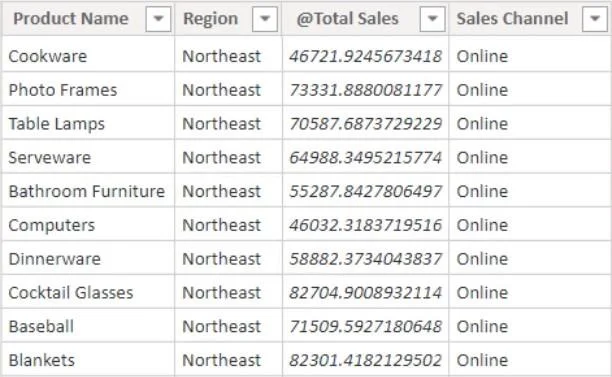
Setelah selesai, tekan CTRL + S dan muat semula model dalam LuckyTemplates. Anda kemudiannya boleh melihat lajur Saluran Jualan dalam jadual yang dikira.
Membandingkan Lajur dan Ukuran Dikira Dalam LuckyTemplates
Tabular Editor 3: Permulaan Hingga Maju – Kursus Baharu Kesepuluh Mengenai Platform Pendidikan LuckyTemplates Pada 2021
Kesimpulan
Menggunakan Editor Tabular untuk mencipta lajur dan jadual yang dikira adalah lebih pantas dan lebih mudah daripada menggunakan Desktop LuckyTemplates . Ini kerana anda tidak perlu memuat semula metadata secara langsung setiap kali anda melakukan tindakan. Satu-satunya masa Editor Tabular dimuat semula ialah apabila anda menekan CTRL + S.





