
Untuk blog hari ini, saya ingin berkongsi ciri kegemaran saya di dalam Editor Power Query, setakat ini, iaitu Lajur daripada Contoh LuckyTemplates. Anda boleh menonton video penuh tutorial ini di bahagian bawah blog ini.
Apabila saya melihat set data saya sekarang, saya sentiasa berfikir tentang cara saya boleh mengembangkannya, menambah maklumat menarik yang akan membantu menyelaraskan perkara yang ingin saya nilai atau pamerkan dalam laporan saya dan membersihkan laporan saya, menjadikannya bermaklumat dan mudah dihadam. . Semua perkara ini boleh dicapai dengan mudah menggunakan ciri Lajur daripada Contoh dalam Power Query .
Saya mempunyai model yang sangat mudah di sini yang akan saya tunjukkan. Dan untuk melakukan ini, anda perlu pergi ke Power Query Editor terlebih dahulu dengan mengklik pada Transform data .
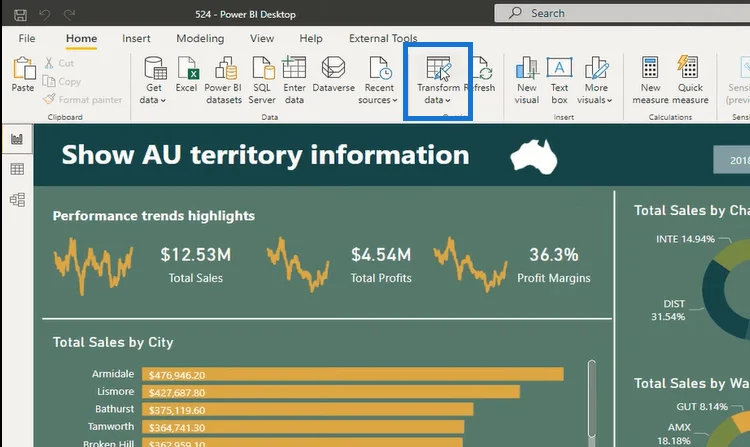
Jelas sekali terdapat banyak fungsi yang anda boleh dapatkan daripada editor pertanyaan dengan mengklik kanan, menggunakan reben dan banyak pilihan. Tetapi hari ini, saya ingin meneroka ciri paling hebat di sini - Lajur daripada Contoh . Ia mempunyai beberapa keupayaan pembelajaran mesin terbina dalam yang telah dibenamkan oleh Microsoft ke dalam produk baru-baru ini.
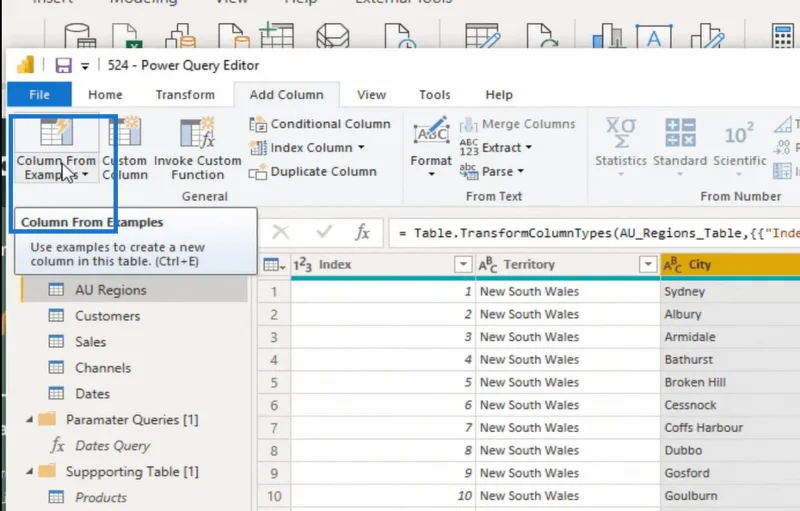
Saya hanya akan menjalankan beberapa contoh hanya untuk menunjukkan kepada anda cara anda boleh menggunakan ciri ini dengan cepat dan mencipta banyak lajur yang menarik dan dimensi tambahan.
Isi kandungan
Cara Menggunakan Lajur Daripada Contoh Ciri Pertanyaan LuckyTemplates
Ciri Lajur daripada Contoh adalah dalam reben Tambah Lajur . Anda hanya klik padanya dan ia membawa anda ke bahagian Tambah Lajur Daripada Contoh ini .
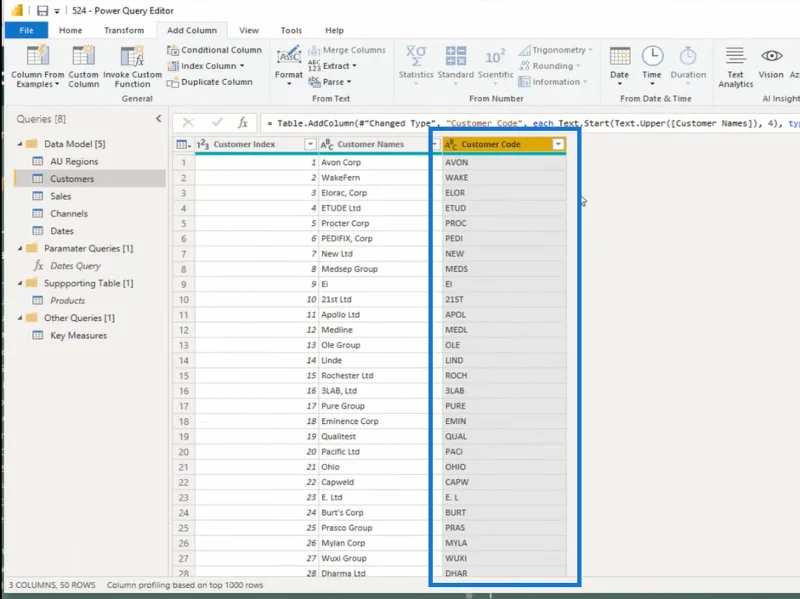
Sebagai contoh, saya ingin mengambil empat huruf pertama bagi setiap nama pelanggan dan menjadikannya huruf besar, yang akan menjadi kod untuk setiap pelanggan, sewajarnya. Daripada perlu menulis semua logik gila itu dalam formula, saya benar-benar boleh mula menaipnya seperti itu.
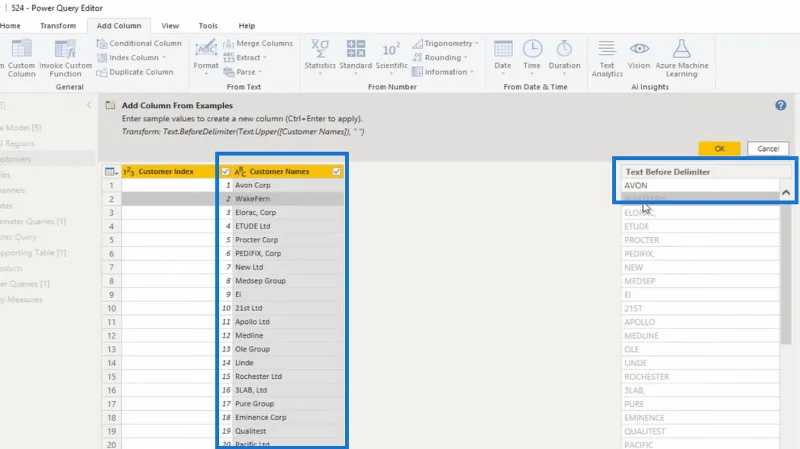
Seperti yang anda lihat, ia masih belum mengambil idea itu. Ia hanya mengambil semua huruf nama pertama untuk pelanggan yang lain. Tetapi selepas saya melakukan yang kedua, anda akan perasan bahawa kini saya tahu bahawa saya hanya mahukan empat huruf atau aksara pertama nama pelanggan.
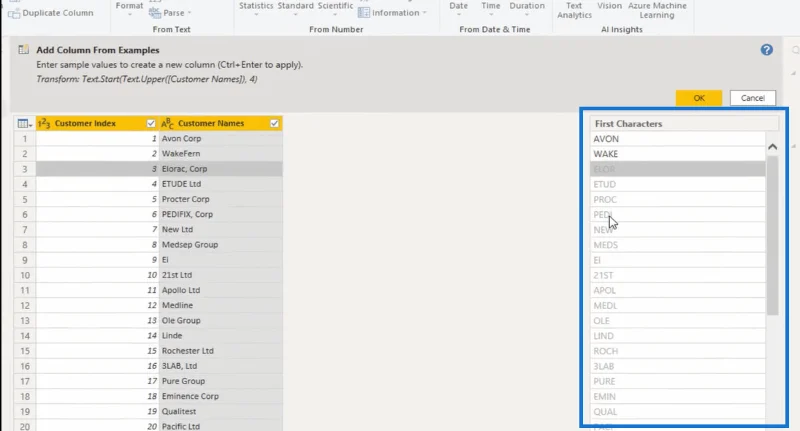
Dan seperti itu, saya boleh menukar nama lajur kepada Kod Pelanggan, dan saya kini mempunyai dimensi tambahan pada set data saya, yang tidak muncul sebelum ini.
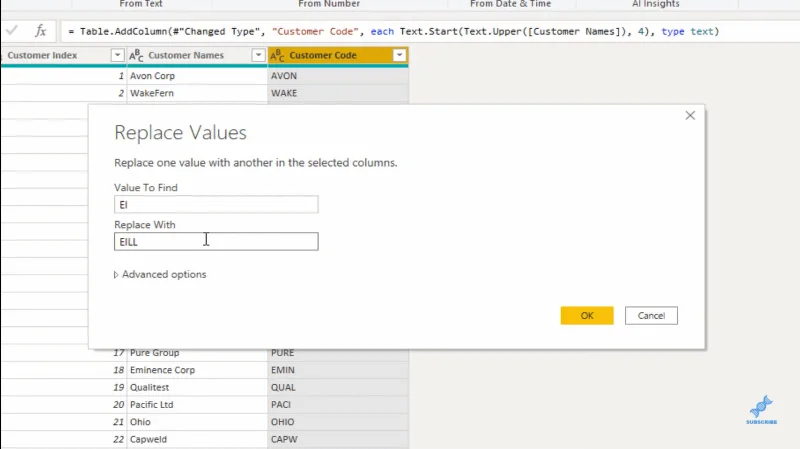
Dari sini, anda boleh membuat lebih banyak perubahan, jika ada. Sebagai contoh, anda ingin menukar kod, EI, anda boleh klik kanan padanya dan pergi ke Gantikan Nilai .
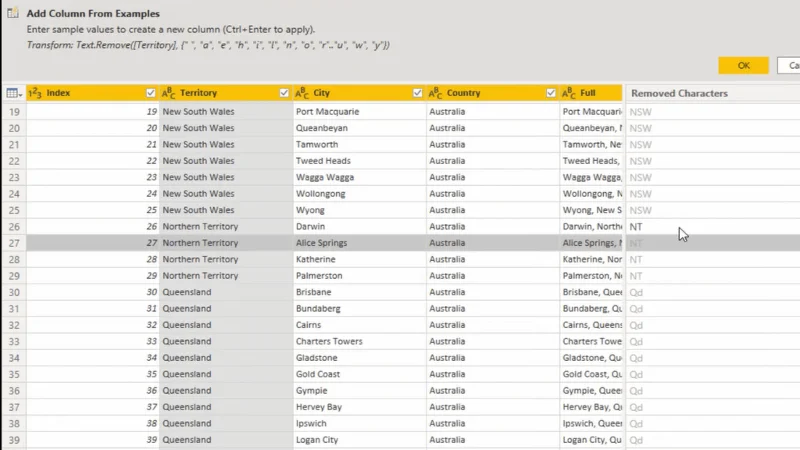
Saya boleh melakukan perkara yang sama dengan lajur lain. Ia dengan cepat mengenal pasti untuk saya kod item yang lain.
Tambahan pula, jika saya ingin membuat carta bar atau carta donat, dll. Saya tidak perlu menggunakan nama penuh. Saya hanya boleh menggunakan kod singkatan yang saya buat dalam lajur baharu.
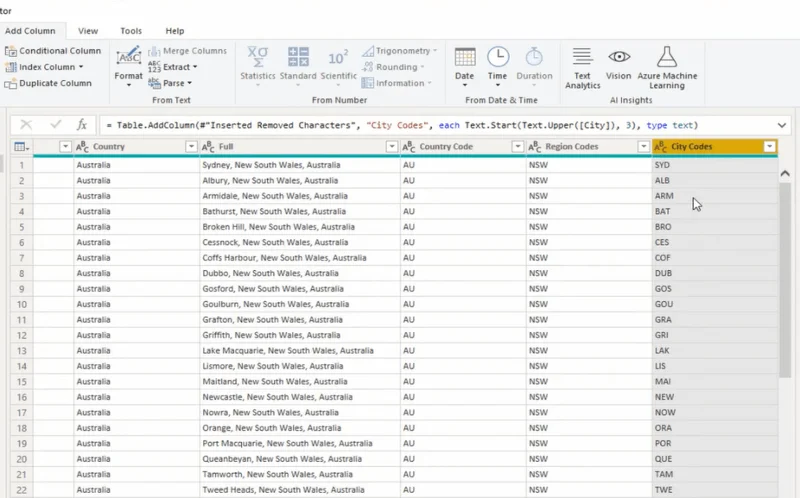
Ini adalah perkara yang sentiasa saya cari dalam jadual carian saya. Saya sentiasa mencari peluang ini untuk membuat perkara yang lebih ringkas untuk pengguna saya apabila saya membuat visualisasi saya . Katakan saya mahu mencipta beberapa kod bandar. Ciri Lajur daripada Contoh boleh memberi saya kod untuk semua bandar yang berbeza ini dengan cepat. Daripada mempunyai nama panjang ini dalam carta saya, saya kini boleh mempunyai kod singkatan dengan pantas.
Bagaimana Editor Pertanyaan Berfungsi Dalam
Kod LuckyTemplates M Dalam Lajur Tersuai Power Query | Lajur Unpivot LuckyTemplates
LuckyTemplates – Tutorial Pertanyaan Kuasa
Kesimpulan
Ini hanyalah contoh perkara yang sebenarnya boleh anda lakukan dengan ciri yang menakjubkan ini. Saya pasti mengesyorkan anda mencuba dan bermain-main dengannya. Ia adalah ciri kegemaran saya di dalam Power Query. Saya sering menggunakannya hari ini dan bukannya menulis logik yang kompleks. Saya hanya menyelesaikan banyak perkara dengan cepat menggunakan ciri ini, kerana saya sedang mengoptimumkan jadual saya untuk model saya.
Ini, bagi saya, adalah cara terpantas untuk melakukan ini. Fikirkan tentang formula yang anda perlu tulis untuk mencuba dan memikirkannya atau logik yang anda perlu buat untuk mencapai ini. Hanya dengan menaipnya, anda akan boleh mendapatkan dimensi tambahan yang boleh anda gunakan.
Semua yang terbaik!





