
Untuk hari ini, kami akan meneruskan perbincangan tentang rangka kerja visualisasi kami yang dipertingkatkan untuk LuckyTemplates. Sebelum ini, kami telah membincangkan tentang kepentingan menggunakan format grid dalam laporan kami. Kali ini, kami akan membincangkan item berikut: warna , navigasi dan pelabelan pada laporan visualisasi data anda.
Isi kandungan
- Melaksanakan Warna Dalam Laporan Visualisasi Data Anda
- Menavigasi Laporan Visualisasi Data Anda
- Melabelkan Laporan Visualisasi Data Anda
- Kesimpulan
Melaksanakan Warna Dalam Laporan Visualisasi Data Anda
Warna ialah titik seterusnya dalam rangka kerja kami. Gunakan warna yang ringkas dengan variasi yang sesedikit mungkin. Mari pergi dan lihat tema saya.
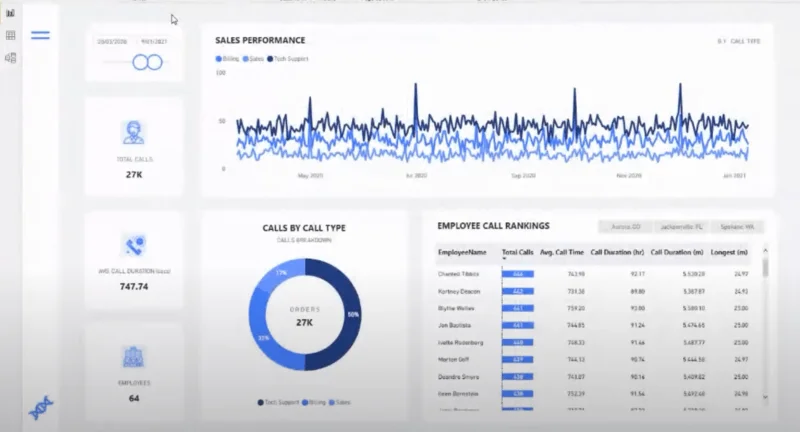
Mari kita lihat lagi laporan lain. Laporan di bawah mempamerkan penggunaan warna yang sangat mudah.
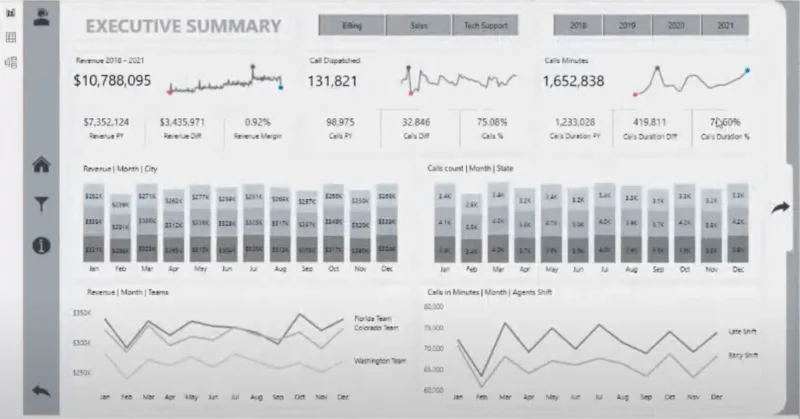
Sebilangan besar penyerahan berkualiti tinggi menunjukkan penggunaan warna yang konsisten.
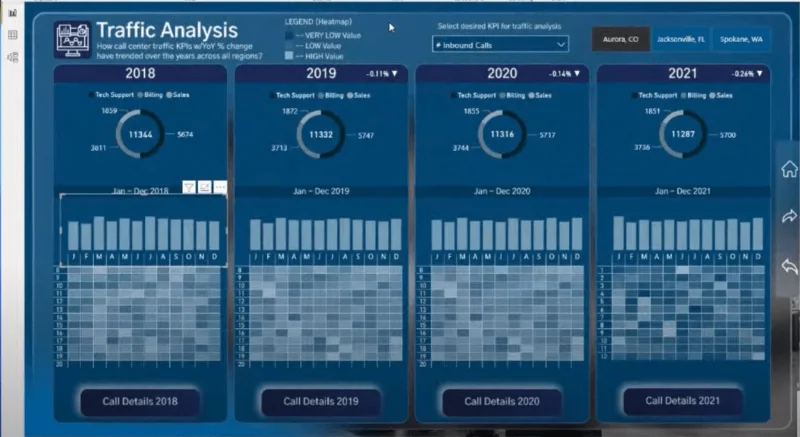
Jika kita menggunakan lebih banyak variasi warna, ia tidak akan digunakan seperti sebelum ini dan ia tidak akan kelihatan kemas berbanding dengan melekat pada satu warna. Sebagai contoh, laporan ini sebenarnya hebat dari segi maklumat, tetapi terdapat terlalu banyak warna.
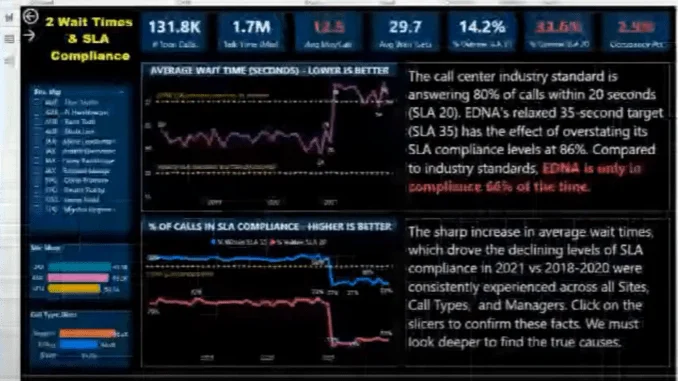
Kita perlu lebih berhati-hati tentang cara kita menggunakan warna untuk mewakili cerapan berkualiti tinggi kita. Terlalu banyak variasi dalam warna tidak pernah menghasilkan pengalaman yang berkualiti.
Sekarang jika anda menemui laporan yang bagus, anda sebenarnya boleh memuat turun atau menyimpan tema yang telah digunakan. Anda boleh menyimpannya sebagai fail JSON, dan kemudian memuat naik semula ke dalam laporan anda sendiri.
Anda boleh menggunakan tema yang lebih terang atau tema yang lebih gelap. Ia hanya masalah menggunakan warna-warna ini dengan cara yang berkesan.
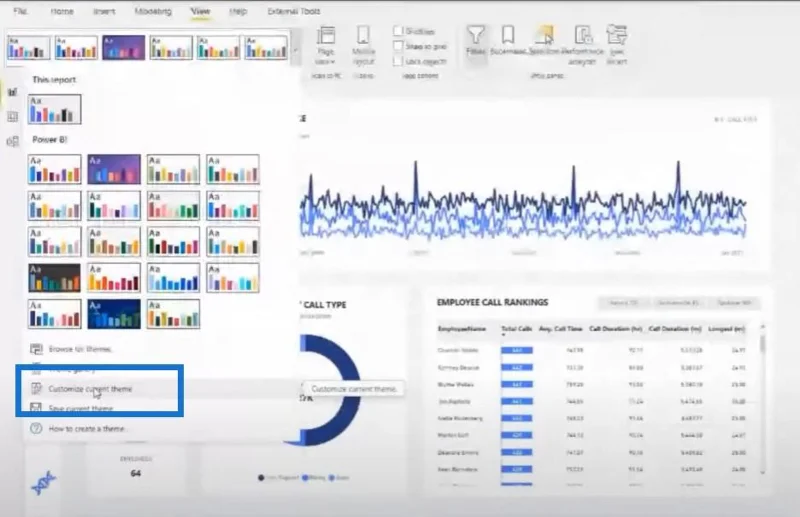
Anda juga boleh menggunakan untuk membantu dengan tema warna anda. Anda boleh memuat turun tema warna orang lain dan itu sangat membantu, tetapi kami juga mempunyai beberapa cara hebat untuk menjana tema dan menjana warna di dalam Hab Penganalisis, yang disediakan secara percuma dengan keahlian LuckyTemplates.
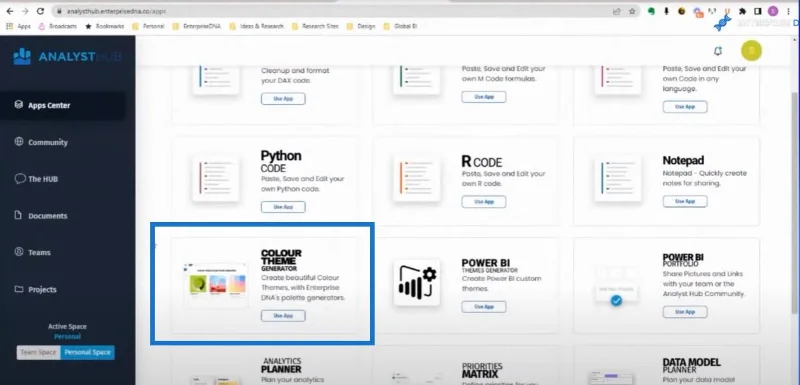
Satu ciri yang saya suka menggunakan banyak ialah Colors Fan , kerana ia memberi saya banyak variasi warna yang sama.
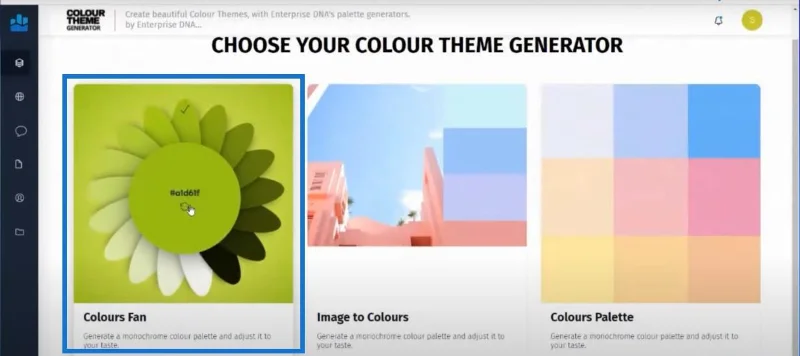
Anda boleh klik di sini dan dapatkan banyak variasi warna yang sama. Anda juga boleh menukar jumlah warna yang anda dapat.
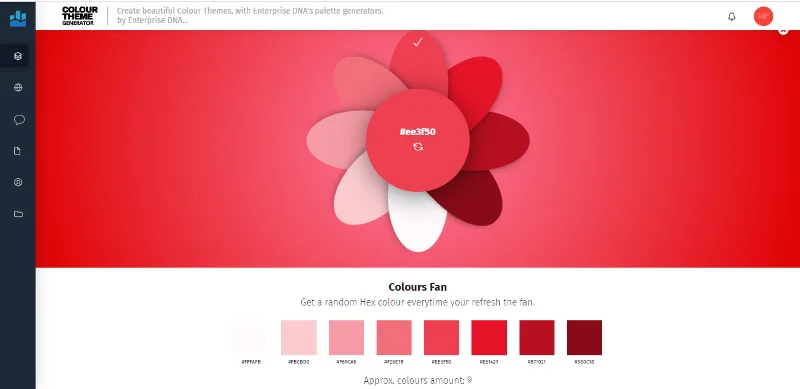
Sebaik sahaja saya menemui tema yang saya suka, saya akan kembali ke laporan saya dan kemudian menyalinnya ke dalam tema semasa saya. Saya akan mendapatkan keseluruhan palet dengan warna yang sama.
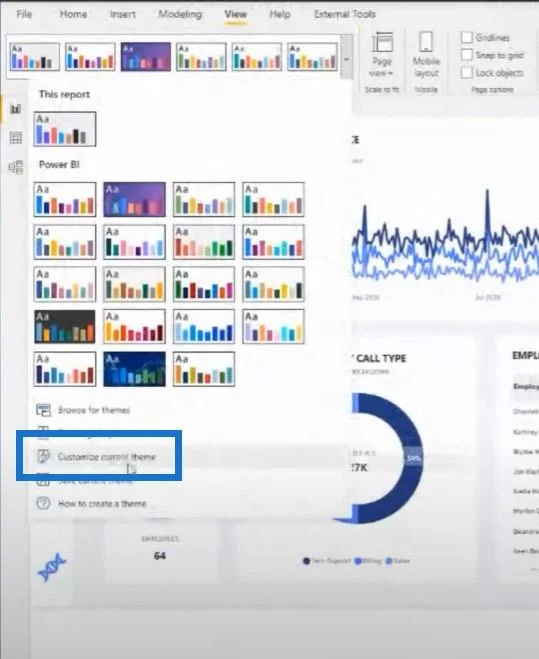
Satu lagi alat hebat yang kami terus bangunkan ialah penjana tema kami . Ini mungkin salah satu cara terbaik – jika bukan yang terbaik – untuk membina keseluruhan tema anda secara menyeluruh dalam laporan LuckyTemplates anda.
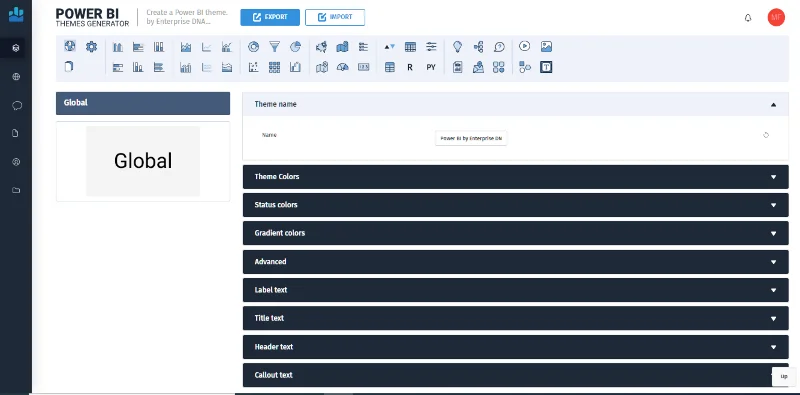
Idea di sebalik ini ialah kami mahu menukar bukan sahaja warna, tetapi tema. Kami mahu dapat memanipulasi segala-galanya dalam laporan LuckyTemplates kami daripada menunjukkan legenda atau paksi kepada menyesuaikan rupa jadual dalam penjana tema baharu ini.
Dengan apl ini, anda boleh mengehadkan jumlah klik yang perlu anda lakukan di dalam LuckyTemplates. Matlamatnya adalah untuk membina tema komprehensif yang mempunyai segala-galanya ditetapkan dengan tepat seperti yang anda mahu ia disediakan. Keuntungan produktiviti yang boleh anda capai dengan menggunakan tema yang akan dijana oleh aplikasi ini adalah di luar carta.
Menavigasi Laporan Visualisasi Data Anda
Apabila seseorang mengalami laporan dalam pengalaman LuckyTemplates, kami mahu mereka menavigasi dalam halaman itu sendiri.
Kami kini berada di desktop LuckyTemplates di sini, dan anda akan perasan bahawa di bahagian bawah setiap halaman sebenarnya tersembunyi dan hanya terdapat satu halaman dipaparkan, iaitu halaman utama.
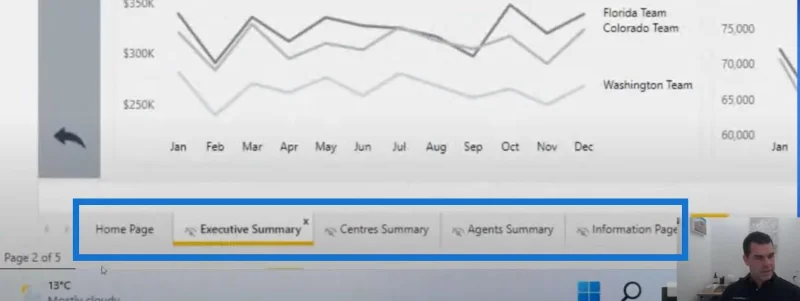
Jadi, walaupun kita boleh melihat halaman dalam pengalaman LuckyTemplates, apabila anda memuat naik ini dalam talian, tiada siapa yang boleh melihat halaman ini. Satu-satunya cara mereka boleh mengklik melalui halaman yang berbeza adalah dengan mengklik pada pengalaman navigasi di dalam laporan.
Setiap laporan mesti ada ini. Anda mahu mengarahkan pengguna melalui cerita anda dan bukannya mereka memilih halaman secara rawak dan tidak mendapatkan cerita mengikut cara yang anda mahu mereka melihatnya. Terdapat beberapa cara anda boleh mencipta pengalaman navigasi ini.
Dalam contoh ini, anda boleh pergi ke halaman seterusnya laporan dengan mengklik pada anak panah ini.
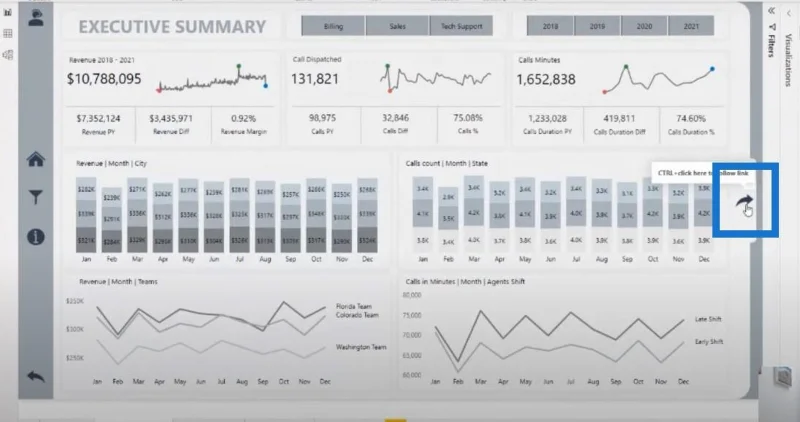
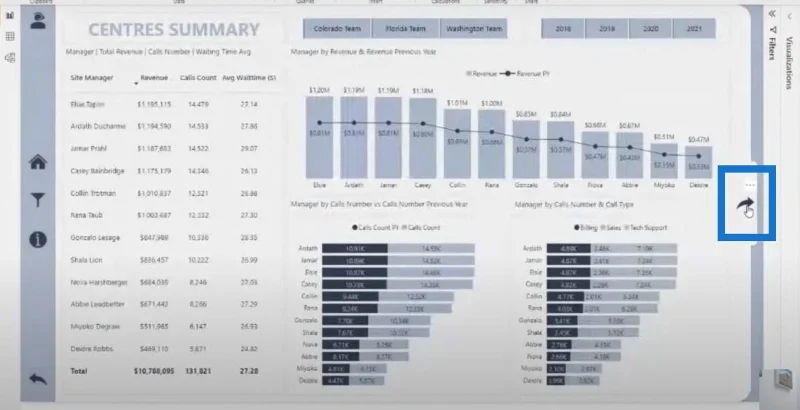
Halaman navigasi rumah seperti contoh ini juga merupakan idea yang bagus juga.
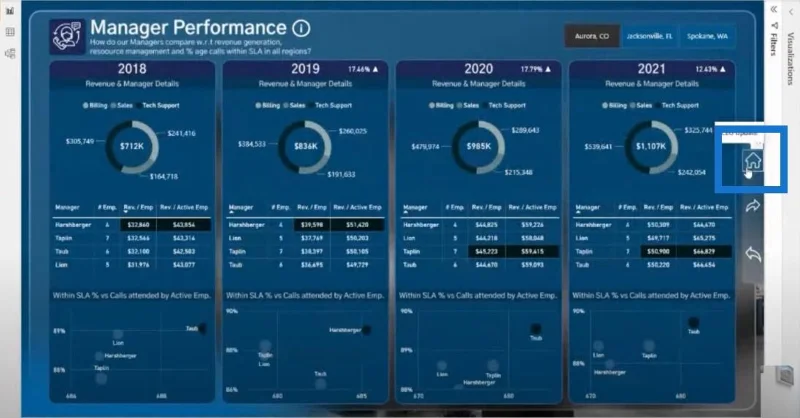
Semua contoh ini sebenarnya sangat mudah untuk disediakan. Terdapat banyak contoh seperti ini di Pameran LuckyTemplates .
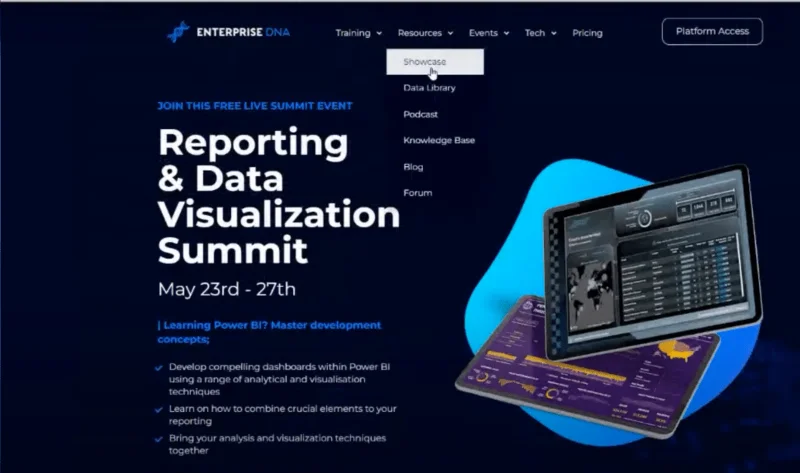
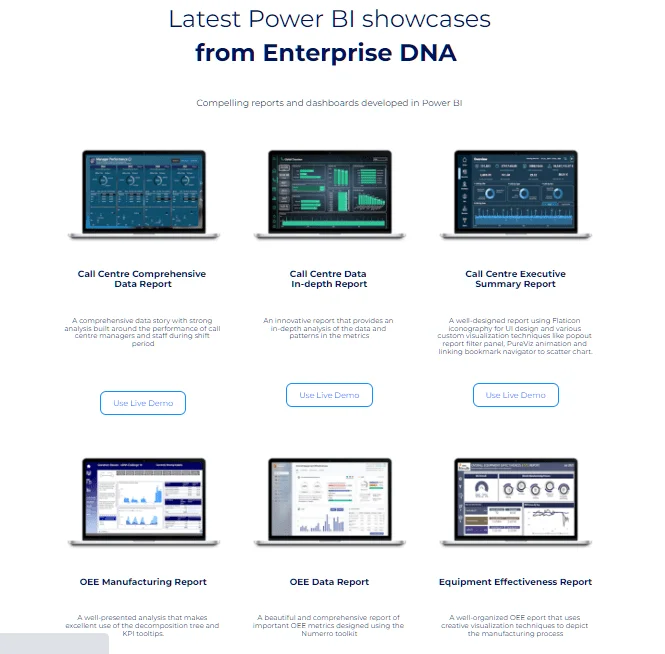
Dengan mengklik melalui banyak laporan dalam galeri Showcase, anda boleh melihat bahawa semua laporan kualiti mempunyai pengalaman navigasi yang serupa.
Mari kita lihat contoh ini yang menunjukkan pelbagai cara anda boleh membina pengalaman navigasi dan menjadikan laporan anda kelihatan seperti aplikasi berasaskan web.
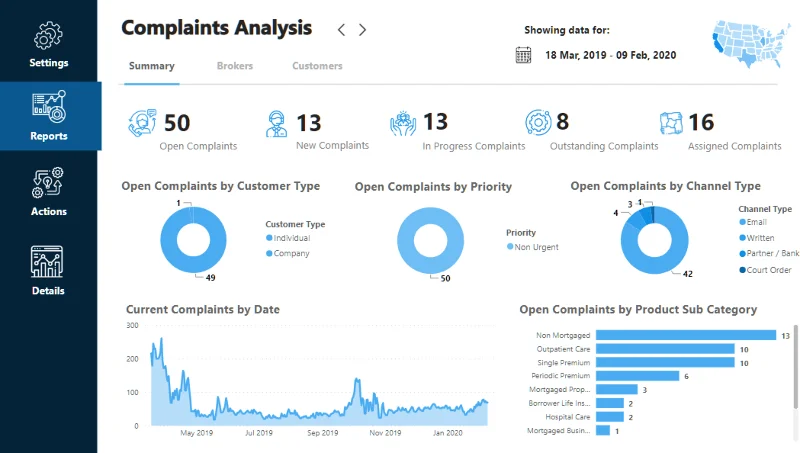
Di sebelah kiri, terdapat beberapa imej yang memberitahu kami lokasi kami dalam laporan. Terdapat juga bahagian di bahagian atas yang kelihatan seperti bar menu tapak web.
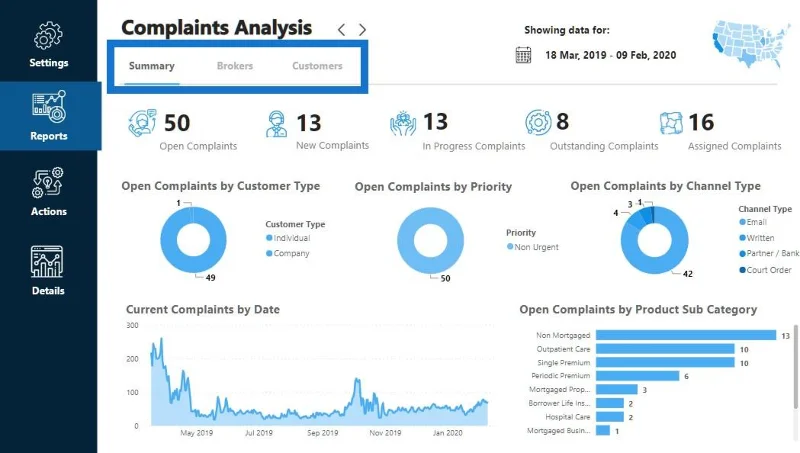
Ini adalah halaman yang berbeza dalam desktop LuckyTemplates, tetapi rasanya seperti pengalaman berasaskan web, itulah yang kami mahu sasarkan. Beginilah cara untuk benar-benar meningkatkan perkara yang kami lakukan di dalam LuckyTemplates.
Jika anda menemui navigasi yang bagus, cuma muat turun fail PBIX itu dan salin dari satu laporan ke laporan yang lain. Hanya serlahkan navigasi yang anda inginkan, kemudian salin dan tampalkannya ke dalam laporan LuckyTemplates yang lain untuk mendapatkan rupa yang sama dan pengalaman navigasi yang sama.
Jelas sekali, anda perlu memautkan perkara dan membina tindakan ke dalam ikon dan kotak teks anda, yang mudah dilakukan di dalam LuckyTemplates.
Melabelkan Laporan Visualisasi Data Anda
Item ini cukup jelas tetapi agak kerap dilupakan. Pastikan anda melabelkan perkara yang dilihat oleh seseorang dengan sangat jelas. Ini adalah contoh sempurna pelabelan yang hebat. Terdapat tajuk yang bagus pada halaman, serta beberapa butiran di bawahnya.
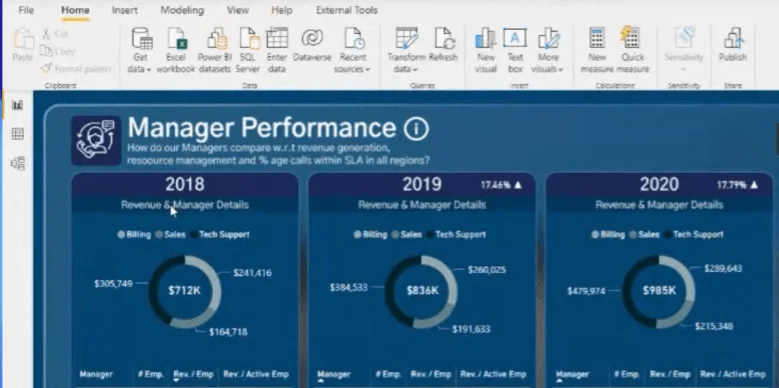
Terdapat banyak teks di sini dalam contoh ini. Tetapi untuk menambah baik laporan ini, ia perlu mempunyai pelabelan yang lebih baik dan fon yang lebih besar pada visualisasi sebenar itu sendiri.
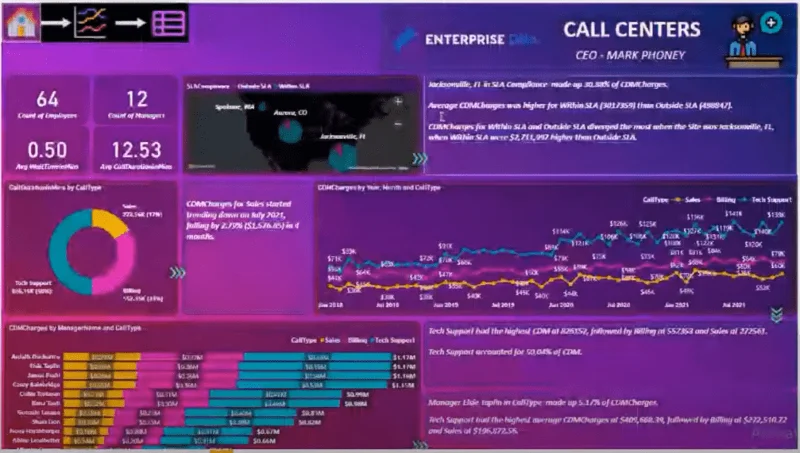
Anda akan melihat bahawa nama tajuk tidak dalam format teks yang betul. Tajuk semuanya dalam satu perkataan, yang perlu dijarakkan dengan betul. Kami mahu tajuk dan label ini dibaca dengan mudah oleh pengguna.
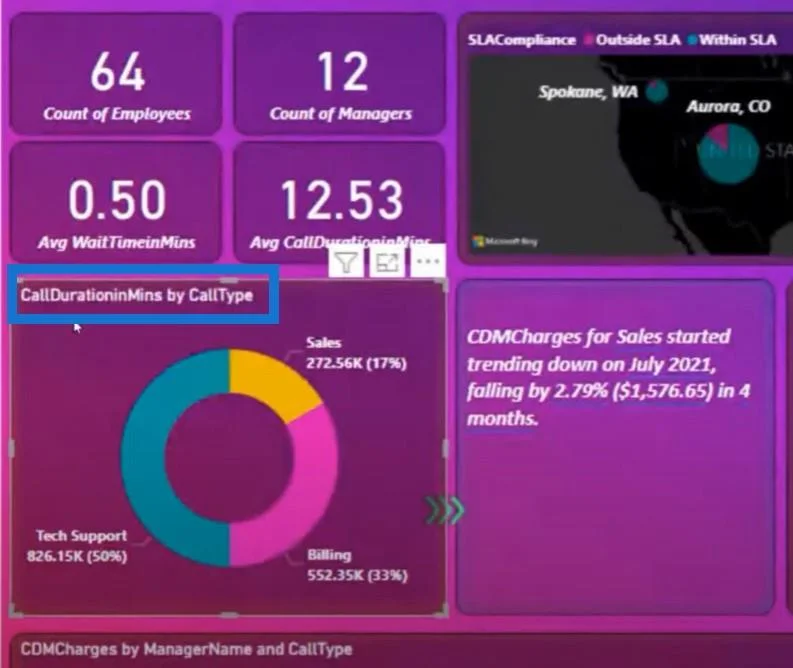
Banyak perkara ini datang untuk mendapatkan format yang betul dalam nama lajur, nama jadual, ukuran utama dan nama ukuran anda. Semua perkara ini agak mudah untuk dilakukan, tetapi apabila ia tidak dilakukan pada peringkat awal pembangunan, ia benar-benar boleh menjejaskan kualiti laporan.
Contoh lain ialah CDM yang disebut dalam kotak teks. Jika saya adalah seseorang yang tidak biasa dengan ini, saya tidak akan tahu apa sebenarnya maksud CDM.
Inilah sebabnya mengapa pelabelan anda harus semudah dan berkesan yang mungkin , sambil juga benar-benar memperincikan semua yang diterangkan pada halaman.
Kesimpulan
Melaksanakan tema warna yang konsisten , menggunakan sistem navigasi dalam laporan dan pelabelan mudah akan menghidupkan data anda dan membolehkan anda menceritakan kisah yang lebih bermakna.
Perhatikan ruang ini untuk bahagian 3 siri kami tentang rangka kerja visualisasi yang dipertingkatkan untuk LuckyTemplates .





