
Dalam tutorial sebelumnya, anda belajar tentang objek, kelas objek dan vektor . Untuk tutorial ini, anda akan belajar tentang bingkai data dalam R.
Bingkai data pada asasnya ialah vektor yang digabungkan bersama untuk membentuk baris dan lajur data.
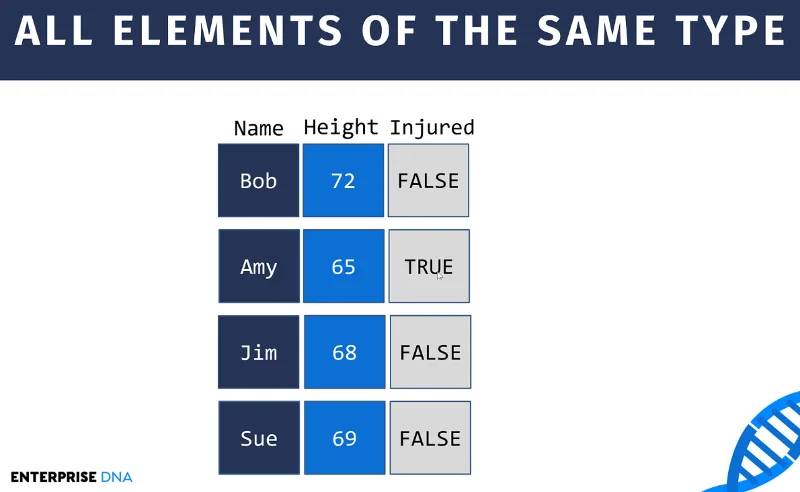
Lajur terdiri daripada satu vektor. Jadi dalam contoh di atas, lajur pertama ialah lajur rentetan, diikuti dengan lajur berangka, dan kemudian dengan lajur logik. Ini serupa dengan rupa jadual dalam LuckyTemplates.
Selain itu, anda perlu ingat bahawa untuk bingkai data, perlu ada bilangan item yang sama untuk semua lajur. Iaitu, perlu ada bilangan baris yang konsisten.
Apabila menggunakan bahasa pengaturcaraan R , anda biasanya akan menggunakan bingkai data. Jadi, penting untuk memahami apa itu dan bagaimana ia boleh digunakan.
Isi kandungan
- Memuatkan Dan Melihat Bingkai Data Dihantar
- Meneroka Bingkai Data Dalam R Menggunakan Fungsi
- Mengindeks Bingkai Data
- Menunjukkan Statistik Bingkai Data Dalam R
- Kesimpulan
Memuatkan Dan Melihat Bingkai Data Dihantar
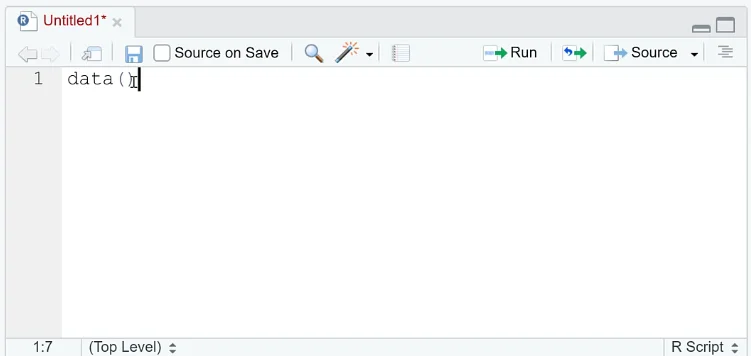
RStudio sudah datang dengan bingkai data dihantar yang boleh anda gunakan. Untuk mengenal pasti mereka, anda perlu menggunakan fungsi data ( ) .
Buka RStudio dan Jalankan data ( ) . Anda tidak perlu meletakkan sebarang hujah dalam kurungan.
Setelah selesai, anda akan melihat senarai set data terbina dalam dalam R yang boleh anda gunakan.
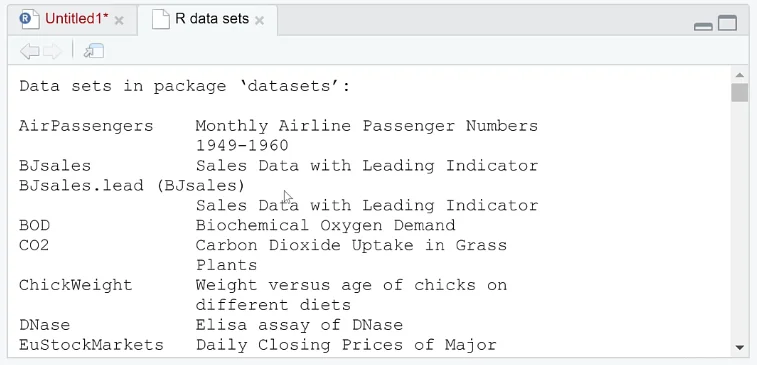
Mereka sangat membantu untuk berlatih dan membiasakan diri dengan cara menggunakan bingkai data dalam R.
Set data terbina dalam yang paling biasa digunakan ialah iris . Iris sering digunakan apabila mempelajari sains data atau analisis data secara umum. Cetak iris supaya anda boleh melihat datanya dalam Konsol.
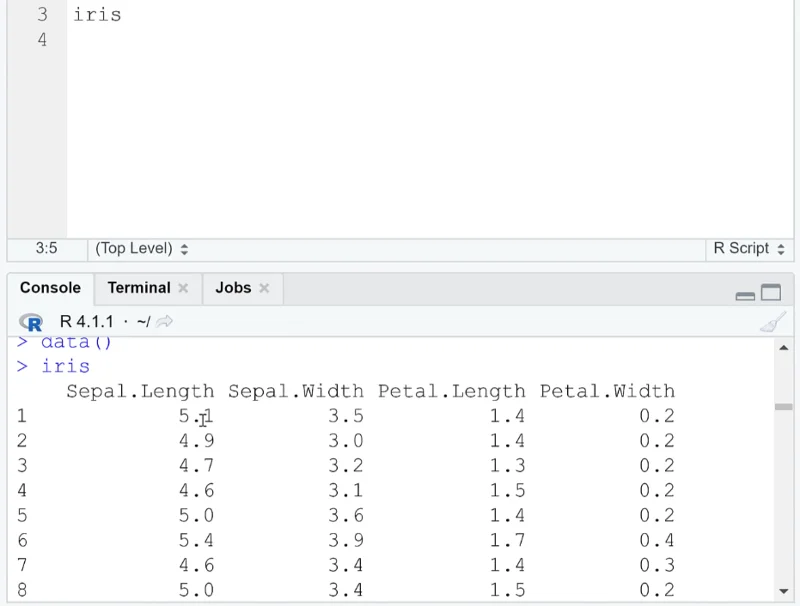
Anda dapat melihat bahawa terdapat banyak data. Menatal ke atas, anda akan melihat bahawa ia terdiri daripada lajur yang berbeza.
Meneroka Bingkai Data Dalam R Menggunakan Fungsi
Salah satu cara untuk melihat data dengan lebih baik adalah dengan menggunakan fungsi view ( ) . Apabila anda Jalankan paparan kod (iris) , anda akan melihat tab baharu yang mengandungi jadual muncul dalam RScript.
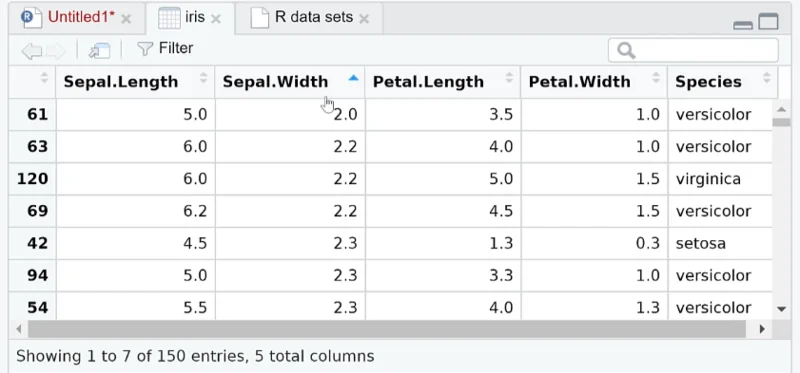
Apa yang menjadikan fungsi view ( ) lebih baik ialah anda boleh membuat pelarasan pada jadual. Anda boleh melaraskan susunan data dengan menggunakan anak panah pada setiap tajuk lajur. Terdapat juga butang penapis.
Anda juga boleh mengklik ikon di sebelah penapis untuk membuka data dalam tetingkap baharu.
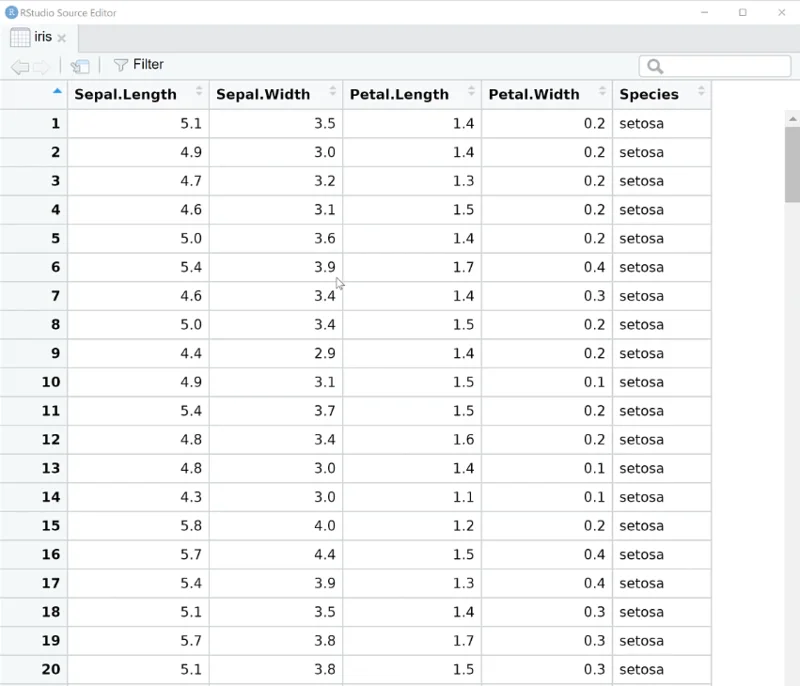
Tetingkap baharu ini serupa dengan Power Query di mana anda boleh melihat data tetapi tidak menyentuhnya. Iaitu, anda tidak boleh memasukkan atau menggantikan nilai di atas data sedia ada.
Satu lagi fungsi berguna untuk diketahui ialah fungsi kepala () . Fungsi ini mencetak baris pertama set data.
Jadi jika anda Run head (iris) , anda akan melihat bahawa ia hanya mencetak enam baris pertama.
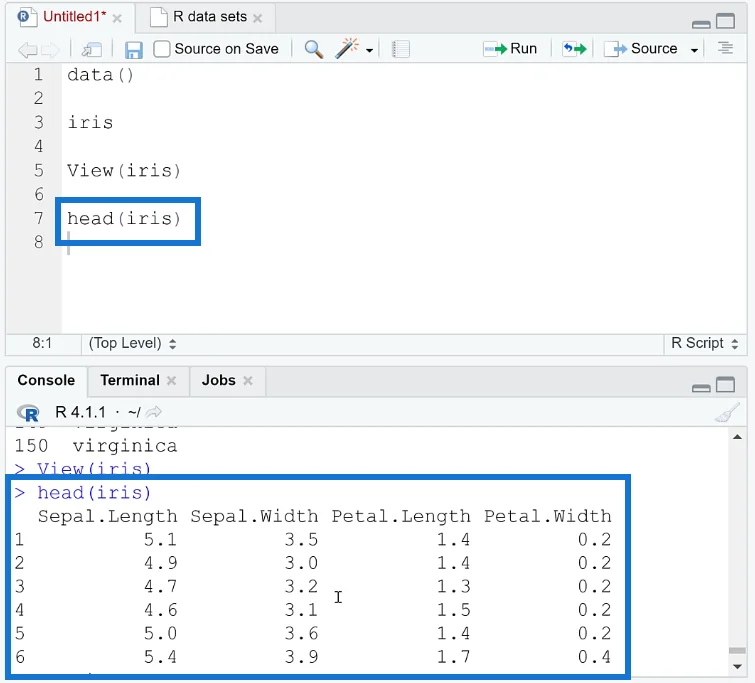
Ini bagus apabila anda ingin memahami data anda dengan lebih baik. Konsol tidak terharu, dan pembentangan data lebih kemas.
Mengindeks Bingkai Data
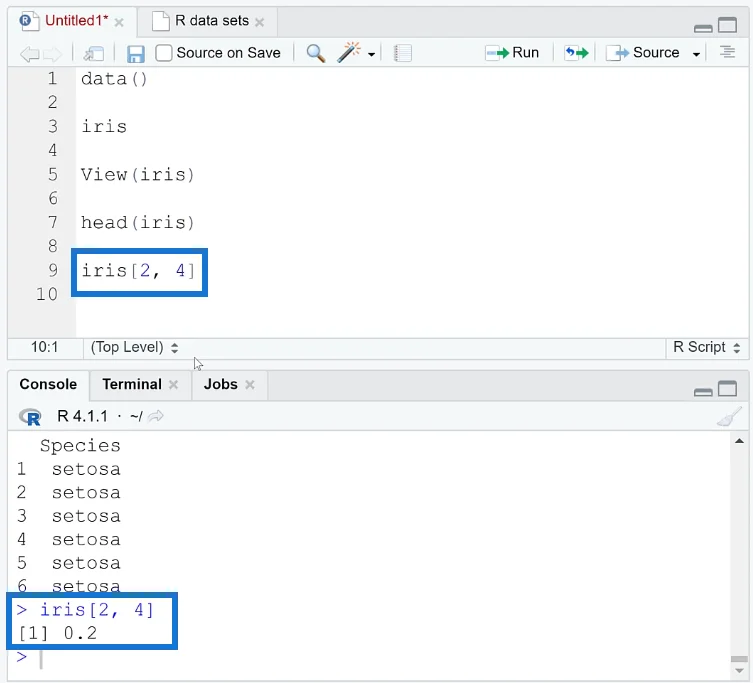
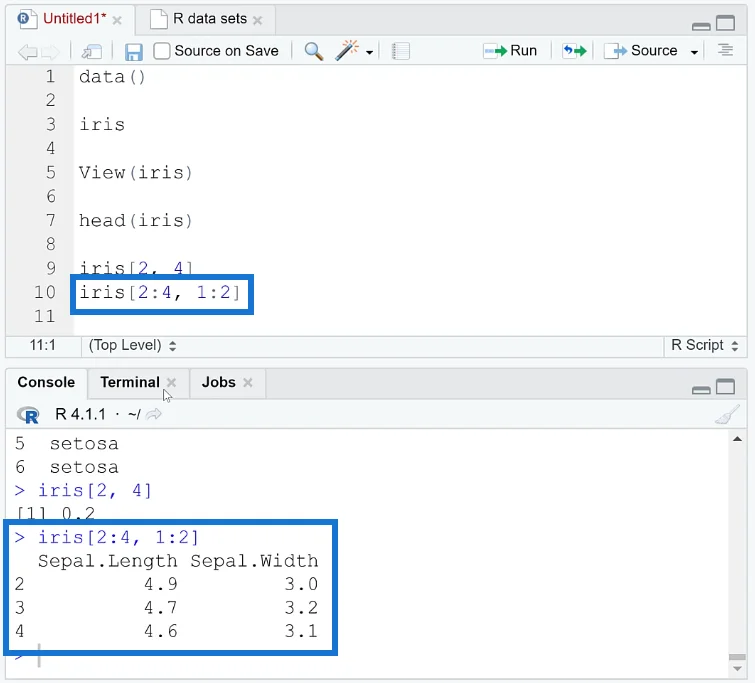
Pengindeksan juga telah dibincangkan dalam tutorial sebelumnya tentang vektor. Anda hanya perlu menggunakan kurungan segi empat sama ( [ ] ) untuk mengindeks kedudukan. Sekarang memandangkan bingkai data terdiri daripada baris dan lajur, anda perlu mengindeks kedua-duanya. Formatnya ialah nama [baris, lajur] .
Contohnya, jika anda ingin mengindeks baris ke-2 dan lajur ke-4 set data iris , hanya Jalankan iris [2, 4] .
Anda juga boleh mengindeks julat baris dan lajur. Apa yang anda perlukan ialah menggunakan titik bertindih ( : ) untuk menunjukkan julat. Berikut ialah contoh:
Anda juga boleh mengindeks keseluruhan lajur. Gunakan tanda dolar ( $ ) selepas nama set data dan nyatakan nama lajur yang anda inginkan. Contohnya, jika anda ingin mengindeks keseluruhan lajur bernama Species, Jalankan iris$Species .
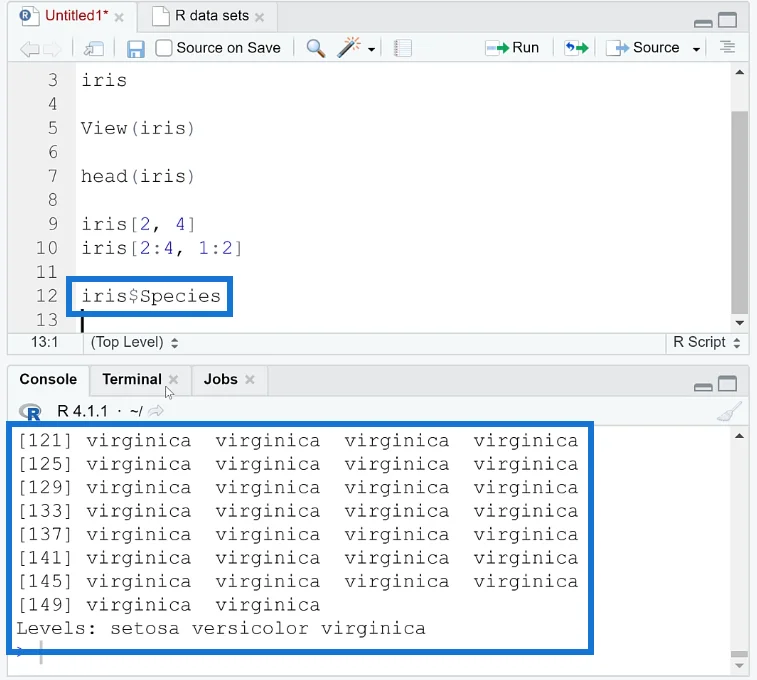
Anda kemudian akan melihat bahawa keseluruhan lajur Spesies telah dicetak dalam Konsol.
Menunjukkan Statistik Bingkai Data Dalam R
Seperti yang anda pelajari dalam tutorial sebelumnya, R telah dibina untuk tujuan analisis data, statistik dan visualisasi. Jadi satu lagi perkara yang berguna untuk belajar tentang bingkai data dalam R ialah cara meringkaskannya.
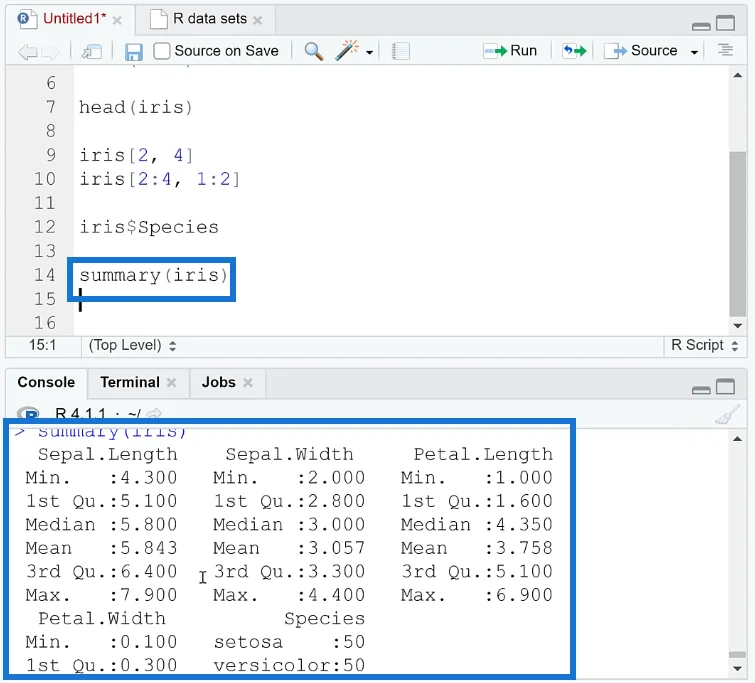
Apabila anda menggunakan fungsi ringkasan ( ) , Konsol akan mengembalikan statistik ringkasan untuk data tersebut.
Run summary (iris) . Ini akan memberi anda maklumat asas set data dari segi statistik deskriptif.
Terdapat pakej lain untuk mendapatkan lebih banyak statistik ringkasan seperti sisihan piawai dan kurtosis. Tetapi ini akan dibincangkan dalam tutorial seterusnya.
Cipta Vektor Dalam R: Tutorial Langkah demi langkah
Kesimpulan
Anda telah mempelajari komponen R secara progresif. Mula-mula, anda belajar tentang objek, kemudian maju dengan vektor, sehingga pelajaran ini tentang bingkai data. Anda kini berurusan dengan data yang lebih besar dan lebih kompleks.
Dengan bingkai data, anda kini lebih mengenali set data yang berbeza dalam R dan mempelajari cara mendapatkan maklumat statistik asas.
Anda akan terus belajar secara progresif semasa tutorial seterusnya menangani cara untuk memperbesar dan meneroka data yang lebih besar dalam R.





