
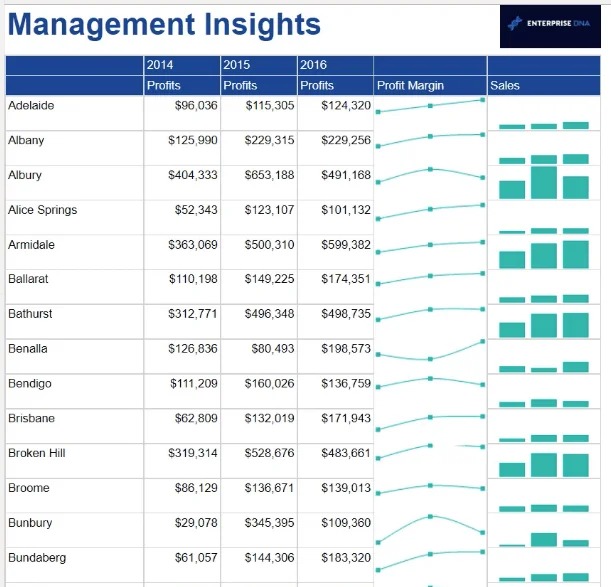
Dalam tutorial ini, anda akan belajar cara menambah dan memformat carta bar data Pembina Laporan SSRS . Bar data ialah carta bar kecil yang ditambah dalam jadual, matriks dan senarai. Ia sering digunakan untuk menambah maklumat tambahan dalam bentuk visualisasi.
Isi kandungan
Buat Carta Bar Data SSRS
Mula-mula, masukkan lajur baharu dalam matriks anda. Pastikan anda memilih pilihan Kumpulan Luar . Ini akan mengecualikannya daripada penapisan yang digunakan pada kumpulan.
Dalam contoh ini, bar data akan menunjukkan data Jualan Sepanjang Tahun untuk setiap bandar.
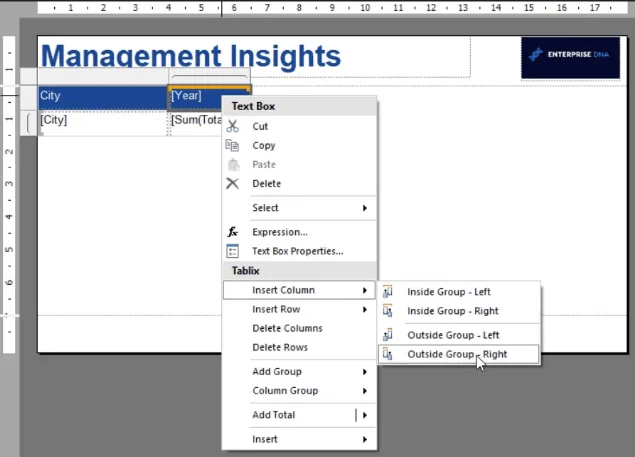
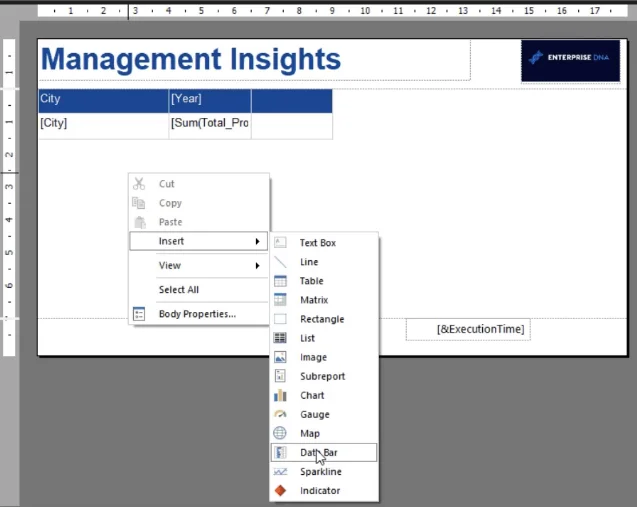
Klik kanan pada kanvas anda dan pilih Sisipkan Bar Data . Anda juga boleh menambah bar data menggunakan tab Sisip.
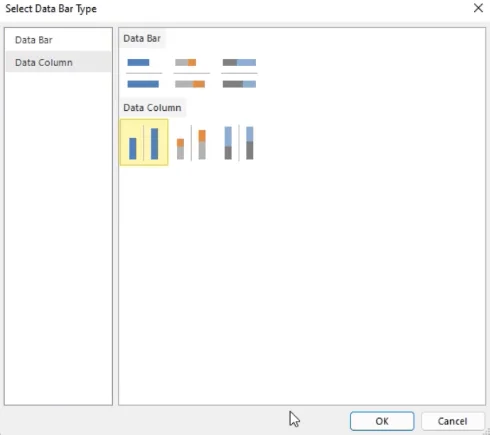
Ini membuka Wizard di mana anda boleh memilih jenis bar data yang anda mahu tambah. Dalam kes ini, ia adalah lajur data.
Mengklik pada bar data membuka tetingkap Data Carta. Dalam tetingkap ini, anda boleh memilih Nilai, Kumpulan Kategori dan Kumpulan Siri untuk bar data anda.
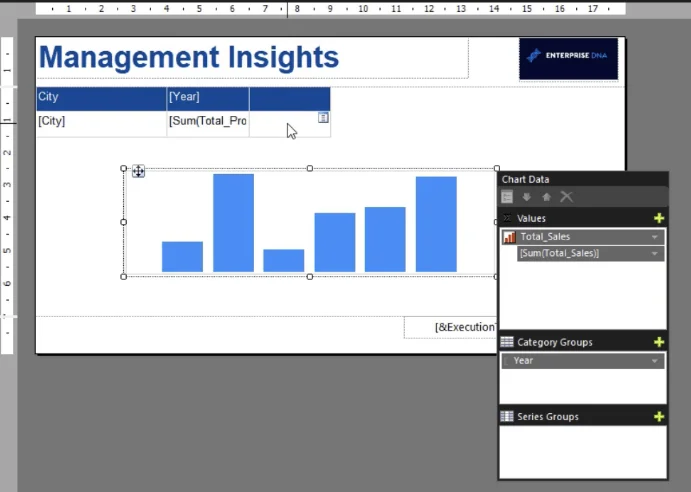
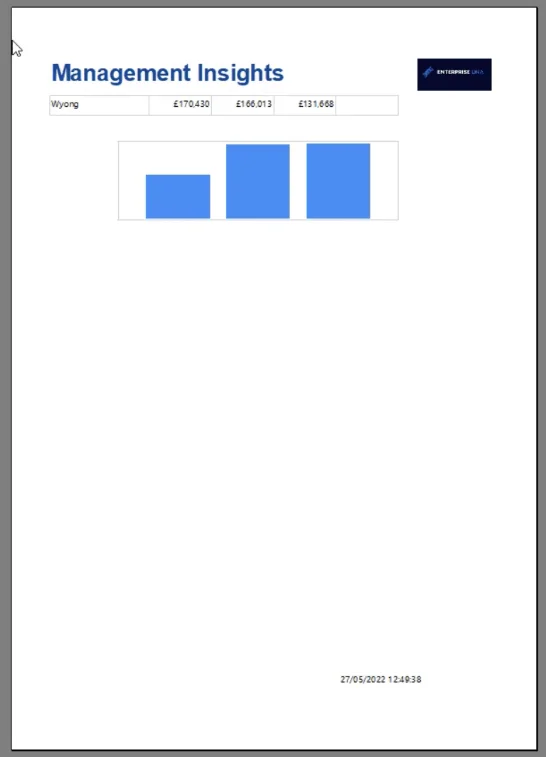
Dalam contoh ini, Nilai ialah Jumlah Jualan , manakala Kumpulan Kategori ialah Tahun . Apabila anda menjalankan laporan, anda akan melihat bahawa ia mengandungi tiga lajur. Ini mewakili maklumat bernilai tiga tahun dalam set data.
Formatkan Carta Bar Data SSRS
Langkah seterusnya ialah memformat bar data menggunakan anak tetingkap Properties. Anda boleh menukar nama, warna latar belakang, saiz dan kedudukannya.
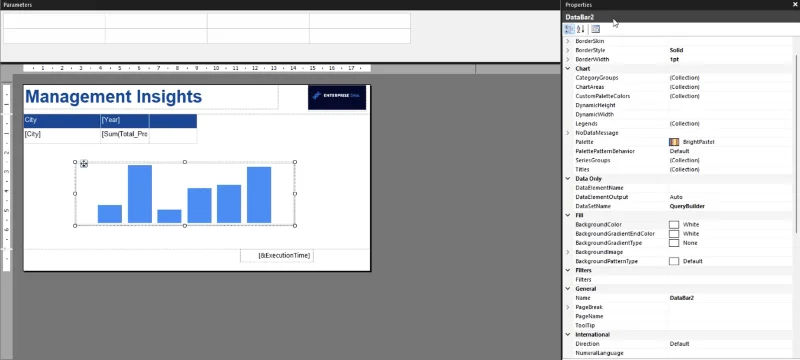
Jika anda ingin memformat bar, klik padanya. Ini membuka anak tetingkap Properties di mana anda boleh membuat perubahan pada bar dalam visualisasi.
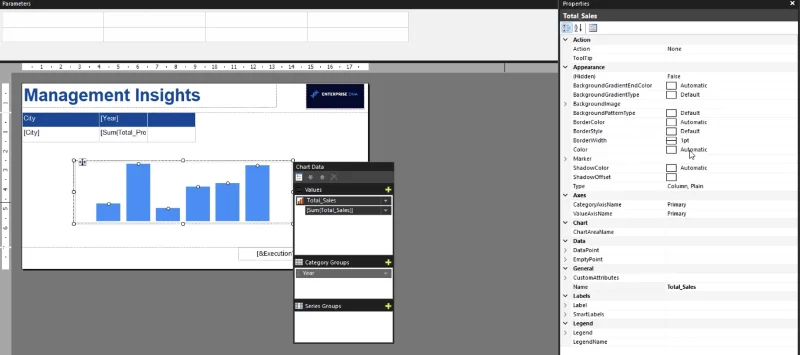
Adalah disyorkan untuk menggunakan palet warna yang koheren dalam laporan penomboran anda . Ini menjadikan ia kelihatan dibuat secara profesional dan disesuaikan untuk tujuan perniagaan.
Anda boleh menetapkan kod hex tertentu sebagai warna utama dalam laporan anda. Anda boleh menampal kod heks ini sebagai warna latar belakang atau warna siri data dalam visualisasi anda bergantung pada pilihan anda.
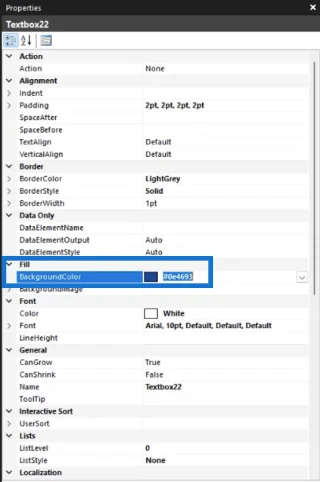
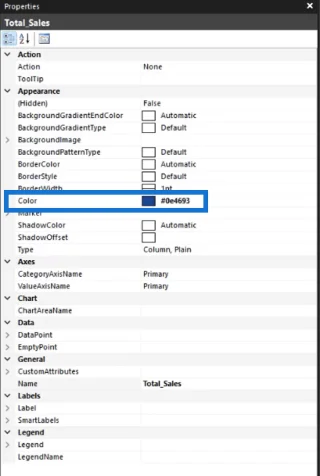
Anda juga boleh menggunakan kotak Siri Properties untuk membuat perubahan pada bar data anda. Klik kanan pada bar dan pilih Siri Properties.
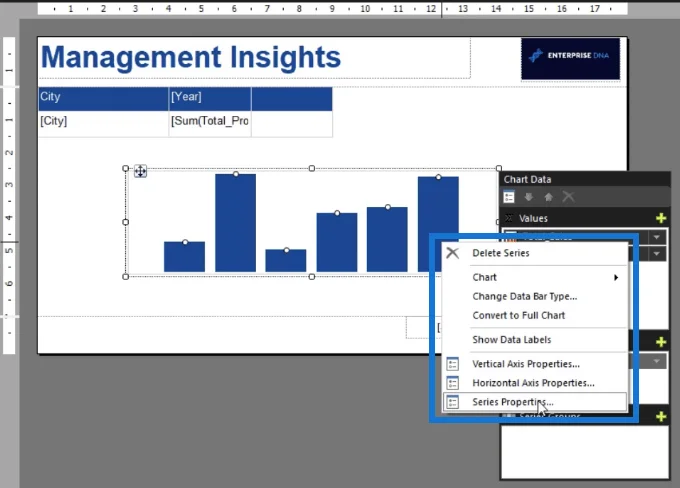
Kotak Siri Properties mengandungi pilihan untuk memformat sifat fizikal visualisasi anda. Ia juga di mana anda boleh membuat perubahan pada data siri.
Apabila anda menjalankan laporan anda, anda akan melihat rupa bar data anda dengan perubahan baharu yang anda buat.
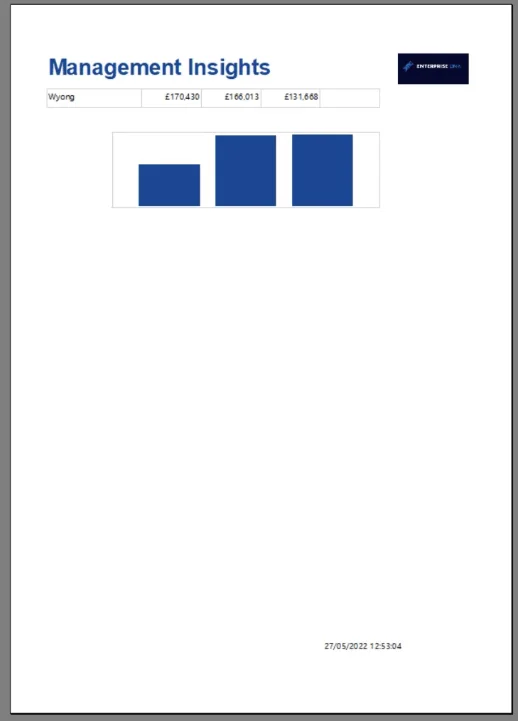
Adalah disyorkan untuk menjalankan laporan anda dengan kerap setiap kali anda membuat perubahan . Ini membolehkan anda melihat rupa laporan anda apabila anda menerbitkannya.
Tambah Label Data Dalam Carta
Anda juga boleh menambah label data pada bar data anda. Ini menjadikan maklumat tentang visualisasi lebih mudah difahami.
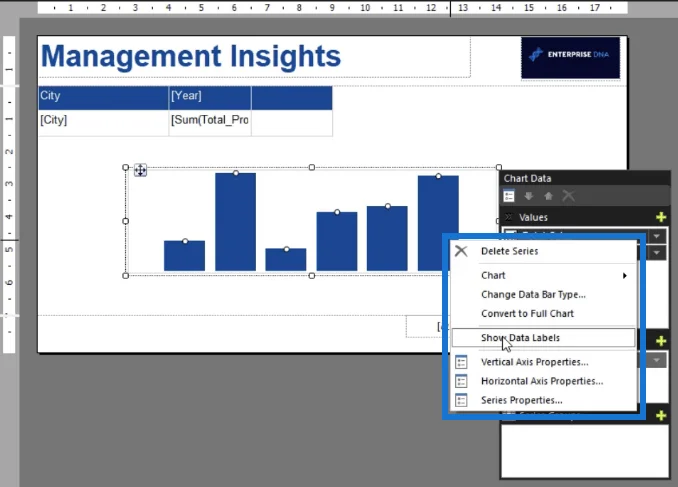
Untuk menambah label data, klik kanan pada bar data dan pilih Tunjukkan Label Data .
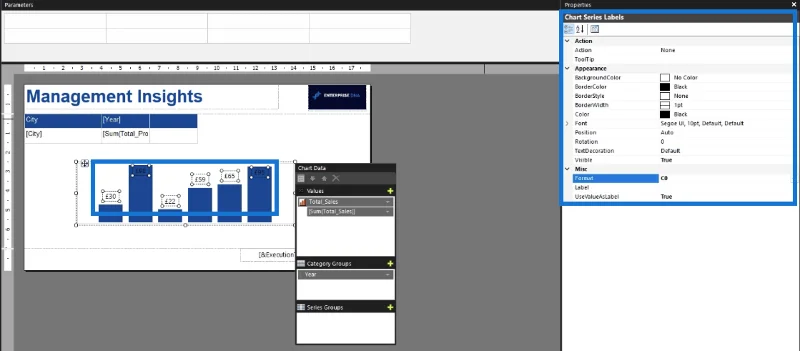
Anda boleh memformatkan label data anda menggunakan anak tetingkap Properties. Anda boleh menukar jenis dan saiz fon, warna dan kedudukan. Anda juga boleh memformatnya sebagai mata wang dengan menaip C0 dalam kotak teks Format.
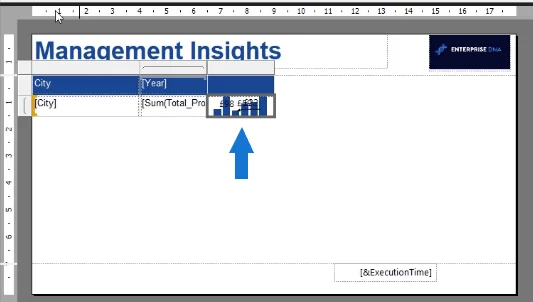
Untuk meletakkan bar data dalam matriks, klik padanya dan tekan CTLR + X . Kemudian, tampalkannya dalam lajur matriks baharu yang anda buat tadi.
Apabila anda menjalankan laporan anda, anda akan melihat rupa output akhir. Anda juga akan dapat mengenal pasti perkara yang ingin anda ubah.
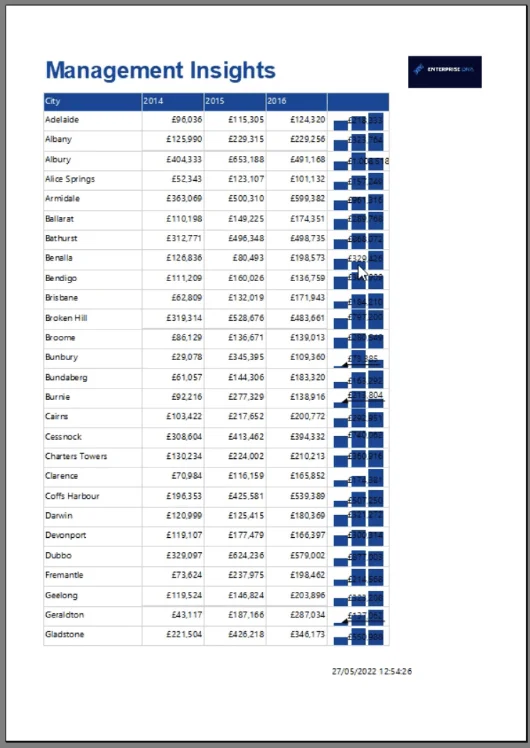
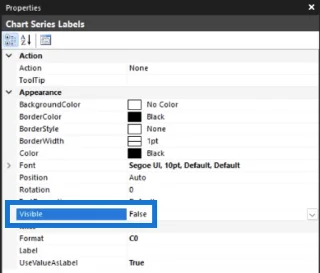
Memandangkan untuk contoh ini, label data tidak kelihatan serasi dengan laporan yang lain, label tersebut akan dialih keluar dengan menukar pilihan Keterlihatan kepada Palsu .
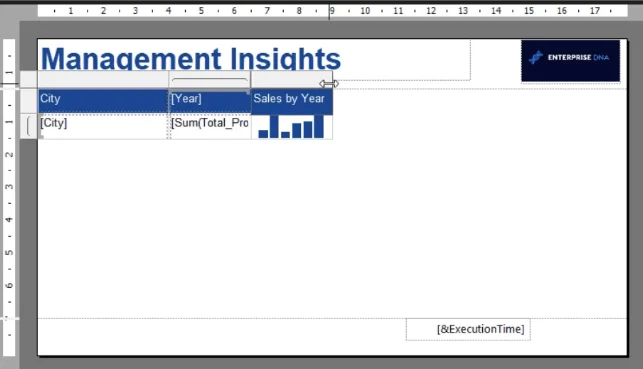
Seterusnya, tambahkan nama lajur pada lajur bar data dan buat perubahan pemformatan selanjutnya yang anda rasa sesuai.
Lakukan semakan pantas yang lain dengan menjalankan laporan anda.
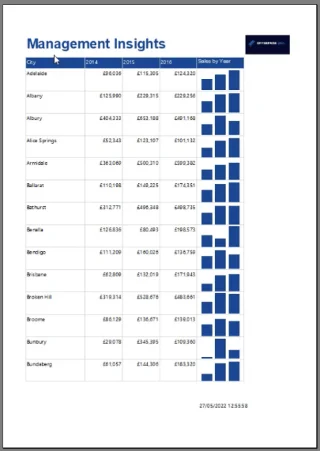
Teruskan membuat perubahan sehingga anda berpuas hati dengan output.
Carta Bar Berbeza Dalam LuckyTemplates Untuk Meningkatkan Laporan Anda
Isi Carta Bar – Kepelbagaian Carta Bar Untuk Laporan LuckyTemplates
Format Carta Bersyarat Menggunakan Charticulator
Kesimpulan
Carta bar data ialah cara yang bagus untuk menambah cerapan visual pada laporan bernombor anda .
Teknik yang ditunjukkan dalam tutorial ini menunjukkan kepada anda cara membuat carta bar untuk setiap data baris dalam jadual atau matriks anda. Ia menawarkan kaedah yang berbeza berbanding dengan mencipta carta bar yang berasingan pada penghujung laporan anda.
Salah satu faedah menggunakan carta bar data ialah ia menggambarkan maklumat untuk set data tertentu. Dalam tutorial ini, carta bar data telah ditetapkan oleh Bandar dan Tahun. Ini berbeza apabila anda membuat carta bar yang berasingan di mana data dikumpul dan dibentangkan dalam satu visualisasi.
Semua yang terbaik,
Sue Bayes





