
Dalam tutorial ini, kami akan mencipta aliran Power Automate dari awal. Matlamat kami di sini adalah untuk mencipta aliran Twitter dari awal dan bukannya menggunakan templat. Ini bermakna kita akan mencipta pencetus dan tindakan sendiri. Anda boleh menonton video penuh tutorial ini di bahagian bawah blog ini.
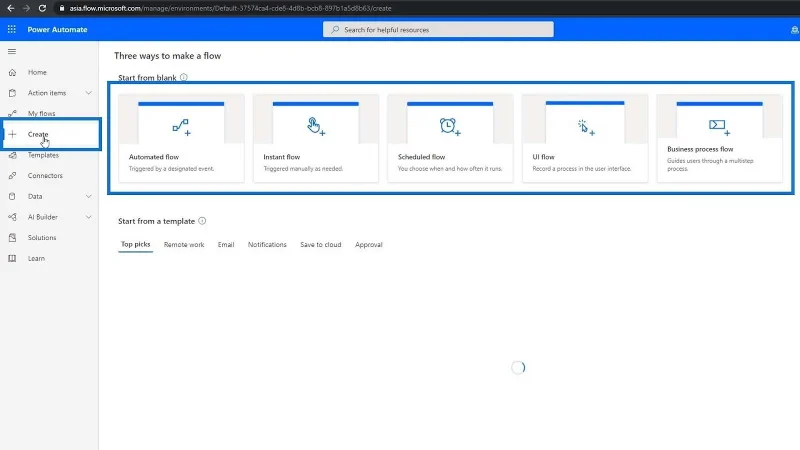
Jika kita pergi ke halaman Cipta , kita akan melihat bahawa terdapat lima jenis aliran. Kami telah pun mencuba Aliran Automatik dan Aliran Segera menggunakan templat dalam tutorial berasingan. Sekarang, kami akan cuba mencipta aliran dari awal.
Isi kandungan
- Menyediakan Persekitaran Untuk Aliran Automate Kuasa
- Mencipta Pencetus untuk Aliran Dalam Kuasa Automate
- Mencipta Tindakan Untuk Aliran Dalam Kuasa Automate
- Menyemak Aliran
- Kesimpulan
Menyediakan Persekitaran Untuk Aliran Automate Kuasa
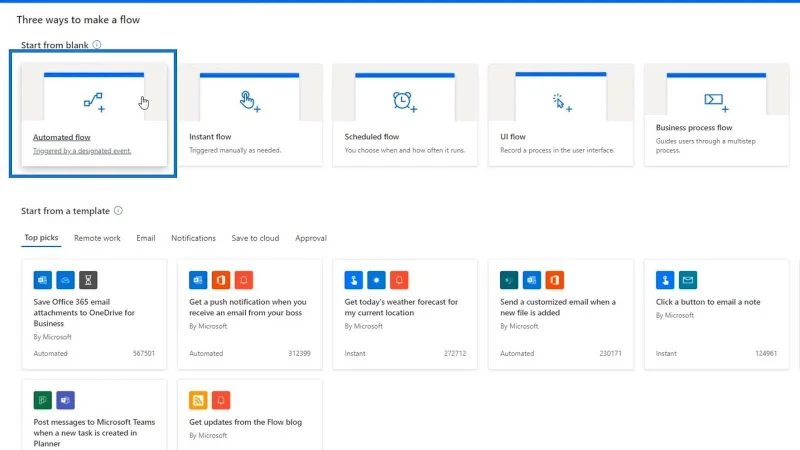
Mari mulakan mencipta dengan mengklik pilihan Aliran Automatik .
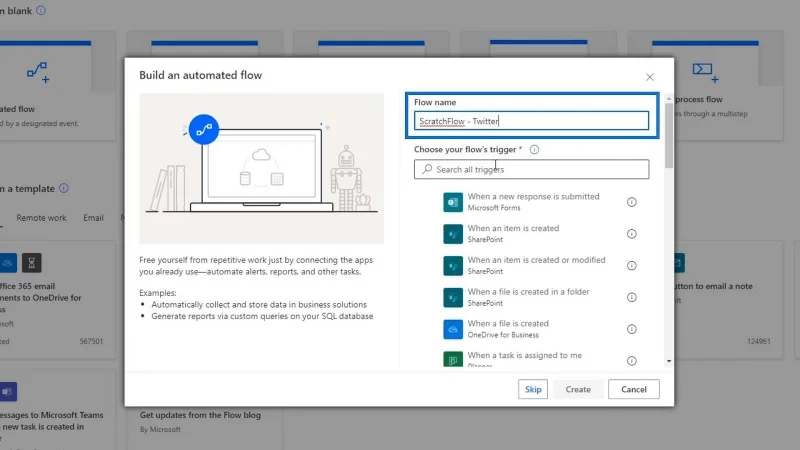
Mari namakan aliran ini sebagai “ ScratchFlow – Twitter ”.
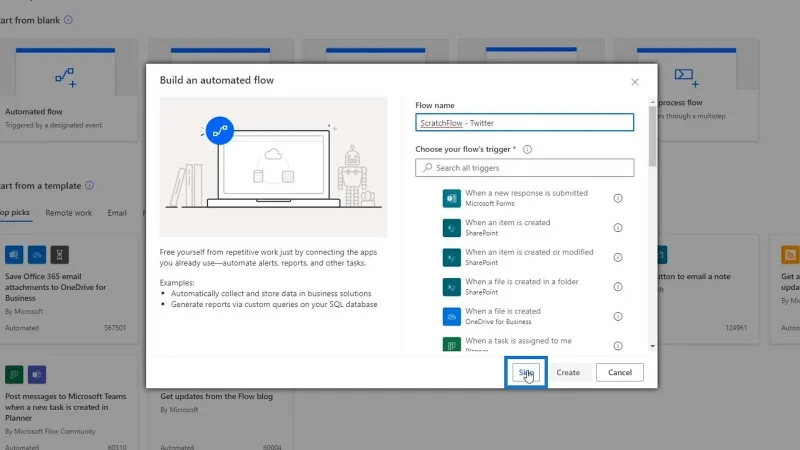
Janganlah kita memilih pencetus aliran buat masa ini kerana kita ingin menyediakan persekitaran pembangunan terlebih dahulu. Jadi, klik sahaja butang Langkau .
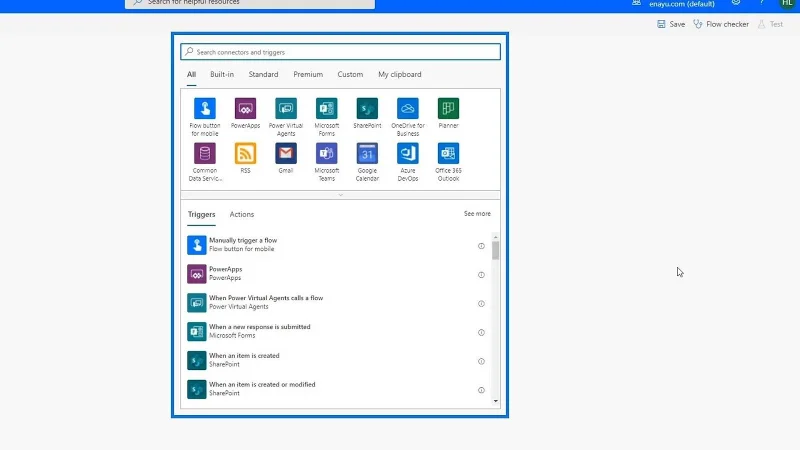
Sekarang, kami berada dalam halaman rajah Aliran kami . Ini ialah halaman di mana kita melihat pencetus, tindakan dan syarat untuk aliran kita.
Mencipta Pencetus untuk Aliran Dalam Kuasa Automate
Perkara pertama yang diperlukan oleh aliran automatik ialah pencetus. Untuk aliran ini, kami mahu ia dicetuskan apabila tweet baharu disiarkan. Terdapat dua cara untuk membina pencetus. Pertama, kita boleh mencari pencetus.
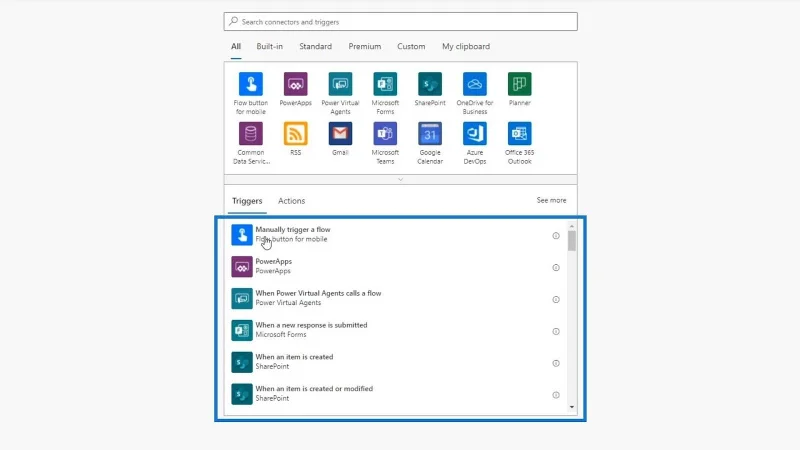
Sebaliknya, kita juga boleh menentukan penyambung atau aplikasi sebenar yang kita mahu pencetus dijalankan. Untuk contoh ini, kami akan melakukannya menggunakan kaedah kedua.
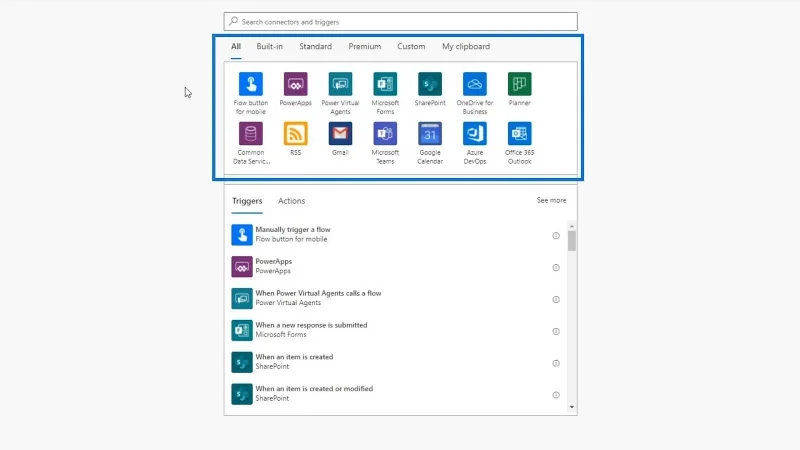
Seperti yang saya nyatakan, pencetusnya adalah daripada penyambung Twitter. Jadi, mari cari “ Twitter ”, kemudian klik penyambung Twitter.
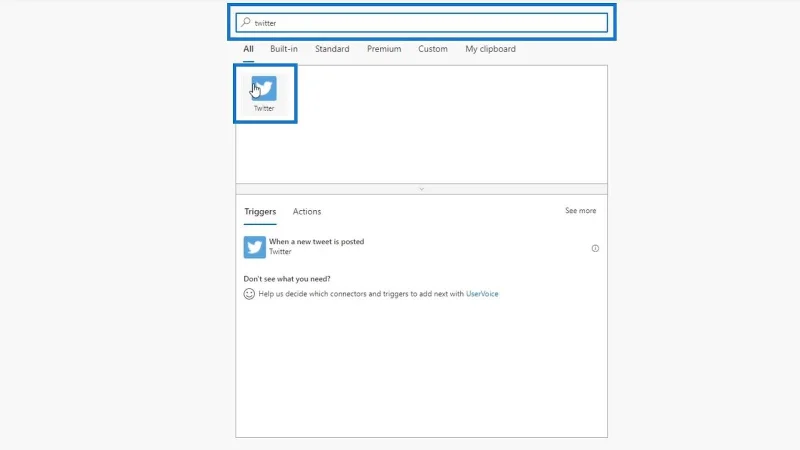
Ia kemudiannya akan menunjukkan kepada kita pencetus yang berkaitan dengan Twitter. Dalam kes ini, pencetus yang berkaitan untuk Twitter ialah apabila tweet baharu disiarkan.
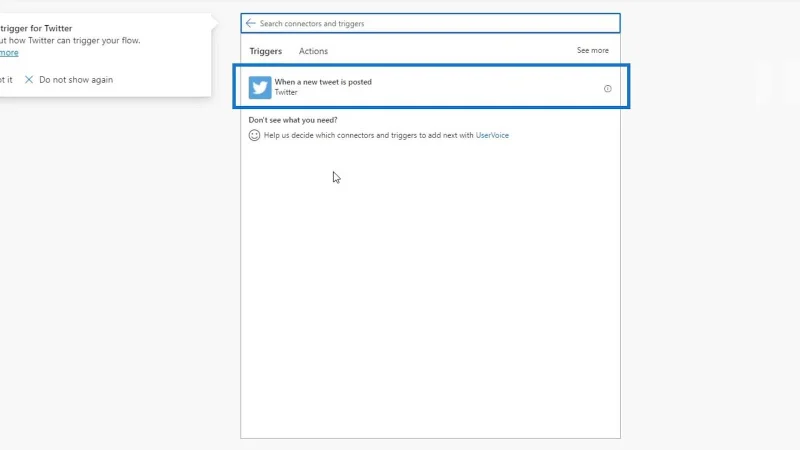
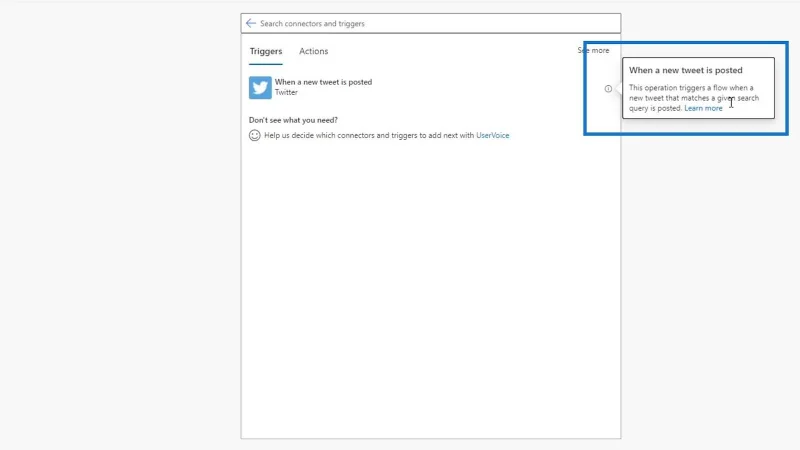
Kami juga boleh melihat beberapa maklumat tambahan di sini tentang perkara yang sebenarnya dilakukannya.
Hanya untuk menunjukkan kepada anda contoh lain, mari cuba mencari penyambung Outlook.
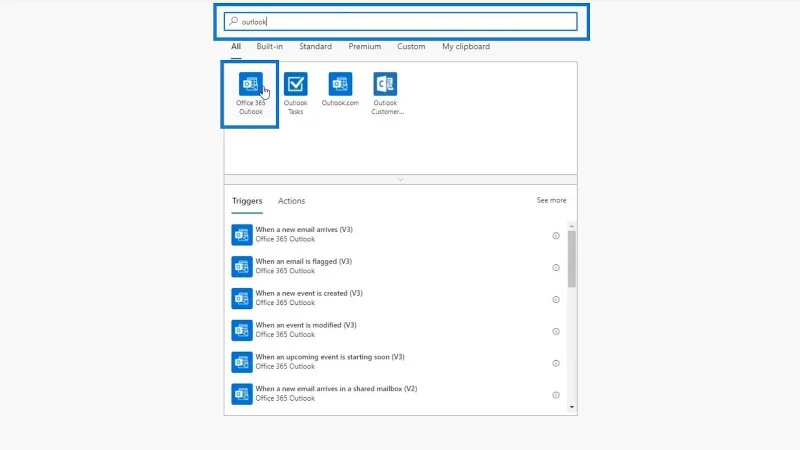
Jika kita mengklik penyambung Outlook, kita akan melihat bahawa ia mempunyai banyak pencetus yang berkaitan.
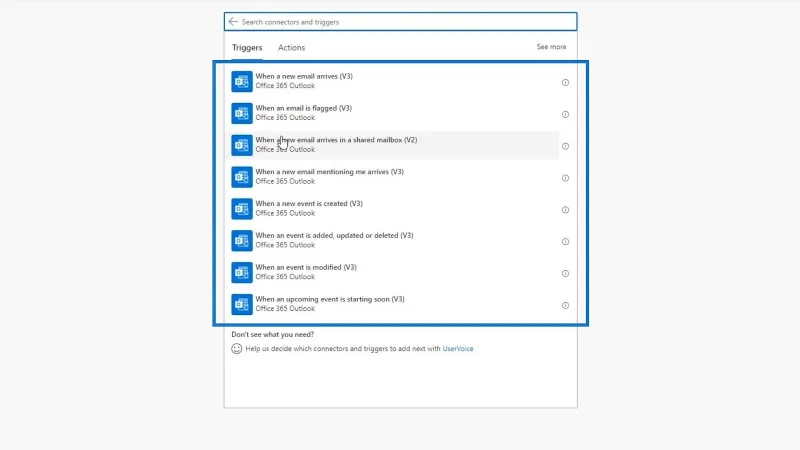
Apabila anda membina aliran, lebih mudah untuk memilih penyambung atau aplikasi terlebih dahulu. Kemudian, pilih pencetus dan tindakan selepas itu.
Sekarang mari kembali ke penyambung Twitter kami, dan klik pada pencetus yang berkaitan.
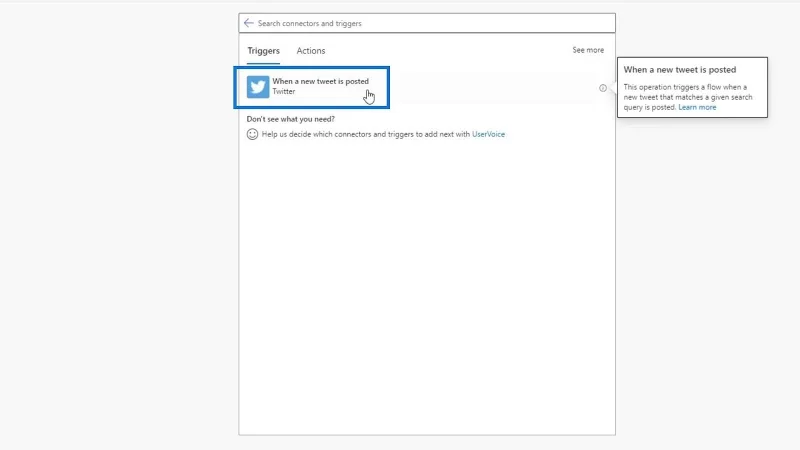
Apabila Microsoft membuat pencetus ini, mereka meletakkan teks Carian sebagai pembolehubah/parameter untuk kami isi. Oleh sebab itu, aliran ini hanya akan dicetuskan apabila tweet baharu sepadan dengan teks yang akan kami tetapkan di sini.
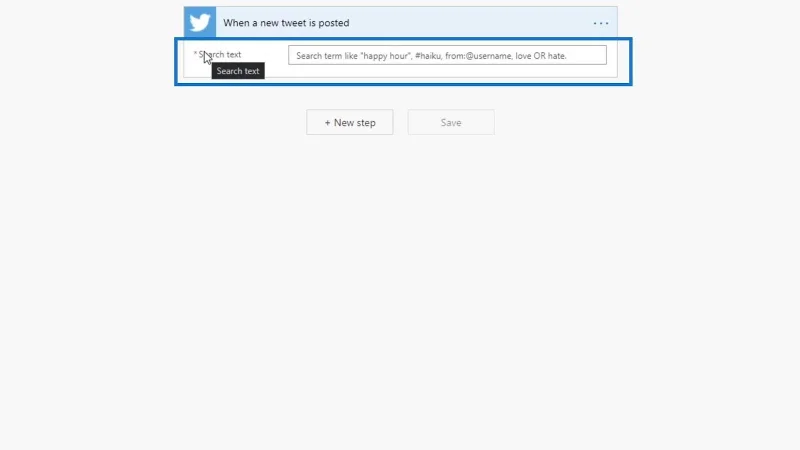
Kami mempunyai pilihan yang berbeza untuk pencetus kami di sini. Kita boleh meletakkan teks, hashtag atau nama pengguna. Untuk contoh ini, mari kita gunakan dan taip " Kuasa Automate " sebagai kata kunci atau istilah carian kami.
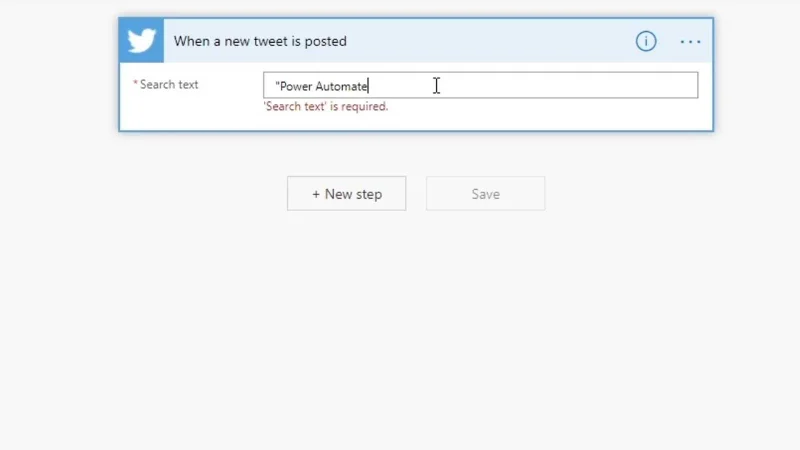
Dan itulah cara kami menyediakan pencetus kami sendiri dari awal.
Mencipta Tindakan Untuk Aliran Dalam Kuasa Automate
Sekarang, mari tambahkan tindakan untuk aliran kita. Klik butang Langkah baharu .
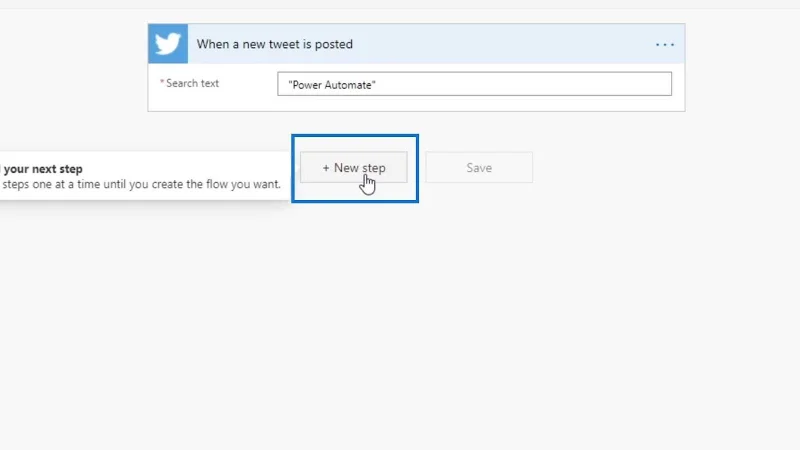
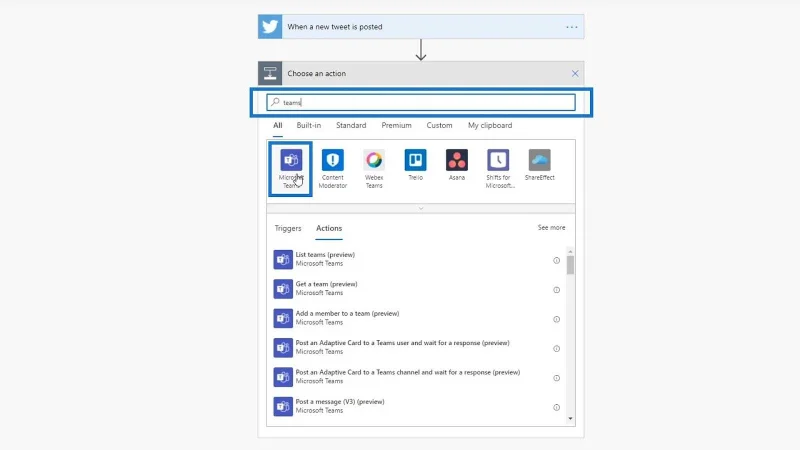
Seperti yang saya nyatakan, kita harus sentiasa memilih penyambung terlebih dahulu, kemudian tindakan yang berkaitan dengan penyambung. Terdapat pelbagai penyambung yang boleh kita pilih. Sebagai contoh, kita boleh menggunakan Pasukan jika kita mahu.
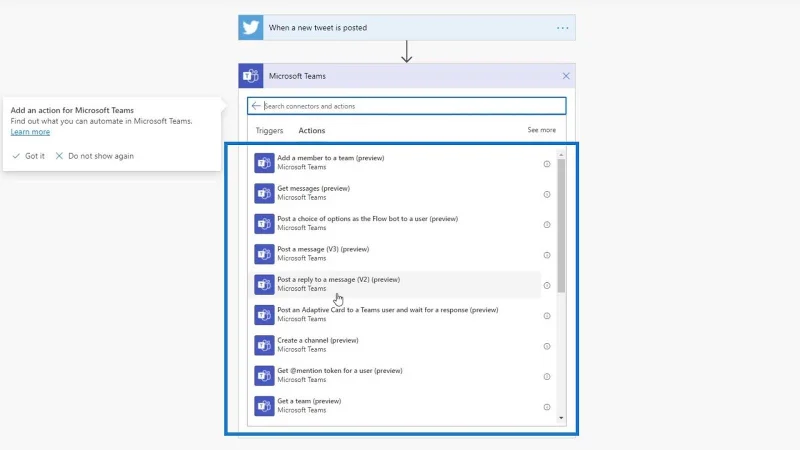
Microsoft Teams menawarkan pelbagai jenis tindakan yang boleh kami gunakan seperti menyiarkan mesej, menghantar balasan kepada mesej dan banyak lagi.
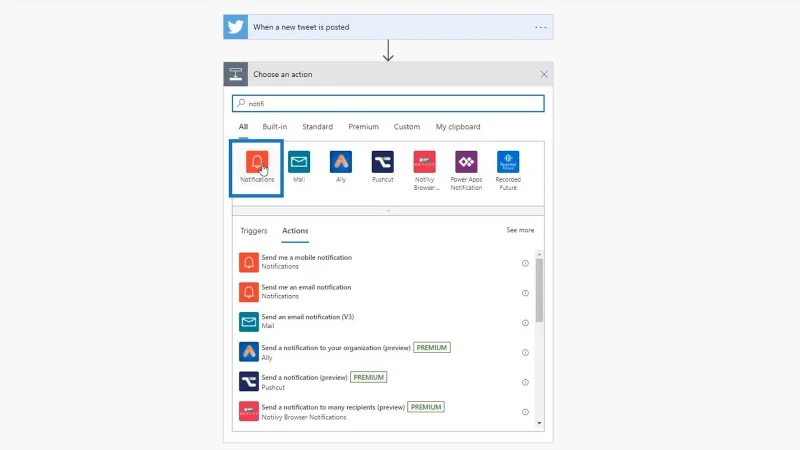
Kami juga boleh menggunakan sistem pemberitahuan Microsoft yang dipanggil Pemberitahuan .
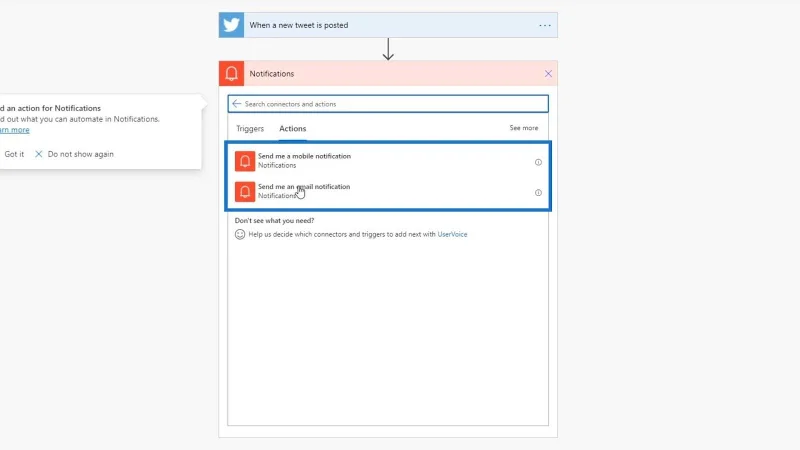
Penyambung ini boleh menghantar pemberitahuan mudah alih atau e-mel kepada kami.
Selain daripada penyambung Microsoft, kami juga boleh menggunakan Gmail .
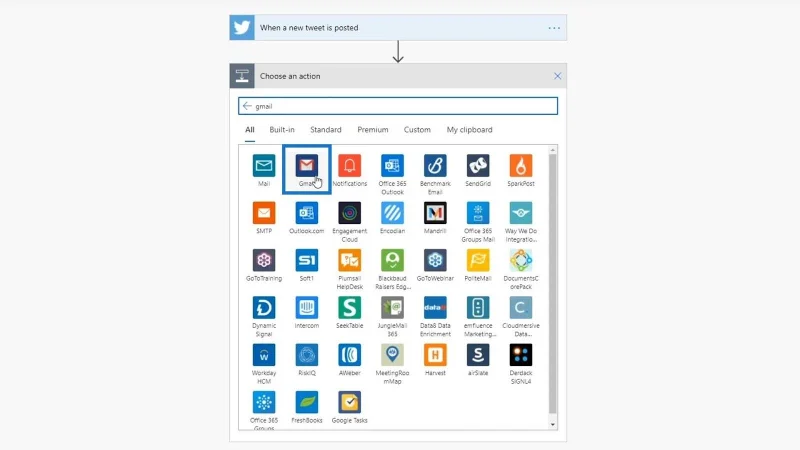
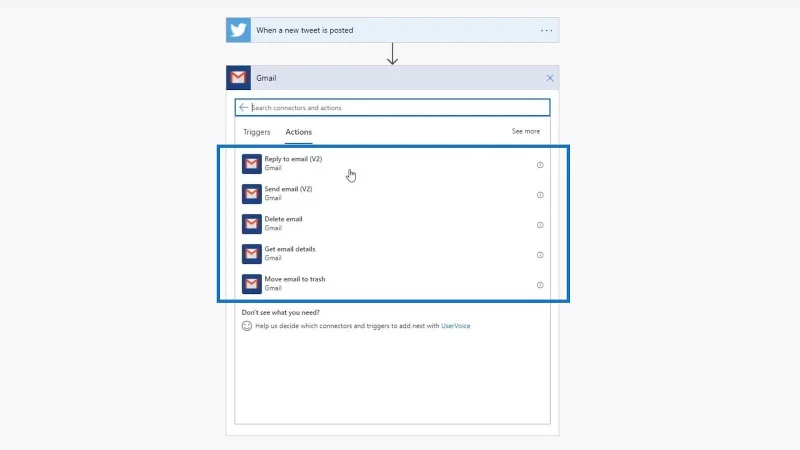
Gmail juga menawarkan banyak tindakan.
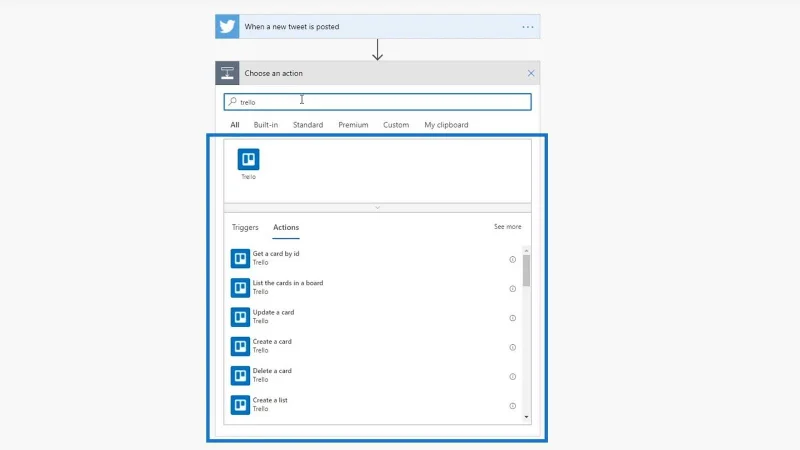
Trello juga tersedia. Kami boleh mencipta kad setiap kali tweet baharu disiarkan.
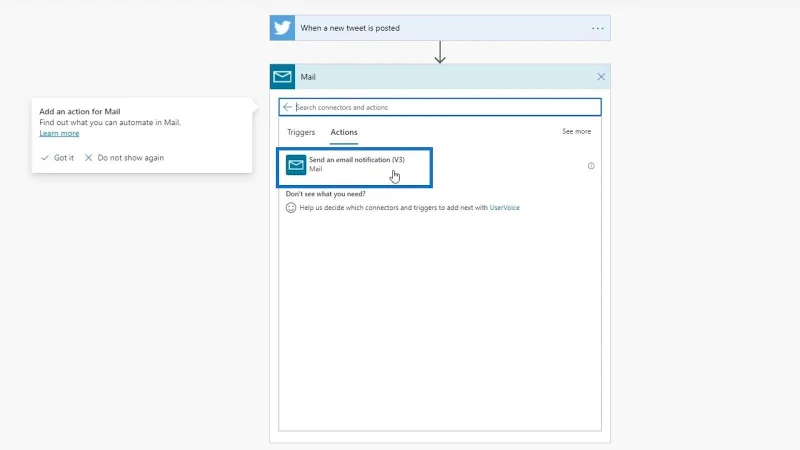
Terdapat kemungkinan yang tidak berkesudahan untuk tindakan. Untuk contoh ini, kami akan menggunakan penyambung Mel . Mari cari Mail dan klik padanya.
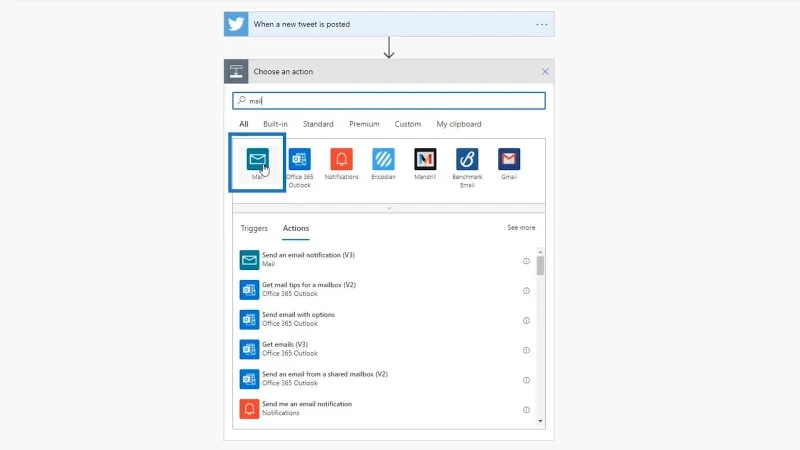
Tindakan kami untuk aliran ini adalah dengan menghantar pemberitahuan e-mel sahaja.
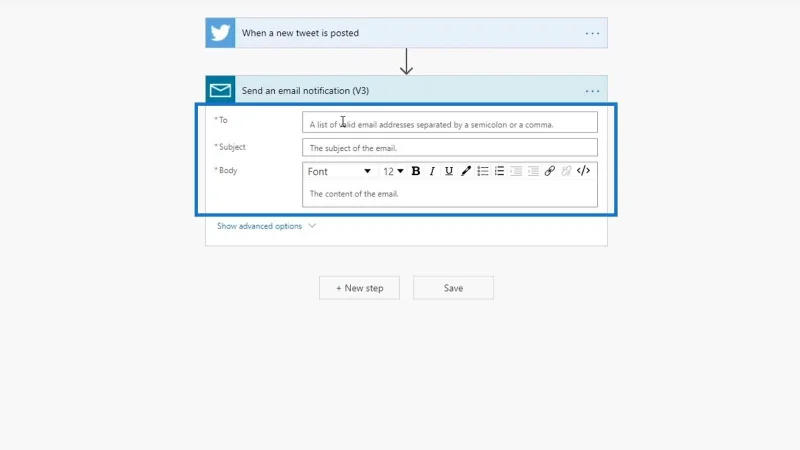
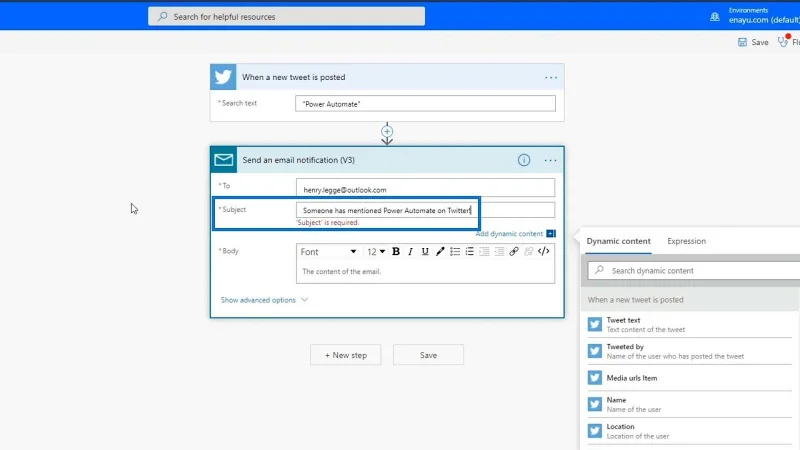
Kami perlu menentukan alamat e-mel yang akan menghantar pemberitahuan e-mel, subjek dan kandungan mesej.
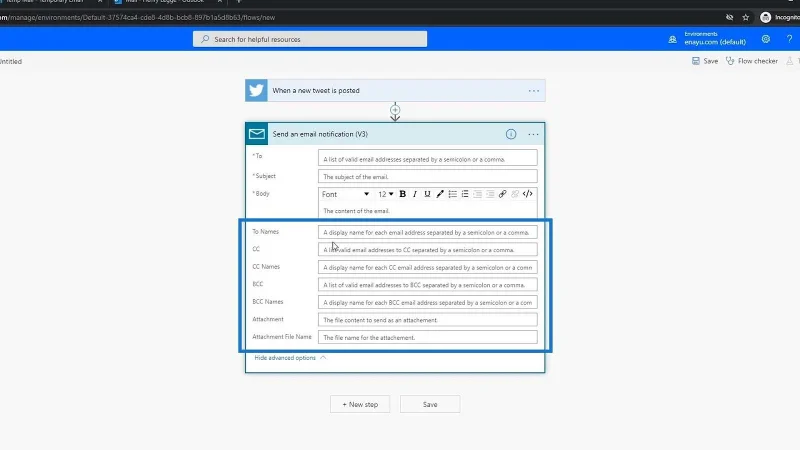
Kami juga boleh menambah beberapa pilihan lanjutan pada badan mesej seperti menambah lampiran, salinan atau salinan karbon.
Kami hanya akan berpegang pada lalai buat masa ini kemudian pergi dari sana. Untuk contoh ini, saya akan menggunakan e-mel saya untuk menerima pemberitahuan.
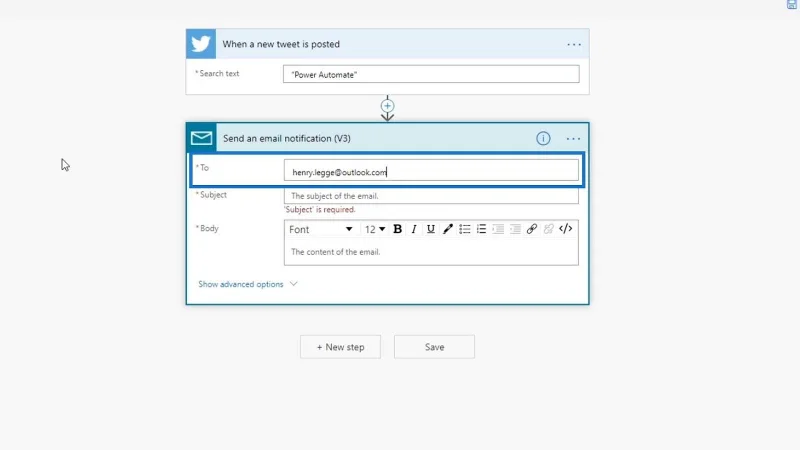
Dalam Subjek , mari taip “ Seseorang telah menyebut Power Automate di Twitter! ”.
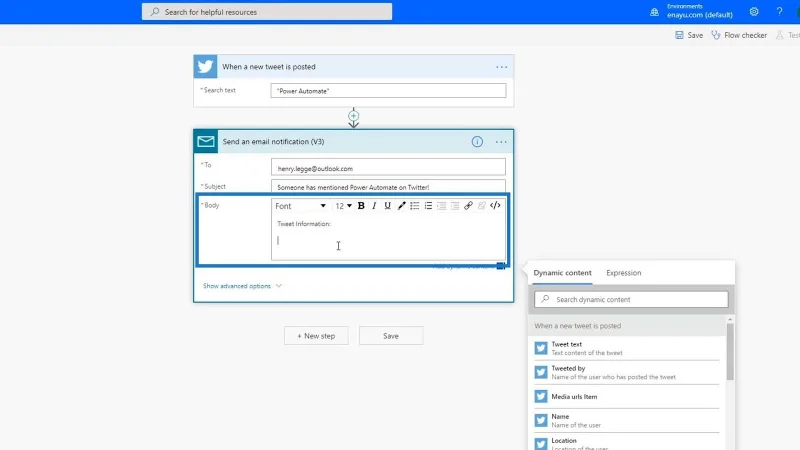
Untuk Badan , mari taip " Maklumat Tweet ". Kami kemudian boleh menambah maklumat lain di bawah kemudian.
Menyemak Aliran
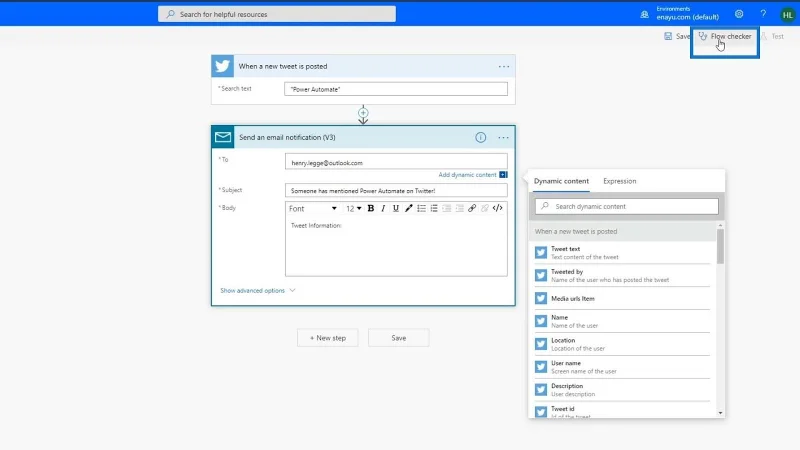
Mari kita klik penyemak Aliran untuk menyemak sama ada terdapat ralat.
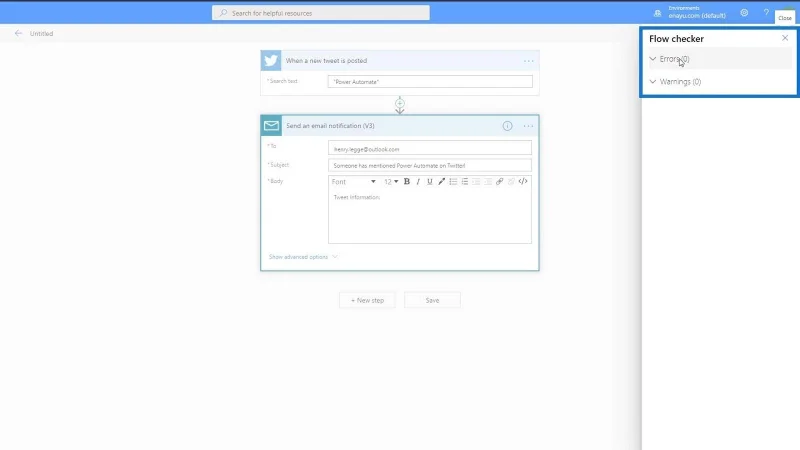
Seperti yang anda lihat, tiada ralat dengan aliran kami sekarang.
Jadi, mari klik Simpan .
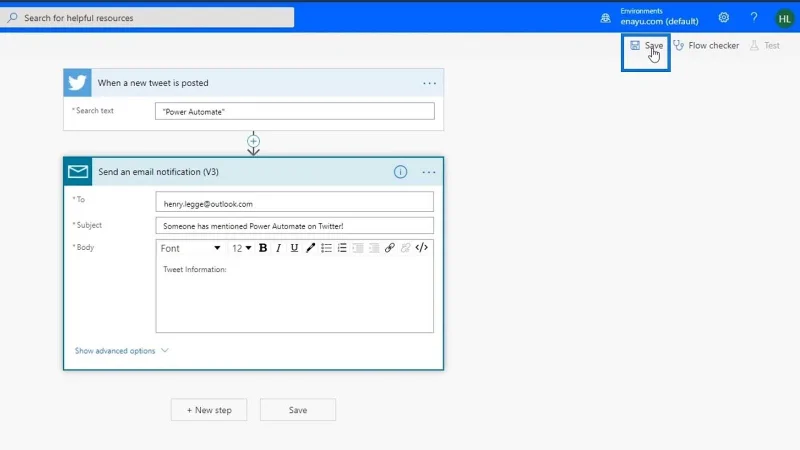
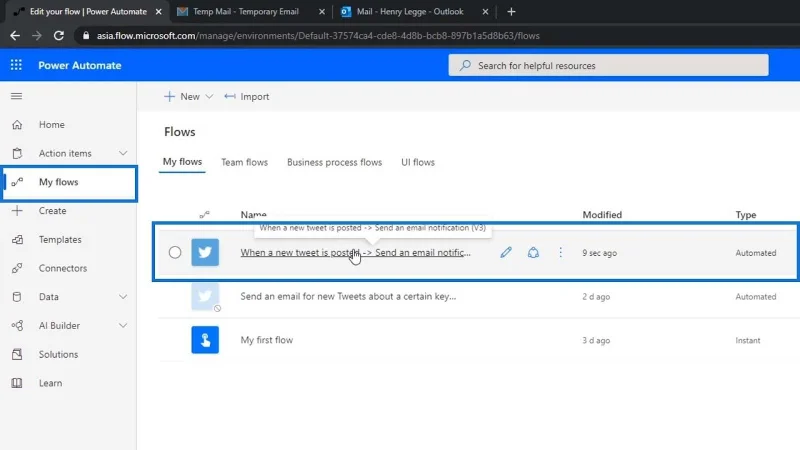
Tindakan kami dan parameter tambahan sudah sedia. Mari kita namakan semula aliran kita dengan betul. Pergi ke halaman Aliran saya dan klik aliran yang sedang kami usahakan.
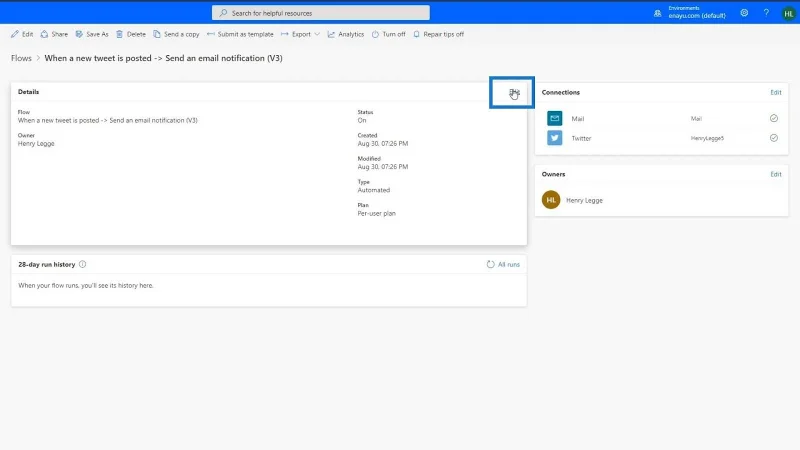
Kemudian, klik pilihan Edit .
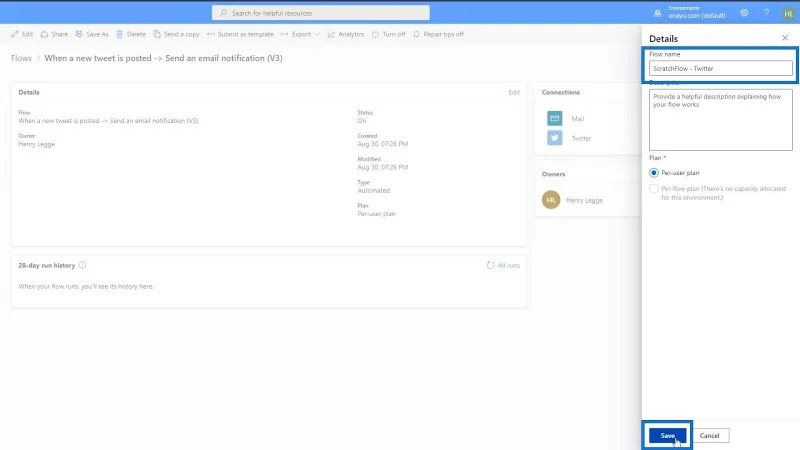
Mari namakan aliran ini sebagai “ ScratchFlow – Twitter ”, kemudian klik butang Simpan .
Microsoft Power Automate:
Gambarajah Aliran Automasi Aliran Kerja Dan Halaman Perincian Aliran Dalam
Jenis Aliran Automate Kuasa Diterangkan
Kesimpulan
Kami telah berjaya mencipta aliran automatik dari awal dan mempelajari cara menambah pencetus dan tindakan. Perlu diingat bahawa adalah lebih baik untuk memilih penyambung dahulu, kemudian memutuskan pencetus dan tindakan berdasarkan penyambung pilihan anda.
Mempelajari cara membuat aliran Power Automate daripada templat adalah penting apabila mempelajari asas Microsoft Power Automate. Walau bagaimanapun, mempelajari cara mencipta aliran dari awal juga penting untuk meningkatkan automasi proses anda.
Semua yang terbaik,
Henry





