Windows Registry ialah tempat beberapa tetapan Windows yang paling kritikal disimpan. Mereka bukan dalam format yang mudah dibaca dan mudah difahami. Kebanyakan pengguna akhir yang akan melihatnya mungkin tidak tahu perkara yang mereka lihat dan atas alasan yang kukuh. Ia bukan sesuatu yang anda mahu usik jika anda tidak tahu apa yang anda lakukan. Yang berkata, pendaftaran membolehkan anda menukar tetapan teras pada Windows 10 yang tidak tersedia daripada GUInya. Begini cara anda boleh membuka Registry Editor pada Windows 10 untuk membuat perubahan ini.
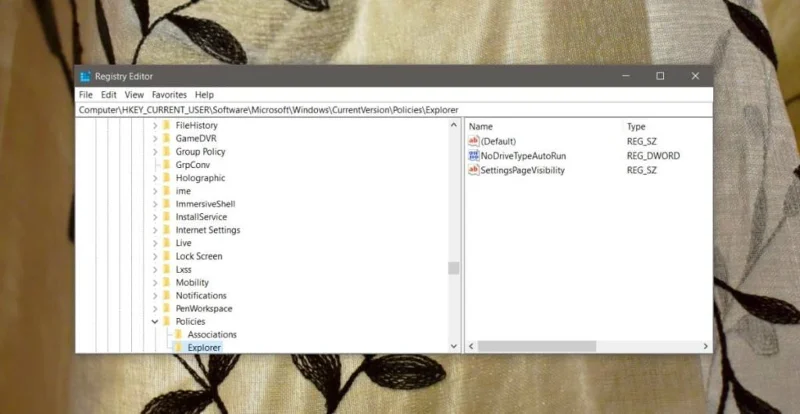
Membuat perubahan akan sentiasa memerlukan hak pentadbiran. Jika anda telah memutuskan untuk membuat perubahan pada pendaftaran, biasakan diri anda dengan cara menyandarkannya dan cara memasuki mod selamat Windows sebelum anda menyelam, sekiranya berlaku masalah. Akhir sekali, jangan buat perubahan melainkan anda tahu apa yang dilakukan oleh perubahan.
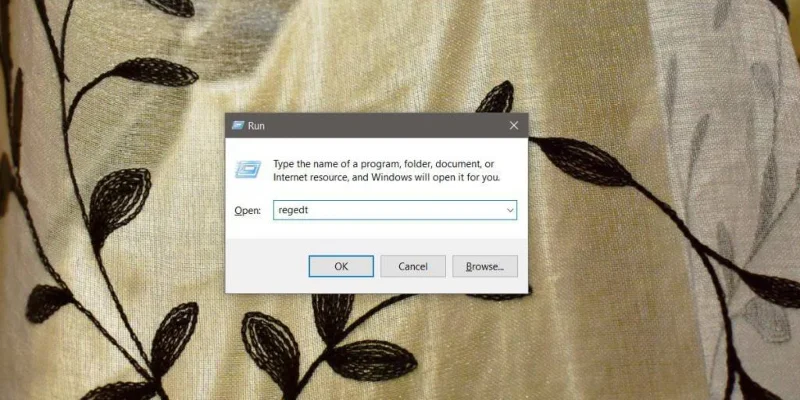
kotak lari
Anda boleh membuka editor pendaftaran dari kotak Run. Gunakan pintasan papan kekunci Win+R dan masukkan yang berikut. Jika anda log masuk dengan akaun pentadbir, ia akan dibuka secara automatik dengan hak pentadbir. Jika tidak, gunakan Ctrl+Shift+Enter untuk membukanya dengan hak pentadbir .
regedit
Carian Windows
Anda boleh mencari editor pendaftaran dalam carian Windows. Klik kanan hasil carian dan pilih pilihan Jalankan sebagai Pentadbir. Anda boleh mencari editor pendaftaran dengan memasukkan pendaftaran Windows, editor pendaftaran atau regedit.
Penjelajah Fail
Buka tetingkap File Explorer dan masukkan yang berikut dalam bar lokasi. Ketik masukkan. Jika anda tidak log masuk dengan pengguna pentadbir, ini akan membuka editor pendaftaran dengan hak pengguna biasa.
regedit
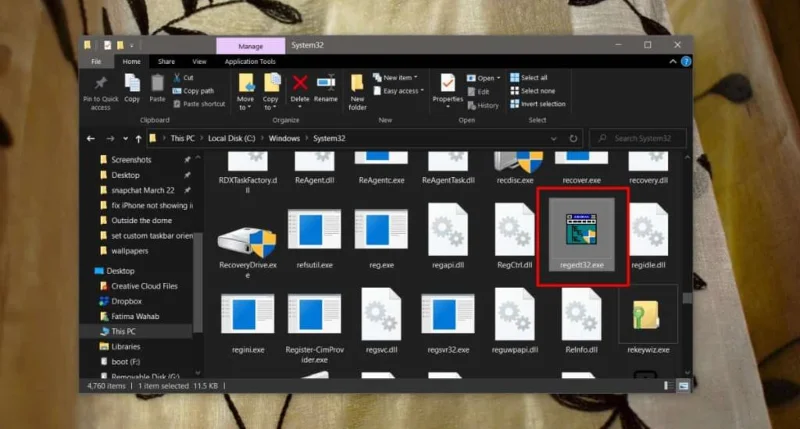
Anda juga boleh membukanya dari lokasi berikut. Klik kanan fail bernama regedt32.exe dan pilih pilihan untuk menjalankannya dengan hak pentadbir.
C:\Windows\System32
Prompt Perintah dan PowerShell
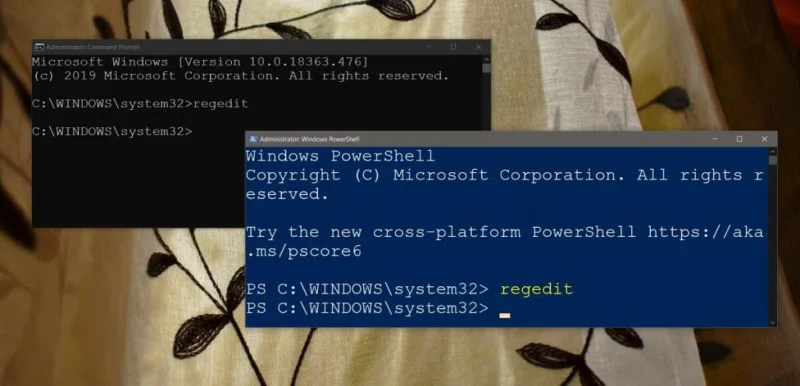
Buka tetingkap Prompt Perintah atau PowerShell dan masukkan yang berikut. Ketik masukkan. Anda akan diminta untuk memasukkan nama pengguna dan kata laluan pentadbir. Sebaik sahaja anda melakukannya, editor pendaftaran akan dibuka.
regedit
Jika berlaku masalah selepas perubahan pendaftaran, sama ada kembalikannya ke tetapan asalnya atau pulihkan kunci dari sandaran yang anda ambil. Kunci pendaftaran tidak mempunyai pilihan tetapan semula terbina dalam, dan tiada cara untuk menetapkan semula keseluruhan pendaftaran kembali kepada keadaan lalainya. Jika berlaku masalah yang teruk, satu-satunya cara anda ialah menetapkan semula Windows 10.
Selain berhati-hati membuat perubahan pada registri, anda juga harus berhati-hati dengan fail REG yang anda gabungkan dengannya. Mereka juga membentuk perubahan pada pendaftaran dan boleh merosakkan OS.