
Apple TV boleh menstrim audio terus ke fon kepala wayarles AirPods, AirPods Pro atau AirPods Max anda melalui sambungan Bluetooth. Jadi anda boleh menonton video, bermain permainan atau bersenam dengan Apple Fitness+ tanpa mengganggu orang lain di dalam bilik.
Berikut ialah cara menyambungkan AirPods ke Apple TV.
Sambung melalui Apple ID
Apabila anda memasangkan AirPod anda dengan iPhone atau iPad anda, iCloud berkongsi sambungan itu dengan peranti terpaut anda yang lain. Jika anda log masuk ke peranti lain dengan akaun Apple ID yang sama, AirPods anda akan dapat membuat sambungan ke peranti itu dengan mudah.
Perkara yang sama berlaku untuk Apple TV. Jika AirPod anda sudah dipasangkan dengan Apple ID anda, anda boleh menggunakan pintasan berguna untuk mewujudkan sambungan antara AirPod dan Apple TV anda dengan cepat. Ambil perhatian bahawa fon kepala hanya boleh bersambung ke Bluetooth selepas anda membuka sarung (meninggalkan fon kepala terjaga) atau sedang dipakai pada telinga anda.
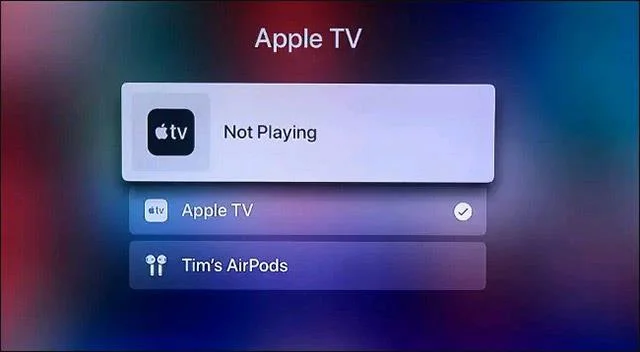
Untuk membuat sambungan pantas, tekan dan tahan butang Main pada alat kawalan jauh Apple TV. Anda akan melihat senarai peranti wayarles yang tersedia muncul, termasuk AirPods anda. Cuma klik pada nama set kepala dalam senarai dan tunggu seketika untuk sambungan diwujudkan. Kini, semua audio daripada Apple TV akan dimainkan melalui AirPods anda.
Untuk memutuskan sambungan, hanya kembali ke menu ini dengan menahan butang Main pada alat kawalan jauh, kemudian pilih " Apple TV " dalam senarai yang muncul. Ini akan mengubah hala audio melalui Apple TV.
Gandingkan AirPod secara manual dengan Apple TV
Jika anda menghadapi masalah dengan kaedah di atas, anda boleh cuba memasangkan AirPod anda secara manual dengan Apple TV anda, sama seperti cara anda memasangkan pada mana-mana peranti Bluetooth lain.
Mula-mula, navigasi ke Tetapan > Alat Kawalan Jauh dan Peranti > Bluetooth pada Apple TV.
Seterusnya, buka penutup sarung AirPods dan tahan butang berpasangan putih kecil di bahagian belakang sehingga lampu LED mula berkelip. (Untuk AirPods Max, keluarkannya dari sarung pintar, kemudian tekan dan tahan butang kawalan hingar sehingga lampu status mula berkelip putih).
Kini, anda akan melihat AirPod anda muncul di bawah " Peranti Lain " dalam senarai sambungan Bluetooth pada skrin. Klik pada nama set kepala, kemudian pilih " Sambung " untuk mewujudkan sambungan. Jika semuanya berjalan lancar, AirPods anda akan segera dipasangkan dengan Apple TV anda dan bunyi akan pergi ke fon kepala anda dan bukannya pembesar suara atau penerima TV anda.

Untuk menyahgandingkan Bluetooth dengan AirPods anda, kembali ke Tetapan > Alat Kawalan Jauh dan Peranti > Bluetooth , klik pada AirPod anda, kemudian pilih pilihan " Nyahgandingkan Peranti " daripada menu yang dipaparkan.
Bagaimana untuk mengawal kelantangan AirPods pada Apple TV
Apabila anda menggunakan AirPods dengan Apple TV, anda boleh mengawal kelantangan menggunakan kawalan kelantangan pada alat kawalan jauh. AirPod anda juga akan berfungsi dengan Apple TV sama seperti yang dilakukan dengan iPhone atau peranti lain yang serupa. Sebarang kandungan yang dimainkan (sama ada muzik atau YouTube) di TV akan dijeda apabila anda mengalih keluar AirPods.


