
Apabila menggunakan SWITCH / True Logic di dalam LuckyTemplates, anda benar-benar membuka peluang analisis yang luas ini. Anda boleh menonton video penuh tutorial ini di bahagian bawah blog ini.
Dalam tutorial ini, saya akan membincangkan cara anda perlu menyediakan formula anda apabila menggunakan . Ini akan membolehkan anda mencari, menemui dan memvisualisasikan banyak cerapan yang berbeza dan menarik dalam LuckyTemplates.
Terdapat begitu banyak cara berbeza yang boleh anda gunakan SWITCH dalam LuckyTemplates . Ia seperti pernyataan Nested IF yang akan anda gunakan dalam Excel tetapi ia lebih berkuasa dan lebih bersih.
Itulah sebabnya penting untuk mencuba dan memasukkan ini ke dalam model anda jika terdapat tempat yang sesuai untuk berbuat demikian.
Saya akan menunjukkan kepada anda cara yang berbeza untuk anda menggunakan pernyataan SWITCH. Setelah perkara ini selesai, anda akan segera melihat banyak tempat lain dalam laporan dan persekitaran anda sendiri, di mana anda boleh menggunakan pernyataan SWITCH.
Isi kandungan
Laporan Dinamik Dicipta Dengan SWITCH TRUE Logic
Apa yang kami lihat di sini ialah sebahagian daripada Siri Webinar LuckyTemplates yang saya jalani sekitar teknik visualisasi. Jika anda ingin melihat bagaimana saya membina ini dari awal, menggunakan beberapa teknik yang berbeza, lihat bengkel penuh .
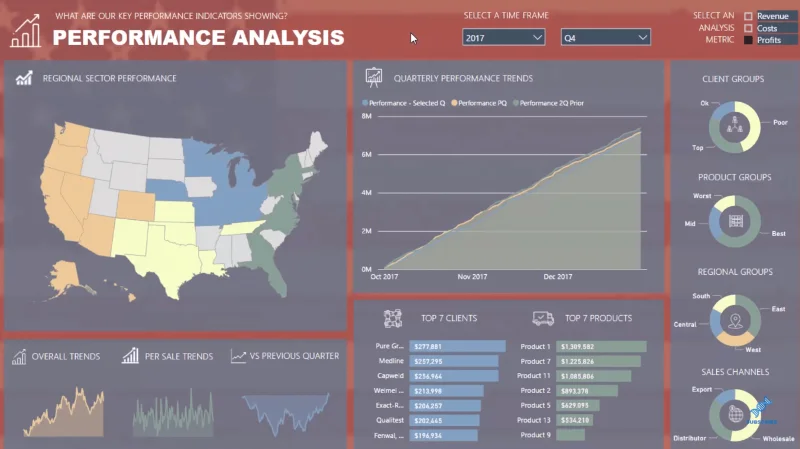
SWITCH Logik sebenar ialah salah satu teknik penting yang saya gunakan untuk mencipta laporan dinamik ini . Sebenarnya, ini adalah satu- satunya cara anda boleh mencipta beberapa elemen dan ciri laporan khusus ini.
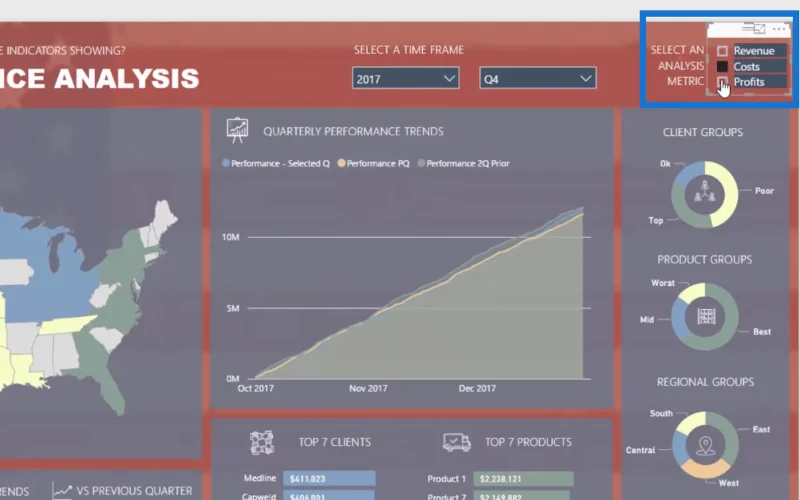
Keseluruhan laporan ini adalah dinamik sepenuhnya. Anda boleh memilih metrik tertentu kemudian ia mengembalikan hasil berdasarkan pemilihan tersebut. Anda boleh memilih untuk menyerlahkan Hasil, Kos atau Keuntungan.
Bagaimana SWITCH TRUE Logic Berfungsi
Perkara yang menarik tentang SWITCH Logik atau pernyataan benar ialah ia sama seperti pernyataan Nested IF, yang membolehkan anda menjalankan baris demi baris dalam formula.
Anda menjalankan beberapa pengiraan dan menilainya sebagai benar. Jika mereka benar, mereka akan mengembalikan hasil.
Tetapi logik ini boleh mengembalikan pada dasarnya apa sahaja, bukan hanya hasil. Ia membolehkan anda mengembalikan ukuran, nilai atau teks. Anda juga boleh suapan dalam fungsi jadual. Banyak yang boleh anda lakukan dengan logik ini. Ia lebih maju sedikit, tetapi ia membolehkan anda menggabungkan banyak formula berbeza dan pernyataan Nested IF yang agak kompleks dengan cara yang benar-benar berkesan.
Jadi dalam kes ini, apa yang saya gunakan ialah SWITCH True untuk menilai baris. Contohnya, jika metrik yang dipilih pada pemilihan penghiris ialah Hasil , maka kembalikan keseluruhan ukuran Jumlah Jualan ini.
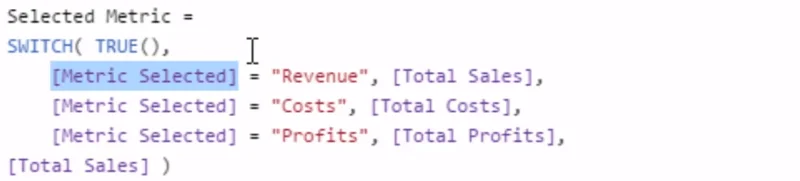
Jadi tidak kira apa yang ada di belakang ukuran Jumlah Jualan ini, ia akan mengira dan mengembalikan hasil tertentu itu berdasarkan konteks Jumlah Jualan. Begitu juga dengan baris seterusnya; Jumlah Kos untuk metrik Kos dan Jumlah Keuntungan untuk metrik Keuntungan.
Jika tiada metrik ini mengembalikan sesuatu, maka ia akan mengembalikan Jumlah Jualan sebagai hasil alternatif.
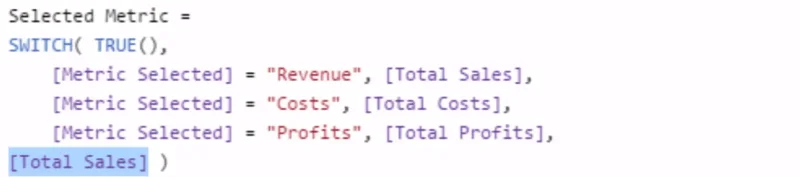
Anda boleh membuat kosong itu atau apa sahaja yang anda ingin miliki sebagai hasil alternatif jika tiada yang sama dengan benar dalam logik berbeza yang anda masukkan ke dalam SWITCH.
Teknik Visualisasi Data Dalam LuckyTemplates – Visual Dinamik Pelbagai Ukur
Mencipta Laporan Dinamik Sepenuhnya Dalam LuckyTemplates – Teknik Visualisasi Lanjutan
Apakah Measure Branching? – Strategi Pembangunan LuckyTemplates
Kesimpulan
Fungsi SWITCH dalam LuckyTemplates ialah fungsi yang sangat serba boleh dan fleksibel yang mempunyai banyak aplikasi hebat dalam mana-mana laporan yang mungkin anda sedang bangunkan. Anda boleh menggunakannya dalam situasi yang berbeza dan dengan formula yang berbeza, seperti penyataan CALCULATE dan fungsi lelaran.
Saya mendoakan yang terbaik untuk anda mempelajari dan melaksanakan perkara ini dalam laporan dan papan pemuka anda sendiri.
Semoga berjaya menyelami tutorial video ini!





