
Power Query ialah alat yang berkuasa dalam transformasi data. Selepas memahami tentang reben dan anak tetingkap yang terdapat dalam Editor Pertanyaan , langkah seterusnya ialah membiasakan diri dengan pelbagai cirinya.
Dalam tutorial ini, kami akan menyemak ikhtisar ringkas tentang alatan Editor Power Query yang berbeza yang akan membantu anda dalam mengatur data anda.
Isi kandungan
- Alat Pertanyaan Kuasa #1: Editor Lanjutan
- Alat Pertanyaan Kuasa #2: Profil Data
- Alat Pertanyaan Kuasa #3: Paparan Ketergantungan Pertanyaan
- Kesimpulan
Alat Pertanyaan Kuasa #1: Editor Lanjutan
Di bawah tab Laman Utama, anda boleh melihat pilihan Editor Lanjutan .
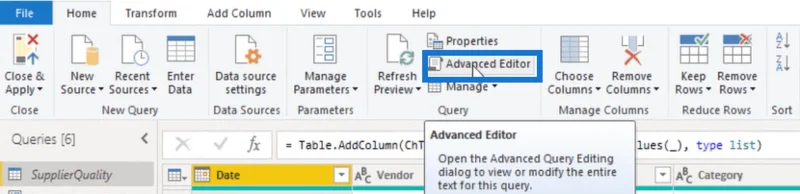
Apabila diklik, ia membuka tetingkap Advanced Editor .
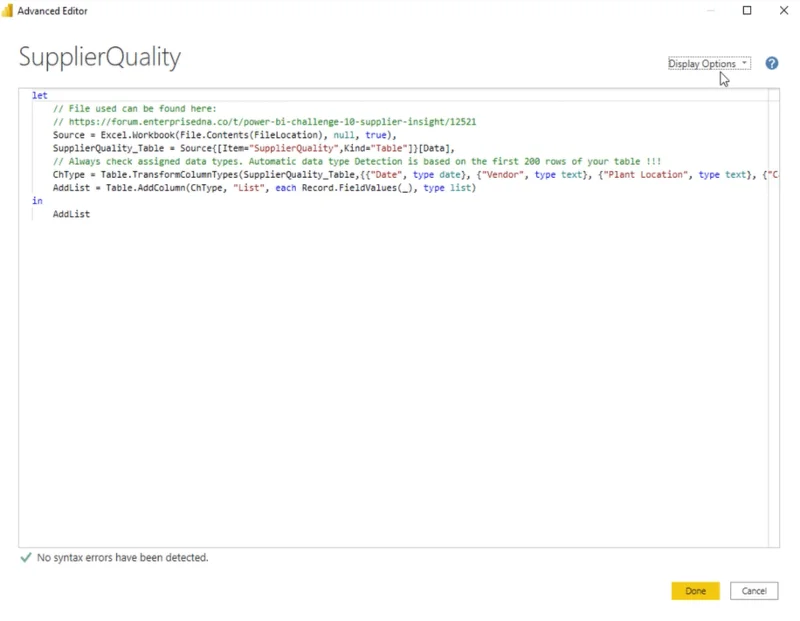
Di penjuru kiri sebelah atas tetingkap ini, bertentangan dengan nama pertanyaan, anda akan menemui menu lungsur turun Pilihan Paparan dan tanda soal .
Apabila anda mengklik tanda soal, ia membuka penyemak imbas standard yang membawa anda terus ke rujukan fungsi Power Query M .
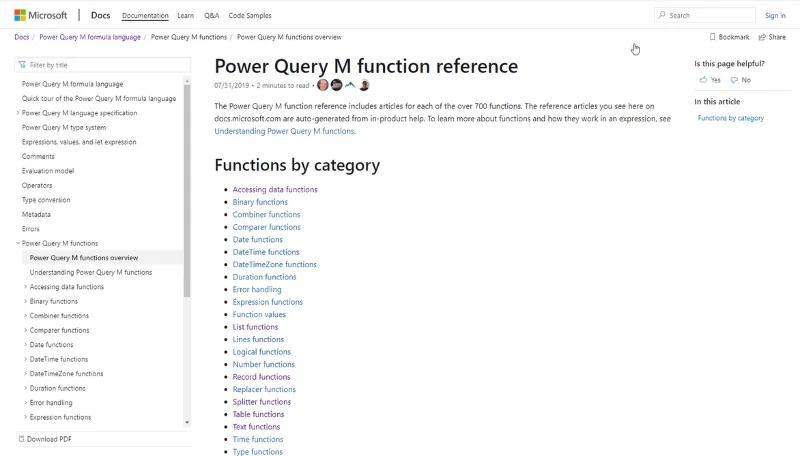
Ini amat mudah jika anda ingin mencari fungsi yang tersedia atau meneroka cara ia berfungsi. Editor Lanjutan juga membenarkan anda memilih pilihan paparan untuk kod M. Apabila anda mengklik Pilihan Paparan , anda boleh memilih antara empat paparan.
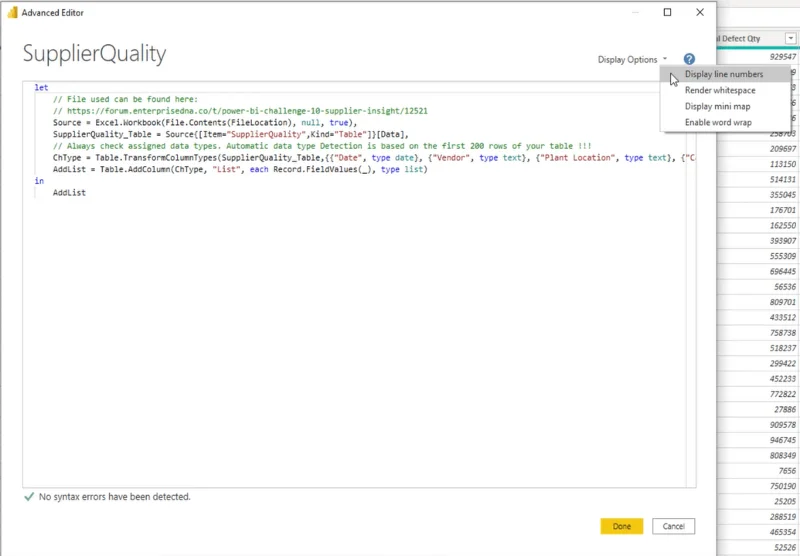
Jika anda memilih untuk memaparkan nombor baris, sebagai contoh, kod M yang dijana oleh Editor Lanjutan akan ditulis dalam satu baris.
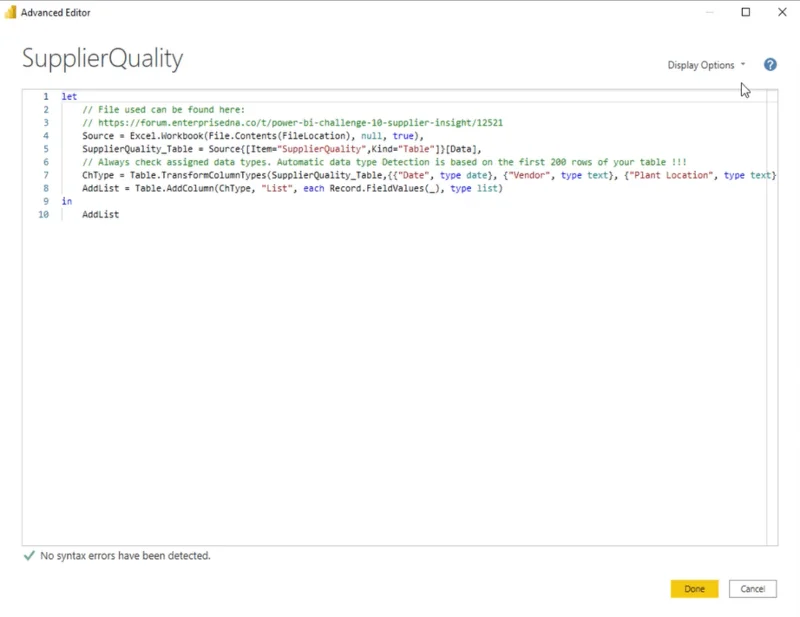
Walau bagaimanapun, pilihan paparan ini memerlukan anda menatal dengan kerap melainkan anda mendayakan pilihan bungkus perkataan . Apabila anda mendayakan ini, kod M akan diinden secara automatik dan berpecah kepada berbilang baris .
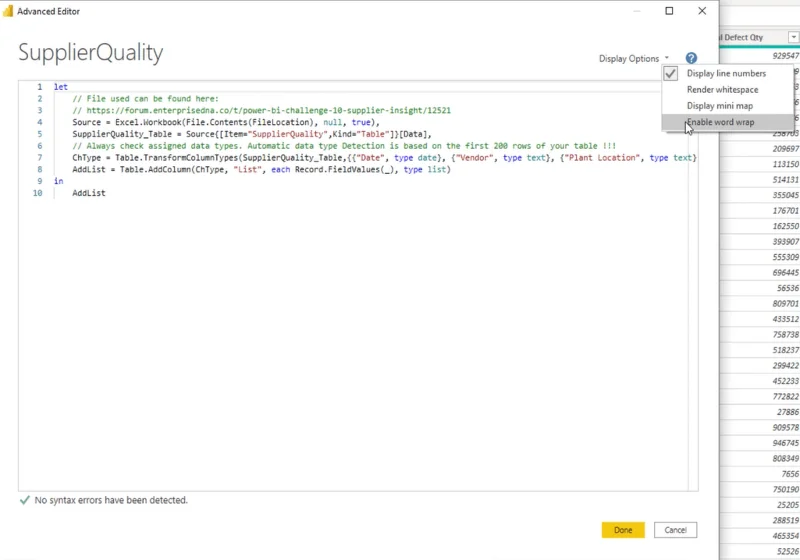
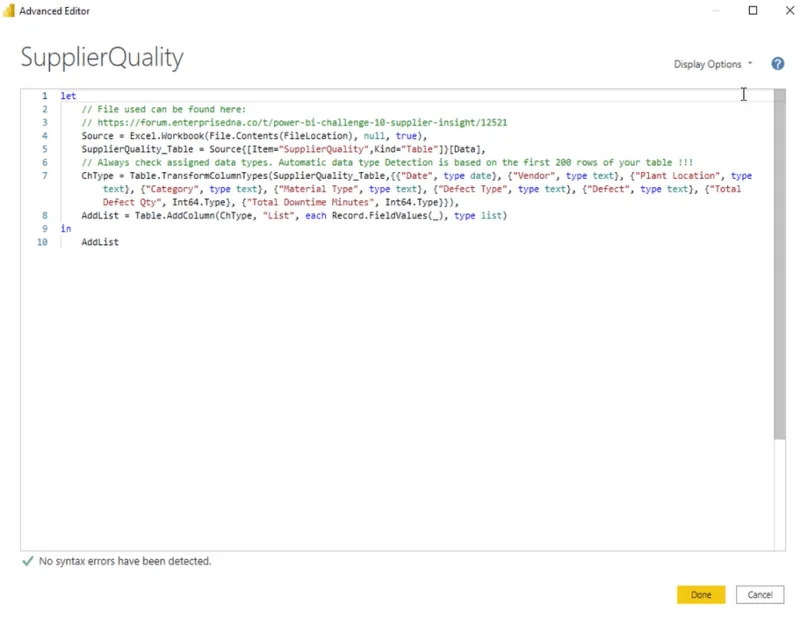
Anda tidak boleh melaraskan saiz fon dalam tetingkap Editor Lanjutan. Walau bagaimanapun, anda boleh mengezum masuk dan keluar dengan menekan Ctrl+Shift bersama sama ada tanda tambah untuk mengezum masuk atau tanda tolak untuk zum keluar . Tekan Ctrl+0 untuk memulihkan peratus zum lalai. Pilihan zum ini juga berfungsi dalam Editor Pertanyaan.
Alat Pertanyaan Kuasa #2: Profil Data
Pergi ke tab Lihat dan fokus pada bahagian Pratonton Data .

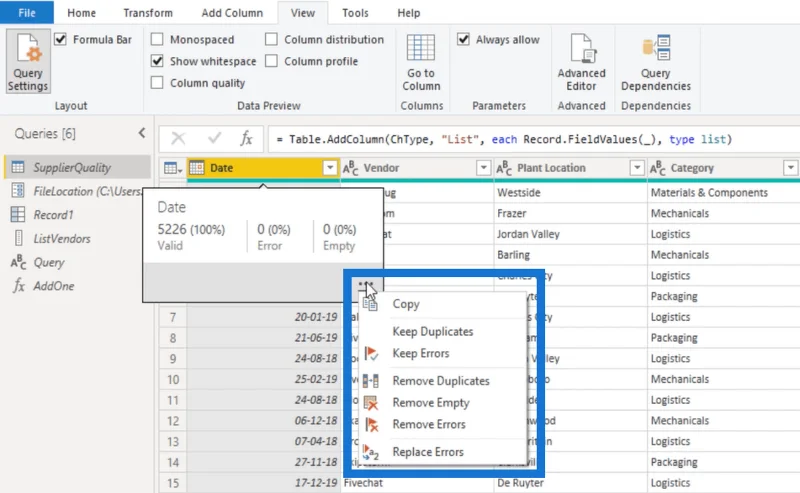
Secara lalai, pemprofilan lajur hanya dilakukan pada seribu baris teratas. Dalam contoh ini, walaupun pilihan profil dilumpuhkan, anda sudah boleh melihat coretan kualiti lajur menggunakan garis hijau terus di bawah pengepala lajur.
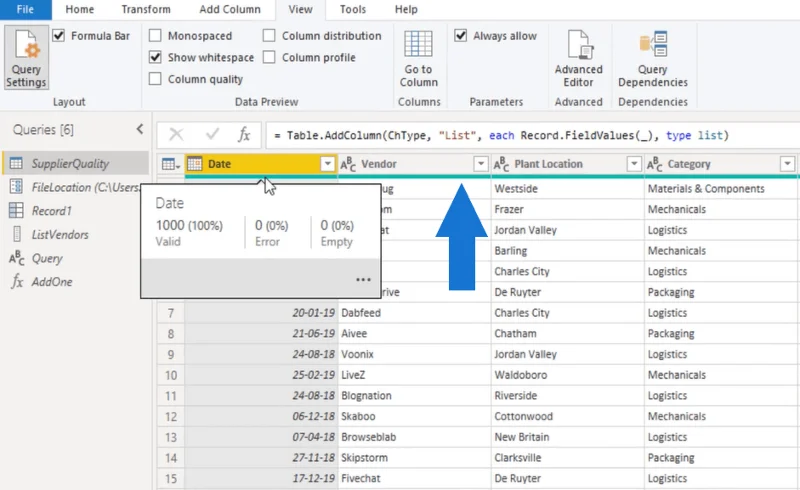
Di bahagian bawah sebelah kanan pratonton, terdapat elipsis. Jika anda mengklik padanya, anda akan mendapat akses kepada menu dengan pilihan yang membolehkan anda mula bekerja pada data anda dengan segera.
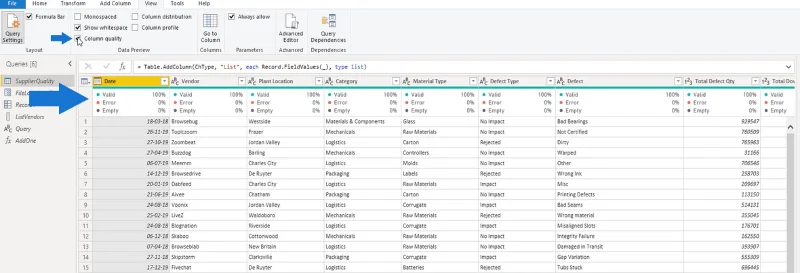
Jika anda mendayakan pilihan Kualiti Lajur, baris baharu muncul di bawah pengepala lajur. Baris ini menunjukkan maklumat yang sama seperti semasa anda menuding di atas garisan hijau.
Jika anda mendayakan pilihan Pengagihan Lajur , baris lain akan muncul.
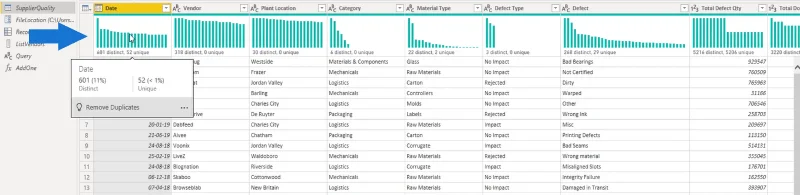
Ini menunjukkan bilangan nilai yang berbeza dan unik bagi setiap lajur. Ia juga boleh membantu menentukan ketekalan data.
Sekali imbas, anda boleh melihat sama ada data diagihkan sama rata. Ini menjadikannya lebih mudah untuk mengenal pasti masalah dalam data anda yang perlu anda susun sebelum meneruskan kerja anda.
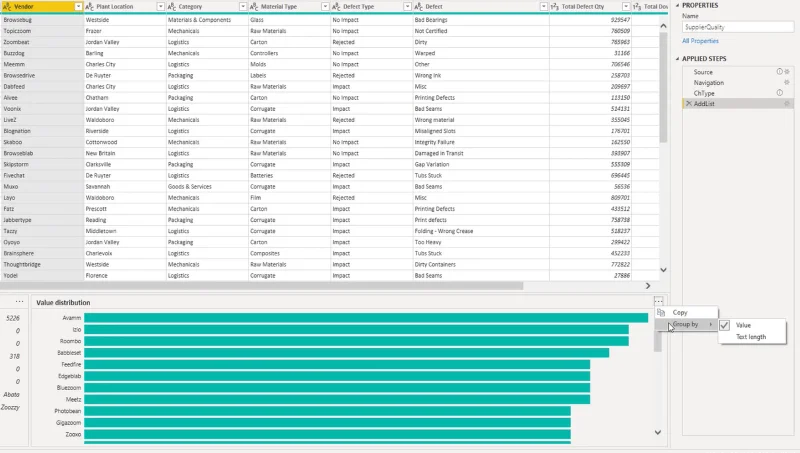
Seterusnya, jika anda mendayakan pilihan Profil Lajur , anda akan melihat statistik lajur dan taburan nilai data anda terdapat di bahagian bawah.
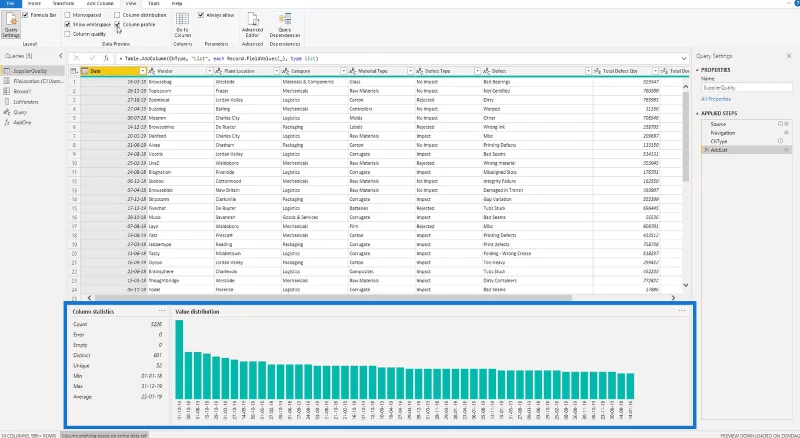
Selain daripada angka yang telah anda lihat setakat ini, pilihan ini menawarkan penjelasan yang lebih terperinci bergantung pada jenis data anda.
Selain itu, jika anda mengklik pada elipsis yang terdapat di penjuru kanan sebelah atas bahagian pengedaran nilai, anda boleh menukar kumpulan dengan menetapkan .


Sekali lagi, pilihan menu elipsis berubah bergantung pada jenis data . Jika anda memilih lajur teks, anda akan mendapat set kumpulan yang berbeza mengikut pilihan.
Alat Pertanyaan Kuasa #3: Paparan Ketergantungan Pertanyaan
Klik butang Ketergantungan Pertanyaan di bawah tab Lihat.

Tetingkap baharu kemudian muncul menunjukkan aliran data dari satu pertanyaan ke pertanyaan seterusnya.
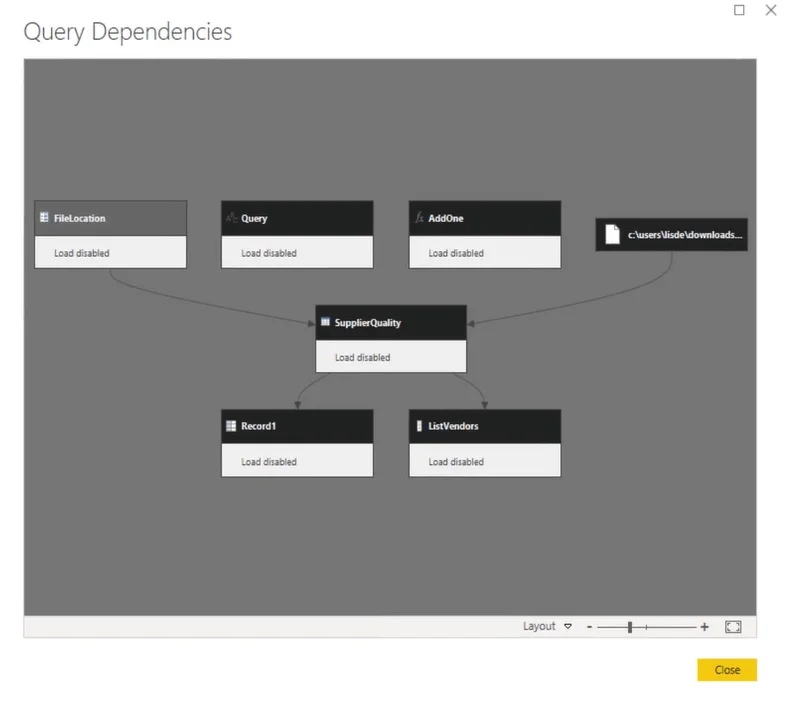
Jika anda mengklik pada pertanyaan, semua pertanyaan yang berkaitan akan diserlahkan.
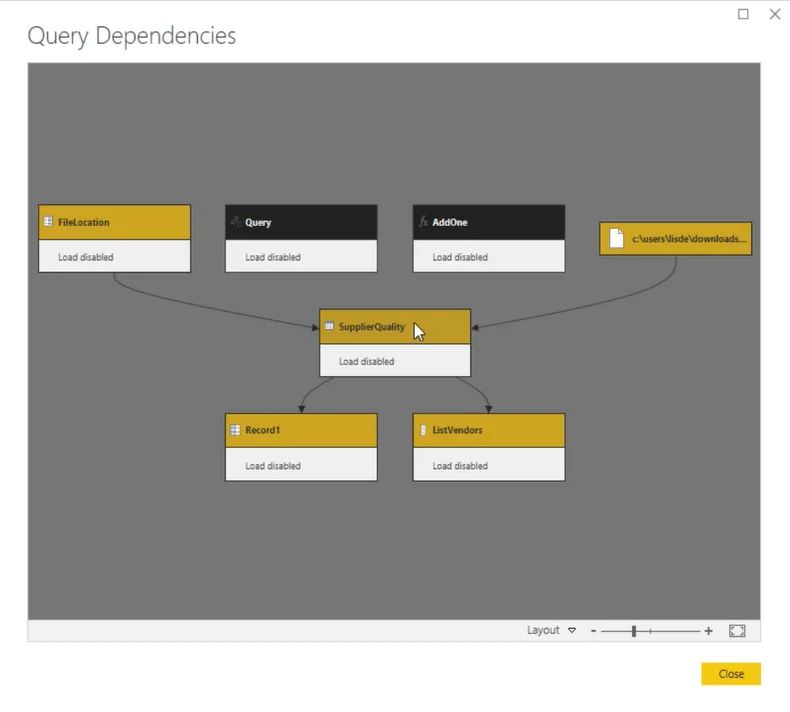
Ini memudahkan untuk mengikuti ralat dalam laporan anda. Anda juga boleh melihat destinasi pemuatan pertanyaan anda.
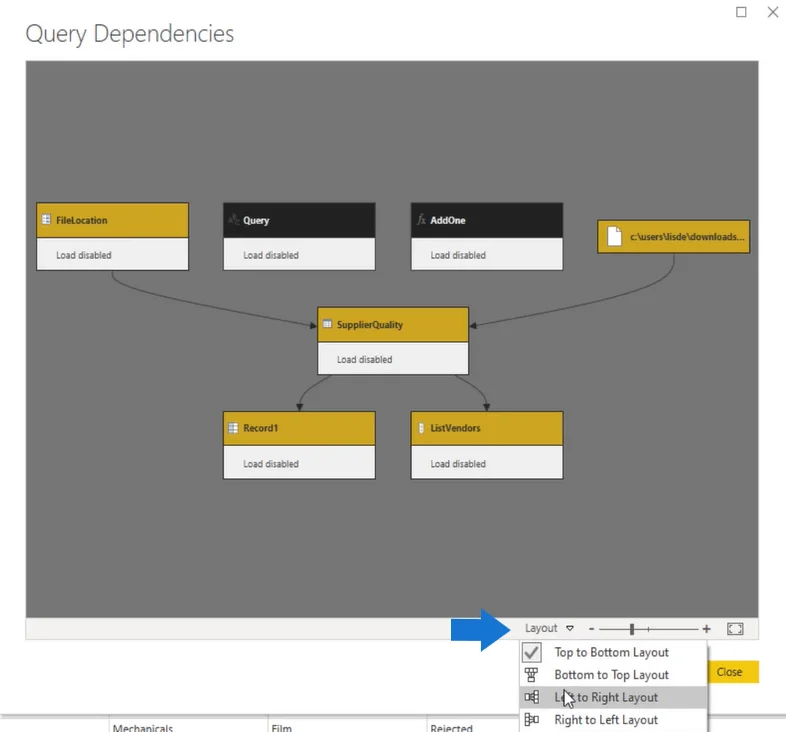
Bergantung pada pilihan peribadi anda, anda boleh bertukar antara paparan dengan mengklik menu lungsur di bahagian bawah.
Jika anda ingin memadamkan pertanyaan dengan kebergantungan , anda akan mendapat pemberitahuan yang menyenaraikan semua pertanyaan hiliran yang ingin anda padamkan.
Power Query tidak akan membenarkan anda memadamkan pertanyaan dengan kebergantungan.
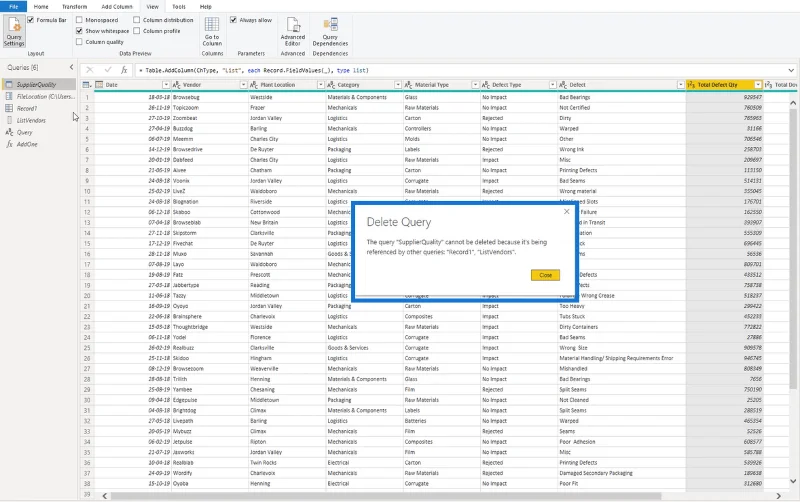
Walau bagaimanapun, jika anda perlu memadamkan pertanyaan dengan kebergantungan, anda mempunyai dua pilihan. Mula-mula, anda boleh memadamkan pertanyaan hiliran . Kedua, anda boleh menukar sumber data mereka supaya mereka tidak lagi bergantung pada pertanyaan yang ingin anda padamkan.
Kesimpulan
Sebelum mempelajari tentang pertanyaan dan kod M, adalah penting untuk mengetahui ciri-ciri dalam Editor Pertanyaan dan cara ia berfungsi.
Dengan memahami cara penyunting pertanyaan disusun bersama dengan ciri-cirinya, anda akan lebih mudah untuk menavigasi program semasa anda bekerja. Pintasan dan pilihan akses pantas juga akan membantu anda bekerja dengan lebih cekap.
Melissa





