
Hari ini, saya ingin membincangkan sesuatu yang saya dapati dengan menatal melalui Twitter. Apa yang saya ada di sini ialah gambar halaman utama Charticulator, yang membolehkan anda membina visual tersuai dalam desktop LuckyTemplates. Anda boleh menonton video penuh tutorial ini di bahagian bawah blog ini.
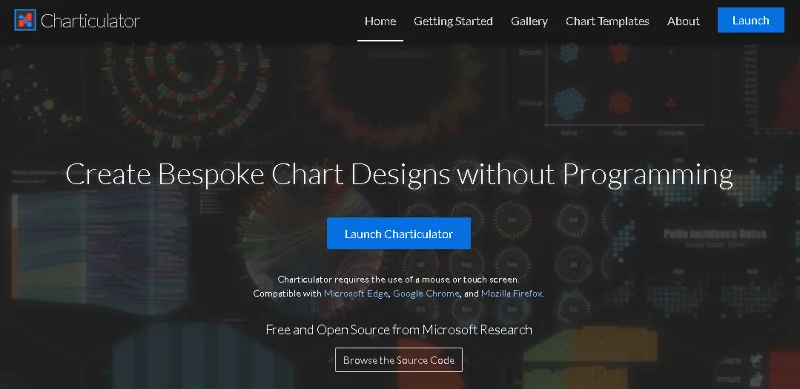
Saya membuka telefon saya dan sedang menatal melalui Twitter apabila saya terjumpa tweet ini daripada Daniel Marsh-Patrick yang mengatakan bahawa Charticulator Visual kini tersedia dalam pratonton awam dalam AppSource. Saya seperti, "Anda mesti bergurau dengan saya!"

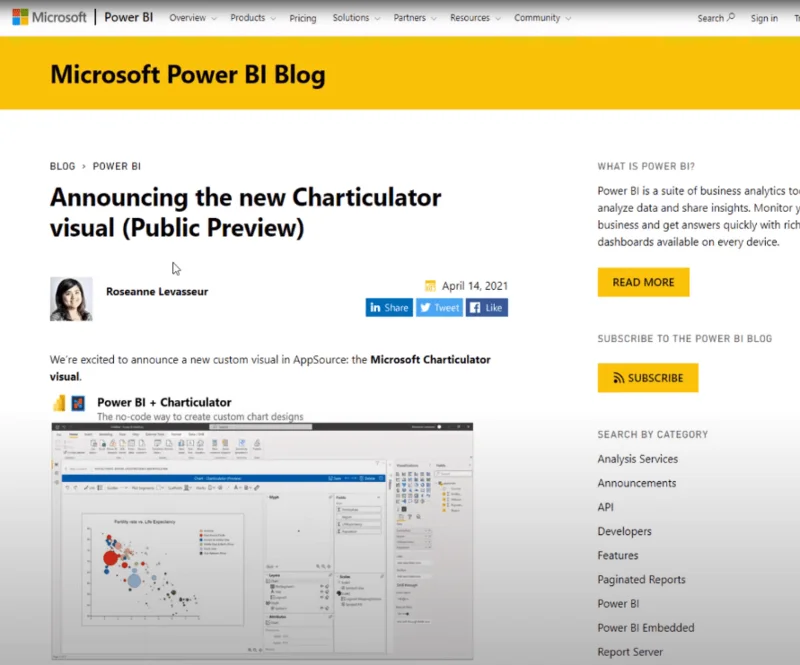
Saya mengklik pada pautan dan sudah pasti, ia seperti Krismas datang awal untuk saya. Saya tidak tahu sama ada anda teruja untuk ini seperti saya, tetapi mari pergi ke pengumuman catatan blog Microsoft .
Isi kandungan
- Panduan Pantas Untuk Menggunakan Visual Charticulator
- Mengeksport Templat Ke Desktop LuckyTemplates
- Kesimpulan
Panduan Pantas Untuk Menggunakan Visual Charticulator
Siaran tersebut memberikan penjelasan cepat dan kotor tentang apa itu Charticulator dan cara mula menggunakannya daripada desktop LuckyTemplates.
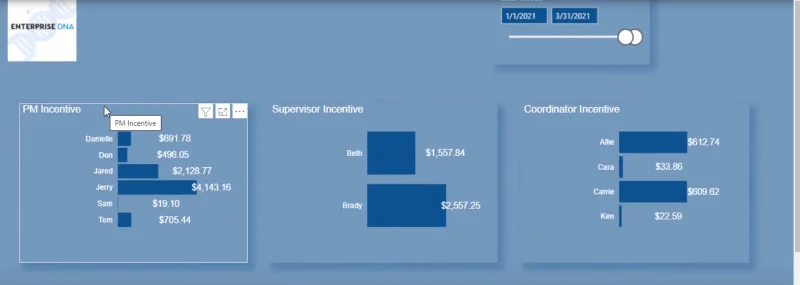
Mari kembali ke desktop LuckyTemplates , di mana saya telah menyediakan halaman demo Charticulator. Ini adalah beberapa carta bar ringkas yang saya buat dengan visual Charticulator.
Siaran ini sebenarnya bukan tentang cara mencipta visual ini, sebaliknya pengenalan kepada tempat mencarinya, cara memuat turunnya dan cara mula menggunakannya.
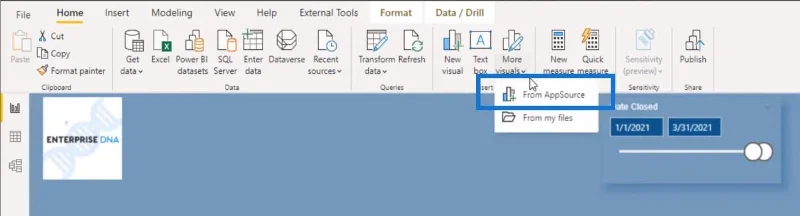
Untuk mendapatkan visual Charticulator, pergi ke tab Laman Utama , klik pada Lagi visual dan klik pada Daripada AppSource .
Taipkan Charticulator dalam kotak carian, klik pada carian, kemudian klik pada butang Tambah .
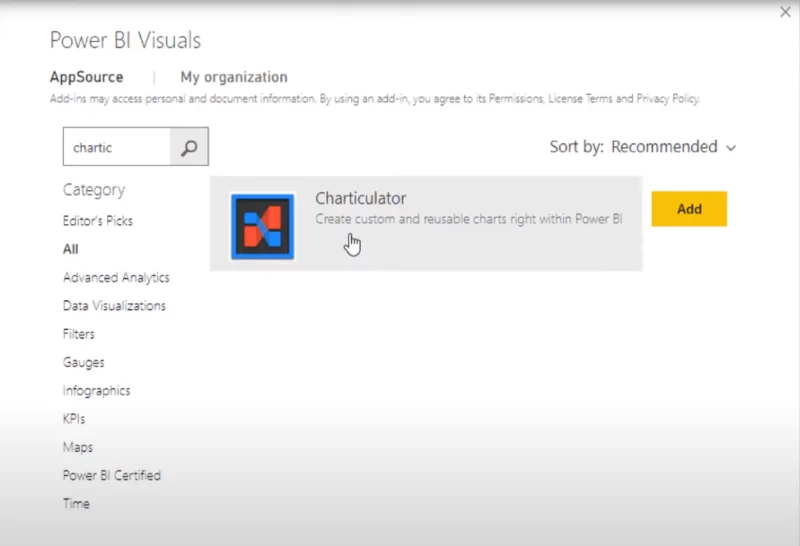
Tindakan ini akan menambahkan ikon ini pada desktop LuckyTemplates anda.
Untuk mencipta satu daripada carta bar yang saya tunjukkan sebelum ini, anda hanya perlu klik pada ikon Charticulator.
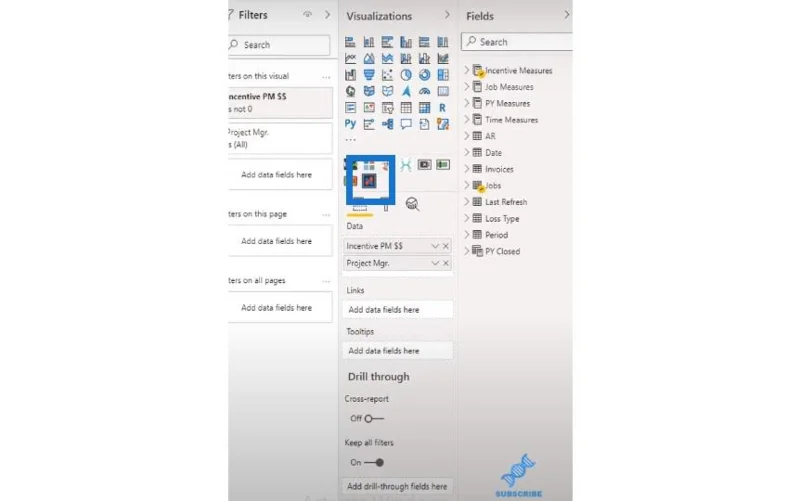
Ia akan membuka tetingkap ini yang akan memandu anda melalui apl. Ia akan menunjukkan kepada anda langkah-langkah bagaimana untuk bermula.
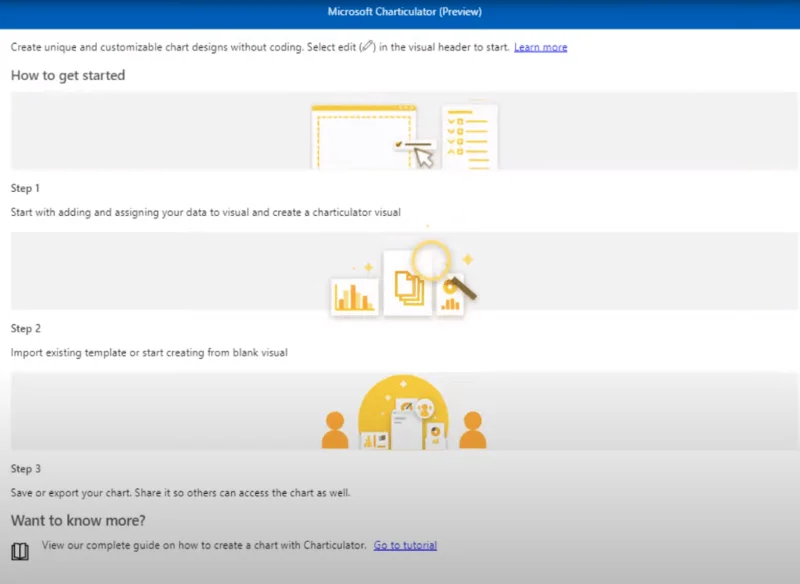
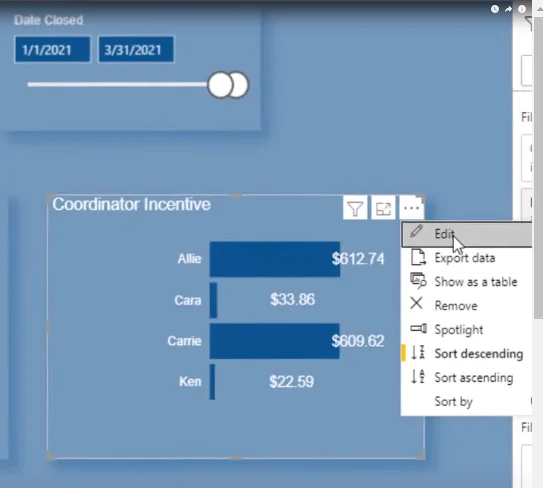
Tetapi jika anda mengklik pada tiga elips atau titik di penjuru kanan sebelah atas dan klik pada butang Edit , anda akan mempunyai dua pilihan untuk dipilih: Cipta carta atau Import templat .
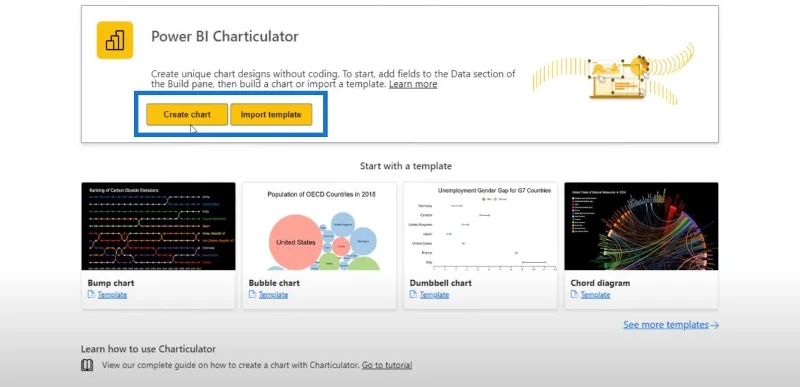
Apabila kami mengklik Cipta carta , ini ialah paparan yang kami dapat.
Jika anda pernah menggunakan Charticulator pada masa lalu, anda dapat melihat bahawa ini adalah reka letak yang sama sekali berbeza daripada yang biasa kami lakukan.
Biar saya tunjukkan apa yang saya maksudkan dengan ini.
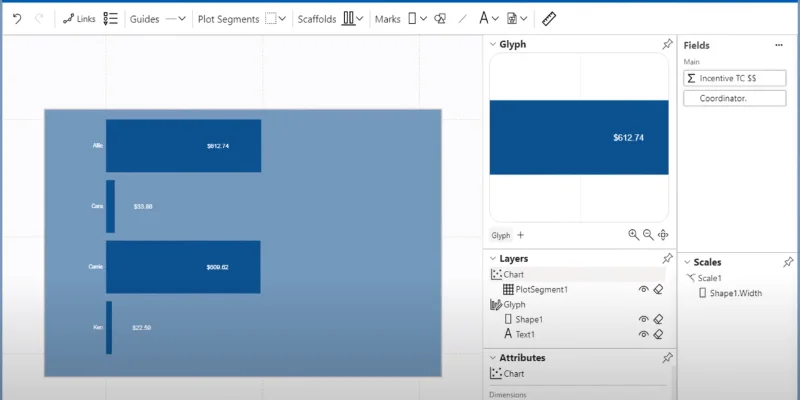
Pada masa ini, Glyph berada di bahagian atas sebelah kanan, manakala Lapisan dan Atribut berada di sebelah kanan bawah. Dan kemudian kanvas sebenar berada di sebelah kiri.
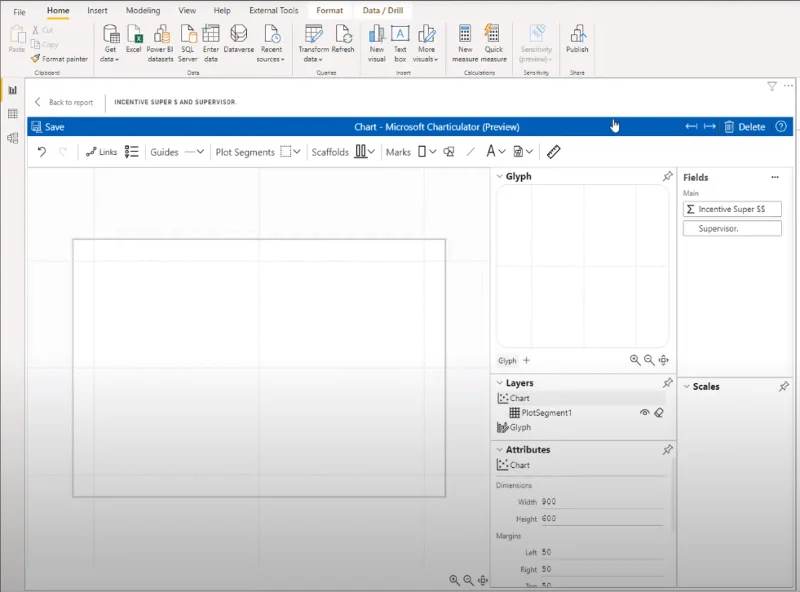
Tetapi jika kita pergi ke laman web Charticulator dan klik pada butang Lancarkan Charticulator, kanvas berada di sebelah kanan manakala Glyph, Layers, dan Attributes semuanya berada di sebelah kiri.
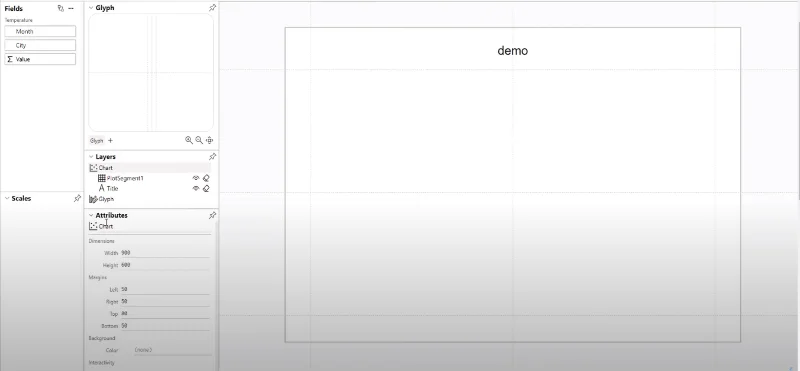
Perubahan mungkin dibuat berdasarkan maklum balas pengguna kerana Microsoft cukup mahir untuk meminta maklum balas tentang cara mereka boleh menambah baik produk mereka. Jika orang berpuas hati dengan cara ia kelihatan dalam desktop LuckyTemplates, maka kita perlu membiasakan diri menggunakan ini.
Mari kembali ke desktop LuckyTemplates untuk menunjukkan kepada anda cara saya mencipta visual untuk langkah Insentif Penyelaras .
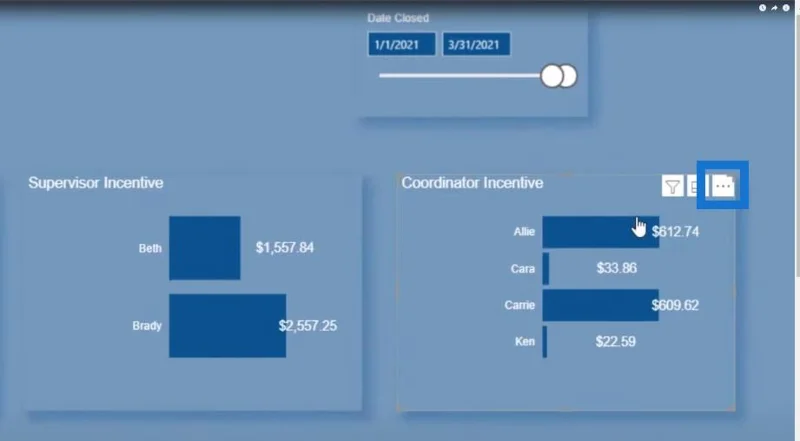
Jika saya mengklik pada tiga titik dan klik pada butang Edit, ini akan membuka rupa carta saya dan akan menunjukkan cara saya mereka bentuknya daripada visual Charticulator dalam desktop LuckyTemplates.
Mengeksport Templat Ke Desktop LuckyTemplates
Satu perkara yang saya ingin nyatakan ialah apabila anda telah mencapai visual seperti yang anda inginkan, pastikan anda mengklik butang Simpan .
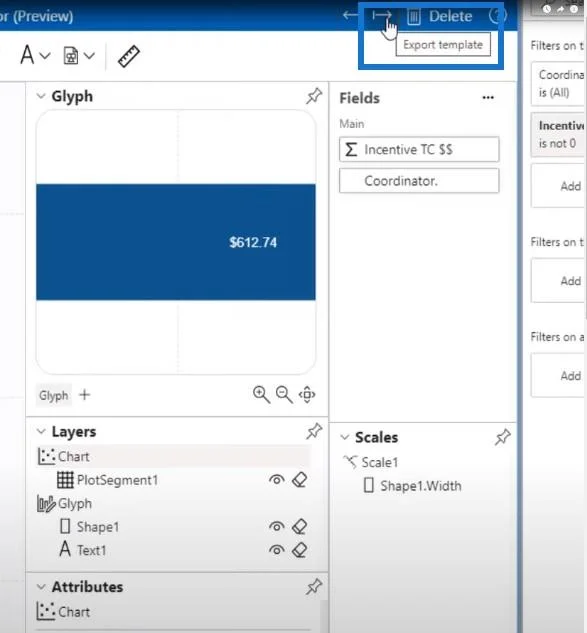
Dan selepas anda menekan Simpan, klik pada ikon anak panah kanan ini untuk mengeksport carta ini dan menyimpannya sebagai templat.
Saya akan membuka salah satu daripada fail ini untuk menunjukkan kepada anda rupa templat ini. Semasa kami menatal ke bawah halaman, kami dapat melihat langkah insentif kami di sini.
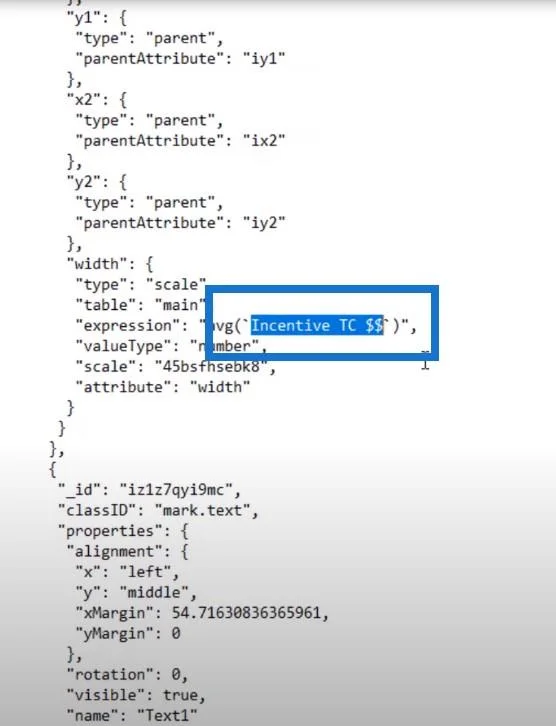
Apa yang perlu kita lakukan ialah menggunakan pad nota Microsoft untuk menyimpannya sebagai fail .tmplt.txt.
Selepas ini, anda boleh menyalin dan menampal templat ini ke medan yang anda mahu gunakan bergerak ke hadapan. Dengan cara ini, anda tidak perlu mencipta visual Charticulator baharu; anda boleh menggunakan templat ini dan kemudian hanya menukar medan yang berbeza.
Biar saya tunjukkan kepada anda apa yang berlaku apabila saya menekan butang Simpan dan Eksport:
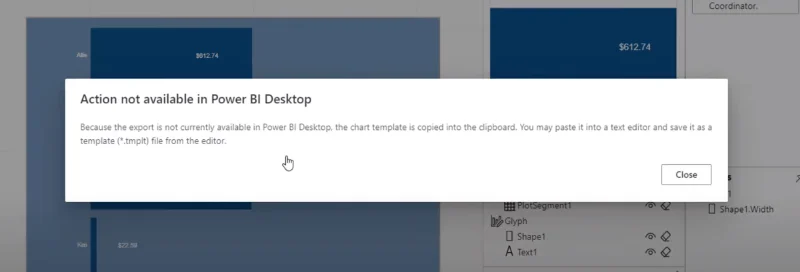
Mesej ini memberitahu kami untuk menyimpan fail kami sebagai fail *.tmplt.
Kesimpulan
Saya telah menunjukkan kepada anda lebih awal carta bar mudah yang saya buat daripada Charticulator. Saya tahu ini adalah cepat dan mudah untuk saya susun, tetapi terdapat banyak perkara lain yang boleh saya lakukan.
Jika anda tertanya-tanya sama ada terdapat apa-apa kandungan keluar sekarang di Charticulator, saya boleh memberi jaminan kepada anda ada sesuatu yang akan keluar dalam masa terdekat. Salah seorang pakar LuckyTemplates kami akan mengadakan kelas yang akan dikeluarkan tidak lama lagi tentang cara mencipta visual Charticulator ini.
Jadi, jika anda belum menjadi ahli LuckyTemplates, sekarang adalah masa yang sesuai untuk mendaftar. Dengan cara ini, anda akan mempunyai akses kepada kursus Charticulator sebaik sahaja ia dikeluarkan. Saya harap anda teruja seperti saya untuk visual baharu ini dikeluarkan dalam desktop LuckyTemplates, dan bukannya perlu pergi ke Charticulator.com untuk melakukan semua kerja.
Sehingga lain kali,
Jarrett





